Belangrijkste nieuwe functies
Betere curves en cirkels om trainingslijnen te tekenen
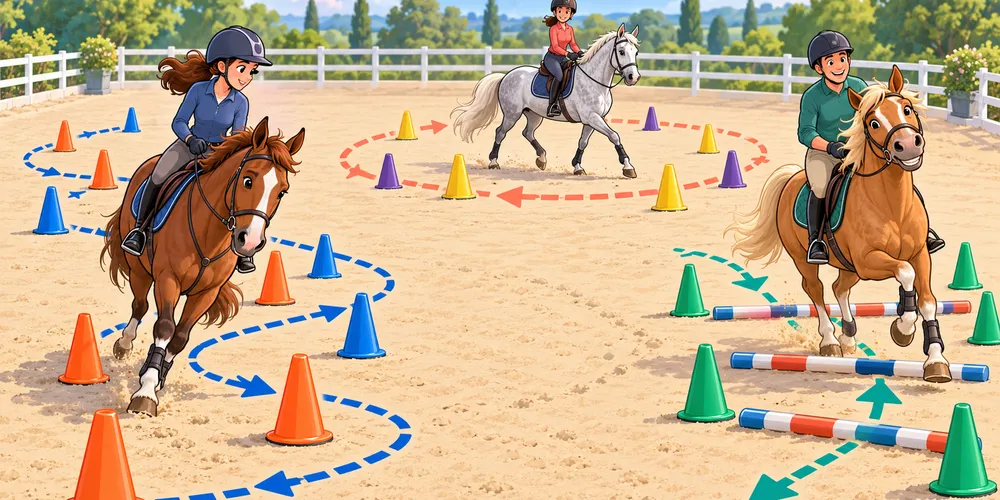
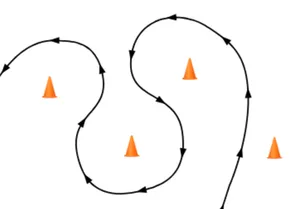
Curves en cirkels zijn veel krachtigere tekenhulpmiddelen geworden voor trainingsparcoursen. Je gebruikt ze om een extra lijn, de route van een oefening of de bedoelde richting door een reeks te laten zien, zonder dat die lijn deel wordt van de hoofdroute langs de hindernissen. Voor zo’n vrije trainingslijn raden we aan curves te gebruiken naast het verbinden van de hindernissen.
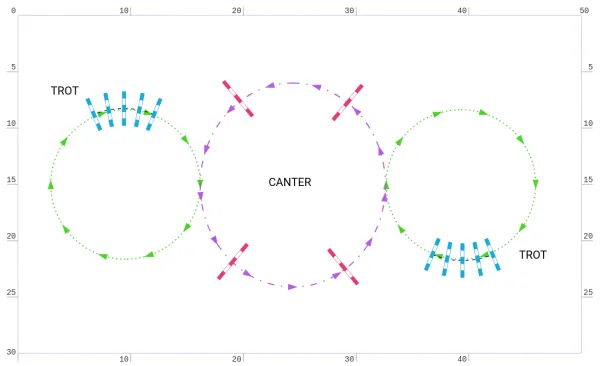
Zowel curves als cirkels kunnen herhaalde richtingspijlen langs hun lijn tonen. Je kiest de richting en past het uiterlijk, de grootte en de afstand van de pijlen aan, zodat de lijn makkelijk te volgen is zonder de oefening eronder te bedekken. De instellingen van de pijlen worden gedeeld via Weergaveopties, zodat extra lijnen in het hele ontwerp dezelfde stijl hebben.
Het bewerken van curves is nu veel nauwkeuriger. Versleep een punt van de curve of de grepen ervan direct op de piste voor snelle visuele aanpassingen, of selecteer het punt en vul exacte waarden voor de grepen in het objectpaneel in. Grepen kunnen samen werken voor een vloeiende overgang of onafhankelijk worden aangepast als de lijn een scherpere of asymmetrische bocht nodig heeft. Je kunt ook grepen toevoegen aan de uiteinden van een curve, een curve bij het geselecteerde punt openbreken en een open curve sluiten met een natuurlijke vorm op basis van de grepen ernaast.
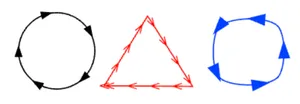
Cirkels en ellipsen gebruiken hetzelfde principe met richtingspijlen en kun je op de piste of met exacte waarden in het objectpaneel van grootte veranderen. Samen maken deze hulpmiddelen het makkelijker om cirkels, lussen, gebogen lijnen en complete oefeningen voor vlakwerk te tekenen die duidelijk blijven bij elke zoom en in afgedrukte plannen.
Aparte gereedschapskist voor wedstrijd- en trainingsparcoursen
Wedstrijd- en trainingsontwerpen hebben vaak andere objecten nodig. De gereedschapskist van de editor kun je nu per soort parcours apart aanpassen, zodat wijzigingen in de gereedschapskist voor training de gereedschapskist voor wedstrijden niet meer beïnvloeden.
Gebruik de knop met het tandwiel onderaan de gereedschapskist, of de opdracht om de gereedschapskist aan te passen in het contextmenu, om te kiezen welke items zichtbaar zijn en ze in de volgorde te zetten die bij je werk past. De editor onthoudt beide indelingen apart. Zo houd je in wedstrijdontwerpen de wedstrijdhindernissen bij de hand, terwijl curves, cirkels, pionnen en andere hulpmiddelen voor oefeningen in trainingsontwerpen een prominentere plaats krijgen. Elke gereedschapskist kun je ook terugzetten naar haar eigen standaardindeling.
Ingebouwde trainingspionnen
Trainingspionnen zijn nu beschikbaar als ingebouwde afbeeldingen op het tabblad Afbeeldingen van het rechterpaneel in de editor. Sleep een pion naar de piste zoals elke andere afbeelding en plaats, draai en schaal hem om wendingen, gangen, stoppunten of de grenzen van een oefening te markeren. Houd Shift ingedrukt om tijdens het draaien niet te schalen.
Verbeteringen
Afspeelknoppen en tijdlijn voor 3D-overvluchten
De 3D-overvlucht heeft nu een voortgangsbalk met afspeelknoppen. Je kunt de overvlucht afspelen of pauzeren en naar elk punt op de tijdlijn springen om een bepaald deel van het parcours opnieuw te bekijken. Markeringen tonen wanneer elke hindernis wordt bereikt, zodat je een bepaalde sprong makkelijk terugvindt en ziet waar die in de overvlucht valt.

Je eigen afbeeldingen op 3D-reclameborden
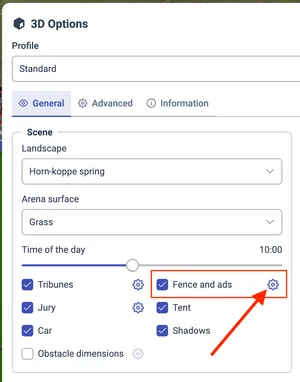
De instellingen voor reclameborden onder 3D-opties → Omheining leggen uit hoe je je eigen afbeeldingen op de omheining van de piste gebruikt en bevatten een link naar de lijst Afbeeldingen in de editor, waar je nieuwe afbeeldingen toevoegt om ze als reclamebord in de 3D-simulatie te gebruiken.
Objecten en hele opstellingen spiegelen
Met de nieuwe opdrachten Horizontaal spiegelen en Verticaal spiegelen spiegel je hindernissen, curves en cirkels. Eén object wordt rond zijn eigen middelpunt gespiegeld, terwijl een selectie van meerdere objecten als één opstelling rond het gemeenschappelijke middelpunt wordt gespiegeld.
Objecten uitlijnen op een selectie of de piste
Met nieuwe opdrachten voor uitlijnen zet je geselecteerde objecten ten opzichte van de selectie zelf of plaats je de hele selectie ten opzichte van de piste. Je kunt uitlijnen op de linker-, rechter-, boven- of onderrand, of de objecten horizontaal of verticaal centreren.
Ontwerpen hernoemen vanuit de Ontwerpverkenner
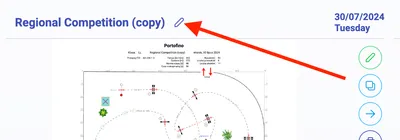
Je kunt ontwerpen nu direct hernoemen vanuit de lijst met ontwerpen en de Ontwerpverkenner. Gebruik de potloodknop naast de naam van een ontwerp om die te wijzigen zonder eerst de editor te openen.
Eigen namen voor omlopen en trainingssecties
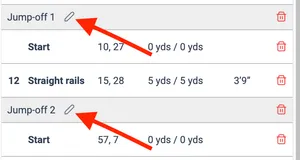
Omlopen en trainingssecties kun je nu direct hernoemen in de lijst in het rechterpaneel op het tabblad Parcours. Eigen namen worden in de parcourstabel gebruikt, zodat je vormen zoals een eerste fase, tweede fase of barrage kunt beschrijven met de termen van een bepaald evenement.
Eigen namen voor objecten in het bedieningspaneel
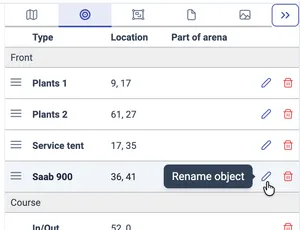
Objecten op de achter- en voorgrond kunnen nu een eigen naam krijgen in de lijst Objecten. Handig om meerdere curves, cirkels, tekstvakken of afbeeldingen te onderscheiden die anders dezelfde naam zouden hebben. Laat de eigen naam leeg om de automatische naam van het objecttype terug te zetten.
Afmetingen van hindernissen op de PDF-pagina met het parcoursplan
De keuze van pagina’s voor de PDF heeft nu een optie Afmetingen van hindernissen voor de hoofdpagina met het parcoursplan. Daarmee neem je de maten van hoogte en breedte van de hindernissen op die in het ontwerp zichtbaar zijn.
Een uitgelijnde afbeelding voorbereiden als achtergrond van het parcours
De opdracht Uitlijnen met de piste voor afbeeldingen heeft nu een optie Voorbereiden als achtergrond van het parcours. Nadat de gekozen rechthoek van de piste is uitgelijnd, kan het hulpmiddel automatisch de dekking van de afbeelding verlagen, haar naar de achtergrondlaag verplaatsen, achter de andere objecten zetten en vastzetten. Zo vervalt het herhaalde instelwerk dat eerder nodig was bij het importeren van een PDF-pagina of afbeelding als sjabloon om een parcours over te tekenen.
Betrouwbaardere 3D-video-opname
Voordat de opname start, test de applicatie nu de volledige instelling van de video-encoder door een voorbeeldbeeld te coderen. Weigert een browser of grafisch apparaat een combinatie van codec, resolutie of hardwareversnelling, dan kan de recorder een andere ondersteunde instelling proberen in plaats van pas te mislukken nadat de opname is gestart.
Indicator voor het downloaden van een update
Wordt er op de achtergrond een nieuwe versie van de applicatie gedownload, dan verschijnt er een draaiend updatepictogram over het logo van parkour.design. De tooltip van het logo legt uit dat het downloaden bezig is.
Opgeloste problemen
- Editor
- Probleem opgelost waarbij het verplaatsen van hindernissen andere delen van de parcoursroute onverwacht van vorm liet veranderen.
- Draaigrepen van objecten hebben nu voorrang op objecten eronder, zodat geselecteerde objecten makkelijker te draaien zijn.
- Controlepunten van curves zijn nu betrouwbaar te selecteren als een curve over een ander object ligt.
- Het omzetten van een wedstrijdparcours naar een trainingsparcours wordt nu goed afgerond nadat gevonden problemen automatisch zijn opgelost en het omzetten is bevestigd.
- Afdrukken en opslaan als PDF
- De begingrootte en het schalen van het venster voor het kiezen van pagina’s voor de PDF gecorrigeerd.
- Probleem opgelost waarbij sommige browsers het pop-upvenster voor het afdrukken blokkeerden, zodat het afdrukken niet kon worden afgerond.
- 3D
De schaduwen van reclameborden op de omheining gecorrigeerd
- Een fout voorkomen bij het starten van een overvlucht zonder genoeg geldige punten voor de camerabaan.
- Flikkering opgelost bij hoge, smalle videoformaten
- Oxers en triplebarres staan in de 3D-weergave nu in de juiste richting.
- Tijdelijke problemen bij het laden van abonnements- of profielgegevens blokkeren de toegang tot functies van de applicatie niet meer ten onrechte.