Główne zmiany
Lepsze krzywe i okręgi do rysowania tras treningowych
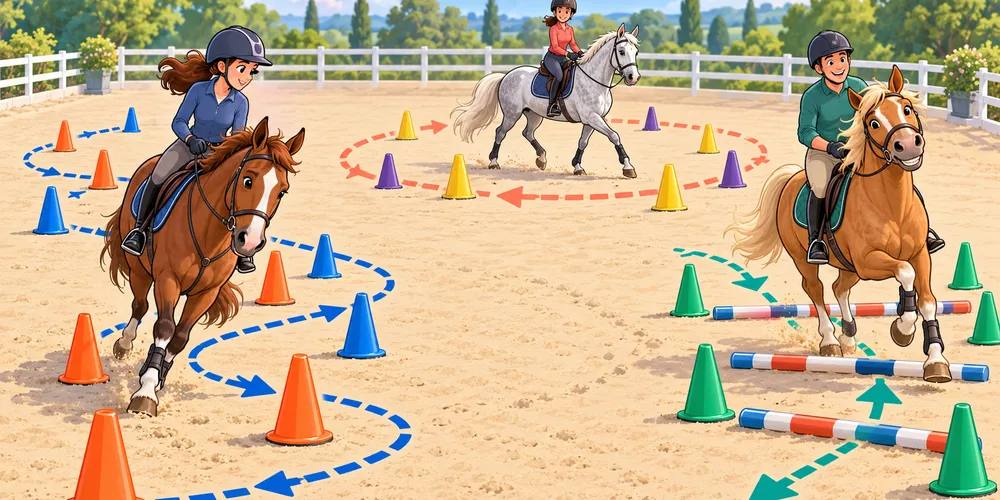
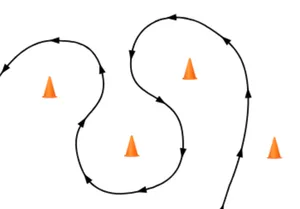
Krzywe i okręgi oferują teraz znacznie więcej możliwości podczas rysowania parkurów treningowych. Można ich używać do pokazania dodatkowej linii jazdy, przebiegu ćwiczenia lub zamierzonego kierunku przejazdu przez sekwencję bez włączania tej linii do głównej trasy między przeszkodami. Przy rysowaniu takich swobodnych tras treningowych zalecamy korzystanie z krzywych jako uzupełnienia połączeń między przeszkodami.
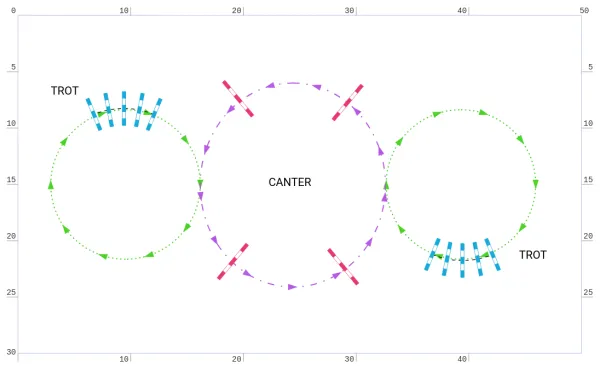
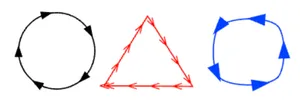
Zarówno krzywe, jak i okręgi mogą wyświetlać powtarzające się strzałki kierunku wzdłuż swojego przebiegu. Możesz wybrać kierunek jazdy oraz dostosować wygląd, rozmiar i odstępy strzałek, aby linia była czytelna i nie zasłaniała znajdującego się pod nią ćwiczenia. Ustawienia strzałek są wspólne i dostępne w Opcjach wyświetlania, dzięki czemu dodatkowe trasy mogą zachować jednolity styl w całym projekcie.

Edycja krzywych jest teraz znacznie dokładniejsza. Przeciągnij punkt krzywej lub jego uchwyty bezpośrednio na placu, aby szybko dostosować kształt, albo wybierz punkt i wpisz dokładne wartości uchwytów w panelu parametrów obiektu. Uchwyty mogą działać wspólnie, tworząc płynne przejście, lub być regulowane niezależnie, gdy trasa wymaga ostrzejszego albo asymetrycznego zakrętu. Możesz też dodawać uchwyty do końców krzywej, rozdzielić krzywą w wybranym punkcie i zamknąć otwartą krzywą, zachowując naturalny kształt na podstawie sąsiednich uchwytów.
Okręgi i elipsy korzystają z takich samych strzałek kierunku, a ich rozmiar można zmieniać na placu lub przez wpisanie dokładnych wartości w panelu parametrów obiektu. Razem narzędzia te ułatwiają rysowanie kół, pętli, łuków i kompletnych ćwiczeń na płaskim terenie, które pozostają czytelne przy różnych poziomach powiększenia oraz na wydrukowanych planach.
Osobne dostosowywanie przybornika narzędzi dla parkurów konkursowych i treningowych
Projekty konkursowe i treningowe często wymagają różnych zestawów obiektów. Przybornik edytora można teraz dostosowywać osobno dla każdego typu parkuru, więc zmiany w przyborniku treningowym nie wpływają już na przybornik konkursowy.
Użyj przycisku z kołem zębatym na dole przybornika lub polecenia dostosowywania w jego menu kontekstowym, aby wybrać widoczne elementy i ustawić je w kolejności odpowiadającej Twojej pracy. Edytor zapamiętuje oba układy niezależnie. W projektach konkursowych możesz mieć pod ręką potrzebne przeszkody, a w projektach treningowych wyeksponować krzywe, okręgi, pachołki i inne narzędzia do budowania ćwiczeń. Każdy przybornik można też przywrócić do jego domyślnego układu.
Wbudowane pachołki treningowe
Pachołki treningowe są teraz dostępne jako wbudowane obrazy w zakładce Obrazy w prawym panelu edytora. Przeciągnij pachołek na plac jak każdy inny obraz, a następnie ustaw jego pozycję, obrót i rozmiar, aby oznaczyć zakręty, korytarze, punkty zatrzymania lub granice ćwiczenia. Przytrzymaj klawisz Shift, aby uniknąć zmiany rozmiaru podczas obracania.
Usprawnienia
Sterowanie odtwarzaniem i oś czasu przelotu 3D
Przelot 3D ma teraz pasek postępu z przyciskami sterowania odtwarzaniem. Możesz odtwarzać lub wstrzymywać przelot oraz przewijać do dowolnego punktu na osi czasu, aby obejrzeć wybrany fragment parkuru. Znaczniki pokazują moment dotarcia do każdej przeszkody, co ułatwia znalezienie konkretnego skoku i sprawdzenie jego położenia w czasie przelotu.

Własne obrazy na banerach reklamowych w 3D
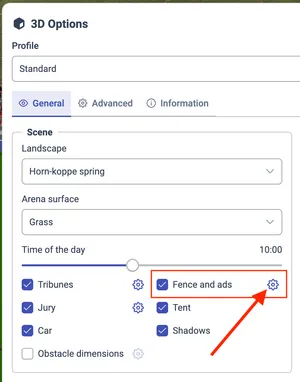
Ustawienia banerów reklamowych w Opcje 3D → Ogrodzenie wyjaśniają, jak używać własnych obrazów na ogrodzeniu placu, i zawierają odnośnik do listy Obrazy w edytorze. Możesz tam dodać nowe grafiki, a następnie wykorzystać je jako banery w symulacji 3D.
Odbicie lustrzane obiektów i całych układów
Nowe polecenia Odbij w poziomie i Odbij w pionie pozwalają tworzyć odbicia lustrzane przeszkód, krzywych i okręgów. Pojedynczy obiekt jest odbijany względem własnego środka, a zaznaczenie wielu obiektów — jako cały układ względem wspólnego środka zaznaczonych obiektów.
Wyrównywanie obiektów względem zaznaczenia lub placu
Nowe polecenia wyrównywania pozwalają rozmieszczać zaznaczone obiekty względem samego zaznaczenia lub ustawiać całe zaznaczenie względem placu. Możesz wyrównać obiekty do lewej, prawej, górnej lub dolnej krawędzi albo wyśrodkować je w poziomie lub pionie.
Zmiana nazw projektów w Eksploratorze projektów
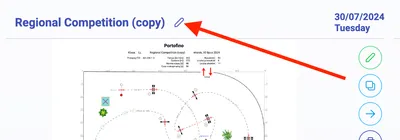
Nazwy projektów można teraz zmieniać bezpośrednio na liście projektów i w Eksploratorze projektów. Użyj przycisku z ołówkiem obok nazwy projektu, aby ją zmienić bez wcześniejszego otwierania edytora.
Własne nazwy przejazdów i sekcji treningowych
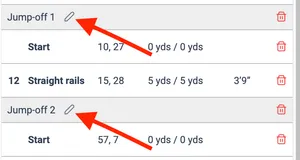
Nazwy przejazdów i sekcji treningowych można teraz zmieniać bezpośrednio na liście w zakładce Parkur w prawym panelu. Własne nazwy będą używane w Tabelce konkursu, co ułatwia opisywanie formatów takich jak pierwsza faza, druga faza czy rozgrywka zgodnie z terminologią używaną na danym Wydarzeniu.
Własne nazwy obiektów w panelu sterowania
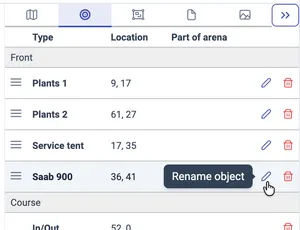
Obiekty tła i pierwszego planu mogą teraz mieć własne nazwy na liście Obiekty. Ułatwia to rozróżnianie kilku krzywych, okręgów, pól tekstowych lub obrazów, które w przeciwnym razie miałyby identyczne nazwy. Pozostaw własną nazwę pustą, aby przywrócić automatyczną nazwę typu obiektu.
Wymiary przeszkód na stronie PDF z planem parkuru
Wybór stron PDF zawiera teraz opcję Wymiary przeszkód dla głównej strony z planem parkuru. Użyj jej, aby uwzględnić widoczne w projekcie opisy wysokości i szerokości przeszkód.
Przygotowanie wyrównanego obrazu jako tła parkuru
Polecenie Wyrównaj do placu dla Obrazów ma teraz opcję Przygotuj jako tło parkuru. Po wyrównaniu zaznaczonego prostokąta placu narzędzie może automatycznie ustawić przezroczystość obrazu, przenieść go na warstwę tła, umieścić za pozostałymi obiektami i zablokować. Eliminuje to powtarzalne czynności wymagane wcześniej przy importowaniu strony PDF lub obrazu jako szablonu do rysowania parkuru.
Bardziej niezawodne nagrywanie wideo 3D
Przed rozpoczęciem nagrywania aplikacja sprawdza teraz pełną konfigurację kodera wideo przez zakodowanie klatki próbnej. Jeśli przeglądarka lub układ graficzny odrzuci połączenie kodeka, rozdzielczości i akceleracji sprzętowej, narzędzie do nagrywania może wypróbować inną obsługiwaną konfigurację, zamiast zgłaszać błąd dopiero po rozpoczęciu nagrania.
Wskaźnik pobierania aktualizacji aplikacji
Podczas pobierania nowej wersji aplikacji w tle nad logo parkour.design pojawia się teraz obracająca się ikona aktualizacji. Podpowiedź wyświetlana po najechaniu na logo również informuje o trwającym pobieraniu.
Naprawione błędy
- Edytor projektów
- Naprawiono problem, przez który przesuwanie przeszkód powodowało nieoczekiwane zmiany kształtu innych części trasy parkuru.
- Uchwyty obrotu obiektów mają teraz pierwszeństwo przed obiektami znajdującymi się pod nimi, co ułatwia obracanie zaznaczonych obiektów.
- Punkty kontrolne krzywych można teraz niezawodnie zaznaczać, gdy krzywa nakłada się na inny obiekt.
- Konwersja parkuru konkursowego na treningowy kończy się teraz poprawnie po automatycznym naprawieniu wykrytych problemów i potwierdzeniu konwersji.
- Drukowanie i zapisywanie do PDF
- Poprawiono początkowy rozmiar okna wyboru stron PDF oraz jego zachowanie podczas zmiany rozmiaru.
- Naprawiono problem, przez który niektóre przeglądarki blokowały wyskakujące okno drukowania, uniemożliwiając ukończenie wydruku.
- 3D
- Poprawiono rzucanie cieni przez banery reklamowe na ogrodzeniach.
- Zapobiegnięto błędowi podczas uruchamiania przelotu bez wystarczającej liczby prawidłowych punktów trasy kamery.
- Naprawiono migotanie podczas nagrywania wideo w wysokich, wąskich formatach wyjściowych.
- Oksery i triplebary są teraz zwrócone we właściwym kierunku w widoku 3D.
- Tymczasowe problemy podczas ładowania informacji o subskrypcji lub profilu nie blokują już błędnie dostępu do funkcji aplikacji.