#1
Black Days 2026: sleva 50 % na všechna předplatná
Black Days se vrací do Parkour Design! Získejte slevu 50 % na první platbu měsíčního nebo ročního předplatného s kódem BLACKFRIDAY26, do 20. prosince 2026.
promotion black-friday
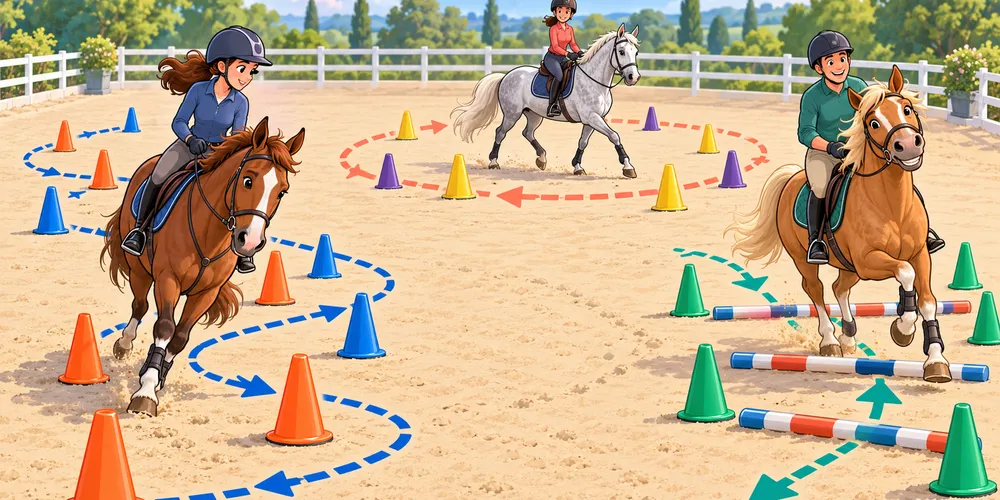
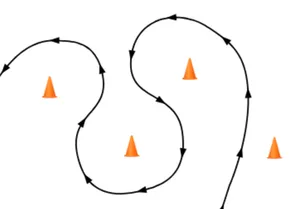
Křivky a kruhy se staly mnohem výkonnějšími nástroji pro kreslení tréninkových parkurů. Mohou ukázat další jezdeckou linii, dráhu cvičení nebo zamýšlený směr přes sled překážek, aniž by se čára stala součástí spojené dráhy. Pro takové volné dráhy v tréninkových parkurech doporučujeme kromě spojování překážek používat křivky.
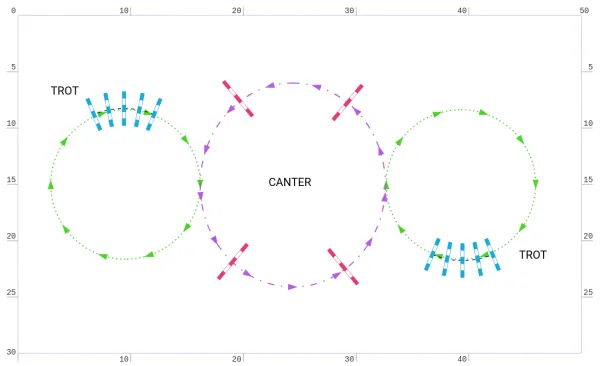
Křivky i kruhy mohou podél své dráhy zobrazovat opakované šipky směru. Můžete zvolit směr jízdy a upravit vzhled, velikost a rozestup šipek, aby se linie dala snadno sledovat a nezakrývala cvičení pod sebou. Nastavení šipek je společné v Možnostech zobrazení, takže další dráhy mají v celém projektu jednotný styl.
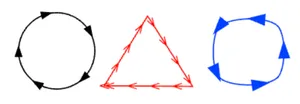
Úpravy křivek jsou nyní mnohem přesnější. Přetáhněte bod křivky nebo jeho úchyty přímo na kolbišti pro rychlé vizuální úpravy, nebo bod vyberte a zadejte přesné hodnoty úchytů na panelu objektu. Úchyty mohou pracovat společně pro plynulý přechod, nebo se upravovat nezávisle, když dráha potřebuje ostřejší či nesouměrnou zatáčku. Můžete také přidat úchyty na koncové body křivky, rozdělit křivku ve vybraném bodě a uzavřít otevřenou křivku přirozeným tvarem podle sousedních úchytů.
Kruhy a elipsy používají stejné šipky směru a jejich velikost lze měnit na kolbišti nebo přesnými hodnotami na panelu objektu. Tyto nástroje společně usnadňují kreslení kruhů, smyček, ohnutých linií a celých cvičení na rovině, která zůstanou přehledná při různém přiblížení i na tištěných plánech.
Soutěžní a tréninkové projekty často potřebují jiné objekty. Panel objektů v editoru lze nyní přizpůsobit zvlášť pro každý typ parkuru, takže změny v panelu pro trénink už neovlivňují panel pro soutěž.
Pomocí ozubeného kolečka v dolní části panelu nebo příkazu pro přizpůsobení panelu v jeho kontextové nabídce zvolte, které objekty budou vidět, a uspořádejte je podle své práce. Editor si obě rozložení pamatuje zvlášť. V soutěžních projektech můžete mít po ruce soutěžní překážky a v tréninkových projektech dát výraznější místo křivkám, kruhům, kuželům a dalším nástrojům pro cvičení. Každý panel lze také obnovit na jeho vlastní výchozí rozložení.
Tréninkové kužely jsou nyní k dispozici jako vestavěné obrázky na kartě Obrázky v pravém panelu editoru. Přetáhněte kužel na kolbiště jako jakýkoli jiný obrázek a umístěte ho, otočte a změňte jeho velikost, abyste označili obraty, koridory, místa zastavení nebo hranice cvičení. Podržením Shift zabráníte změně velikosti při otáčení.
Průlet ve 3D má nyní ukazatel průběhu s ovládáním přehrávání. Průlet můžete přehrát nebo pozastavit a přeskočit na libovolné místo časové osy a prohlédnout si určitou část parkuru. Značky ukazují, kdy se dosáhne každé překážky, takže snáz najdete konkrétní skok a uvidíte, kde v průletu je.

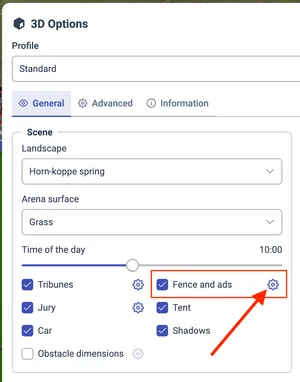
Nastavení reklamních bannerů v Možnosti 3D → Oplocení vysvětlují, jak použít vlastní obrázky na oplocení kolbiště, a obsahují odkaz na seznam Obrázky v editoru, kde můžete přidat novou grafiku a pak ji použít jako banner ve 3D simulaci.
Nové příkazy Zrcadlit vodorovně a Zrcadlit svisle umí zrcadlit překážky, křivky a kruhy. Jednotlivý objekt se zrcadlí kolem vlastního středu, zatímco více vybraných objektů se zrcadlí jako rozmístění kolem společného středu vybraných objektů.
Nové příkazy zarovnání uspořádají vybrané objekty vzhledem k samotnému výběru, nebo umístí celý výběr vzhledem ke kolbišti. Zarovnávat můžete k levému, pravému, hornímu nebo dolnímu okraji, nebo objekty vystředit vodorovně či svisle.
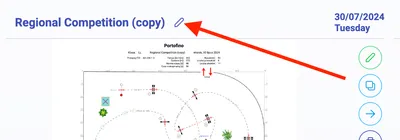
Projekty lze nyní přejmenovat přímo ze seznamu projektů a z Průzkumníku projektů. Tlačítkem s tužkou vedle názvu projektu ho změníte bez předchozího otevření editoru.
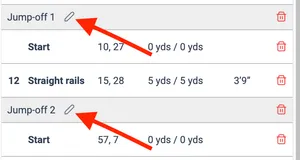
Kola a tréninkové úseky lze nyní přejmenovat přímo v seznamu v pravém panelu na kartě Dráha. Vlastní názvy se používají v tabulce soutěže, takže je snazší popsat formy jako první fáze, druhá fáze nebo rozeskakování terminologií používanou na konkrétních závodech.
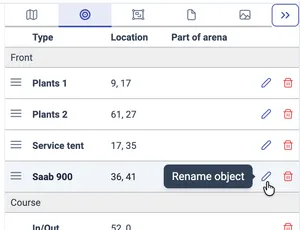
Objekty v pozadí a popředí mohou nyní mít v seznamu Objekty vlastní názvy. Hodí se to k rozlišení více křivek, kruhů, textových polí nebo obrázků, které by jinak měly stejný název. Necháte-li vlastní název prázdný, obnoví se automatický název podle typu objektu.
Výběr stránek PDF má nyní u hlavní stránky s plánem parkuru volbu Rozměry překážek. Použijte ji, chcete-li zahrnout popisky výšky a šířky překážek, které jsou vidět v projektu.
Příkaz Zarovnat ke kolbišti u obrázků má nyní volbu Připravit jako pozadí parkuru. Po zarovnání zvoleného obdélníku kolbiště může nástroj automaticky snížit průhlednost obrázku, přesunout ho do vrstvy pozadí, umístit ho za ostatní objekty a uzamknout ho. Odpadnou tak opakované kroky, které byly dříve potřeba při importu stránky PDF nebo obrázku jako šablony pro kreslení parkuru.
Před spuštěním nahrávání aplikace nyní otestuje celou konfiguraci kodéru videa zakódováním ukázkového snímku. Pokud prohlížeč nebo grafické zařízení nepřijme určitou kombinaci kodeku, rozlišení a hardwarové akcelerace, nahrávání může zkusit jinou podporovanou konfiguraci, místo aby selhalo až po spuštění.
Když se nová verze aplikace stahuje na pozadí, zobrazí se nyní nad logem parkour.design otáčející se ikona aktualizace. Tip loga také vysvětluje, že stahování probíhá.