#1
Black Days 2026: sleva 50 % na všechna předplatná
Black Days se vrací do Parkour Design! Získejte slevu 50 % na první platbu měsíčního nebo ročního předplatného s kódem BLACKFRIDAY26, do 20. prosince 2026.
promotion black-friday
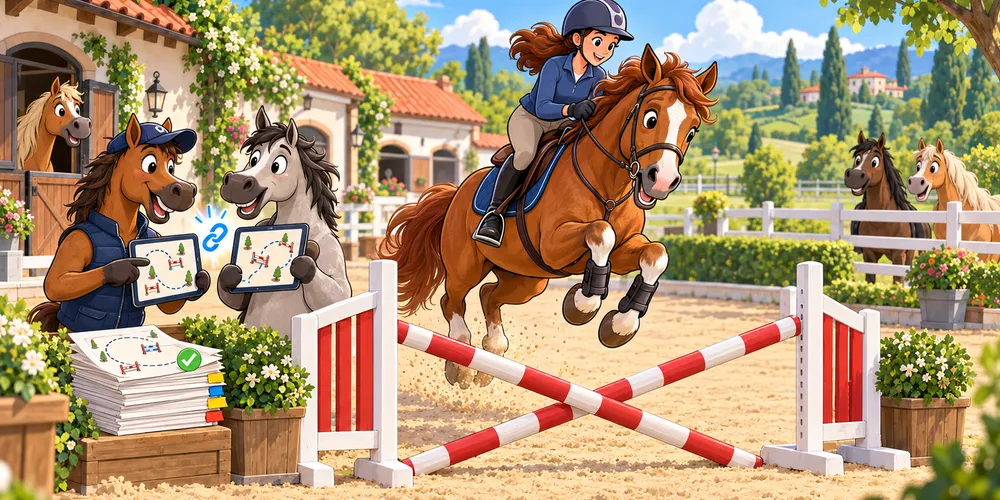
3D zobrazení má nyní animovaného koně s jezdcem, který vám dává nový způsob, jak prozkoumat kolbiště a představit svůj parkur. Jeďte z pohledu jezdce, nebo použijte kameru, která koně sleduje zvenku. Můžete se pohybovat po kolbišti, přepínat mezi klusem a cvalem a skákat překážky po linii, kterou si zvolíte.
Pohybujete se klávesami W / S nebo šipkami nahoru a dolů a během pohybu zatáčíte klávesami A / D / Q / E. Klávesou Shift nebo pravým tlačítkem myši přepínáte mezi klusem a cvalem, mezerníkem nebo levým tlačítkem myši skáčete při jízdě vpřed. Panel nápovědy ve 3D zobrazení ukazuje ovládání zvoleného režimu.
Kůň může parkur sledovat i během automatického průletu. Zvolte kameru sledující koně, abyste viděli jízdu, a upravte výšku, vzdálenost a úhel pro požadovaný pohled. Dráha se za koněm zobrazuje, jak parkur projíždí. Koně můžete zahrnout do nahraných 3D videí a sdílet živou prezentaci svého projektu.
Ovládání jízdy, nastavení kamery a nahrávání videa popisuje návod Prohlédněte si parkur ve 3D.
Nyní můžete vytvářet odkazy pro sdílení jednotlivého projektu nebo celé akce. Příjemci mohou odkaz otevřít a prohlédnout si parkur bez přihlášení, takže je snazší posílat plány jezdcům, trenérům, pořadatelům a dalším stavitelům parkurů.
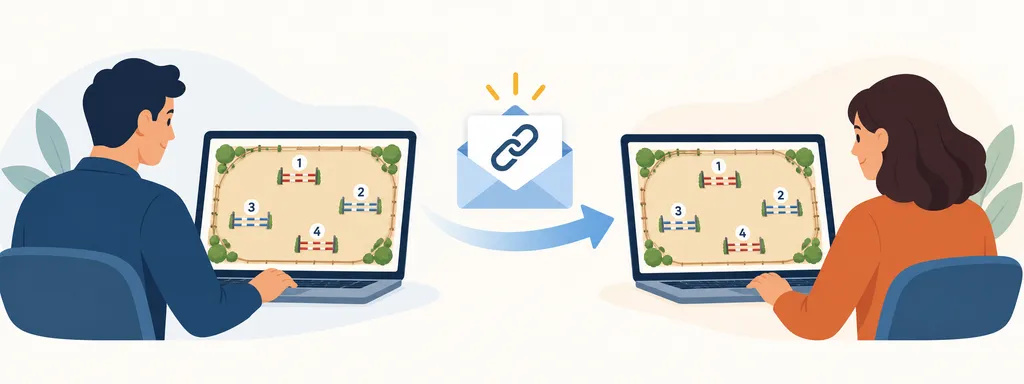
Zvolte, zda má odkaz vždy ukazovat nejnovější projekt, nebo uloženou verzi. Odkaz na nejnovější projekt ukazuje pozdější změny, takže můžete ponechat stejný odkaz, zatímco parkur dolaďujete. Odkaz na uloženou verzi ukazuje stále zvolenou verzi, což se hodí, když posíláte dohodnutý plán nebo porovnáváte varianty. Při vytváření odkazu můžete zvolit existující verzi nebo uložit novou. U akcí můžete sdílet aktuální projekty, nebo uložit pevný snímek akce.
Každý odkaz má vlastní oprávnění. Příjemcům můžete povolit tisk nebo uložení do PDF, otevření 3D simulace nebo kopírování sdíleného projektu či akce do vlastního účtu. Kopírování vyžaduje přihlášení. Oprávnění odkazu můžete později změnit, nebo odkaz smazat a přístup přes něj ukončit.
Pokyny k vytváření a správě odkazů pro sdílení najdete v návodu Sdílení projektů a akcí.
Ukládejte pojmenované verze projektu a zachovejte důležité kroky práce, jako první návrh, alternativní rozmístění nebo finální plán parkuru. Verze mají náhledy a datum vytvoření, takže je snadno poznáte, když procházíte dřívější práci nebo volíte verzi ke sdílení.
Dřívější verzi můžete obnovit, když se chcete vrátit k dřívějšímu rozmístění. Před obnovením aplikace uloží verzi vaší aktuální práce, abyste se k ní v případě potřeby mohli vrátit.
Pokyny k ukládání a obnovování verzí najdete v návodu Verze projektu.
3D zobrazení nyní může vaše kolbiště obklopit jezdeckým areálem se stájí, oplocenými travnatými výběhy, stromy, živými ploty a koňmi. Rozmístění automaticky sleduje dlouhé strany kolbiště a dává kontext náhledům i nahraným videím.
Zapněte Jezdecký areál v Možnosti → Obecné → Scéna a pak jeho ozubeným kolečkem zvolte, které prvky se zobrazí. Upravte rozměry stáje a počet boxů, počet výběhů a jejich hloubku, rozestup stromů a limity koní ve stáji a výbězích. Podrobnosti najdete v návodu Prohlédněte si parkur ve 3D.
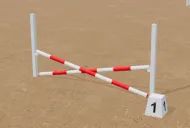
Překážka Křížek je nyní k dispozici pro soutěžní i tréninkové projekty. Její dvě zkřížené bariéry se zobrazují v editoru i ve 3D zobrazení. Viz Parkurové překážky a objekty na kolbišti.
Seznam projektů a Průzkumník projektů mají nyní jednotnější umístění ikon akcí. Akce projektů jsou soustředěné v záhlavích, včetně sdílení, a příkaz pro přidání projektu do akce je vedle ostatních akcí.
Tlačítka panelu nástrojů mají nyní stejnou výšku, zvolené zobrazení Průzkumník / Klasické zůstane zvolené a kliknutím kamkoli zavřete otevřený náhled projektu. Díky těmto změnám se v seznamu snáz orientujete při uspořádávání projektů a akcí.
Aplikaci je potřeba udržovat aktuální, abyste dostávali opravy a mohli dál používat aktuální verzi. Když je připravena nová verze, aplikace nyní zobrazí dialog povinné aktualizace. Před pokračováním musíte aplikaci znovu načíst a aktualizovat, místo abyste aktualizaci odkládali neomezeně dlouho.
Než se tlačítko znovunačtení zpřístupní, editor vaši práci uloží lokálně. Nevyžaduje to připojení k internetu. Pokud uložení selže, můžete ho v dialogu zkusit znovu, než aplikaci znovu načtete. Otevřené koncepty nastavení projektu se při znovunačtení také zachovají, takže aktualizace nezahodí nastavení, která jste právě upravovali.