Verze projektu
Co je verze projektu
Verze je snímek projektu v určitém okamžiku. Zachovává parkur tak, jak vypadal při vytvoření verze, i když na aktuálním projektu dál pracujete. Verzi můžete pojmenovat, například „První návrh“ nebo „Schválený parkur“, abyste ji později snadno poznali. Pokud název necháte prázdný, parkour.design verzi označí datem a časem vytvoření.
Verze se hodí v klíčových okamžicích. Uložte ji před přestavbou parkuru, před změnami, o které požádal pořadatel, nebo když zkoušíte jinou sestavu překážek. Pokud nový směr nefunguje, můžete se vrátit k dřívějšímu rozmístění. Verze je bod, který ukládáte vědomě; není to průběžná historie všech změn.
Vytvořením verze nevznikne nový projekt v seznamu Vaše projekty a vaše práce se nepřeruší. Dál upravujete aktuální projekt. Pro vytváření, otevírání, obnovování a mazání verzí potřebujete připojení k internetu.
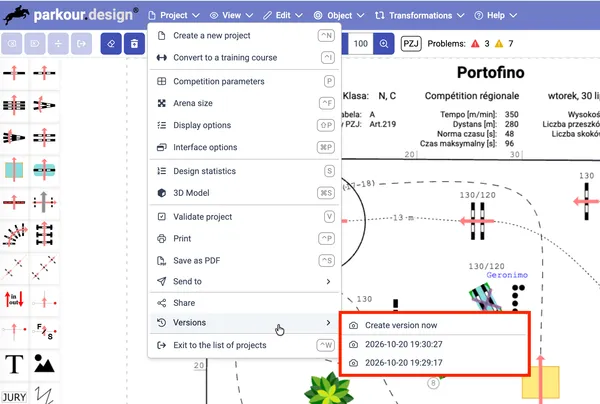
Vytvoření verze projektu
Otevřete projekt v editoru. V nabídce Projekt otevřete Verze a zvolte Vytvořit verzi nyní (ikona fotoaparátu). Volitelně zadejte název a pak zvolte Uložit verzi. Můžete také stisknout Enter, když je pole názvu aktivní. Nová verze se zobrazí v části Projekt → Verze spolu s datem a časem vytvoření.
Volte názvy, které vám připomenou, proč jste verzi uložili – například „Před rozeskakováním“ nebo „Odesláno pořadateli“. Během vývoje projektu můžete uložit více verzí.
Návrat k dřívější verzi
Otevřete Projekt → Verze a vyberte požadovanou verzi. Pokud je vedle nabídky místo, zobrazí se při najetí myší na verzi malý náhled. Po výběru se otevře větší náhled a dialog Verze:, abyste si mohli ověřit, že jde o správný parkur, dřív než cokoli změníte.
Volbou Obnovit tuto verzi vrátíte uložený parkur do aktuálního projektu. Nejde o dočasné zobrazení ani o přepnutí na samostatnou kopii: aktuální projekt převezme obsah uložené verze a můžete ho dál běžně upravovat. Před obnovením parkour.design uloží současný stav jako samostatnou verzi s názvem Před obnovením. Pokud později zjistíte, že se vám nahrazený stav líbil víc, můžete se k němu vrátit. Obnovená verze v seznamu také zůstane.
Pokud jste si starý parkur chtěli jen prohlédnout, zvolte místo toho Zrušit. Aktuální projekt zůstane beze změny.
Smazání staré verze
Otevřete Projekt → Verze, vyberte verzi a v jejím dialogu zvolte Smazat tuto verzi. Samostatné potvrzovací okno ukáže, zda na ní závisí nějaké odkazy pro sdílení. Před potvrzením odkazy zkontrolujte: smazání verze je trvalé a smažou se i všechny závislé odkazy pro sdílení. Odkaz na pevné zobrazení akce se smaže celý, pokud vychází z verze byť jen jednoho projektu v akci. Tyto adresy přestanou fungovat.
Smazání verze nemění aktuální projekt. Pokud se k parkuru možná budete chtít vrátit, verzi si ponechte; pokud chcete jen někomu zrušit přístup, smažte místo toho odkaz v okně sdílení.
Verze a sdílení
Když sdílíte projekt nebo akci, můžete příjemci zobrazit naposledy uložený stav nebo pevnou verzi. Vytvořit verzi nyní vytvoří pro odkaz novou pevnou verzi; můžete také vybrat verzi, kterou jste už uložili. Pevný odkaz ukazuje stále tutéž verzi, i když aktuální projekt upravujete. Odkaz s volbou Vždy nejnovější sleduje pozdější změny, jakmile jsou uložené.
Když obnovíte starší verzi, změní se to, co odkaz s volbou Vždy nejnovější ukáže po obnovení stránky. Pevný odkaz se na jinou verzi nezmění. Smazáním verze se však smažou všechny odkazy pro sdílení, které na ní závisí. Návod ke sdílení vysvětluje, jak volit oprávnění odkazů a jak je spravovat.