Přesouvání, otáčení a změna velikosti objektů
Přesouvání objektů
Objekt nebo skupinu objektů přesunete tak, že je vyberete a přetáhnete na nové místo. Při přesouvání více objektů držte Shift, jinak se výběr objektů zruší.
Otáčení objektů
Jednotlivý objekt otočíte tak, že ho vyberete a táhnete za úchyt pro otáčení.
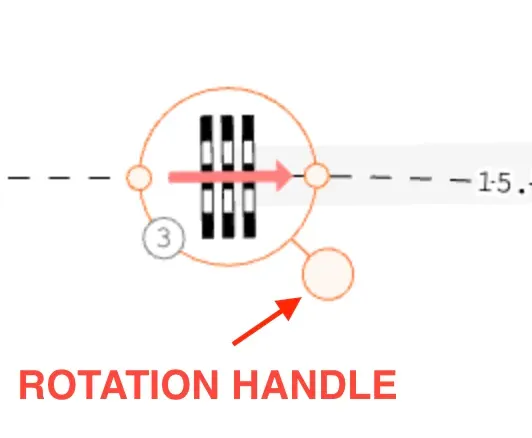
Více objektů otočíte tak, že je vyberete, podržíte Shift a táhnete za úchyt pro otáčení kteréhokoli z vybraných objektů. Objekty se otáčejí kolem geometrického středu výběru.
Změna velikosti objektů
U některých objektů lze měnit velikost, například u textu, obrázků a tabulky soutěže. Velikost překážek nelze měnit volně; závisí na nastavených rozměrech překážek.
Velikost objektu změníte tažením jeho úchytu pro otáčení směrem ke středu objektu nebo od něj.

Zabránění změně velikosti při otáčení
Někdy je praktické objekt otočit, aniž by se změnila jeho velikost. Změně velikosti při otáčení zabráníte tak, že během otáčení držíte Shift.
Přichytávání k vodorovné nebo svislé ose při otáčení
Některé objekty, například text nebo obdélníkové obrázky, se při otáčení automaticky přichytávají k vodorovné nebo svislé ose, abyste je mohli umístit přesně vodorovně nebo svisle.
Pokud se přichytávání chcete vyhnout, držte při otáčení objektu Ctrl.
Přesouvání překážek beze změny dráhy
Při přesouvání, otáčení nebo změně velikosti překážky či skupiny překážek se dráha k překážkám a od nich obvykle přizpůsobí.
Chcete-li dráhu před překážkami a za nimi zachovat beze změny, držte při přesouvání Alt (Windows) nebo Option (Mac).