Spojování překážek
Spojením překážek vznikne v parkour.design dráha. Nově umístěné překážky nejsou spojené, dokud je nespojíte. Vizuální tréninkový plán se naopak může skládat z vybavení a volně nakreslených čar bez jakékoli spojené dráhy. Pro tento postup začněte návodem Jak připravit skokový trénink pro koně. Kola, příklady se startem a cílem a pravidla číslování kol níže platí pro soutěžní projekty, pokud není uvedeno jinak.
Nejprve umístit překážky, potom nakreslit dráhu
Při tomto postupu stavitel parkuru nejprve umístí překážky na kolbiště a snaží se uspořádat jejich polohu a směr, než nakreslí samotnou dráhu. Umístěte překážky podle návodu Umisťování a výběr objektů a pak je spojte některým z následujících způsobů.
Spojování překážek spojovací čarou
Tímto způsobem rychle spojíte překážky myší a dráhu pořádně vytvarujete později, až budou překážky spojené.
Pro tento způsob musí být zvolen režim spojování Spojovat překážky čárami – vyberete ho tlačítkem v panelu tlačítek, přepnete volbou v nabídce Upravit nebo výchozí zkratkou E.

Překážky spojíte tak, že vyberete první překážku, kliknete na jeden z jejích spojovacích bodů a se stisknutým levým tlačítkem myši táhnete spojovací čáru k dalším překážkám. Táhnete tak čáru, která odpovídá úseku dráhy. Zakřivení čáry určí aplikace a nebude dokonalé, ale lze ho pak pořádně vytvarovat.
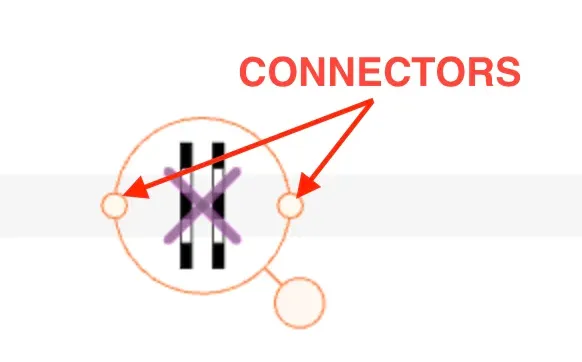
Podívejte se na video níže a všimněte si:
- Při tažení spojovací čáry se objekty, ke kterým se připojit nelze, ztlumí. Týká se to všeho, co není překážka.
- Překážky, ke kterým se připojit lze, mají zelené spojovací body. Čáru můžete přetáhnout na zelený spojovací bod a pustit ji tam – vytvoří se spojení mezi překážkami. Když je spojovací bod červený, připojit se k němu nelze (například překážka už je v tomto kole v daném směru použita, nebo je jednosměrná, jako cíl/start).
- Když se start spojí s úsekem dráhy, celý úsek se stane základním parkurem. Překážky automaticky dostanou šipky ukazující jejich směr a čísla ukazující jejich pořadí.
- Tvar dráhy není dokonalý a na konci videa je příklad, jak lze úsek dráhy vytvarovat.
Spojování překážek kreslením dráhy od překážky k překážce
Tento způsob je podobný předchozímu, ale místo tažení čáry nakreslíte přesně takový tvar dráhy, jaký chcete. Pro tento způsob musí být zvolen režim spojování Spojovat překážky kreslením (křivka od ruky) – vyberete ho tlačítkem v panelu tlačítek, přepnete volbou v nabídce Upravit nebo výchozí zkratkou E.

Překážky spojíte kreslením tak, že vyberete první překážku, kliknete na jeden z jejích spojovacích bodů a se stisknutým levým tlačítkem myši kreslíte tvar dráhy k další překážce. Jakmile dosáhnete zeleného spojovacího bodu další překážky, uvolněte tlačítko myši a nakreslený úsek dráhy se vytvoří.
Spojování překážek kreslením skrz překážky
Tento způsob rozšiřuje předchozí, kdy se dráha kreslí mezi překážkami, ale po dosažení další překážky levé tlačítko myši neuvolníte. Místo toho pokračujete v kreslení dráhy skrz všechny překážky. Překážky, kterými projdete, se připojí na konec úseku dráhy.
Spojování překážek klávesnicí (jen soutěžní parkury)
Tímto způsobem spojujete překážky tak, že na ně postupně ukazujete. Vyberte první překážku, kterou chcete spojit. Pak zapněte režim spojování podržením výchozí klávesové zkratky C. Stávající dráha změní barvu. Držte klávesu a klikejte na další překážky – připojí se k dráze za první vybranou překážkou.
Tímto způsobem můžete překážky a úseky dráhy připojit i doprostřed jiného úseku dráhy.
Tento způsob není dostupný pro tréninkové parkury.
Nejprve nakreslit dráhu, potom umístit překážky
Pouštění překážek na dráhu
Nejprve nakreslete dráhu bez překážek: umístěte na kolbiště jen start a cíl a spojte je některým z výše uvedených způsobů.
Když jsou start a cíl spojené dráhou, můžete překážky přetahovat z panelu objektů nebo z kolbiště přímo na dráhu. Připojí se k dráze a jejich směr se správně nastaví.
Při přetahování překážky, která už na kolbišti je, držte Alt (Option na Macu), abyste zapnuli režim puštění na dráhu. Zabráníte tak nechtěnému přidání překážky na dráhu.
Spojování překážek v soutěžních parkurech – různá kola
Nejprve se seznamte s tím, jaká kola aplikace podporuje, v návodu Dráha parkuru, kola a rozeskakování.
Spojování dráhy základního parkuru
Můžete se připojit k překážce, která ještě není součástí žádné dráhy, a libovolně zvolit, ze které strany se na překážku najíždí
Můžete se připojit k překážce, která už je součástí základního parkuru – pak ji můžete připojit / skákat jen v opačném směru
Spojování rozeskakování nebo druhé fáze
Můžete se připojit k překážce, která ještě není součástí žádné dráhy, a libovolně zvolit, ze které strany se na překážku najíždí
Můžete se připojit k překážce, která je součástí jiného kola (ne toho, které spojujete) – připojit se můžete k libovolné straně překážky, pokud ještě není v tomto kole v daném směru připojena
Můžete se připojit k překážce, která už je součástí kola, které spojujete – pak ji můžete připojit / skákat jen v opačném směru
Ve všech případech se čísla připojené překážce přidělí automaticky podle pravidel číslování.
Spojení stejných dvou překážek ve více kolech
Chcete-li nakreslit dráhu mezi stejnými dvěma překážkami ve více kolech – například v základním parkuru a v rozeskakování – musíte překážky spojit dvakrát, jednou v každém kole. Mezi překážkami pak vedou dvě (nebo více) dráhy a mohou mít různý tvar. Obvykle chcete, aby dráhy byly stejné. Rychle toho dosáhnete tak, že vyberete zelený řídicí bod na jedné z drah a zvolíte příkaz / tlačítko Kopírovat dráhu z X. kola.
Spojování překážek v tréninkových parkurech
V tréninkových parkurech neexistují téměř žádná omezení, které překážky lze spojit. Různé úseky můžete spojovat volně. Stejnou překážku můžete připojit vícekrát v libovolném směru.
Tréninkové úseky nemusí patřit ke kolu ani obsahovat start a cíl. Úseky prodlužujte spojovacími body nebo spojením kreslením od ruky; spojování klávesou C a kombinovaný objekt cíl/start nejsou k dispozici. Volně nakreslené křivky zůstávají oddělené od spojených drah. Viz postup pro trénink.
Platí jen jedna zásada: připojujete od konce úseku dráhy, ne z jeho středu (úsek prodlužujete).