Jak připravit skokový trénink pro koně
Tréninkový projekt může být pár bariér a jedna jezdecká linie, ne soutěžní parkur s koly a rozeskakováním. Tento návod vás provede od prázdného kolbiště k plánu cvičení pro vašeho koně, který použijete na příštím tréninku.
1. Vytvořte tréninkový projekt
Otevřete dialog nového projektu a místo Soutěže zvolte Trénink. Zadejte název, rozměry kolbiště a jednotky. Související projekty můžete zařadit do stejné akce.
Použijte rozměry své skutečné jízdárny. Podle potřeby přidejte vlastní obrys a pevné objekty. Viz Vytvoření projektu a Tvar a rozměry vlastní jízdárny.
2. Rozmístěte bariéry a kavalety
Z panelu objektů přidejte Klusové kavalety, Kavalety nebo kužely. Vyberte skupinu bariér nebo kavalet a na panelu objektu změňte Počet bariér, Rozestup a rozměry.
Úhlem ohybu ohnete rovnou řadu do oblouku. Předvolby nabízejí přímku, půlkruh a čtvrtkruh. Při nezměněném počtu bariér a rozestupu zachovává ohnutí vzdálenost měřenou po oblouku středy bariér; nejde o přímou vzdálenost tětivy mezi nimi. Vnitřní nebo vnější jezdecká linie přes vějíř má jiné vzdálenosti.
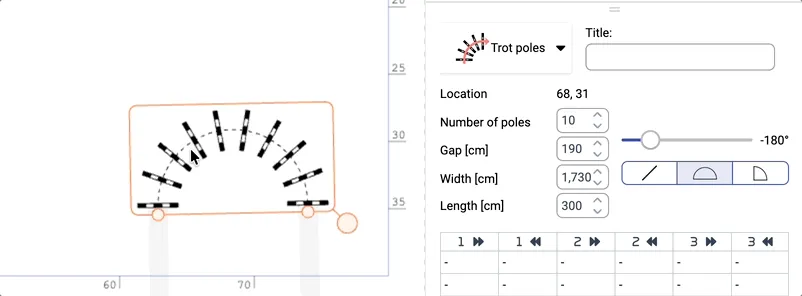
Vybavení rozmístěte dřív, než nakreslíte jezdecké linie. Nechte místo pro nájezdy, výjezdy a obraty. Vzdálenosti, výšky, chod a obtížnost volte podle koně a jezdce; aplikace žádné tréninkové cvičení nepředepisuje. Podrobné ovládání popisuje návod Klusové kavalety: vzdálenosti a cvičení.
3. Zvolte nakreslené linie nebo spojené úseky
Jezdeckou linii lze ukázat dvěma různými způsoby. Zvolte ten, který odpovídá vašemu plánu; oba dělat nemusíte.
| Nástroj | K čemu slouží | Co nedělá |
|---|---|---|
| Způsob A – Křivky a elipsy | Kruhy, smyčky, hadovky a alternativní jezdecké linie, s barvami a šipkami směru | Čára nakreslená přes překážku ji nepřipojí k dráze a nevytvoří automatickou trasu kamery |
| Způsob B – Spojení překážek | Uspořádaná dráha tréninkových úseků, s měřením vzdáleností po dráze a kamerami sledujícími dráhu | Spojení nevybírají vhodné tréninkové vzdálenosti a nehodnotí, jak kůň zareaguje |
Způsob A – kreslení jezdeckých linií
Pro vizuální plán cvičení nakreslete křivky nebo elipsy a nastavte jejich barvy a směr šipek. Uzavřete linii, když chcete ukázat opakovaný okruh; otevřená linie má mít jasný nájezd a výjezd. Viz Kreslení tvaru a Kreslení elipsy nebo kruhu.
V tréninkových projektech se nakreslené křivky zobrazují i jako dráhy ve 3D zobrazení. Ukazují zamýšlenou jezdeckou linii, ale automatické průlety je nesledují. Pokud chcete, aby cvičení sledoval automatický průlet, použijte Způsob B – Spojení překážek.
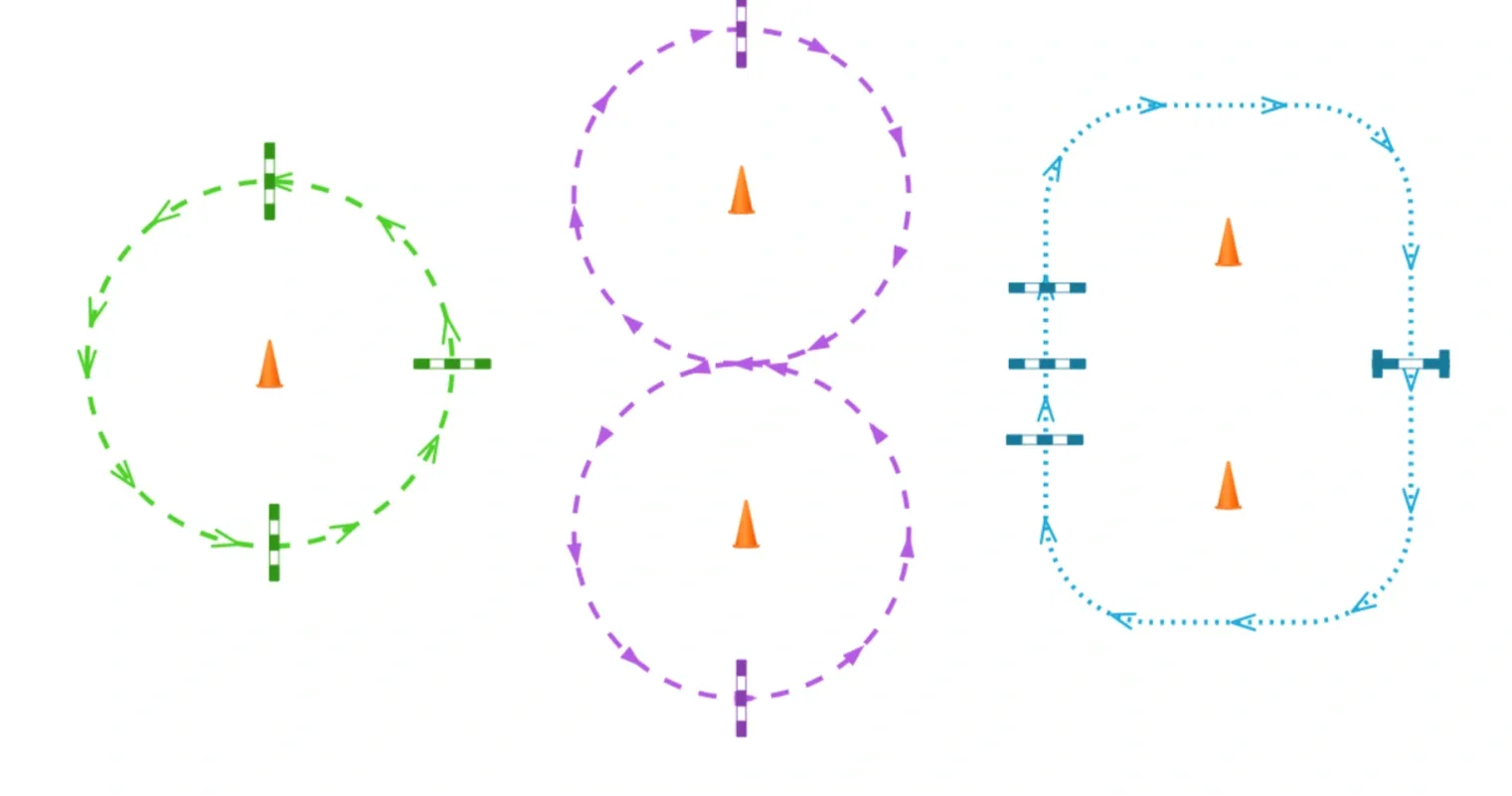
Pokračujte vytvořením variant cvičení se stejným rozmístěním vybavení. Po nakreslení linií nemusíte překážky spojovat.
Způsob B – spojení tréninkových úseků
Tento způsob zvolte místo kreslení jezdecké linie, když potřebujete měření vzdáleností po dráze nebo kamery sledující dráhu.
- Umístěte překážky, které chcete spojit, a vyberte první z nich.
- Zvolte režim spojování čarami nebo křivkou od ruky. Táhněte od spojovacího bodu vybrané překážky k zelenému spojovacímu bodu další překážky.
- Úsek prodlužujte od jeho konce. Řídicími body čáry tvarujte nájezdy a obraty.
- Pokračujte k další překážce, i k té, která už je použitá, a zvolte, ze které strany se na ni tentokrát najíždí.
Tréninkové úseky mohou používat stejnou překážku vícekrát, i z různých směrů. Úsek prodlužujete od jeho konce, ne větvením ze středu. Samostatné úseky nemusí patřit k žádnému soutěžnímu kolu; start a cíl nejsou nutné, aby cvičení bylo platným tréninkovým rozmístěním. Kombinovaný objekt Cíl/start není při spojování v tréninkových projektech podporován.
Spojování klávesou C popsané u soutěžních parkurů není v tréninkových projektech k dispozici. Pokyny ke spojovacím bodům najdete v návodu Spojování překážek.
Pokračujte vytvořením variant cvičení se stejným rozmístěním vybavení.
4. Vytvořte varianty cvičení bez přesouvání vybavení
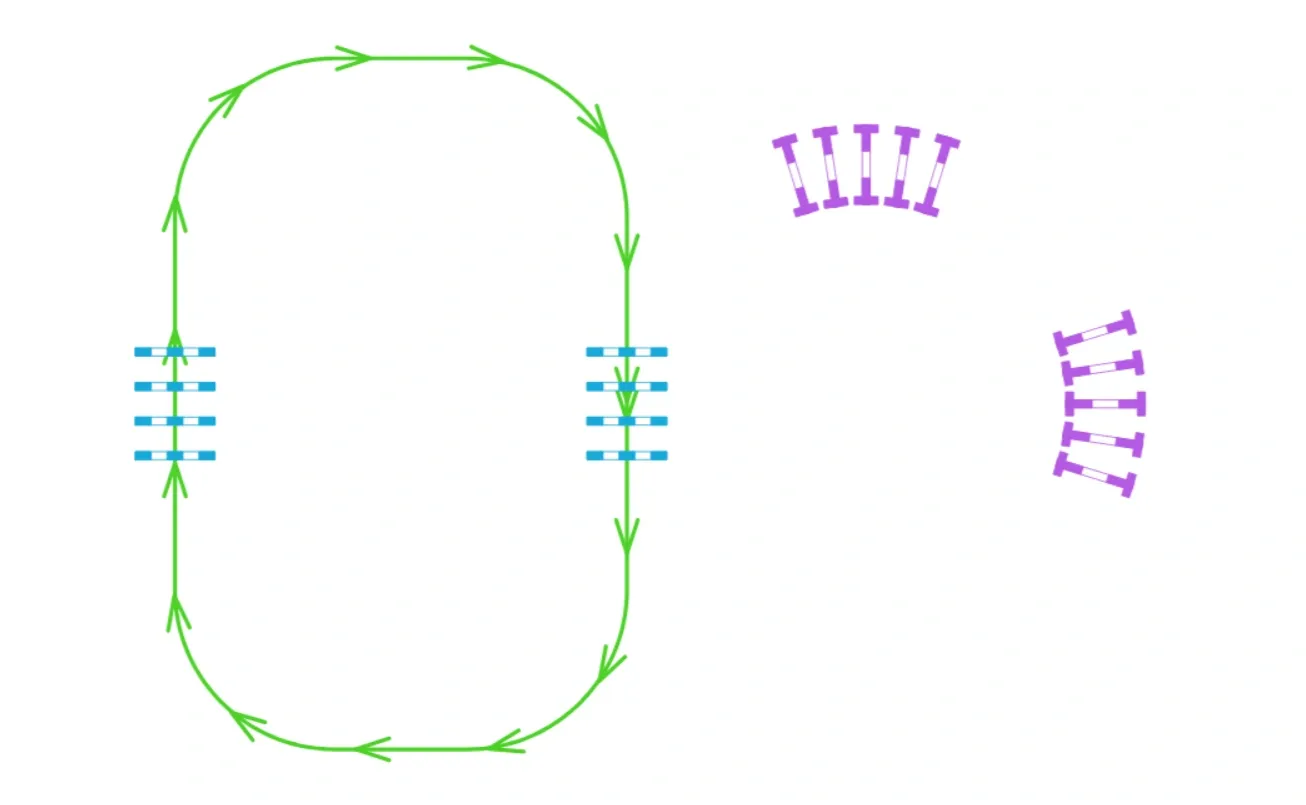
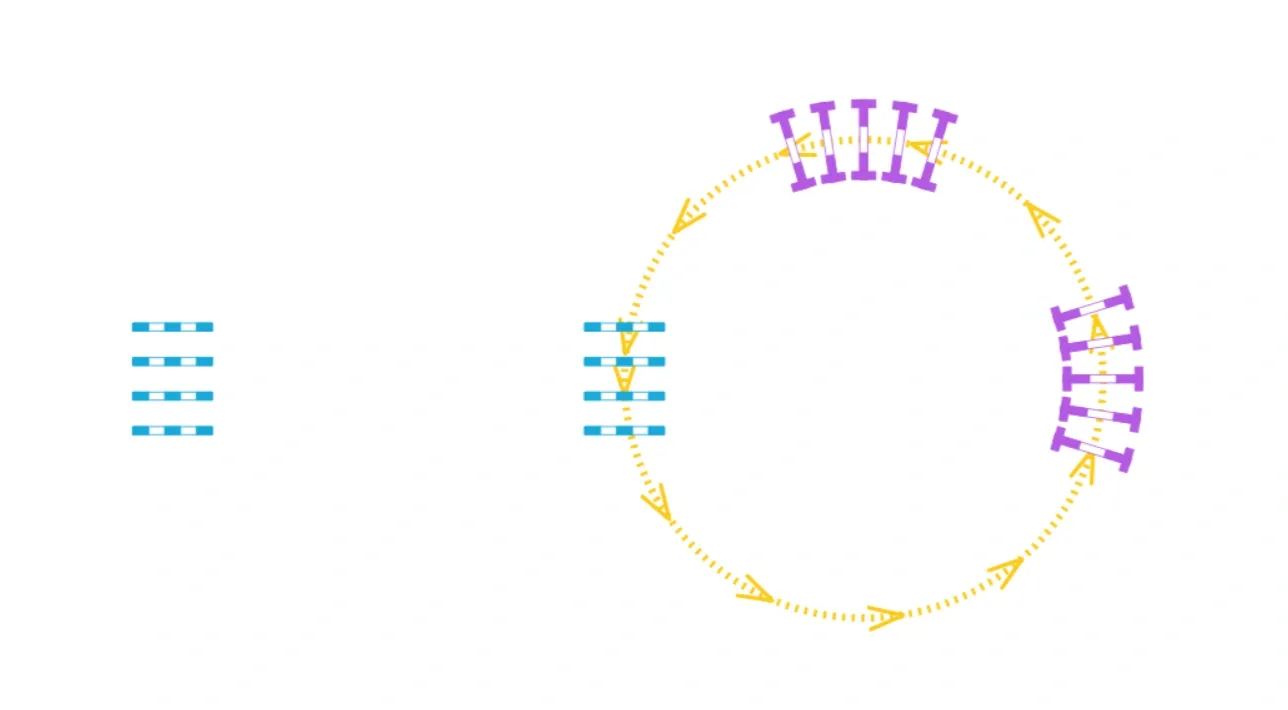
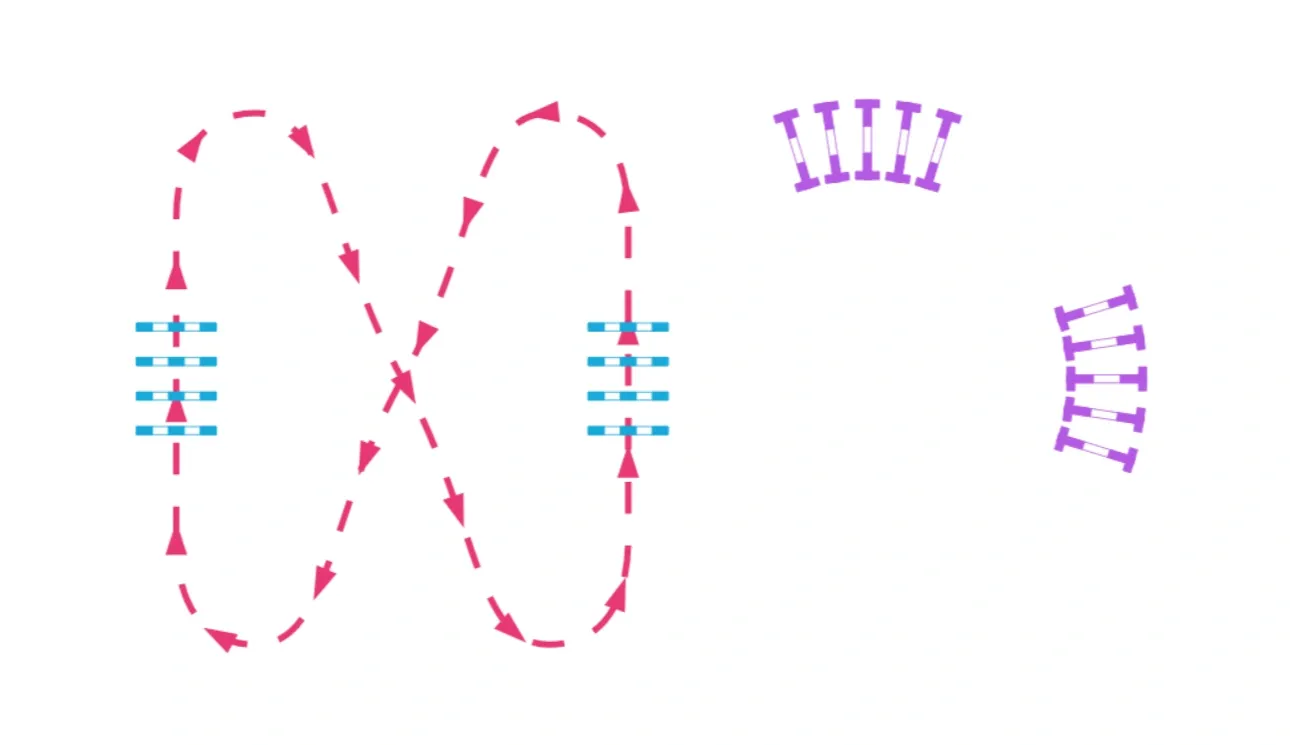
Před změnou jezdecké linie projekt naklonujte a rozmístění vybavení ponechte. Každé kopii dejte výstižný název a použijte vlastní barvu linie a šipky. Předchozí verzi si ponechte, abyste mohli varianty porovnat nebo se k ní později vrátit. Viz Klonování projektu.
Tyto tři ilustrace mají stejné rozmístění vybavení s různými nakreslenými jezdeckými liniemi. Ukazují možnosti plánování, ne spojené tréninkové úseky ani hotový trénink.
5. Zkontrolujte plán a vezměte ho na jízdárnu
Přidejte poznámky o chodu, směru a cvičení. V dialogu tisku/PDF zvolte běžný plán a možnosti zobrazení, které potřebujete. Běžný tisk tréninkových plánů je dostupný v Advanced i Masters; podrobné stavební plány a tabulky pro stavbu vyžadují Masters. Viz Tisk plánu parkuru a uložení do PDF.
Ve 3D zobrazení si vybavení prohlédněte shora i z úrovně země. Pohybujte se volně; automatické kamery sledující dráhu vyžadují dráhu se spojenými překážkami, ne jen nakreslenou křivku. Ovládání a omezení na mobilních zařízeních popisuje návod Prohlédněte si parkur ve 3D.
Pro práci offline s Masters se přihlaste a otevřete potřebné projekty na stejném zařízení a ve stejném prohlížeči, dokud jste online, ještě před odchodem na jízdárnu. Viz Práce s aplikací.
Čím se kontrola liší od soutěžních projektů
U tréninkových projektů se nekontrolují úplná soutěžní kola ani požadavky federací a stupňů. Tréninkový úsek není neúplné soutěžní kolo jen proto, že nemá start nebo cíl. Spojené dráhy přesto mohou ukazovat upozornění na vzdálenosti a cvalové skoky podle nastavených délek cvalového skoku. Nejsou automatickým posouzením vhodných rozestupů bariér, obtížnosti cvičení ani bezpečnosti.
Upozornění na přiřazení ke kolům v návodu Dráha parkuru, kola a rozeskakování platí pro soutěžní projekty. Přehledný tréninkový plán se může skládat z vybavení a nakreslených linií bez jakékoli spojené dráhy.