Jak zbudować ćwiczenie treningowe
Projekt treningowy może zawierać kilka drągów i linię jazdy — nie musi być parkurem konkursowym z rundami i rozgrywkami. Ten poradnik prowadzi od pustego placu do planu na kolejne zajęcia.
1. Utwórz projekt treningowy
W oknie nowego projektu wybierz Trening, a nie konkurs. Podaj tytuł, wymiary placu i jednostki. Powiązane projekty możesz przypisać do jednego Wydarzenia.
Użyj wymiarów rzeczywistego placu. W razie potrzeby dodaj własny obrys i stałe obiekty. Zobacz Tworzenie projektu i Rysowanie własnego kształtu placu.
2. Rozmieść drągi i kawaletki
Dodaj drągi kłusowe, kawaletki lub pachołki z przybornika obiektów. Zaznacz zestaw drągów lub kawaletek, aby zmienić liczbę drągów, odstępy i wymiary w Panelu Obiektu.
Suwak Krzywizna pozwala wygiąć prosty rząd w łuk. Gotowe ustawienia obejmują prostą, półkole i ćwierćkole. Przy niezmienionej liczbie drągów i odstępie wygięcie zachowuje rozstaw mierzony wzdłuż łuku przez środki drągów — nie długość prostej cięciwy między nimi. Jazda po wewnętrznej lub zewnętrznej części wachlarza oznacza inne odległości.
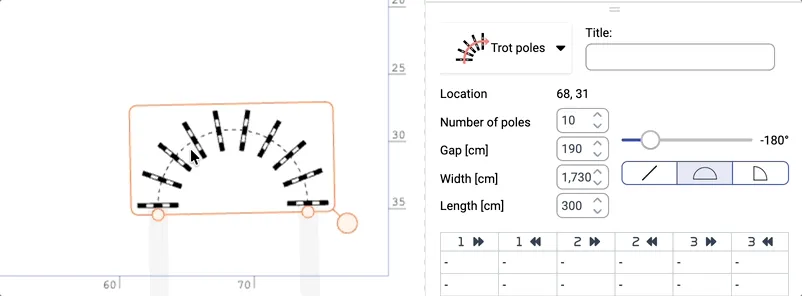
Rozmieść sprzęt przed narysowaniem linii jazdy. Zostaw miejsce na najazdy, odjazdy i zakręty. Rozstaw, wysokości, chód i trudność dobierasz do konia i jeźdźca — aplikacja nie układa programu treningowego. Szczegóły opisuje poradnik Przeszkody treningowe.
3. Wybierz rysowane linie lub połączone sekcje
Linię jazdy można pokazać na dwa różne sposoby. Wybierz metodę odpowiednią do swojego planu — nie musisz wykonywać obu.
| Narzędzie | Zastosowanie | Czego nie robi |
|---|---|---|
| Metoda A — Krzywe i elipsy | Koła, pętle, serpentyny i warianty linii jazdy z kolorami i strzałkami | Narysowanie linii przez przeszkodę nie łączy jej z trasą ani nie wyznacza automatycznej trasy kamery |
| Metoda B — Połączenia przeszkód | Uporządkowana trasa z sekcjami treningowymi, pomiarami połączeń i kamerą podążającą po trasie | Nie dobierają właściwych odległości treningowych ani nie oceniają reakcji konia |
Metoda A — rysowane linie jazdy
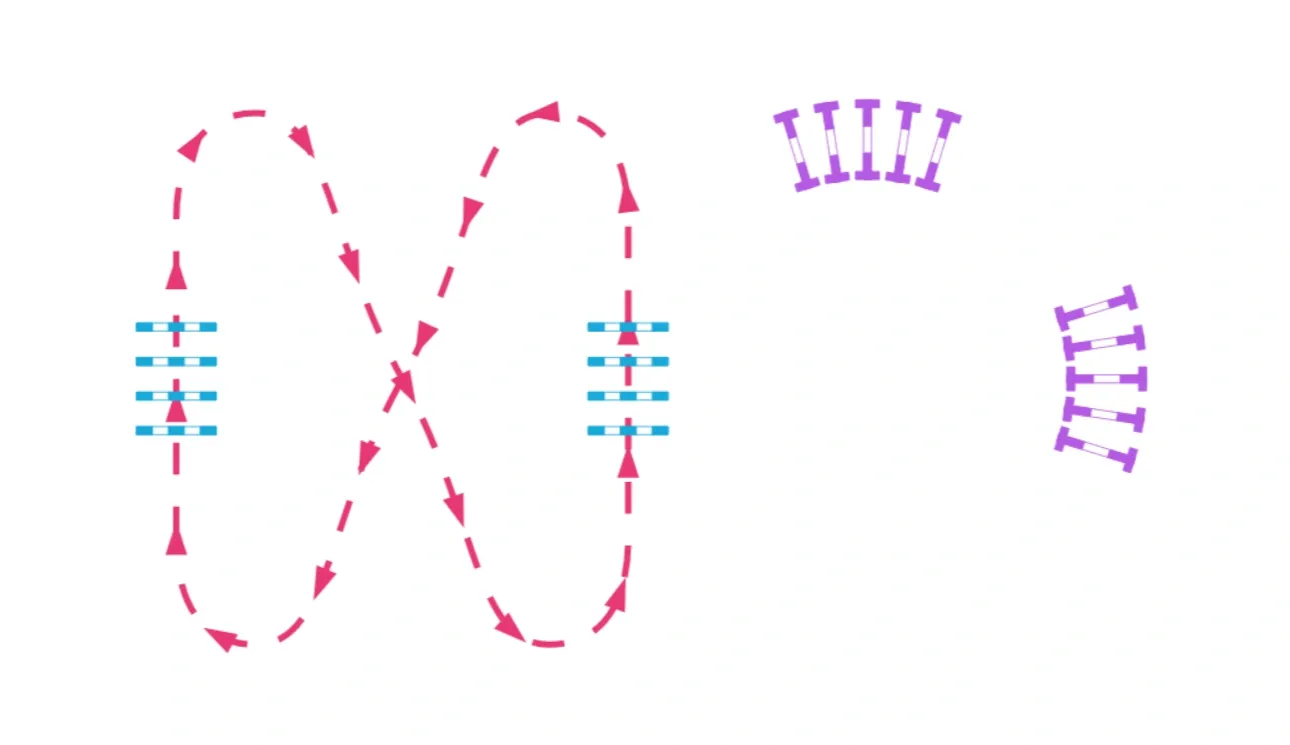
Aby przygotować wizualny plan ćwiczenia, narysuj krzywe lub elipsy i ustaw kolory oraz kierunki strzałek. Zamknij linię, jeśli chcesz pokazać powtarzany obwód; przy otwartej linii pokaż czytelny najazd i odjazd. Zobacz Rysowanie kształtu i Rysowanie elipsy.
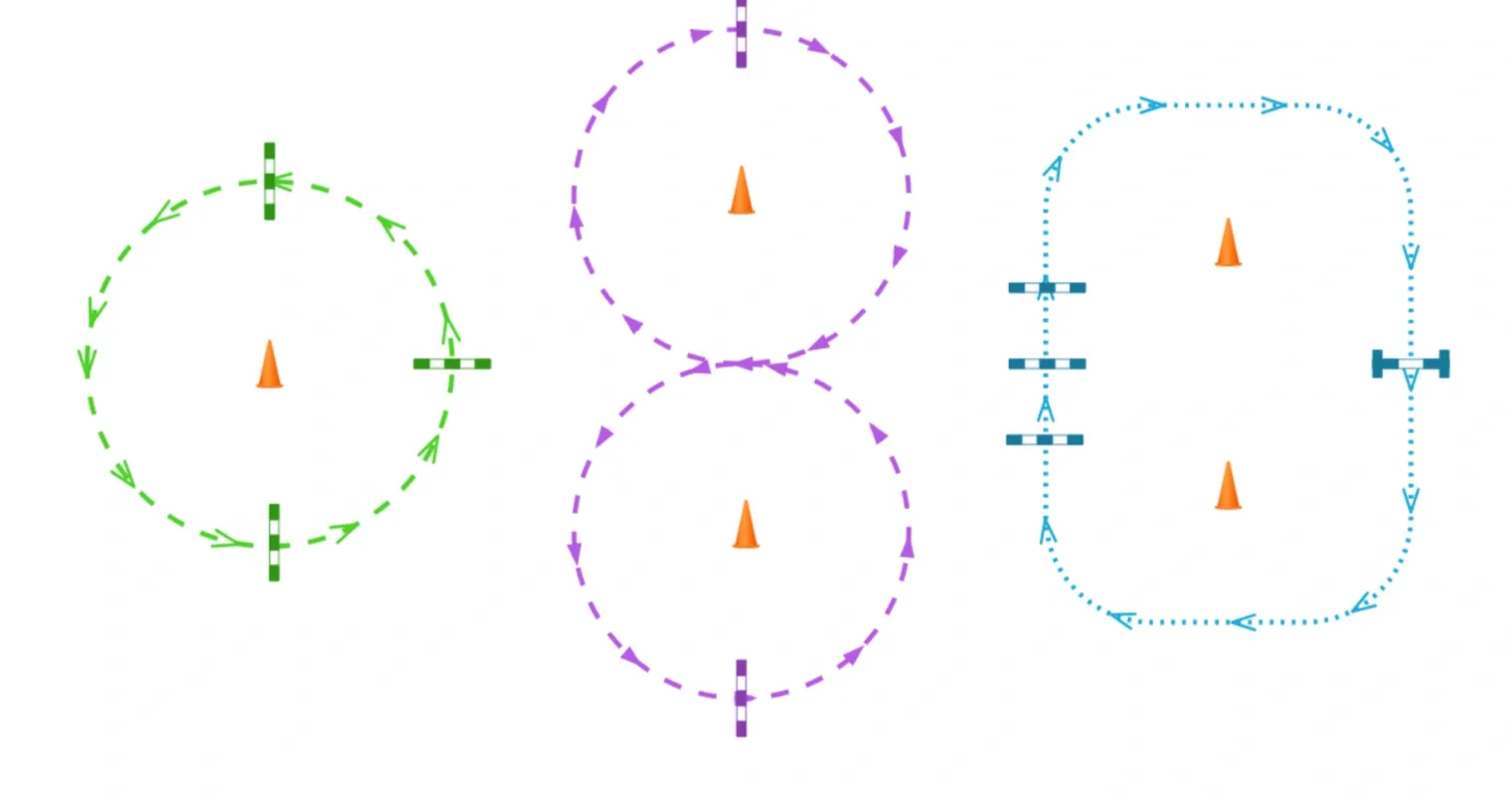
Przejdź do przygotowania różnych wariantów ćwiczenia na tym samym układzie sprzętu. Po narysowaniu linii nie musisz łączyć przeszkód.
Metoda B — połączone sekcje treningowe
Wybierz tę metodę zamiast rysowania linii jazdy, jeśli potrzebujesz pomiarów połączeń lub kamery podążającej po trasie.
- Rozmieść przeszkody i zaznacz pierwszą z nich.
- Wybierz tryb łączenia linią lub rysowaniem odręcznym. Przeciągnij od łącznika zaznaczonej przeszkody do zielonego łącznika kolejnej.
- Rozbudowuj sekcję od jej końca. Punktami kontrolnymi dopracuj najazdy i zakręty.
- Połącz następną przeszkodę, również wcześniej wykorzystaną, wybierając stronę najazdu dla tego przejazdu.
W sekcjach treningowych możesz wykorzystywać przeszkodę wielokrotnie, także z różnych kierunków. Sekcję przedłużasz od końca, zamiast tworzyć odgałęzienie w jej środku. Osobne sekcje nie muszą należeć do rundy konkursowej; Start i Meta nie są wymagane do przygotowania poprawnego układu treningowego. Łącznik treningowy nie obsługuje połączonego obiektu Meta/Start.
Łączenie klawiszem C, opisane dla konkursów, nie jest dostępne w treningu. Obsługę łączników opisuje poradnik Łączenie przeszkód.
Przejdź do przygotowania różnych wariantów ćwiczenia na tym samym układzie sprzętu.
4. Przygotuj warianty ćwiczenia bez przestawiania sprzętu
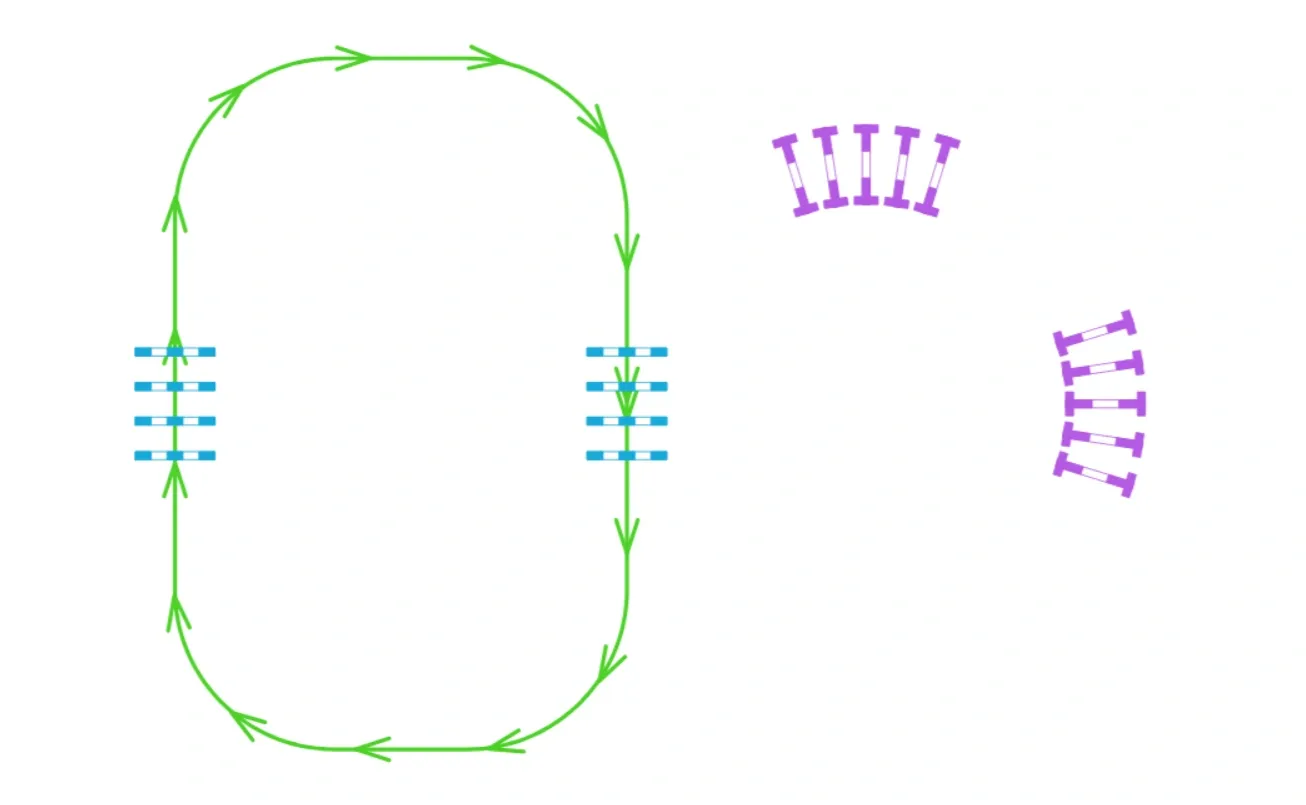
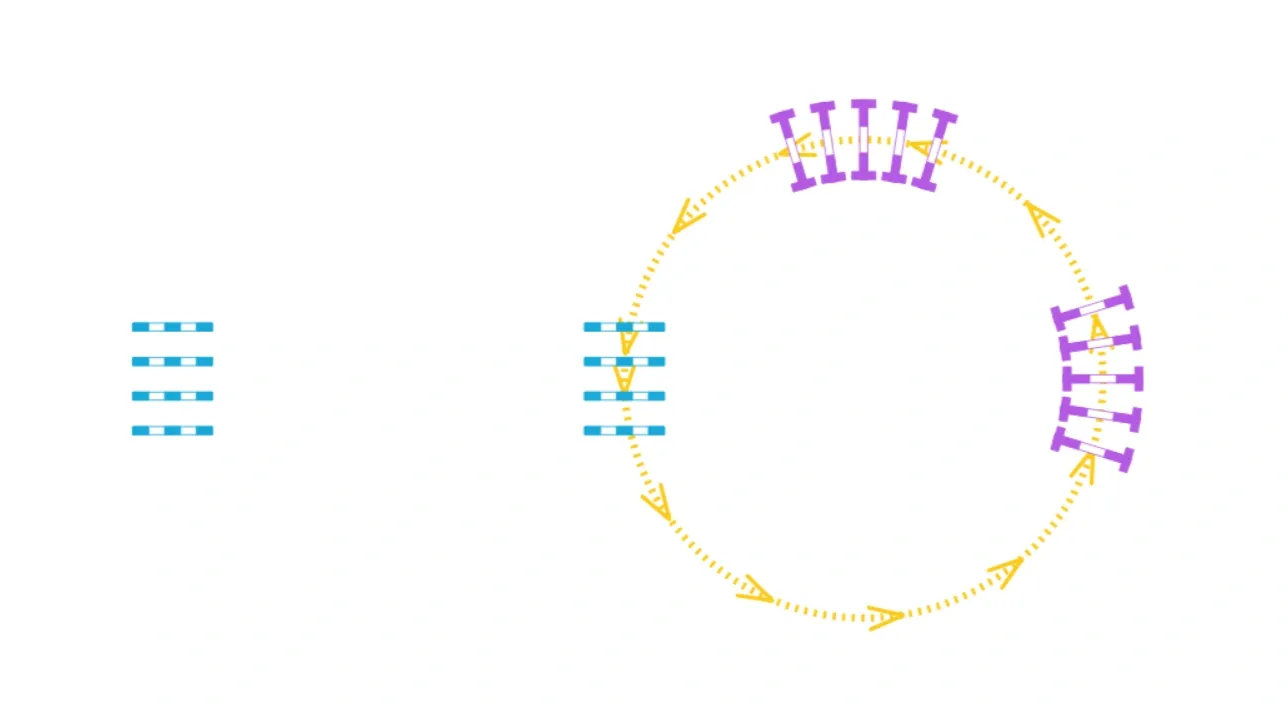
Przed zmianą linii jazdy sklonuj projekt, zachowując pozycje sprzętu. Nadaj kopiom opisowe tytuły oraz różne kolory linii i strzałek. Zachowaj wcześniejszą wersję do porównania lub późniejszego użycia. Zobacz Klonowanie projektu.
Trzy ilustracje pokazują to samo ustawienie sprzętu i różne rysowane linie jazdy. To przykłady możliwości planowania, nie połączonych sekcji ani gotowego programu zajęć.
5. Obejrzyj układ i zabierz plan na plac
Dodaj opisy chodu, kierunku i ćwiczenia. W oknie wydruku/PDF wybierz standardowy plan i potrzebne opcje wyświetlania. Standardowy wydruk treningu jest dostępny w Advanced i Masters; szczegółowy masterplan i tabele ustawienia wymagają Masters. Zobacz Drukowanie projektu i zapisywanie do PDF.
W widoku 3D obejrzyj sprzęt z góry i z poziomu ziemi. Poruszaj kamerą swobodnie; automatyczne kamery potrzebują trasy połączonych przeszkód, nie tylko narysowanej krzywej. Sterowanie i ograniczenia urządzeń mobilnych opisuje Wizualizacja 3D.
Aby pracować offline w Masters, zaloguj się i otwórz potrzebne projekty w tej samej przeglądarce na tym samym urządzeniu, gdy masz jeszcze internet. Zobacz Praca z aplikacją.
Czym walidacja treningu różni się od konkursu?
Trening nie korzysta z kontroli kompletności rund konkursowych ani wymagań federacji i klasy. Sekcja treningowa bez Startu i Mety nie jest z tego powodu niedokończoną rundą konkursową. Na połączonej trasie nadal mogą pojawiać się ostrzeżenia o odległościach i foule według skonfigurowanych ustawień. Nie są one automatyczną oceną rozstawu drągów, trudności ani bezpieczeństwa ćwiczenia.
Ostrzeżenia o przypisaniu do rundy w poradniku Parkur, trasy i rundy dotyczą projektów konkursowych. Czytelny plan treningowy może zawierać sprzęt i rysowane linie bez połączonej trasy.