Opcje wyświetlania
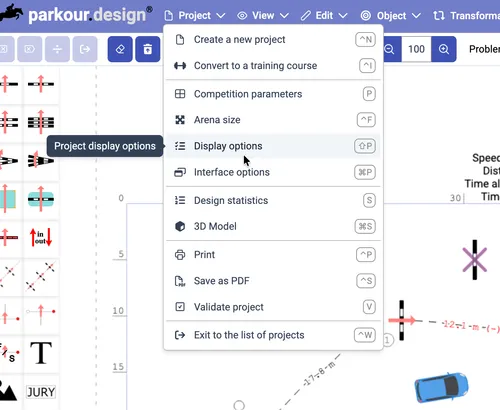
Użyj Opcji wyświetlania, aby dostosować sposób widoczności projektu w edytorze. W menu Projekt wybierz polecenie Opcje wyświetlania albo użyj domyślnego skrótu klawiaturowego Shift-P.
Zapisywanie opcji
Każda zmiana domyślnych Opcji wyświetlania jest zapisywana razem z projektem i dotyczy tylko tego projektu.
Aby zapisać bieżące opcje jako domyślny zestaw dla kolejnych nowych projektów, użyj menu w lewym dolnym rogu okna dialogowego — kliknij strzałkę, aby rozwinąć dodatkowe polecenia, i wybierz Zapisz obecne ustawienia w moim profilu. Od tego momentu nowe projekty będą tworzone z użyciem zapisanego zestawu opcji.
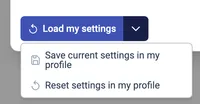
Jeśli chcesz zastosować zapisane opcje do istniejącego projektu, otwórz go, przejdź do jego opcji wyświetlania i użyj przycisku Załaduj moje ustawienia. Zapisane opcje zostaną wczytane i zastosowane do bieżącego projektu.
Jeśli chcesz zresetować zapisane opcje do domyślnego zestawu aplikacji, rozwiń wcześniej wspomniane menu i kliknij Zresetuj ustawienia w moim profilu. Spowoduje to przywrócenie domyślnych opcji. Następnie możesz zastosować je do projektu, klikając Załaduj moje ustawienia.
Ogólne
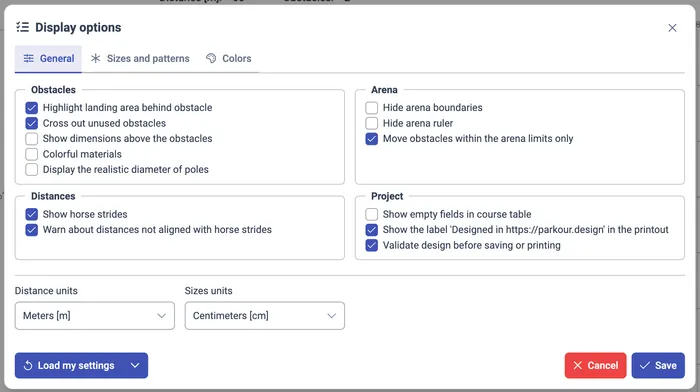
Przeszkody
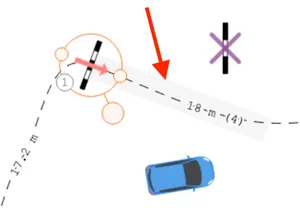
Wyróżnij teren za przeszkodą
Po włączeniu, dla zaznaczonej przeszkody zostanie podświetlony obszar za przeszkodą (od strony lądowania konia za przeszkodą). Ułatwia to wychwycenie kolizji z obiektami na placu po skoku. Domyślnie — włączone.
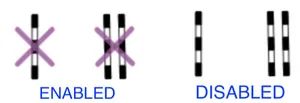
Przekreśl nieużywane przeszkody
Po włączeniu przeszkody, które nie należą do parkuru, ale znajdują się na placu, będą przekreślone fioletowym krzyżem. Wyłącz tę opcję, aby ukryć przekreślenie. Domyślnie — włączone.
Pokaż wymiary nad przeszkodami
Po włączeniu nad symbolem przeszkody będą wyświetlane jej wymiary. Domyślnie — wyłączone.
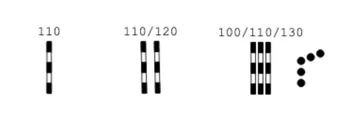
Wymiary mają następujące znaczenie:
- Pojedyncza wartość (np. 110): wysokość przeszkody typu stacjonata
- Podwójna wartość (np. 110/120): wysokość / szerokość dla okserów i triple-barów
- Potrójna wartość (np. 110/120/130): wysokość przeszkody / maksymalna wysokość / szerokość dla okserów i triple-barów, gdy w edytorze materiałów ostatni drąg przeszkody jest podniesiony
Kolorowe materiały
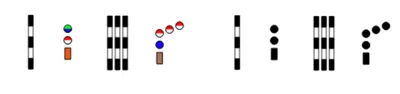
Po włączeniu materiały przeszkód zdefiniowane w edytorze materiałów będą kolorowe, w przeciwnym razie będą czarno-białe. Domyślnie — wyłączone.
Wyświetlaj realistyczną średnicę drągów
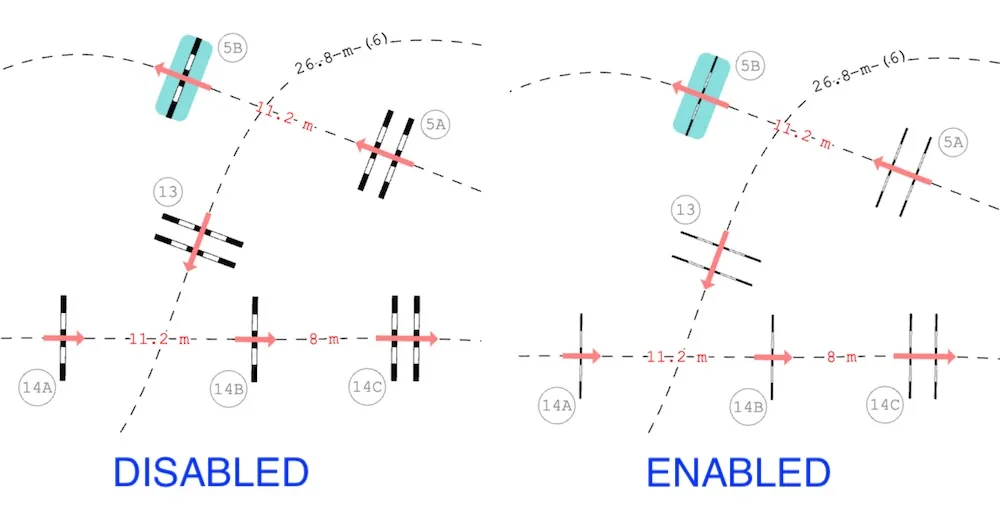
Zakłada się, że żerdzie w przeszkodach mają średnicę 10 cm. Ta wartość jest zawsze używana do obliczeń odległości między przeszkodami i szerokości przeszkód. Na planie rysowanie takich drągów dawałoby nieproporcjonalnie cienkie przeszkody, dlatego domyślnie są rysowane tak, jakby miały średnicę 30 cm. Może to powodować drobne niedokładności przy ręcznym mierzeniu odległości taśmą mierniczą.
Po włączeniu drągi będą wyświetlane z realistyczną średnicą 10 cm zamiast 30 cm. Domyślnie — wyłączone.
Odległości
Pokaż długość kroku konia
Po włączeniu obok odległości między przeszkodami wyświetlana jest liczba fouli. Domyślnie — włączone.
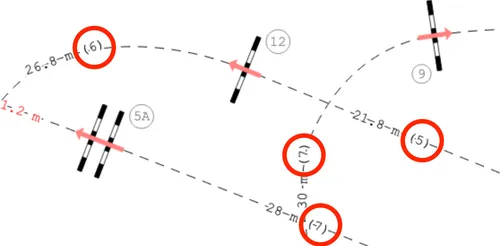
Liczba fouli jest obliczana na podstawie Parametrów konkursu:
- Długość wyskoku przed przeszkodą
- Długość lądowania za przeszkodą
- Minimalna długość fouli
- Maksymalna długość fouli
Jeśli wyświetlana liczba fouli różni się od Twojej praktyki lub projektujesz dla niestandardowych koni (np. kuców), najpierw dostosuj te parametry. Dzięki temu obliczenia odległości między przeszkodami będą bardziej adekwatne.
Ostrzegaj o odległościach nie wyrównanych do kroku konia
Po włączeniu odległość między przeszkodami będzie rysowana na czerwono, a w walidacji parkuru pojawi się ostrzeżenie, gdy aplikacja wykryje, że według skonfigurowanych Parametrów konkursu koń nie ma możliwości pokonania odległości. Listę parametrów wpływających na tę decyzję znajdziesz wyżej, w opisie Pokaż długość kroku konia.
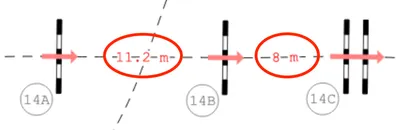
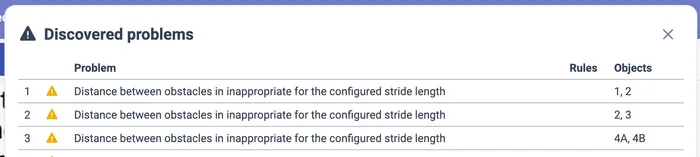
Jeśli pojawiają się ostrzeżenia dla odległości, które według Ciebie powinny być możliwe do pokonania, dostosuj wspomniane parametry w Parametrach konkursu do swojej sytuacji.
Plac
Ukryj granice placu
Po włączeniu prostokąt wskazujący granice placu (zgodnie z rozmiarem placu) nie będzie widoczny. Domyślnie — wyłączone.
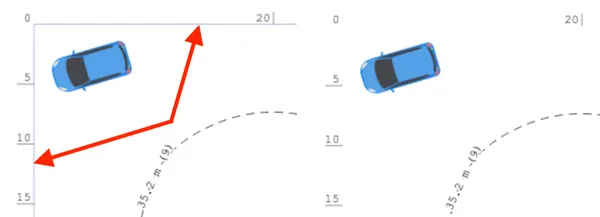
Ukryj wymiary placu
Po włączeniu oznaczenia rozmiaru placu nie będą widoczne. Domyślnie — wyłączone.
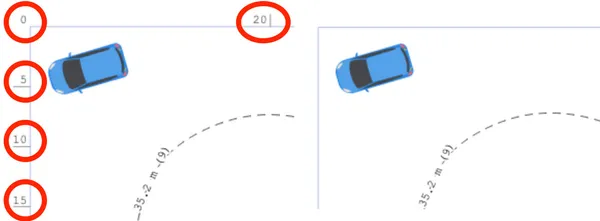
Ogranicz poruszanie przeszkodami do placu
Po włączeniu podczas przesuwania przeszkód nie będzie można umieścić ich poza prostokątem areny. Wyłącz tę opcję, jeśli jest to niewygodne. Domyślnie — włączone.
Projekt
Pokazuj puste pola w tabelce
Po włączeniu tabela ze szczegółami parkuru wyświetli również puste pola, w przeciwnym razie zostaną one ukryte. Domyślnie — wyłączone.

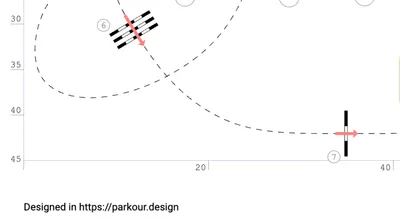
Pokaż etykietę „Designed in https://parkour.design’” na wydruku
Po włączeniu pod areną będzie dodawana etykieta atrybucji na wydrukach i PDF. Domyślnie — włączone. Wyłączenie tej opcji jest dostępne tylko w planie subskrypcji Masters.
Sprawdzaj projekt przed zapisem lub drukiem
Po włączeniu aplikacja powiadomi Cię przed każdą próbą wydruku lub zapisania projektu do PDF, jeśli walidacja wykryje błędy lub ostrzeżenia. Domyślnie — włączone.
Jednostki
Jednostki odległości / jednostki rozmiarów
Możesz osobno wybrać jednostki dla odległości i rozmiarów. Szczegóły znajdziesz na stronie praca w jednostkach metrycznych lub stopach.
Rozmiary i wzory
W tej zakładce możesz wybrać styl różnych elementów graficznych projektu.
Rozmiary czcionek
Rozmiary czcionek są podawane jako procent wartości domyślnej. Zwiększ wartość, aby uzyskać większą czcionkę, zmniejsz — aby uzyskać mniejszą.

| Numery przeszkód [%] | Numery / etykiety przeszkód na parkurze | 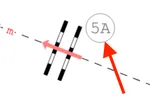 |
| Tabelka [%] | Tabela z parametrami parkuru | 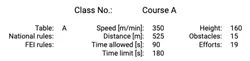 |
| Odległości [%] | Odległości między przeszkodami | 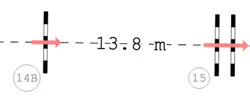 |
| Miarka ramki [%] | Oznaczenia rozmiaru areny | 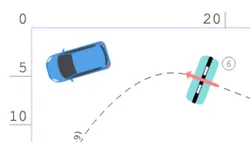 |
| Pozostałe napisy [%] | Start, meta, nazwy przeszkód i inne | 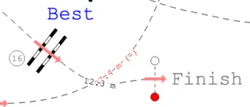 |
Ścieżka

| Wzór w rundzie 1 | Wzór rysowania linii parkuru w rundzie głównej lub fazie głównej | 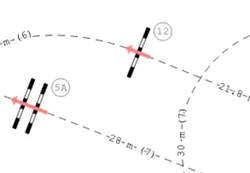 |
| Wzór w rundzie 2 | Wzór rysowania linii parkuru w rundzie dodatkowej, rozgrywce lub drugiej fazie | 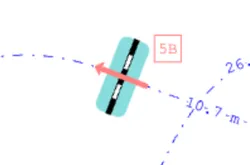 |
| Wzór w rundzie 3 | Wzór rysowania linii parkuru w drugiej rozgrywce albo pierwszej rozgrywce po drugiej rundzie lub fazie | 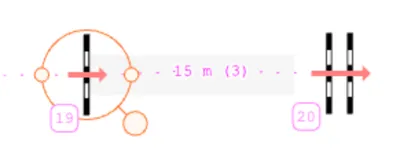 |
| Wzór poza rundami | Wzór rysowania linii parkuru w sekcjach niepowiązanych z żadną rundą | 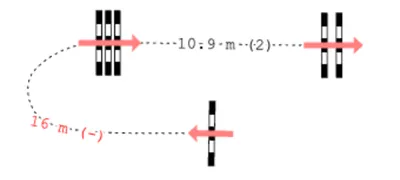 |
| Grubość [piksele] | Grubość linii dowolnej ścieżki parkuru | 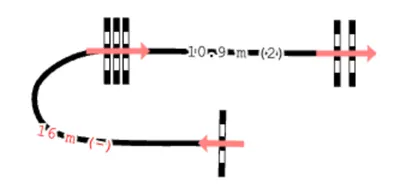 |
Odległości

Odległość między przeszkodami będzie wyświetlana na linii parkuru tylko wtedy, gdy mieści się w zakresie zdefiniowanym tutaj (między minimum i maksimum). Domyślnie wyświetlane są wszystkie odległości, jeśli jest wystarczająco dużo miejsca (minimum ustawione na zero, maksimum na nieskończoność).
Pozostałe

| Zaokrąglenie ramki pola | Zaokrąglenie narożników prostokąta granicy placu | 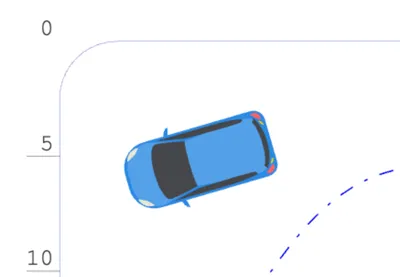 |
| Marginesy kartki [cm] | Marginesy między treścią projektu a krawędziami strony wydruku. Margines jest widoczny jako odległość do najbardziej zewnętrznego prostokąta przerywanego, który reprezentuje arkusz strony. | 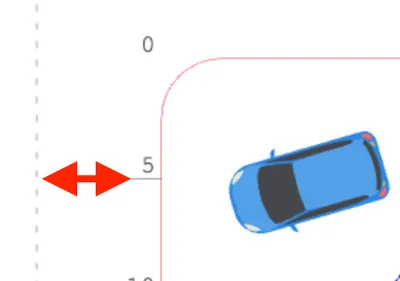 |
| Grubość linii [piksele] | Grubość linii elementów przeszkód, kształtów numerów, granicy areny, przekreśleń przeszkód itd. | 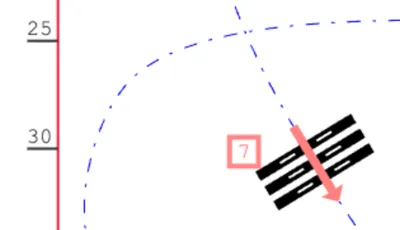 |
| Grubość miarki [piksele] | Grubość linii taśmy mierniczej | 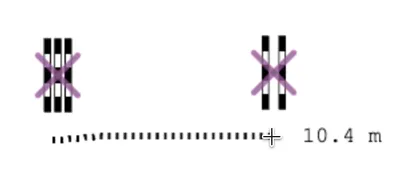 |
| Wzór ścieżki miarki | Wzór linii taśmy mierniczej | 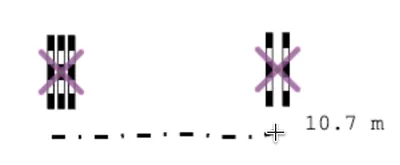 |
| Rozmiar kratki siatki [m] | Odległość między liniami siatki (włączanej z menu Widok→Pokaż siatkę) | 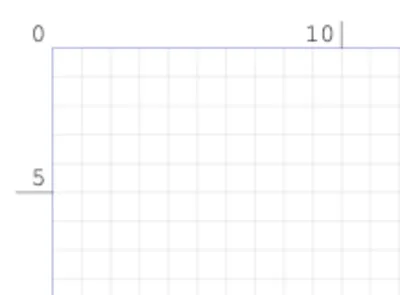 |
Kolory
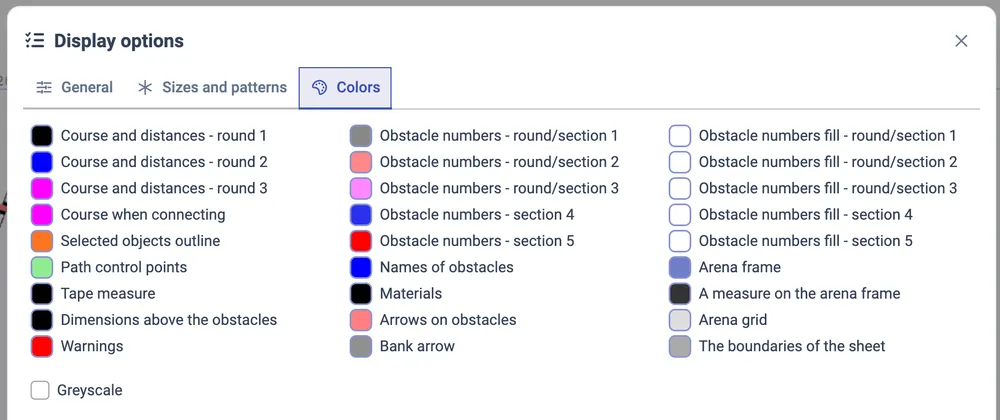
| Ścieżka i odległości — runda 1, 2, 3 | Kolor linii parkuru i odległości między przeszkodami wyświetlanych na linii w różnych rundach. |
| Ścieżka podczas łączenia | Kolor linii parkuru podczas łączenia przeszkód klawiaturą. |
| Ramka zaznaczonych obiektów | Kolor okręgu lub prostokąta wokół aktualnie zaznaczonych obiektów. |
| Punkty edycji ścieżki | Kolor kółek używanych do przeciągania linii parkuru podczas kształtowania ścieżki. |
| Miarka odległości | Kolor narzędzia taśmy mierniczej. |
| Rozmiary nad przeszkodami | Kolor wymiarów wyświetlanych nad przeszkodami (zobacz sekcję wyżej: Ogólne / Przeszkody / Pokaż wymiary nad przeszkodami). |
| Ostrzeżenia | Kolor odległości i fouli wyświetlanych na linii parkuru, gdy pojawia się ostrzeżenie o niezgodności z zakresem długości fouli konia. |
| Numery przeszkód — runda/sekcja 1, 2, 3 lub sekcja 4, 5 | Kolor linii i czcionki numerów przeszkód w różnych rundach (konkurs) lub sekcjach (treningi). Jeśli trening ma więcej niż pięć sekcji, kolory będą powtarzane cyklicznie. |
| Nazwy przeszkód | Kolor nazwy przypisanej do przeszkody przez użytkownika w panelu obiektu. |
| Materiały | Kolor materiałów na planie, gdy opcja kolorowych materiałów jest wyłączona. |
| Strzałki na przeszkodach | Kolor strzałek wyświetlanych na przeszkodach połączonych z parkurem. |
| Strzałka bankietu | Kolor strzałki wyświetlanej na przeszkodzie typu bankiet. |
| Wypełnienie numerów — runda/sekcja 1, 2, 3 lub sekcja 4, 5 | Kolor wnętrza (wypełnienia) numerów przeszkód w różnych rundach (konkurs) lub sekcjach (treningi). Jeśli trening ma więcej niż pięć sekcji, kolory będą powtarzane cyklicznie. |
| Rama pola | Kolor prostokąta granicy pola. |
| Miarka na ramce pola | Kolor oznaczeń linijki na granicy pola. |
| Siatka pola | Kolor linii siatki, gdy siatka jest włączona. |
| Granice kartki | Kolor zewnętrznego przerywanego prostokąta wyznaczającego arkusz strony wydruku. |
Możesz usunąć kolory z edytora i pracować w trybie monochromatycznym wybierając opcję W skali szarości.