Korzystanie z panelu sterowania
Panel sterowania znajduje się po prawej stronie edytora. Możesz w nim sprawdzać trasę, porządkować obiekty i edytować wybrany obiekt bez opuszczania widoku placu.
Panel składa się z dwóch części:
- Panel list u góry zawiera zakładki do zarządzania Trasą, Obiektami, Grupami, Projektami i Obrazami.
- Panel obiektu u dołu wyświetla ustawienia obiektu aktualnie wybranego na placu. Gdy żaden obiekt nie jest wybrany, panel jest ukryty.
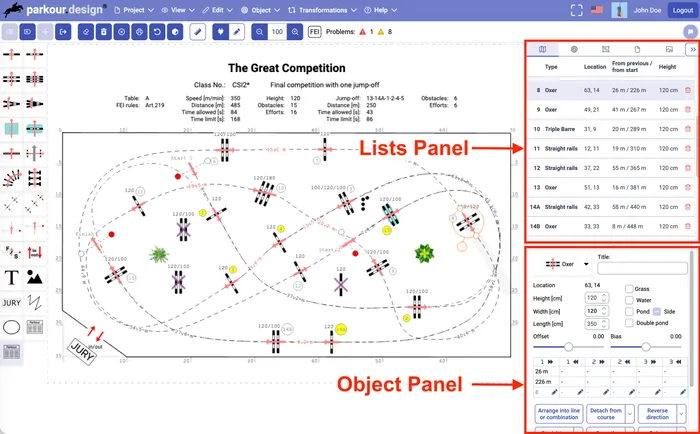
Panel list
Zakładki w Panelu list umożliwiają przechodzenie między poszczególnymi częściami projektu:
- Trasa pokazuje przeszkody połączone z trasą, uporządkowane według rund i sekcji, wraz z ich podstawowymi parametrami.
- Obiekty pokazuje obiekty, które nie są połączone z trasą. Możesz sprawdzić kolejność ich wyświetlania i ją zmienić.
- Grupy pokazuje grupy obiektów w bieżącym projekcie.
- Projekty umożliwia szybkie przełączanie się między projektami.
- Obrazy zawiera obrazy wbudowane i zaimportowane, które możesz dodać do projektu.
Zakładka Trasa
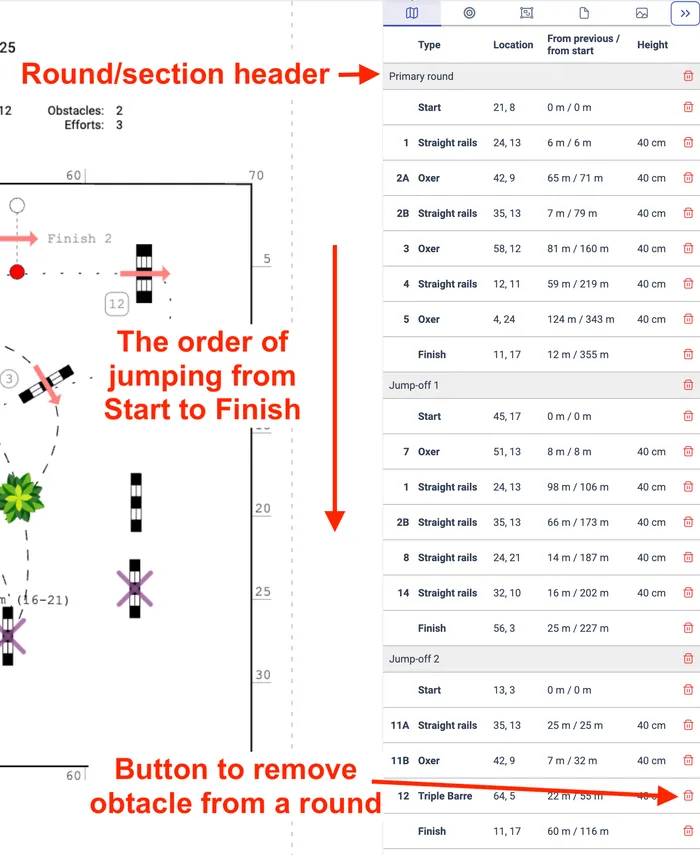
Zakładka Trasa zawiera wszystkie przeszkody połączone z trasą, czyli połączone przebiegiem trasy. Wpisy są wyświetlane w kolejności pokonywania przeszkód, od Startu do Mety.
Jeśli przeszkoda jest pokonywana więcej niż raz, każde jej użycie pojawia się w osobnym wierszu. Wybranie przeszkody na placu wyróżnia w tabeli wszystkie jej wystąpienia. Działa to również w drugą stronę: wybranie wiersza tabeli zaznacza odpowiednią przeszkodę na planie parkuru.
Szare nagłówki oddzielają rundy i sekcje. Przy każdym wpisie podane jest także położenie przeszkody na placu, odległość od poprzedniej przeszkody oraz odległość od początku rundy lub sekcji.
Ta zakładka jest szczególnie przydatna podczas sprawdzania złożonego parkuru, w którym te same przeszkody są wykorzystywane w kilku rundach. Pozwala szybko prześledzić kolejność skoków bez sprawdzania każdego przebiegu na planie placu.
Aby usunąć przeszkodę z określonej rundy lub sekcji, kliknij czerwoną ikonę kosza w jej wierszu. Z trasy zostanie usunięte tylko to wystąpienie przeszkody; pozostanie ona we wszystkich pozostałych rundach i sekcjach, w których jest używana.
Zakładka Obiekty
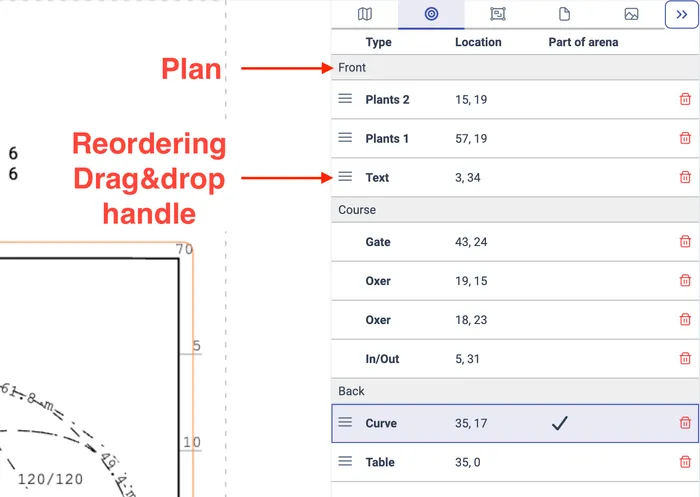
Zakładka Obiekty zawiera wszystkie obiekty, które nie są połączone z trasą i dlatego nie pojawiają się w zakładce Trasa. Obiekty są podzielone między trzy plany rysowania:
- Pierwszy plan zawiera obiekty umieszczone przed trasą.
- Trasa zawiera obiekty umieszczone na tym samym planie co trasa, ale niepołączone z jej przebiegiem, na przykład oznaczenia Wjazd/Wyjazd lub nieużywane przeszkody.
- Tło zawiera obiekty umieszczone za trasą.
Kolejność obiektów na każdej liście określa sposób, w jaki nakładają się one na planie parkuru. Obiekty znajdujące się wyżej na liście są rysowane nad obiektami znajdującymi się niżej.
Aby zmienić kolejność rysowania, przeciągnij obiekt w górę lub w dół w obrębie planu Przód albo Tył. Ten sam efekt możesz uzyskać za pomocą przycisków Plan i Warstwa w Panelu obiektu.
Kolumna Część placu wskazuje obiekty ustawione na stałe jako elementy placu. Działają one jak tło: nie można ich zaznaczać ani przesuwać bezpośrednio na planie parkuru. Aby pracować z takim obiektem, wybierz go w zakładce Obiekty.
Aby usunąć obiekt z projektu, kliknij ikonę kosza w jego wierszu.
Zakładka Grupy
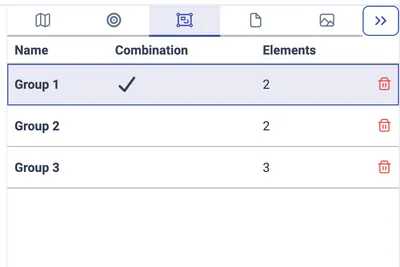
Zakładka Grupy zawiera wszystkie grupy obiektów w bieżącym projekcie.
Kolumna Szereg wskazuje grupy, które tworzą szeregi przeszkód. Jest to określane automatycznie na podstawie wzajemnego ustawienia przeszkód w każdej grupie.
Aby usunąć grupę wraz ze wszystkimi należącymi do niej obiektami, kliknij ikonę kosza w jej wierszu.
Zakładka Projekty
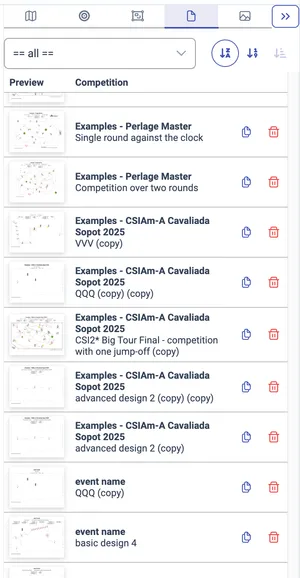
Zakładka Projekty zapewnia dostęp do projektów bez opuszczania edytora. Działa podobnie do listy na stronie Twoje projekty.
Z listy rozwijanej wybierz Wydarzenie, aby wyświetlić należące do niego projekty. Najedź kursorem na miniaturę, aby zobaczyć większy podgląd. Aktualnie otwarty projekt jest wyróżniony, a dwie ikony obok każdego projektu umożliwiają jego sklonowanie lub usunięcie.
Kliknij dowolny wiersz, aby otworzyć wybrany projekt w edytorze. Lista pozostaje otwarta i zachowuje bieżący wybór, dzięki czemu możesz szybko przeglądać kolejne projekty.
Zakładka Obrazy
Zakładka Obrazy zawiera obrazy wbudowane oraz wszystkie zaimportowane obrazy. Możesz z niej dodawać obrazy do bieżącego projektu i zarządzać swoją kolekcją. Szczegółowe instrukcje znajdziesz w przewodniku Praca z obrazami.