Wizualizacja 3D
Wizualizacja 3D przedstawia bieżący projekt jako interaktywną scenę. Możesz sprawdzić najazdy i związane z nimi odległości, obejrzeć parkur z góry, uruchomić automatyczną kamerę lub wyeksportować wideo.
Wizualizacja ma osobne elementy sterujące sceną i nagrywaniem wideo. Użyj Opcji, aby zmienić wygląd sceny 3D. Użyj Wideo, aby wybrać kamerę, skonfigurować początek i koniec jej animacji oraz wybrać format wyjściowy.
Szybki start
Otwieranie wizualizacji i poruszanie się po niej
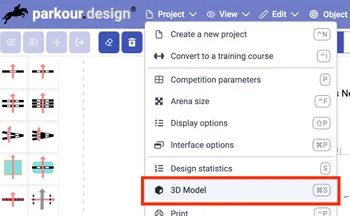
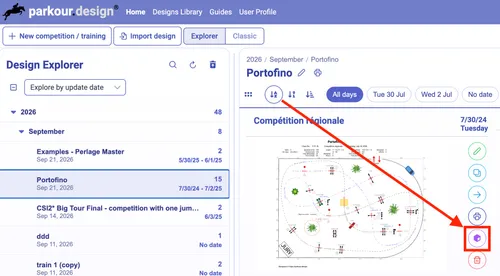
- Otwórz projekt i kliknij przycisk sześcianu albo wybierz Model 3D z menu Projekt. Poczekaj na zakończenie ładowania sceny.
- Kliknij wewnątrz sceny. Wskaźnik myszy zniknie, dzięki czemu możesz rozglądać się, poruszając myszą.
- Przytrzymaj W, aby poruszać się do przodu. Użyj A, S i D, aby poruszać się w lewo, do tyłu i w prawo. W trybie swobodnego lotu przytrzymaj Spację, aby wznieść się nad placem, oraz Control, aby się obniżyć.
- Naciśnij G, aby przełączyć się na chodzenie po ziemi. Podejdź do przeszkody, spójrz wzdłuż powiązanej odległości i naciśnij Spację, aby skoczyć. Naciśnij ponownie G, aby wrócić do swobodnego lotu.
- Naciśnij Escape, aby zwolnić mysz, gdy chcesz użyć przycisków. Pomoc lub ? wyświetla dostępne sterowanie.
Zacznij od profilu Standardowy. Jeśli poruszanie się jest powolne, otwórz Opcje, wybierz Wydajność i kliknij Zapisz. Użyj Widoku projektu, aby uzyskać stały widok z góry z większymi numerami i wymiarami.
Uruchamianie automatycznego przelotu
Upewnij się, że projekt zawiera połączoną trasę parkuru, a następnie kliknij Przelot lub naciśnij F. Pierwszą kamerą jest Dron: przemieszcza się wokół aktualnej pozycji na trasie, pokazując przeszkody i ich otoczenie z różnych stron.
Naciśnij ponownie F, aby wypróbować kolejno Podążaj za koniem, Cały plac z perspektywy i Cały plac z góry. Kolejne naciśnięcie zatrzymuje sekwencję i przywraca widok początkowy. Jeśli zarejestrowano własny ruch kamery, jego odtworzenie jest dostępne przed stanem zatrzymania.
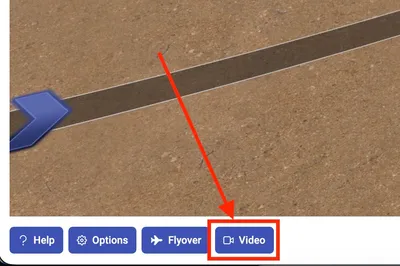
Aby ustawić kamerę i czas, zatrzymaj przelot i otwórz Wideo.
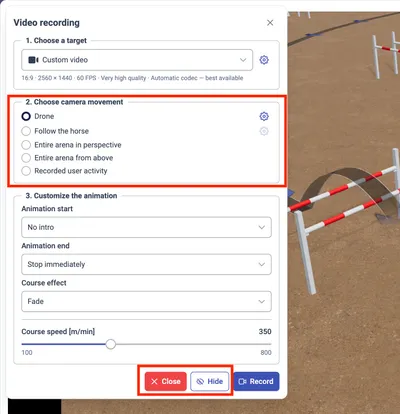
Uruchomi to powtarzający się podgląd. Zmień ustawienia kamery lub animacji, aby ponownie uruchomić albo zaktualizować podgląd. Kliknij Ukryj, aby schować okno dialogowe bez zatrzymywania podglądu; kliknij scenę, aby ponownie wyświetlić okno. Zamknij kończy podgląd.
Eksportowanie wideo
- Otwórz Opcje, wybierz profil sceny i kliknij Zapisz.
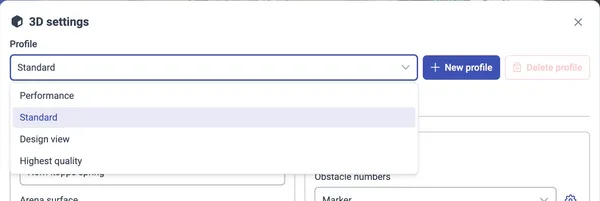
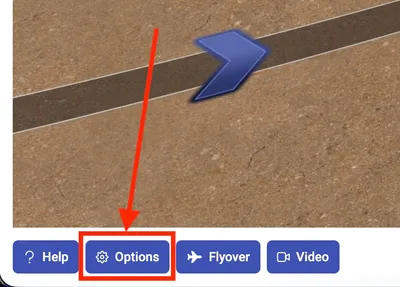 Zacznij od profilu Standardowy; użyj profilu Wydajność, jeśli wizualizacja działa wolno.
- Kliknij Wideo lub naciśnij V, gdy żaden przelot nie jest uruchomiony.
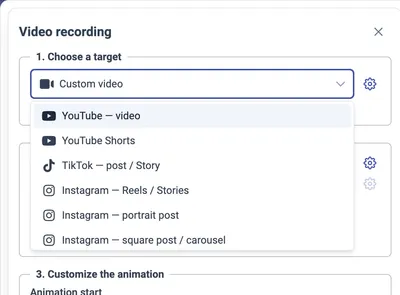
- W sekcji Wybierz format docelowy wybierz ustawienie z wymaganymi proporcjami obrazu i rozdzielczością.
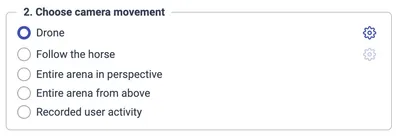
- W sekcji Wybierz kamerę wybierz Dron, Podążaj za koniem, stały widok placu lub nagraną ścieżkę kamery.
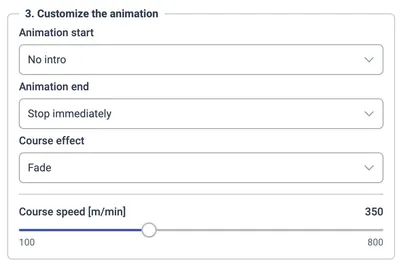
- W sekcji Dostosuj animację wybierz zachowanie kamery na początku i końcu, efekt trasy oraz prędkość przejazdu.
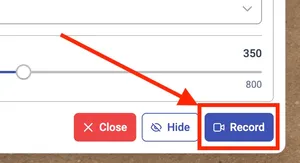
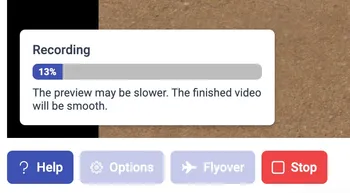
- Sprawdź podgląd, a następnie kliknij Nagraj. Po zakończeniu renderowania i kodowania przeglądarka pobierze plik.
Eksporter renderuje w rozdzielczości wybranej w oknie Wideo. Eksport może przebiegać wolniej niż w czasie rzeczywistym, ale pobrany plik będzie odtwarzany z wybraną szybkością 30 lub 60 klatek na sekundę. Rozmiar okna przeglądarki i szybkość podglądu na żywo nie określają rozdzielczości ani szybkości odtwarzania wyeksportowanego filmu.
Nagrywanie ręcznej ścieżki kamery
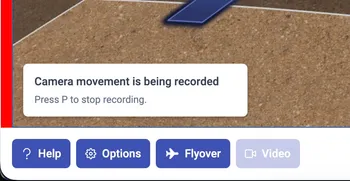
Ustaw kamerę w wymaganym punkcie początkowym. Naciśnij P, poruszaj się i rozglądaj, a następnie ponownie naciśnij P.
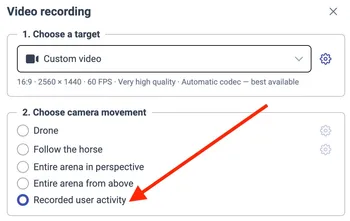
Otworzy się okno Wideo z wybraną opcją Nagrana aktywność użytkownika. Wybierz pozostałe ustawienia wideo i kliknij Nagraj.
Naciśnięcie P rejestruje ruch kamery, ale nie tworzy pliku wideo. Nagraj eksportuje zarejestrowany ruch. Nagranie pozostaje dostępne do momentu zamknięcia wizualizacji 3D lub zastąpienia go nowym nagraniem.
Otwieranie i zamykanie wizualizacji
W edytorze projektu wybierz Projekt → Model 3D, naciśnij Command-S w systemie macOS albo Windows-S w systemie Windows.
Podgląd 3D projektu można także otworzyć z ekranu Moje projekty.
Aby uzyskać najlepszą wydajność i stabilność, użyj komputera stacjonarnego lub laptopa z odpowiednią kartą graficzną. Po uruchomieniu symulacji 3D na telefonie lub tablecie Parkour wyświetla ostrzeżenie przed przydzieleniem zasobów graficznych. Urządzenie mobilne może odtwarzać animację powoli, nagrzewać się albo zamknąć lub zawiesić kartę przeglądarki. Wybierz Anuluj, aby wrócić bez otwierania wizualizacji, albo Uruchom mimo to, jeśli akceptujesz ryzyko mniej stabilnego działania.
Komputer z klawiaturą i myszą zapewnia dostęp do pełnego sposobu nawigacji i rejestrowania kamery. Wizualizacja obsługuje również sterowanie dotykowe, w tym wirtualny joystick i przyciski poleceń, jeśli są włączone w ustawieniach interfejsu. W układach kompaktowych niektóre przyciski stopki są wyświetlane jako ikony, ale poprawne działanie na urządzeniu mobilnym nie jest gwarantowane.
Kliknięcie sceny przechwytuje mysz na potrzeby nawigacji. Escape ją zwalnia. Klawisz Escape może również wyłączyć tryb pełnoekranowy przeglądarki, zatrzymać aktywny przelot lub eksport albo zamknąć wizualizację po zakończeniu tych aktywnych stanów. Użyj widocznego przycisku Zamknij, gdy chcesz jednoznacznie zakończyć pracę. Enter również zamyka główną wizualizację.
Ustawienia wizualizacji są zapisywane przy jej zamknięciu. W oknie Opcje użyj przycisku Zapisz, aby zachować zmiany, albo Anuluj, aby odrzucić bieżącą wersję ustawień. Zarejestrowana ścieżka kamery jest tymczasowa: wyeksportuj wideo przed zamknięciem wizualizacji 3D.
Poruszanie się i skróty klawiszowe
Swobodny lot i chodzenie
Swobodny lot pozwala poruszać się po scenie bez kolizji z obiektami. Użyj go, aby obejrzeć plac z góry, przeniknąć przez przeszkodę lub ustawić kamerę przed ręcznym nagraniem.
Chodzenie po ziemi włącza poruszanie się na poziomie podłoża i kolizje. Pozwala lepiej ocenić skalę przeszkód i widok na najazd. Spacja staje się przyciskiem skoku. Zmiana trybu poruszania się ustawia również kamerę w punkcie początkowym danego trybu, dlatego po naciśnięciu G jej pozycja może się zmienić.
| Sterowanie | Działanie |
|---|---|
| W / strzałka w górę | Ruch do przodu w kierunku patrzenia. |
| S / strzałka w dół | Ruch do tyłu. |
| A / strzałka w lewo | Ruch w bok w lewo. |
| D / strzałka w prawo | Ruch w bok w prawo. |
| Mysz | Rozglądanie się i wybór kierunku ruchu, gdy wskaźnik jest przechwycony. |
| Q / E | Obrót w lewo lub w prawo za pomocą klawiatury. |
| Spacja | Wznoszenie w swobodnym locie; skok podczas chodzenia. |
| Control | Obniżanie lotu w trybie swobodnym. |
| G | Przełączanie między swobodnym lotem a chodzeniem; zatrzymanie aktywnego przelotu. |
| Przytrzymany Shift | Tymczasowe podwojenie prędkości ręcznego poruszania się. |
| + / = oraz − | Zwiększanie lub zmniejszanie ustawienia prędkości nawigacji w krokach co 5. Podczas przelotu klawisze zmieniają prędkość lotu. Do sterowania czasem automatycznej kamery użyj suwaka prędkości przejazdu w oknie wideo. |
| Kółko myszy | Zwężanie lub rozszerzanie pola widzenia. |
Kółko myszy zmienia kąt widzenia kamery, zamiast przybliżać ją do przeszkody. Węższe pole widzenia sprawia, że obiekty wydają się większe; szersze mieści w obrazie większą część placu. Aby rzeczywiście zmienić punkt widzenia i perspektywę, przesuń kamerę.
Polecenia wizualizacji
Te skróty działają podczas sterowania wizualizacją. Gdy otwarte jest okno ustawień, używaj jego elementów sterujących; skróty wizualizacji są wtedy wyłączone, aby wpisywanie wartości w polach nie uruchamiało poleceń sceny.
| Klawisz | Działanie |
|---|---|
| ? | Wyświetlenie lub ukrycie nakładki pomocy. |
| O | Otwarcie Opcji. |
| F | Uruchomienie lub przejście do kolejnych automatycznych widoków kamery, a następnie zatrzymanie. |
| V | Otwarcie Wideo w stanie bezczynności; zatrzymanie aktywnego przelotu lub zakończenie aktywnego eksportu wideo. |
| P | Rozpoczęcie lub zatrzymanie rejestrowania ręcznego ruchu kamery. Podczas automatycznego przelotu — zatrzymanie go i otwarcie ustawień wideo. |
| 0 (zero) | Włączenie trybu pełnoekranowego sceny. Użyj Escape, aby go wyłączyć. |
| Escape | Zwolnienie myszy lub opuszczenie bieżącego aktywnego stanu; zamknięcie wizualizacji w stanie bezczynności. |
| Enter | Zamknięcie głównej wizualizacji. |
| 1 | Przełączanie sposobu wyświetlania trasy: Klasyczna linia, Pas z krawędziami i ukryta. |
| 2 | Przełączanie animacji trasy: Wyłączona, Strzałki i Punkty. |
| 3 | Przełączanie przebiegu trasy między Przez przeszkody i Nad przeszkodami — trajektoria skoku. |
| 4 | Przełączanie trybun od jednego do pięciu rzędów oraz ich wyłączenie. |
| 5 | Wyświetlenie lub ukrycie wymiarów przeszkód. |
| 6 | Przełączanie numerów przeszkód: Znacznik, Etykieta nad przeszkodą i Bez numerów. |
| 7 | Włączenie lub wyłączenie cieni. |
| . / > | Przesunięcie pory dnia o pół godziny do przodu. |
| , / < | Przesunięcie pory dnia o pół godziny do tyłu. |
Stopka zawiera przyciski Pomoc, Opcje, Przelot, Wideo i Zamknij. Podczas eksportu wideo przycisk Zatrzymaj zastępuje Wideo. Gdy przyciski poleceń są włączone, dodatkowe ikony umożliwiają przełączanie elementów sceny, zmianę trybu poruszania się i sterowanie porą dnia.
Opcje 3D
Otwórz Opcje lub naciśnij O.
Te ustawienia sterują zarówno sceną na żywo, jak i jej wyglądem w wyeksportowanym wideo. Karta Ogólne zawiera ustawienia wyglądu sceny, nawigacji i wyświetlania parkuru. Karta Zaawansowane zawiera ustawienia renderowania i cieni. Karta Informacje zawiera autorów, licencje i modyfikacje wykorzystanych modeli 3D.
Większość zmian wyglądu ma podgląd na żywo. Koła zębate otwierają szczegółowe ustawienia sąsiedniej funkcji. W tych mniejszych oknach przycisk Zastosuj zatwierdza zmiany w głównej wersji roboczej Opcji; na koniec kliknij Zapisz w głównym oknie, aby zachować całą konfigurację. Anuluj odrzuca wersję roboczą. Zmiany ustawień silnika renderującego lub rozdzielczości mapy cieni zaczynają działać po zapisaniu i automatycznym ponownym wczytaniu sceny; gdy jest to wymagane, okno wyświetla odpowiednią informację.
Profile
| Profil | Konfiguracja początkowa |
|---|---|
| Standardowy | Zrównoważona scena z antyaliasingiem, mapą cieni 2048 pikseli i dwoma rzędami trybun. |
| Wydajność | Lżejsza scena z wyłączonym antyaliasingiem, mapą cieni 1024 piksele, bez trybun i samochodów oraz bez komputerów i ludzi w wieży sędziowskiej. |
| Widok projektu | Widok z góry z wyraźną klasyczną linią parkuru, wyłączoną animacją, dużymi pływającymi numerami przeszkód i widocznymi wymiarami. Przydatny do odczytywania układu. |
| Najwyższa jakość | Antyaliasing, wyższy limit pikseli podglądu na żywo, mapa cieni 4096 pikseli, wysoka jakość wygładzania cieni i pięć rzędów trybun. |
Wybierz profil, dostosuj go i kliknij Zapisz. Wbudowane profile mogą zachować wprowadzone zmiany; Wczytaj domyślne przywraca fabryczną konfigurację wybranego profilu wbudowanego.
Aby zachować kilka wariantów wyglądu, dostosuj scenę i wybierz Nowy profil, wpisz unikalną nazwę i utwórz go. Nowy profil kopiuje bieżące ustawienia. Zapisz go przed przełączeniem na inny. Polecenie Usuń profil jest dostępne dla profili niestandardowych i po usunięciu wybiera profil Standardowy; profili wbudowanych nie można usunąć.
Profile przechowują ustawienia wizualizacji w preferencjach użytkownika. Nie przechowują zarejestrowanej ścieżki kamery i nie są ustawieniami docelowymi wideo.
Ustawienia ogólne
Scena
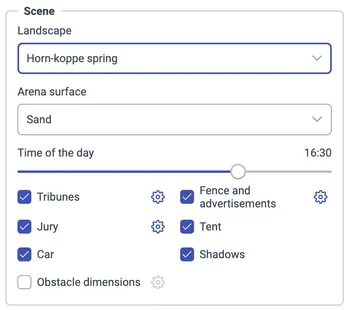
Krajobraz wybiera otoczenie: Aarfontein o zmierzchu, Horn-koppe wiosną, Kamieniołom lub Scytyjskie kurhany.
Nawierzchnia placu wybiera Piasek lub Trawę jako wygląd podłoża.
Pora dnia zmienia położenie słońca, oświetlenie i cienie w krokach co pół godziny. Użyj suwaka albo skrótów z przecinkiem i kropką. Obraz krajobrazu i symulowane słońce są sterowane osobno.
Trybuny włącza lub wyłącza trybuny dla publiczności. Koło zębate otwiera Ustawienia trybun, gdzie można ustawić od jednego do pięciu rzędów, zapełnienie od 0% do 100% i kolor siedzeń. Zapełnienie określa, ile miejsc zajmują widzowie; wartość zero pozostawia puste siedzenia. Więcej rzędów i osób zwiększa złożoność sceny oraz obciążenie renderowania.
Wieża sędziowska włącza lub wyłącza budynek sędziów. Jej ustawienia pozwalają niezależnie wyświetlać Komputery i Ludzi wewnątrz budynku.
Namiot i Samochód niezależnie wyświetlają lub ukrywają wszystkie namioty serwisowe i samochody umieszczone w projekcie. Kolory tkaniny namiotu i nadwozia samochodu należą do poszczególnych obiektów, a nie do profilu 3D. Wybierz namiot serwisowy lub samochód w edytorze projektu i użyj opcji Kolor namiotu albo Kolor samochodu w ustawieniach obiektu. Każdy umieszczony obiekt może mieć własny kolor, a wizualizacja 3D automatycznie korzysta z zapisanych kolorów.
Ogrodzenie i reklamy steruje ogrodzeniem placu i banerami reklamowymi.
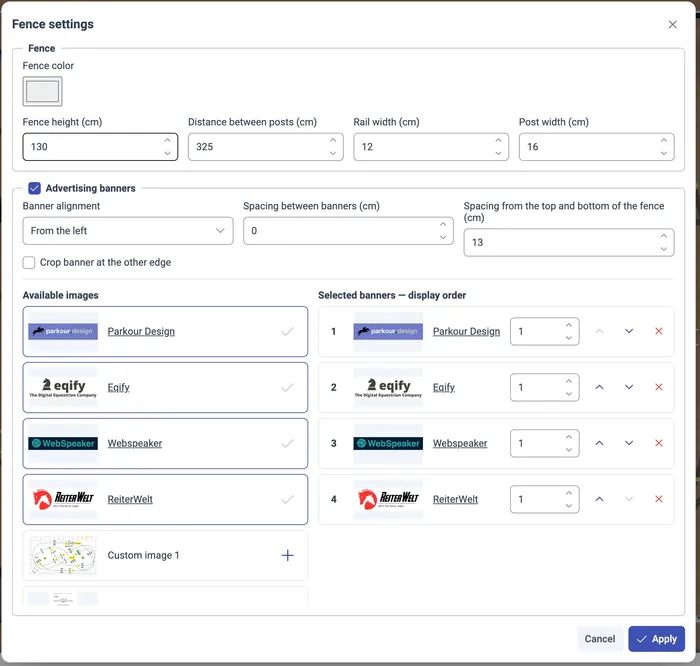
Ustawienia ogrodzenia sterują ogrodzeniem obwodowym placu:
| Ustawienie | Działanie |
|---|---|
| Kolor ogrodzenia | Zmienia kolor materiału ogrodzenia. |
| Wysokość ogrodzenia | Ustawia wysokość w centymetrach. |
| Odległość między słupkami | Ustawia rozstaw słupków w centymetrach. |
| Szerokość poprzeczki | Zmienia szerokość poprzeczek ogrodzenia. |
| Szerokość słupka | Zmienia szerokość słupka; musi być co najmniej równa szerokości poprzeczki. |
Włącz Banery reklamowe, aby umieścić grafiki wzdłuż ogrodzenia. Dostępne obrazy obejmują wbudowane grafiki i obrazy z biblioteki przesłanych plików. Dodaj obrazy do listy Wybrane banery — kolejność wyświetlania, a następnie użyj strzałek, aby zmienić ich kolejność. Ustaw Liczbę powtórzeń banera, aby powtórzyć obraz od 1 do 100 razy z rzędu. Usunięcie banera z tej listy usuwa jego rozmieszczenie, ale nie obraz źródłowy z biblioteki.
Wyrównanie banerów umieszcza sekwencję od lewej, od prawej albo rozkłada ją równomiernie. Odstęp między banerami steruje poziomą przerwą. Odstęp od górnej i dolnej krawędzi ogrodzenia steruje marginesami pionowymi, a tym samym dostępną wysokością banera. Obrazy zachowują proporcje, dlatego ich szerokość również zależy od tej wysokości. Przytnij baner przy drugiej krawędzi pozwala przyciąć ostatni baner, aby zmieścił się w pozostałej przestrzeni.
Włącz Wymiary przeszkód, aby wyświetlić adnotacje wymiarów przeszkód. Koło zębate steruje następującymi ustawieniami:
- Kolor wypełnienia i kolor obrysu tekstu.
- Grubość obrysu od 0% do 50%, poprawiająca kontrast względem sceny.
- Rozmiar tekstu od 10 do 400 cm.
- Odległość od przeszkody od 0 do 300 cm, odsuwająca adnotacje od przeszkody.
Te ustawienia zmieniają wygląd i położenie adnotacji. Jeśli potrzebujesz innych wymiarów samej przeszkody, zmień ją w edytorze projektu.
Wygląd
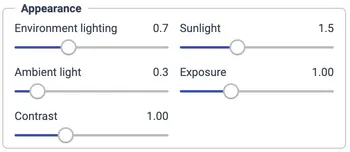
Ustawienia Wyglądu regulują światło:
| Ustawienie | Działanie |
|---|---|
| Oświetlenie otoczenia | Reguluje wpływ otaczającego środowiska na materiały i odbicia. |
| Światło słoneczne | Reguluje siłę kierunkowego światła słonecznego. |
| Światło ambientowe | Dodaje ogólne oświetlenie, dzięki czemu powierzchnie pozostają widoczne poza bezpośrednim światłem słonecznym. |
| Ekspozycja | Rozjaśnia lub przyciemnia cały obraz. |
| Kontrast | Zmienia różnicę między jasnymi i ciemnymi tonami. |
| Cienie | Włącza lub wyłącza rzucane cienie. Szczegółowe ustawienia cieni znajdują się w karcie Zaawansowane. |
Zmieniaj po jednym ustawieniu naraz. Jeśli zacieniona strona przeszkody jest słabo widoczna, nieznacznie zwiększ światło ambientowe. Jeśli cała scena jest zbyt ciemna, dostosuj ekspozycję. Bardzo silne światło lub wysoka ekspozycja mogą pozbawić szczegółów jasne drągi i etykiety.
Parkur
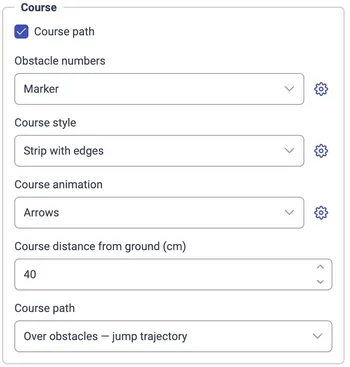
Pole wyboru Trasa parkuru wyświetla lub ukrywa trasę bazową. Wybierz Klasyczną linię, aby uzyskać wąską kolorową linię, albo Pas z krawędziami, aby uzyskać szerszy pas z wyraźnymi brzegami.
Koło zębate klasycznej linii steruje szerokością linii od 1 do 200 cm i osobnymi kolorami dla nawrotów 1, 2 i 3. Koło zębate pasa steruje szerokością od 5 do 300 cm, kolorem pasa, kolorem krawędzi i przezroczystością od 0% do 100%. Zero oznacza pełne krycie; 100% sprawia, że sam pas jest przezroczysty.
Odległość trasy od podłoża ustawia podstawową wysokość trasy od 1 do 200 cm, wspólną dla linii, pasa i animacji. Jej zwiększenie może poprawić widoczność parkuru na tle nawierzchni placu.
Lista Przebieg trasy steruje kształtem w pionie:
- Przez przeszkody utrzymuje trasę na wysokości bazowej podczas przechodzenia przez przeszkody.
- Nad przeszkodami — trajektoria skoku unosi trasę nad przeszkodami, aby zilustrować tor skoku.
Trajektoria skoku jest wizualnym objaśnieniem trasy, a nie prognozą skoku konkretnego konia.
Animacja trasy dodaje Strzałki lub Punkty albo może być Wyłączona. Te nakładki są niezależne od bazowej linii parkuru, dlatego ruch można wyświetlić bez linii lub pasa.
Dla Strzałek koło zębate ustawia prędkość (0,1–20 m/s), szerokość strzałek (5–300 cm), odstęp (5–1000 cm) i kolor dla każdego z trzech nawrotów. Mniejszy odstęp daje bardziej ciągłe wskazanie kierunku; większy pozostawia więcej niezasłoniętej sceny.
Dla Punktów ustaw prędkość (0,1–20 m/s), rozmiar (5–300%) i kolory nawrotów. Te prędkości animacji sterują poruszającymi się symbolami niezależnie od prędkości przejazdu automatycznej kamery, podanej w metrach na minutę.
Wybierz Znacznik, aby wyświetlić fizyczny znacznik numeru, Etykietę nad przeszkodą, aby wyświetlić pływającą etykietę, albo Bez numerów. Koło zębate steruje rozmiarem znacznika lub średnicą etykiety od 20 do 250 cm.
Znaczniki mają osobne kolory dla każdego nawrotu. Pływające etykiety mają osobne kolory okręgu i tekstu dla każdego nawrotu, co pozwala uzyskać mocny kontrast w widoku z góry. Większe etykiety przydają się w filmie pokazującym cały plac; mniejsze znaczniki mniej zasłaniają bliski kadr kamery.
Sterowanie
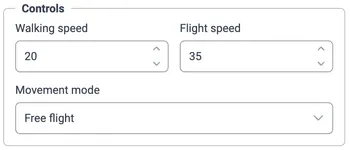
Tryb poruszania się wybiera swobodny lot lub chodzenie. Prędkość chodzenia steruje ruchem ręcznym, w tym ręcznym swobodnym lotem; jej zakres wynosi 5–100. Prędkość lotu również ma zakres 5–100 i jest ustawieniem zmienianym skrótami prędkości podczas przelotu. Aby ustawić czas trwania i tempo opisanych w tym przewodniku automatycznych sekwencji kamery, użyj suwaka prędkości przejazdu 100–800 m/min w oknie wideo.
Zaawansowane ustawienia renderowania
Ustawienia w tej sekcji znajdują się na karcie Opcje → Zaawansowane. Sterują silnikiem 3D i renderowaniem sceny na żywo.
Silnik renderujący
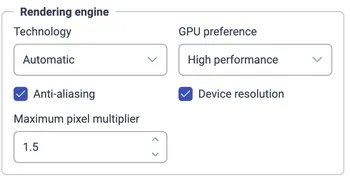
| Ustawienie | Działanie |
|---|---|
| Technologia: Automatyczna | Próbuje użyć WebGPU, a jeśli nie można go zainicjować — WebGL. |
| Technologia: WebGPU / WebGL | Jawnie wybiera daną technologię renderowania. Jeśli jest niedostępna, wybierz Automatyczną lub inną obsługiwaną technologię. |
| Preferencja GPU | Wysyła do przeglądarki żądanie Wysokiej wydajności lub Oszczędzania energii. Jest to preferencja, a nie gwarancja użycia konkretnego procesora graficznego. |
| Antyaliasing | Wygładza postrzępione krawędzie renderowanej sceny. |
| Rozdzielczość urządzenia | Pozwala wizualizacji uwzględnić gęstość pikseli ekranu. |
| Maksymalny mnożnik pikseli | Ogranicza mnożnik gęstości pikseli podglądu na żywo do wartości od 1 do 3, w krokach co 0,25. Wyższe wartości mogą dać ostrzejsze szczegóły na ekranach o dużej gęstości, ale zwiększają obciążenie renderowania. Ustawienie działa, gdy włączona jest Rozdzielczość urządzenia. |
Zapisz te zmiany, aby ponownie wczytać scenę. Eksporter wideo korzysta z własnej wybranej szerokości i wysokości, dlatego zwiększenie mnożnika pikseli podglądu nie jest konieczne do wyeksportowania wideo w wysokiej rozdzielczości.
Ustawienia cieni
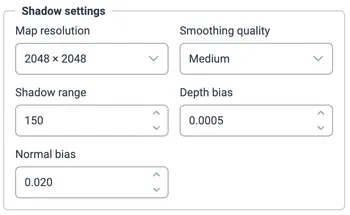
| Ustawienie | Sposób użycia |
|---|---|
| Rozdzielczość mapy | Wybierz 1024 × 1024, 2048 × 2048 lub 4096 × 4096. Wyższa rozdzielczość może zachować więcej szczegółów cieni, ale zużywa więcej zasobów i wymaga ponownego wczytania sceny. |
| Jakość wygładzania | Niska, Średnia lub Wysoka steruje filtrowaniem krawędzi cieni. Wyższe ustawienia zapewniają gładsze krawędzie. |
| Zasięg cieni | Określa, jak daleko rozciąga się obszar cieni, od 50 do 500. Większy zasięg obejmuje większą przestrzeń; mniejszy skupia dostępne szczegóły cieni. |
| Przesunięcie głębokości | Niewielkie przesunięcie głębokości zmniejszające fałszywe wzory cieni na powierzchniach. Zakres 0–0,01. Zbyt duża wartość może oddzielić cień od obiektu. |
| Przesunięcie normalnej | Przesuwa obliczenia cienia wzdłuż kierunku powierzchni, aby ograniczyć artefakty samocieniowania. Zakres 0–0,1. Nadmierne wartości mogą przesunąć cienie wokół krawędzi. |
Zacznij od wartości domyślnych profilu. Zmieniaj ustawienia przesunięcia małymi krokami tylko wtedy, gdy widzisz niepożądane wzory cieni lub przesunięte krawędzie, i sprawdzaj wynik z więcej niż jednego kąta kamery.
Nagrywanie wideo
Otwórz Wideo lub naciśnij V, gdy żaden przelot nie jest uruchomiony. W tej sekcji można skonfigurować kamerę, animację początku i końca, efekt trasy, prędkość przejazdu oraz wszystkie ustawienia eksportu.
Automatyczne kamery podążają trasą zdefiniowaną w projekcie. Połącz przeszkody w zamierzonej kolejności przed odtworzeniem animacji parkuru w 3D. Jeśli renderowany projekt zawiera kilka nawrotów, animacja przetwarza ich trasy po kolei.
Po otwarciu okna Wideo podgląd na żywo uruchamia się i powtarza bez końca. Zmiana kamery ponownie uruchamia animację.
Ukryj pozostawia uruchomiony podgląd bez zasłaniającego go okna nagrywania, natomiast Zamknij kończy podgląd i zamyka okno. Nagraj zawsze rozpoczyna eksport od początku wybranej sekwencji.
1. Wybór formatu docelowego
Format docelowy wybiera gotowe połączenie proporcji obrazu, rozdzielczości, liczby klatek, kodeka i jakości kompresji. Wybranie formatu nie przesyła żadnych danych do nazwanej usługi.
| Format docelowy | Domyślne wymiary | Liczba klatek | Kodek / plik | Jakość |
|---|---|---|---|---|
| YouTube — wideo | 2560 × 1440, poziomo 16:9 | 60 FPS | H.264 / MP4 | Bardzo wysoka |
| YouTube Shorts | 1080 × 1920, pionowo 9:16 | 60 FPS | H.264 / MP4 | Bardzo wysoka |
| TikTok — post / Story | 1080 × 1920, pionowo 9:16 | 30 FPS | H.264 / MP4 | Wysoka |
| Instagram — Reels / Stories | 1080 × 1920, pionowo 9:16 | 30 FPS | H.264 / MP4 | Wysoka |
| Instagram — post pionowy | 1080 × 1350, pionowo 4:5 | 30 FPS | H.264 / MP4 | Wysoka |
| Instagram — post kwadratowy / karuzela | 1080 × 1080, kwadrat 1:1 | 30 FPS | H.264 / MP4 | Wysoka |
| Facebook Reels | 1080 × 1920, pionowo 9:16 | 30 FPS | H.264 / MP4 | Wysoka |
| Niestandardowe wideo | 2560 × 1440, poziomo 16:9 | 60 FPS | Automatyczny | Bardzo wysoka |
Podsumowanie pod formatem docelowym pokazuje ustawienia, które zostaną faktycznie użyte. Otwórz jego koło zębate, aby je dostosować. Każdy format docelowy zachowuje własne zmienione ustawienia podczas przełączania między formatami w procesie nagrywania. Wczytaj domyślne przywraca oryginalne wartości wybranego formatu; Zapisz zatwierdza zmiany, a Anuluj odrzuca wersję roboczą.
Proporcje obrazu i rozdzielczość
Proporcje obrazu wybierają kształt obrazu: 16:9, 9:16, 4:5, 1:1 lub 4:3. Wybierz je przed oceną kompozycji w podglądzie. Wysoki kadr może dobrze pasować do bliskiego ruchomego ujęcia, a szeroki daje kombinacji lub całemu placowi więcej przestrzeni w poziomie.
Rozdzielczość oferuje HD, Full HD, QHD i 4K UHD, wykorzystując 720, 1080, 1440 i 2160 pikseli na krótszej krawędzi. Menu wyświetla wynikową szerokość i wysokość dla wybranych proporcji. Na przykład:
| Rozdzielczość | Poziomo 16:9 | Pionowo 9:16 | Kwadrat 1:1 |
|---|---|---|---|
| HD | 1280 × 720 | 720 × 1280 | 720 × 720 |
| Full HD | 1920 × 1080 | 1080 × 1920 | 1080 × 1080 |
| QHD | 2560 × 1440 | 1440 × 2560 | 1440 × 1440 |
| 4K UHD | 3840 × 2160 | 2160 × 3840 | 2160 × 2160 |
Wyższa rozdzielczość zachowuje więcej szczegółów drągów, numerów, tekstu i banerów. Zwiększa również obciążenie renderowania i użycie pamięci. Rozdzielczość eksportu jest niezależna od mnożnika pikseli wizualizacji na żywo i rozmiaru okna przeglądarki.
Liczba klatek i kompresja
30 FPS wymaga wyrenderowania mniejszej liczby klatek. 60 FPS daje płynniejszy ruch kamery, ale wymaga około dwukrotnie większej liczby klatek dla filmu o tej samej długości.
Wysoka jakość i Bardzo wysoka jakość sterują kompresją. Bardzo wysoka jakość zachowuje więcej szczegółów obrazu, zazwyczaj kosztem większego pliku. Żadna z tych opcji nie określa stałego rozmiaru pliku: wpływają na niego także kodek, rozdzielczość, czas trwania i scena.
Jakość sceny i jakość wideo są odrębnymi ustawieniami. Profil sceny Najwyższa jakość poprawia renderowaną scenę, natomiast rozdzielczość i kompresja określają sposób zapisania obrazu w filmie. Zwiększenie rozdzielczości eksportu nie dodaje widzów ani nie poprawia mapy cieni o niskiej rozdzielczości.
Kodek i format pliku
| Wybór | Wynik | Sposób wyboru |
|---|---|---|
| Kodek automatyczny — najlepszy dostępny | MP4 lub WebM | Próbuje kolejno HEVC, AV1, VP9 i H.264, wybierając koder obsługiwany dla żądanych ustawień wyjściowych. |
| H.264 / AVC | MP4 | Jawnie wybiera H.264. Wszystkie nazwane ustawienia platform domyślnie korzystają z tej opcji. |
| HEVC / H.265 | MP4 | Jawnie wybiera HEVC. |
| VP9 | WebM | Jawnie wybiera VP9. |
| AV1 | WebM | Jawnie wybiera AV1. |
Jawnie wybrany kodek musi być obsługiwany przez przeglądarkę w wybranej rozdzielczości. Jeśli nagrywanie się nie powiedzie, wypróbuj opcję Automatyczny, inny kodek albo niższą rozdzielczość. Wybór automatyczny może utworzyć pliki z różnymi rozszerzeniami na różnych urządzeniach. Jeśli potrzebujesz pliku MP4, wybierz jawnie jedną z opcji MP4.
2. Wybór ruchu kamery
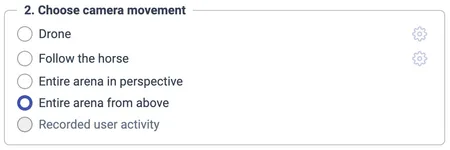
Dron
Dron podąża za poruszającą się po trasie pozycją i jednocześnie krąży wokół niej. Wysokość kamery pozostaje na wybranym poziomie, a odległość łagodnie się zmienia, tworząc ruch w stronę parkuru i od niego. Kamera patrzy do przodu wzdłuż trasy i może poszerzać widok przed zbliżającymi się przeszkodami.
Otwórz koło zębate obok opcji Dron, aby ustawić:
| Ustawienie | Zakres i wartość domyślna | Wpływ na ujęcie |
|---|---|---|
| Wysokość kamery [m] | 2–30 m; domyślnie 6,9 m | Wyższe wartości pokazują większą część układu. Niższe umieszczają przeszkody i otaczające obiekty bliżej poziomu wzroku. |
| Odległość od konia [m] | 3–40 m; domyślnie 11 m | Ustawia podstawową odległość od poruszającej się pozycji na trasie. Kamera zmienia tę odległość podczas ujęcia. Zwiększ ją, aby pokazać więcej otoczenia. |
| Prędkość obrotu [°/s] | 0–90; domyślnie 25 | Steruje krążeniem wokół poruszającej się pozycji. Zero wyłącza ciągłe krążenie, choć kamera nadal podąża za trasą i obraca się wraz z nią. Niższe wartości dają spokojniejsze ujęcie. |
| Wyprzedzenie celu [m] | 0–15 m; domyślnie 2,8 m | Ustawia, jak daleko do przodu wzdłuż trasy patrzy kamera. Większe wyprzedzenie wcześniej pokazuje nadchodzący najazd. |
| Automatyczne kadrowanie przeszkód | Domyślnie włączone | Zwiększa odległość kamery i poszerza pole widzenia w pobliżu przeszkód, aby pozostawić więcej miejsca na skok w kadrze. |
Zacznij od wartości domyślnych, a następnie zmniejsz prędkość obrotu, jeśli zmiany kierunku widoku są zbyt intensywne. W przypadku pionowego wideo spróbuj zwiększyć odległość lub wysokość, jeśli szeroka przeszkoda albo kombinacja jest ucinana po bokach.
Podążaj za koniem
Podążaj za koniem umieszcza kamerę w określonym przesunięciu względem poruszającej się pozycji na parkurze i obraca ją zgodnie z kierunkiem ruchu. Nazwa opisuje punkt odniesienia kamery na trasie; ustawienia sterują kamerą, a nie symulacją przejazdu konia.
| Ustawienie | Zakres i wartość domyślna | Wpływ na ujęcie |
|---|---|---|
| Wysokość nad podłożem [m] | 1–20 m; domyślnie 3 m | Ustawia wysokość kamery nad podłożem. Niski widok podkreśla najazd; wysoki pokazuje linię między przeszkodami. |
| Odległość od konia [m] | 1–30 m; domyślnie 6 m | Ustawia poziome przesunięcie względem poruszającej się pozycji na trasie. Większe odległości pokazują więcej otoczenia. |
| Kąt względem konia [°] | od −180° do 180°; domyślnie 0° | Zero oznacza widok bezpośrednio z tyłu. Około ±90° daje widok z boku; ±180° umieszcza kamerę z przodu, skierowaną do tyłu. Kąty dodatnie i ujemne wybierają przeciwne strony. |
Wysokość kamery nad podłożem jest stała, a jej cel podąża za pozycją na trasie. Kąt jest względny wobec kierunku trasy, dlatego widok boczny zmienia orientację na zakrętach parkuru.
Oba okna ustawień kamery natychmiast pokazują podgląd zmian. Zapisz zatwierdza je, Anuluj przywraca poprzednie wartości, a Wczytaj domyślne przywraca ustawienia początkowe danej kamery.
Cały plac z perspektywy
Ta kamera pozostaje w stałym, podwyższonym widoku perspektywicznym i kadruje plac zgodnie z wybranym kształtem wideo. Połącz ją z efektem Piksele lub Zanikanie, aby odsłaniać trasę, gdy kamera pozostaje nieruchoma.
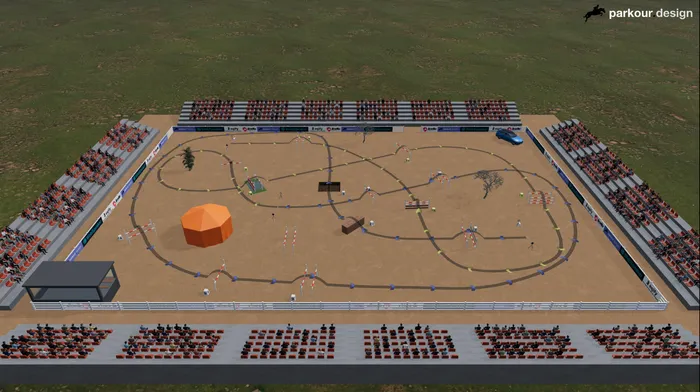
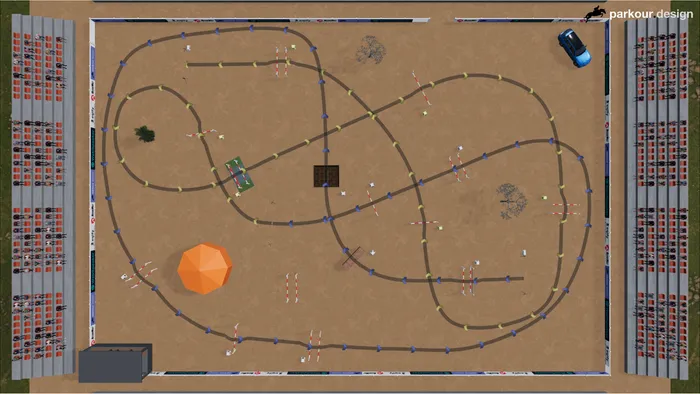
Cały plac z góry
Ta kamera pozostaje bezpośrednio nad placem. Zapewnia czytelny przegląd układu parkuru, szczególnie przy widocznych numerach przeszkód i kontrastowej linii trasy. Plac jest dopasowywany do wybranych proporcji obrazu, dlatego kadr pionowy i poziomy mogą pokazywać różną ilość przestrzeni wokół niego.
Obie opcje całego placu korzystają z automatycznie skomponowanych widoków. Aby wyeksportować konkretny punkt widzenia ustawiony ręcznie, zarejestruj go klawiszem P, nawet jeśli podczas rejestrowania kamera pozostaje nieruchoma.
Nagrana aktywność użytkownika
Ta opcja staje się dostępna po zakończeniu rejestrowania klawiszem P. Odtwarza pozycję kamery, kierunek patrzenia i zmiany pola widzenia z ich oryginalnym czasem. Przerwy w ruchu pozostają przerwami podczas odtwarzania.
Nagranie przechowuje ruch kamery, dlatego wyeksportowana scena korzysta z ustawień wyglądu aktywnych w chwili renderowania. Zmiany oświetlenia lub innych opcji sceny dokonane podczas pierwotnego nagrania nie są przechowywane jako edytowalna sekwencja zmian sceny. Możesz więc przećwiczyć ruch na lżejszej scenie, zatrzymać rejestrowanie, dostosować wygląd i wyeksportować ten sam ruch kamery.
Nowe nagranie zastępuje poprzednie. Zamknięcie wizualizacji 3D usuwa zarejestrowaną ścieżkę. Suwak prędkości przejazdu nie zmienia czasu nagranej aktywności; zarejestruj nowe ujęcie, jeśli potrzebujesz innego tempa ruchu.
3. Dostosowywanie animacji
Początek i koniec animacji
Ustawienia Początek animacji i Koniec animacji w sekcji Dostosuj animację dodają ruchy kamery przed wybraną kamerą parkuru i po niej. Działają zarówno w podglądzie na żywo, jak i w wyeksportowanym wideo. Intro utrzymuje parkur na pierwszej klatce do zakończenia ruchu otwierającego; outro pozostawia ukończoną trasę widoczną podczas ruchu kamery do pozycji końcowej.
| Początek animacji | Działanie |
|---|---|
| Bez intro | Natychmiast uruchamia wybraną kamerę parkuru i animację trasy. |
| Wlot z widoku z góry | Rozpoczyna od widoku całego placu z góry, a następnie płynnie leci i obraca się do pozycji początkowej wybranej kamery. |
| Wlot nad placem | Rozpoczyna za trybunami, na wstecznym przedłużeniu ścieżki wybranej kamery i na wysokości wystarczającej do przelotu nad trybunami. Przechodzi bezpośrednio do ruchu otwierającego, płynnie obracając się z kierunku lotu do początkowego kąta wybranej kamery. |
| Koniec animacji | Działanie |
|---|---|
| Zatrzymaj natychmiast | Kończy, gdy wybrana kamera parkuru osiągnie ostatnią klatkę. |
| Odlot | Kontynuuje ruch przez cztery sekundy w kierunku końcowego ruchu kamery. Kamera obraca się w tym kierunku, łagodnie pochyla ku niebu i wznosi wystarczająco wysoko, aby przelecieć nad trybunami. |
| Lot do widoku z góry | Płynnie przechodzi do widoku placu z góry w ciągu czterech sekund, a następnie utrzymuje ten widok przez dwie sekundy. |
Te ruchy wydłużają całkowity czas wideo. Użyj Bez intro i Zatrzymaj natychmiast, jeśli dodatkowy ruch kamery nie jest potrzebny.
Efekty trasy i prędkość przejazdu
Efekt trasy w oknie wideo określa, jaka część trasy jest odsłaniana podczas sekwencji:
| Efekt | Działanie |
|---|---|
| Widoczna cała trasa | Wyświetla kompletną trasę od początku. |
| Piksele | Stopniowo odsłania trasę z pikselową krawędzią prowadzącą. |
| Zanikanie | Stopniowo odsłania trasę z miękką, zanikającą krawędzią prowadzącą. Odsłonięty odcinek pozostaje za nią widoczny. |
Suwak prędkości przejazdu ma zakres od 100 do 800 m/min w krokach co 5 m/min i początkowo pobiera prędkość konkursu z projektu. Steruje czasem automatycznej kamery parkuru i tempem odsłaniania. Na przykład trasa o długości 350 m przy 350 m/min trwa około minuty; przy 700 m/min — około pół minuty. Stałe kamery całego placu korzystają z tego samego czasu trasy. Nagrana aktywność użytkownika zachowuje czas nagrania.
Postęp eksportu, zatrzymywanie i pobieranie
Po kliknięciu Nagraj wizualizacja wyświetla etapy Przygotowywanie nagrania, Nagrywanie i Zapisywanie wideo. Podczas eksportu kamerą steruje wybrana sekwencja, a zwykłe sterowanie sceną jest wyłączone. Zaczekaj na zakończenie zapisywania, aby koder mógł dokończyć plik.
Zatrzymaj lub V kończy wcześniej i pobiera dotychczas utworzone klatki, pod warunkiem że zarejestrowano co najmniej jedną klatkę. Zamknięcie całej wizualizacji 3D podczas eksportu odrzuca niedokończony eksport, dlatego użyj Zatrzymaj, jeśli chcesz uzyskać krótszy film.
Nazwa pliku wykorzystuje nazwę Wydarzenia i tytuł projektu, z rozszerzeniem MP4 lub WebM. Plik zawiera wyrenderowaną scenę i logo Parkour, ale nie zawiera przycisków ani okien dialogowych wizualizacji. Nie ma ścieżki dźwiękowej.
Do szybkiego testu użyj Full HD przy 30 FPS. Po sprawdzeniu krótkiego eksportu zwiększ rozdzielczość, liczbę klatek lub jakość kompresji.
Rozwiązywanie typowych problemów
Scena nie uruchamia się lub krajobraz nie ładuje się
Otwórz Opcje → Zaawansowane i wypróbuj renderowanie Automatyczne. Jeśli jawnie wybrano WebGPU, a technologia jest niedostępna, wybierz Automatyczne lub WebGL. Sprawdź, czy w przeglądarce jest włączone przyspieszenie sprzętowe. Jeśli ładowanie krajobrazu się nie powiedzie, poprzedni krajobraz pozostanie widoczny, więc możesz kontynuować pracę lub wybrać inny.
Poruszanie się jest powolne
Użyj profilu Wydajność, mniejszej liczby rzędów trybun lub niższego zapełnienia. Zmniejsz mnożnik pikseli podglądu na żywo i rozdzielczość mapy cieni albo wyłącz cienie. Pamiętaj o zapisaniu ustawień wymagających ponownego wczytania. Obniżenie rozdzielczości wideo wpływa na pracę podczas eksportu, a mnożnik pikseli podglądu na żywo — na interaktywną nawigację.
Przelot nie podąża zamierzoną trasą
Wróć do edytora projektu i sprawdź połączenia trasy oraz kolejność przeszkód. Automatyczne widoki parkuru wymagają prawidłowej trasy; samo ustawienie przeszkód nie definiuje kolejności. Użyj nagrania klawiszem P, jeśli chcesz sfilmować przejazd, który nie podąża trasą parkuru.
Podgląd działa wolno podczas nagrywania
Eksporter czeka na wyrenderowanie i zakodowanie każdej klatki. Eksport może więc trwać dłużej niż czas trwania pobranego filmu. Aby skrócić oczekiwanie, zmniejsz rozdzielczość lub liczbę klatek, uprość scenę albo skróć sekwencję.
Nagrywanie wideo nie działa lub plik ma inny format niż oczekiwany
Wypróbuj kodek Automatyczny, inny kodek albo Full HD przy 30 FPS. Dostępność kodera jest niezależna od obsługi grafiki 3D. Wybór automatyczny może utworzyć MP4 lub WebM; jeśli potrzebujesz MP4, jawnie wybierz H.264 albo HEVC. Nie zamykaj wizualizacji przed zakończeniem etapu Zapisywanie wideo, a następnie sprawdź pliki pobrane przez przeglądarkę.
Opcja nagranej kamery jest niedostępna
Zatrzymaj automatyczny przelot, ustaw kamerę, naciśnij P, poruszaj się i ponownie naciśnij P. Czerwona ramka i komunikat o ruchu kamery wskazują, że rejestrowanie jest aktywne. Opcja odtwarzania staje się dostępna po zatrzymaniu. Jeśli zamknięto wizualizację 3D, tymczasowe nagranie zostało usunięte i trzeba zarejestrować nowe ujęcie.
Klawiatura nie porusza kamerą
Zamknij lub ukryj odpowiednie okno ustawień, wróć do widoku ręcznego i kliknij scenę, aby przechwycić mysz. Sprawdź Pomoc, aby zobaczyć sterowanie włączone w interfejsie. W układach dotykowych używaj wirtualnego joysticka i przycisków stopki.