Créer un exercice CSO
Un projet d’entraînement peut se résumer à quelques barres et un tracé, sans parcours d’épreuve avec manches et barrages. Ce guide vous mène d’une carrière vide à un plan utilisable pour votre prochaine séance.
1. Créer un projet d’entraînement
Ouvrez la fenêtre de création de projet et choisissez Parcours d’entraînement plutôt que parcours de compétition. Saisissez un intitulé, les dimensions de la carrière et les unités. Vous pouvez regrouper les projets liés dans un même événement.
Utilisez les dimensions réelles de votre carrière. Ajoutez si besoin un contour personnalisé et des éléments fixes. Voir Créer un projet et Dessiner la forme de votre carrière.
2. Disposer les barres et les cavalettis
Ajoutez des Barres de trot, des Cavaletti ou des plots depuis la boîte à outils. Sélectionnez un groupe de barres ou de cavalettis pour régler son Nombre de barres, son Espacement et ses dimensions dans le panneau Objet.
Utilisez la Courbure pour transformer une ligne droite en arc. Des préréglages proposent une ligne droite, un demi-cercle et un quart de cercle. À nombre de barres et espacement constants, la courbure conserve l’espacement mesuré le long de l’arc passant par le centre des barres ; ce n’est pas la corde en ligne droite entre elles. Un tracé à l’intérieur ou à l’extérieur d’un éventail a des distances différentes.
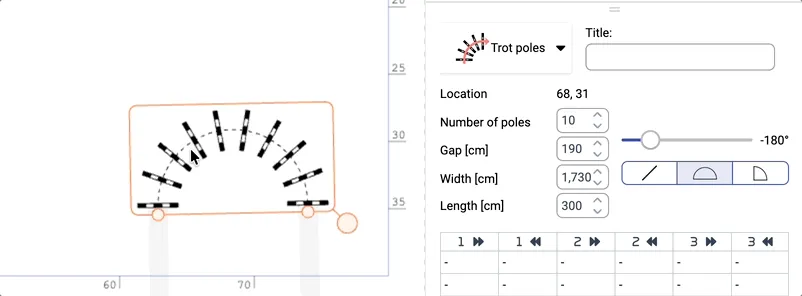
Disposez le matériel avant de dessiner les tracés. Laissez de la place pour les abords, les sorties et les tournants. C’est à vous de choisir l’espacement, les hauteurs, l’allure et la difficulté selon le cheval et le cavalier ; l’application n’impose aucun exercice. Les réglages détaillés sont décrits dans Barres au sol et cavalettis.
3. Choisir entre tracés dessinés et sections reliées
Il existe deux façons distinctes de montrer un tracé. Choisissez la méthode adaptée à votre plan ; inutile d’utiliser les deux.
| Outil | Usage | Ce qu’il ne fait pas |
|---|---|---|
| Méthode A — Courbes et ellipses | Cercles, boucles, serpentines et tracés alternatifs, avec couleurs et flèches de direction | Dessiner par-dessus un obstacle ne le relie pas à un tracé et ne définit pas de trajet de caméra automatique |
| Méthode B — Liaisons entre obstacles | Un tracé ordonné composé de sections d’entraînement, avec mesure des distances et caméras qui suivent le tracé | Les liaisons ne choisissent pas les distances d’entraînement adaptées et n’évaluent pas la réaction du cheval |
Méthode A — dessiner les tracés
Pour un plan d’exercice visuel, dessinez des courbes ou des ellipses et réglez leurs couleurs et le sens des flèches. Fermez une ligne pour montrer un circuit répété ; une ligne ouverte doit avoir un abord et une sortie clairs. Voir Dessiner une forme et Dessiner une ellipse.
Dans les projets d’entraînement, les courbes dessinées apparaissent aussi comme des chemins dans la vue 3D. Elles montrent le tracé prévu, mais les survols automatiques ne les suivent pas. Utilisez la Méthode B — Liaisons entre obstacles si vous voulez qu’un survol automatique suive l’exercice.
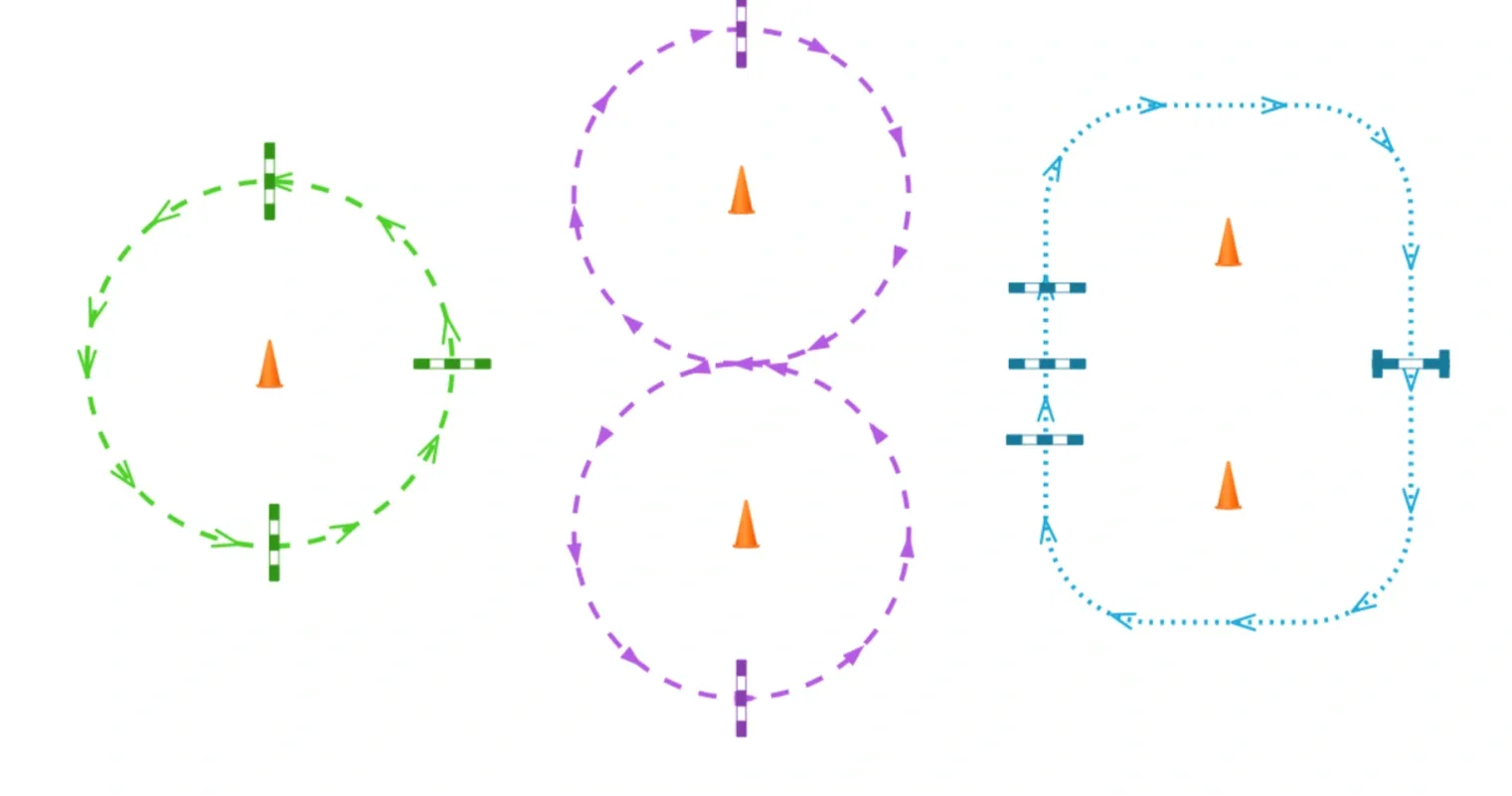
Passez ensuite à la création de variantes avec le même dispositif. Inutile de relier les obstacles après avoir dessiné les lignes.
Méthode B — relier des sections d’entraînement
Choisissez cette méthode plutôt que le dessin si vous avez besoin de mesurer les distances le long du tracé ou de caméras qui le suivent.
- Placez les obstacles à relier et sélectionnez le premier.
- Choisissez le mode de liaison par ligne ou à main levée. Faites glisser depuis le connecteur de l’obstacle sélectionné jusqu’à un connecteur vert de l’obstacle suivant.
- Prolongez la section depuis son extrémité. Ajustez les points de contrôle de la ligne pour façonner les abords et les tournants.
- Continuez vers un autre obstacle, y compris un obstacle déjà utilisé, et choisissez le côté d’entrée pour ce passage.
Les sections d’entraînement peuvent réutiliser un obstacle, y compris dans des sens différents. Une section se prolonge depuis son extrémité, sans bifurcation en son milieu. Les sections séparées n’ont pas à appartenir à une manche ; un Départ et une Arrivée ne sont pas nécessaires pour qu’un exercice soit une disposition d’entraînement valide. L’objet combiné Arrivée/Départ n’est pas pris en charge par le connecteur d’entraînement.
La méthode de connexion au clavier avec C, décrite pour les parcours d’épreuve, n’est pas disponible en entraînement. Pour le mode d’emploi des connecteurs, voir Relier les obstacles.
Passez ensuite à la création de variantes avec le même dispositif.
4. Créer des variantes sans déplacer le matériel
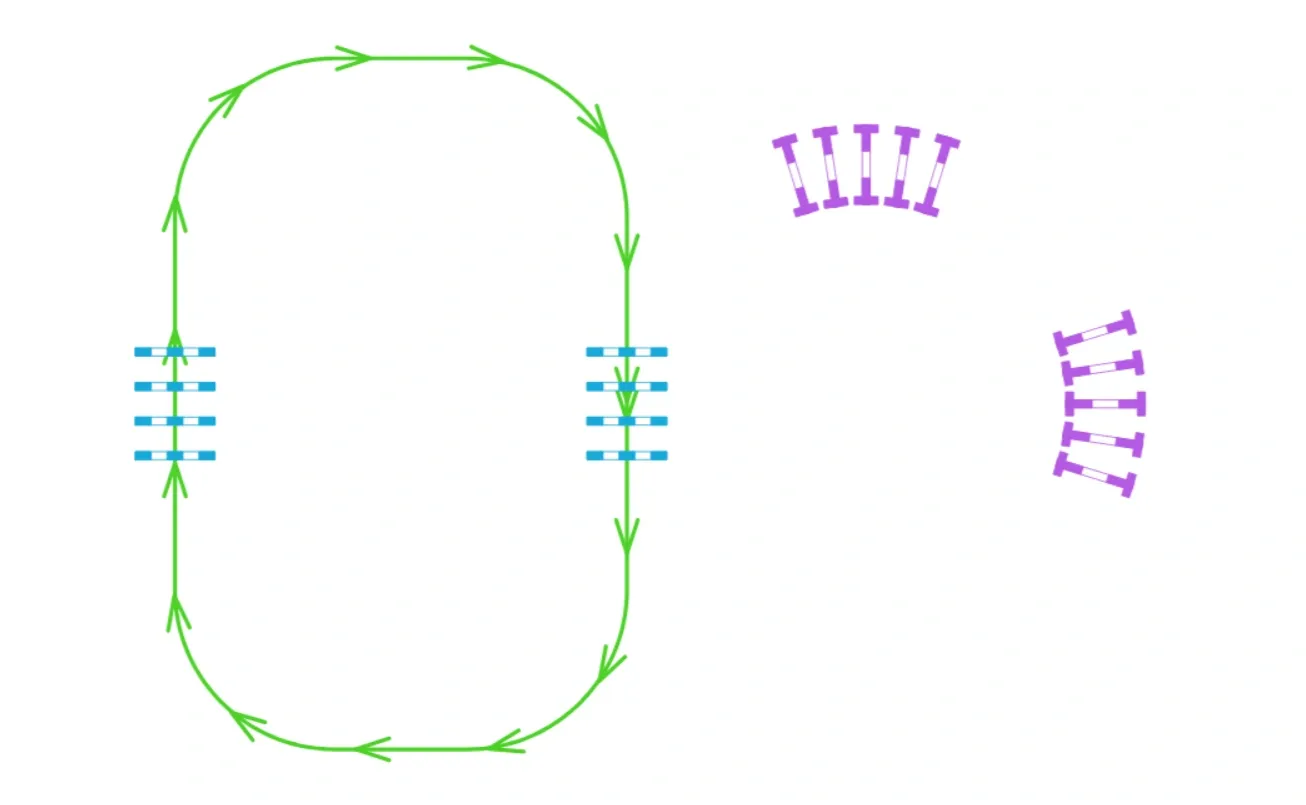
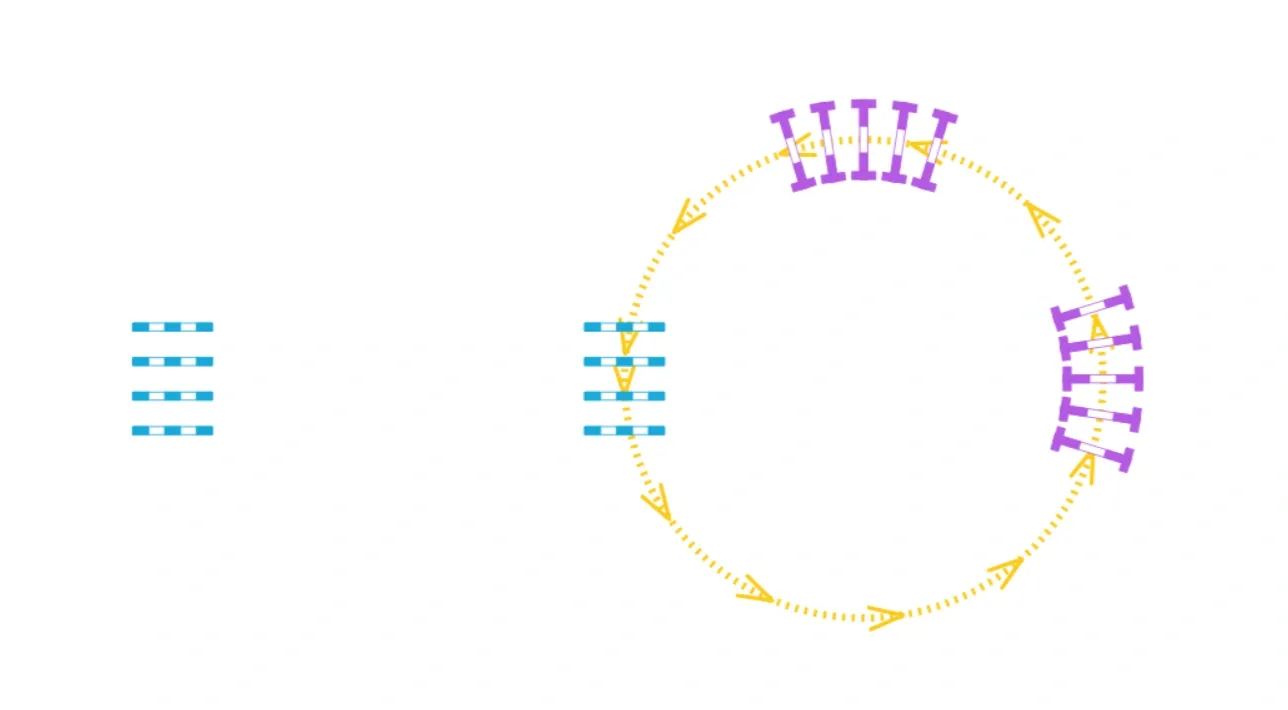
Clonez le projet avant de modifier le tracé, sans changer la position du matériel. Donnez à chaque copie un intitulé parlant et utilisez une couleur de ligne et des flèches distinctes. Conservez la version précédente pour comparer les variantes ou y revenir. Voir Cloner un projet.
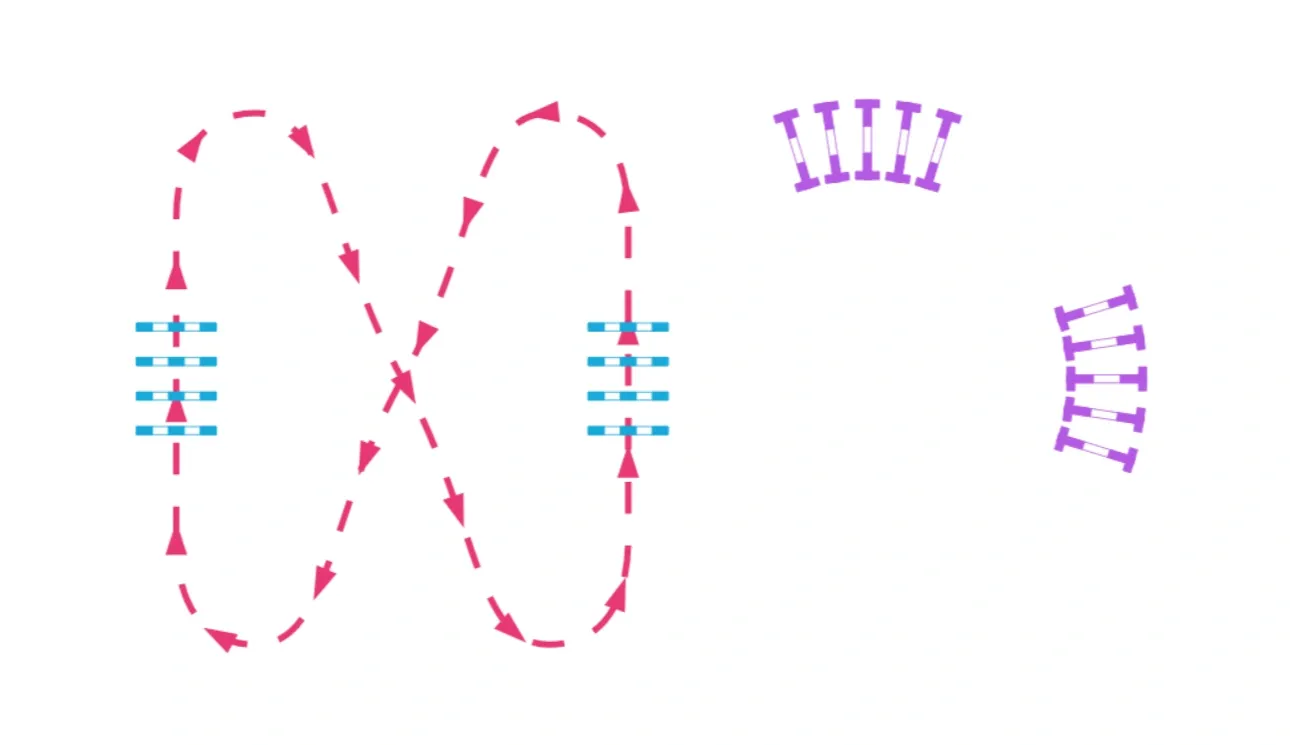
Ces trois illustrations utilisent le même dispositif avec des tracés dessinés différents. Elles montrent des possibilités de préparation, pas des sections d’entraînement reliées ni une séance imposée.
5. Vérifier le plan et l’emporter en carrière
Ajoutez des notes sur l’allure, le sens et l’exercice prévus. Dans la fenêtre d’impression/PDF, choisissez le plan standard et les options d’affichage nécessaires. L’impression standard des plans d’entraînement est disponible dans Advanced et Masters ; les plans directeurs détaillés et les tableaux de montage nécessitent Masters. Voir Imprimer le plan de parcours et l’enregistrer en PDF.
Utilisez la vue 3D pour examiner le matériel de haut et à hauteur du sol. Naviguez librement ; les caméras automatiques qui suivent le tracé nécessitent un tracé reliant les obstacles, pas seulement une courbe dessinée. Pour les commandes et les limites sur appareils mobiles, voir Visualisation 3D.
Pour travailler hors ligne avec Masters, connectez-vous et ouvrez les projets nécessaires sur le même appareil et le même navigateur tant que vous êtes en ligne, avant d’aller en carrière. Voir Travailler avec l’application.
En quoi la validation diffère des projets d’épreuve
L’entraînement n’utilise ni le contrôle de complétude des manches ni les contrôles liés à la fédération ou à la catégorie. Une section d’entraînement n’est pas une manche inachevée simplement parce qu’elle n’a ni Départ ni Arrivée. Les tracés reliés peuvent tout de même afficher des avertissements de distance ou de foulées selon les réglages de foulée configurés. Ce n’est pas une évaluation automatique de l’espacement des barres, de la difficulté de l’exercice ou de la sécurité.
Les avertissements d’affectation aux manches décrits dans Tracé du parcours, manches et barrage concernent les projets d’épreuve. Un plan d’entraînement clair peut se composer de matériel et de tracés dessinés sans aucun tracé relié.