Déplacer, faire pivoter et redimensionner des objets
Déplacer des objets
Pour déplacer un objet ou un groupe d’objets, sélectionnez-les et faites-les glisser à leur nouvelle position. Si vous déplacez plusieurs objets, maintenez Shift enfoncée pendant le déplacement, sinon ils seront désélectionnés.
Faire pivoter des objets
Pour faire pivoter un objet, sélectionnez-le et faites glisser sa poignée de rotation.
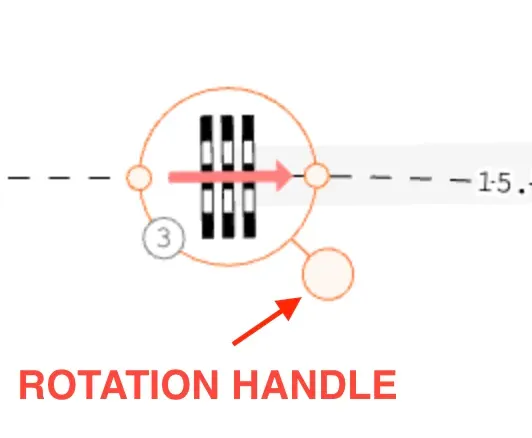
Pour faire pivoter plusieurs objets, sélectionnez-les et, en maintenant Shift enfoncée, faites glisser la poignée de rotation de l’un d’eux. Les objets pivotent autour du centre géométrique de la sélection.
Redimensionner des objets
Certains objets peuvent être redimensionnés, par exemple les zones de texte, les images ou le tableau de l’épreuve. Les obstacles ne se redimensionnent pas librement : leur taille dépend des dimensions configurées.
Pour redimensionner un objet, faites glisser sa poignée de rotation vers le centre de l’objet ou vers l’extérieur.

Bloquer le redimensionnement pendant la rotation
Il est parfois pratique de faire pivoter un objet sans le redimensionner. Pour cela, maintenez Shift enfoncée pendant la rotation.

Accrochage à l’axe horizontal ou vertical pendant la rotation
Certains objets, comme les zones de texte ou les images rectangulaires, s’accrochent automatiquement à l’axe horizontal ou vertical pendant la rotation, pour un placement précis.
Pour éviter l’accrochage, maintenez la touche Ctrl enfoncée pendant la rotation.

Manipuler les obstacles sans modifier le tracé
Quand vous déplacez, faites pivoter ou redimensionnez un obstacle ou un groupe d’obstacles, le tracé qui y mène et qui en part suit normalement le mouvement.
Maintenez Alt (Windows) ou Option (Mac) pendant la manipulation pour laisser intact le tracé avant et après les obstacles.