Utiliser le panneau de contrôle
Le panneau de contrôle se trouve à droite de l’éditeur. Il permet de vérifier le parcours, d’organiser les objets et de modifier l’objet sélectionné sans quitter la vue de la carrière.
Il comporte deux sections :
- Le panneau des listes, en haut, contient les onglets Parcours, Objets, Groupes, Projets et Images.
- Le panneau Objet, en bas, affiche les réglages de l’objet sélectionné dans la carrière. Il est masqué quand aucun objet n’est sélectionné.
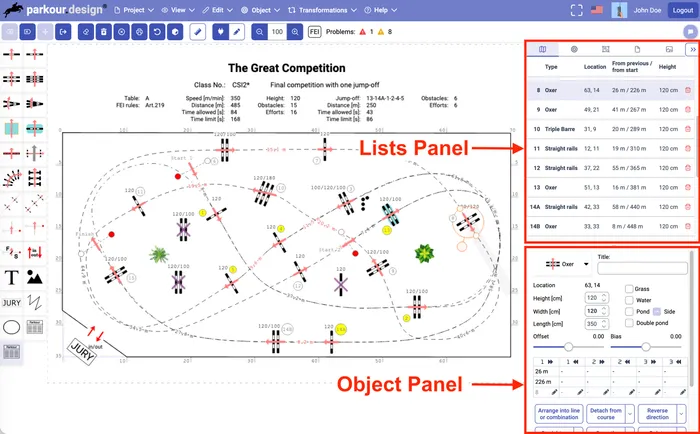
Panneau des listes
Les onglets du panneau des listes permettent de passer d’une partie du projet à l’autre :
- Parcours affiche les obstacles reliés au parcours, organisés par manche et par section, avec leurs paramètres principaux.
- Objets affiche les objets qui ne sont pas reliés au parcours. Vous pouvez voir leur ordre d’affichage et le modifier.
- Groupes affiche les groupes d’objets du projet.
- Projets permet de passer rapidement d’un projet à l’autre.
- Images contient les images intégrées et importées que vous pouvez ajouter au projet.
Onglet Parcours
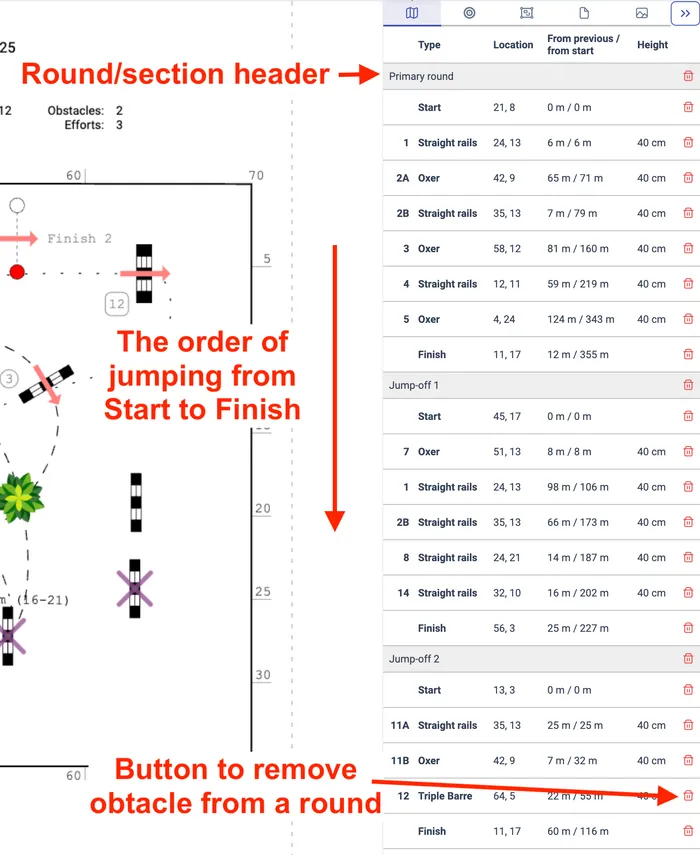
L’onglet Parcours liste tous les obstacles reliés au parcours, c’est-à-dire réunis par un tracé. Ils apparaissent dans l’ordre de saut, du Départ à l’Arrivée.
Un obstacle sauté plusieurs fois apparaît sur une ligne distincte pour chaque passage. Sélectionner l’obstacle dans la carrière met en évidence toutes ses lignes dans le tableau. Inversement, sélectionner une ligne du tableau sélectionne l’obstacle correspondant sur le plan.
Des en-têtes gris séparent les manches et les sections. Chaque ligne indique aussi la position de l’obstacle dans la carrière, sa distance par rapport à l’obstacle précédent et sa distance depuis le début de la manche ou de la section.
Cet onglet est particulièrement utile pour vérifier un parcours complexe dont les obstacles servent dans plusieurs manches. Il donne une vue claire de l’ordre de saut sans avoir à suivre chaque tracé sur le dessin.
Pour retirer un obstacle d’une manche ou d’une section, cliquez sur l’icône de corbeille rouge de sa ligne. Seul ce passage est retiré du parcours ; l’obstacle reste dans les autres manches ou sections où il est utilisé.
Onglet Objets
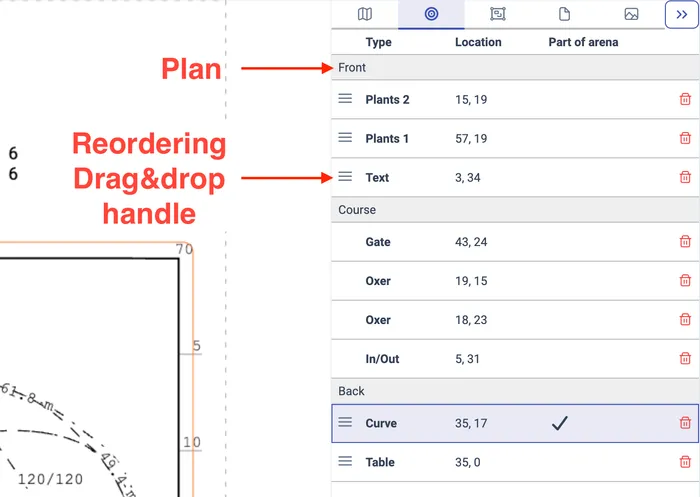
L’onglet Objets liste tous les objets qui ne sont pas reliés au parcours et n’apparaissent donc pas dans l’onglet Parcours. Ils sont répartis sur trois plans d’affichage :
- Premier plan : les objets devant le parcours.
- Parcours : les objets sur le même plan que le parcours mais hors du tracé, par exemple les repères Entrée/Sortie ou les obstacles inutilisés.
- Fond : les objets derrière le parcours.
L’ordre de chaque liste détermine la superposition des objets sur le plan. Les objets placés plus haut dans la liste sont dessinés par-dessus ceux qui sont plus bas.
Pour modifier l’ordre d’affichage, faites glisser les objets vers le haut ou vers le bas dans le Premier plan ou le Fond, ou de l’un à l’autre. Les boutons Plan et Couche du panneau Objet permettent le même réglage.
La colonne Partie de la carrière signale les objets fixés comme partie de la carrière. Ils se comportent comme un fond : vous ne pouvez pas les sélectionner ni les déplacer directement sur le plan. Pour travailler sur l’un d’eux, sélectionnez-le dans l’onglet Objets.
Pour supprimer un objet du projet, cliquez sur l’icône de corbeille de sa ligne.
Onglet Groupes
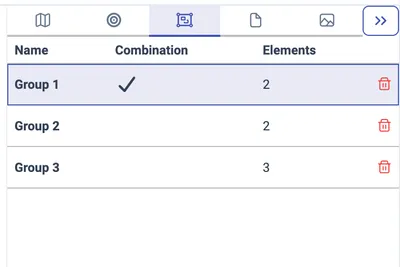
L’onglet Groupes liste tous les groupes d’objets du projet.
La colonne Combinaison indique les groupes qui forment des combinaisons. Elle est déterminée automatiquement selon l’alignement des obstacles de chaque groupe.
Pour supprimer un groupe et tous les objets qu’il contient, cliquez sur l’icône de corbeille de sa ligne.
Onglet Projets
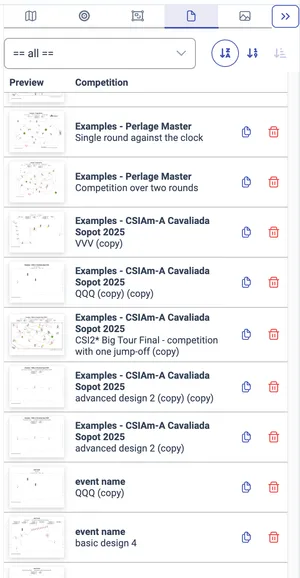
L’onglet Projets donne accès à vos projets sans quitter l’éditeur. Il fonctionne comme la liste de la page Vos Projets.
Utilisez la liste déroulante pour choisir un événement et afficher ses projets. Survolez une vignette pour voir un aperçu plus grand. Le projet ouvert est mis en évidence, et les deux icônes à côté de chaque projet permettent de le cloner ou de le supprimer.
Cliquez sur une ligne pour ouvrir ce projet dans l’éditeur. La liste reste ouverte et garde sa sélection, ce qui permet de passer en revue plusieurs projets à la suite.
Onglet Images
L’onglet Images contient les images intégrées et celles que vous avez importées. Vous pouvez les ajouter au projet et gérer votre collection d’images. Pour plus de détails, voir Travailler avec des images.