Relier les obstacles
Dans parkour.design, ce sont les liaisons entre obstacles qui forment un tracé. Les obstacles nouvellement placés ne sont reliés à rien tant que vous ne les reliez pas. Un plan d’entraînement visuel peut aussi se composer de matériel et de lignes dessinées librement, sans aucun tracé relié : pour cela, commencez par Créer un exercice CSO. Sauf mention contraire, les manches, les exemples de Départ/Arrivée et les règles de numérotation ci-dessous concernent les projets d’épreuve.
Placer d’abord les obstacles, puis dessiner le tracé
Dans cette façon de travailler, le chef de piste place d’abord les obstacles dans la carrière et règle leur position et leur direction avant de dessiner le tracé. Placez les obstacles comme expliqué dans le guide Placer et sélectionner des objets, puis reliez-les avec l’une des méthodes suivantes.
Relier les obstacles par une ligne de connexion
Cette méthode permet de relier rapidement les obstacles à la souris et de façonner correctement le tracé ensuite.
Le mode de connexion doit être réglé sur la connexion des obstacles par des lignes : choisissez-le avec le bouton du panneau des boutons, l’option du menu Modifier ou le raccourci clavier par défaut E.

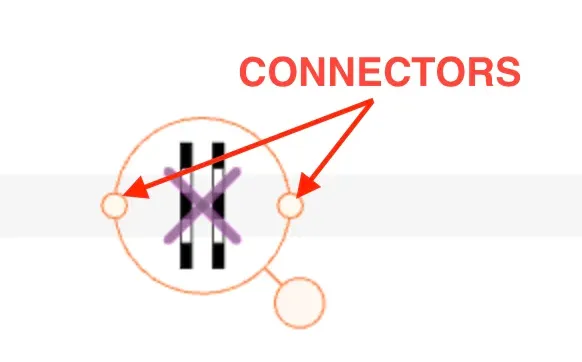
Pour relier les obstacles, sélectionnez le premier obstacle, cliquez sur l’un de ses connecteurs et, en maintenant le bouton gauche de la souris enfoncé, étirez le connecteur vers les autres obstacles. Vous faites glisser une ligne qui représente une section du tracé. La courbe de la ligne est définie par le logiciel et ne sera pas idéale, mais pas d’inquiétude : elle pourra être façonnée ensuite.
Regardez la vidéo ci-dessous en notant les points suivants :
- Pendant que la ligne s’étire, les objets auxquels vous ne pouvez pas vous relier sont atténués. C’est le cas de tout ce qui n’est pas un obstacle.
- Les obstacles auxquels vous pouvez vous relier ont des connecteurs verts. Faites glisser la ligne jusqu’à un connecteur vert et relâchez : la liaison entre les obstacles est créée. Un connecteur rouge ne permet pas de liaison (par exemple, l’obstacle est déjà utilisé dans ce sens dans cette manche, ou il est à sens unique, comme l’Arrivée/Départ).
- Quand un Départ est rattaché à une section du tracé, toute cette section devient le parcours initial. Les obstacles reçoivent automatiquement des flèches indiquant leur sens et des numéros indiquant leur ordre.
- La forme du tracé n’est pas parfaite ; la fin de la vidéo montre comment façonner une section.
Relier les obstacles en dessinant le tracé d’un obstacle à l’autre
Cette méthode ressemble à la précédente, mais au lieu d’étirer une ligne, vous dessinez exactement la forme de tracé voulue. Le mode de connexion doit être réglé sur la connexion par dessin (courbe à main levée) : choisissez-le avec le bouton du panneau des boutons, l’option du menu Modifier ou le raccourci clavier par défaut E.

Pour relier les obstacles en dessinant, sélectionnez le premier obstacle, cliquez sur l’un de ses connecteurs et, en maintenant le bouton gauche de la souris enfoncé, dessinez le tracé jusqu’à l’obstacle suivant. Arrivé sur un connecteur vert de l’obstacle suivant, relâchez le bouton pour créer la section dessinée.
Relier les obstacles en dessinant à travers eux
Cette méthode prolonge la précédente : le tracé est dessiné entre les obstacles, mais vous ne relâchez pas le bouton gauche en atteignant l’obstacle suivant. Vous continuez à dessiner le tracé à travers tous les obstacles, qui se rattachent au fur et à mesure à la fin de la section.
Relier les obstacles au clavier (parcours d’épreuve uniquement)
Avec cette méthode, vous reliez les obstacles en les désignant un par un. Sélectionnez le premier obstacle à relier. Activez ensuite le mode de connexion en maintenant enfoncé le raccourci clavier par défaut C. Le tracé existant change de couleur. Tout en maintenant la touche, cliquez sur les obstacles suivants : ils se rattachent au tracé après le premier obstacle sélectionné.
Cette méthode permet de rattacher des obstacles et des sections au milieu d’une autre section du tracé.
Elle n’est pas disponible pour les parcours d’entraînement.
Dessiner d’abord le tracé, puis placer les obstacles
Déposer les obstacles sur le tracé
Dessinez d’abord le tracé sans obstacle : placez seulement le Départ et l’Arrivée dans la carrière et reliez-les avec l’une des méthodes ci-dessus.
Une fois le Départ et l’Arrivée reliés, faites glisser les obstacles depuis la boîte à outils ou depuis la carrière directement sur le tracé. Ils se rattachent au tracé et leur orientation s’aligne correctement.
Quand vous faites glisser un obstacle déjà présent dans la carrière, maintenez la touche Alt (Option sur Mac) enfoncée pour activer le mode de dépôt sur le tracé. Vous évitez ainsi d’ajouter l’obstacle au tracé par accident.
Relier les obstacles dans les parcours d’épreuve : les différentes manches
Commencez par découvrir les manches prises en charge par l’application dans le guide Tracé du parcours, manches et barrage.
Relier le tracé du parcours initial
Vous pouvez vous relier à un obstacle qui ne fait encore partie d’aucun tracé et choisir librement le côté par lequel il sera abordé
Vous pouvez vous relier à un obstacle qui fait déjà partie du parcours initial, mais seulement dans le sens opposé
Relier un barrage ou une seconde phase
Vous pouvez vous relier à un obstacle qui ne fait encore partie d’aucun tracé et choisir librement le côté d’entrée
Vous pouvez vous relier à un obstacle qui fait partie d’une autre manche (pas celle que vous reliez), par n’importe quel côté, à condition qu’il ne soit pas déjà relié dans ce sens à la manche en cours
Vous pouvez vous relier à un obstacle qui fait déjà partie de la manche que vous reliez, mais seulement dans le sens opposé
Dans tous les cas, les numéros sont attribués automatiquement à l’obstacle relié selon les règles de numérotation.
Relier les deux mêmes obstacles dans plusieurs manches
Pour tracer le parcours entre les deux mêmes obstacles dans plusieurs manches – par exemple dans le parcours initial et dans le barrage –, il faut relier les obstacles deux fois, une fois dans chaque manche. Il y a alors deux chemins (ou plus) entre les obstacles, qui peuvent avoir des formes différentes. Le plus souvent, on souhaite que ces chemins soient identiques. Pour cela, sélectionnez un point vert de manipulation situé sur l’un des chemins et choisissez la commande ou le bouton Copier le parcours de la première manche (ou d’une autre manche).
Relier les obstacles dans les parcours d’entraînement
Dans les parcours d’entraînement, il n’y a presque aucune limite aux liaisons possibles. Vous pouvez relier librement différentes sections et relier un obstacle plusieurs fois, dans n’importe quel sens.
Les sections d’entraînement n’ont pas à appartenir à une manche ni à comporter de Départ et d’Arrivée. Prolongez les sections avec les connecteurs ou la liaison à main levée ; la méthode clavier C des parcours d’épreuve et l’objet combiné Arrivée/Départ ne sont pas disponibles. Les courbes dessinées librement restent séparées des tracés reliés. Voir le pas-à-pas de l’exercice d’entraînement.
Une seule règle à respecter : une liaison part de l’extrémité d’une section, pas de son milieu (prolongez la section).