Options d’affichage
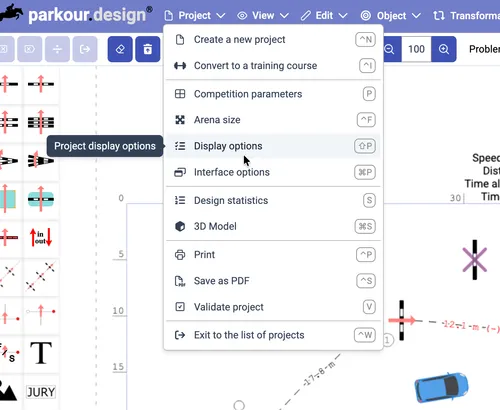
Les Options d’affichage permettent de personnaliser l’affichage du projet dans l’éditeur. Choisissez la commande Options d’affichage dans le menu Projet ou appuyez sur le raccourci clavier par défaut Shift-P.
Enregistrer les options
Toute modification des Options d’affichage par défaut est enregistrée avec le projet et ne concerne que ce projet.
Pour enregistrer les options actuelles comme réglages par défaut de vos futurs projets, utilisez le menu en bas à gauche de la fenêtre : cliquez sur la flèche pour afficher d’autres commandes et choisissez Enregistrer les paramètres actuels dans mon profil. Les nouveaux projets seront dès lors créés avec ces options.
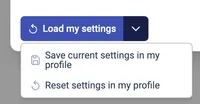
Pour appliquer les options enregistrées à un projet existant, ouvrez-le, ouvrez ses options d’affichage et cliquez sur Charger mes paramètres. Les options enregistrées sont chargées et appliquées au projet.
Pour rétablir les options par défaut de l’application, dépliez le même menu et choisissez Réinitialiser les paramètres de mon profil. Vos options enregistrées reviennent aux valeurs par défaut. Vous pouvez ensuite les appliquer au projet avec le bouton Charger mes paramètres.
Options générales
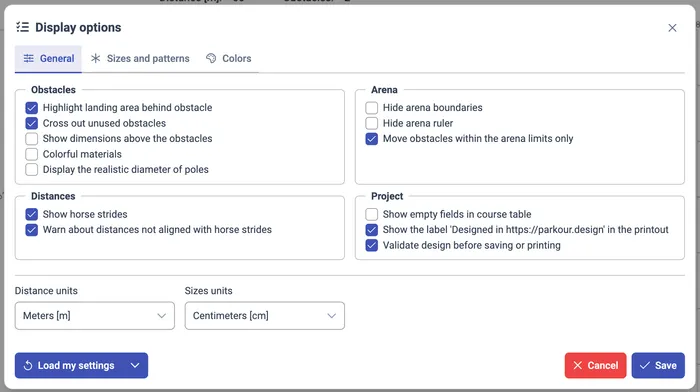
Obstacles
Mettre en évidence la zone de réception derrière l’obstacle
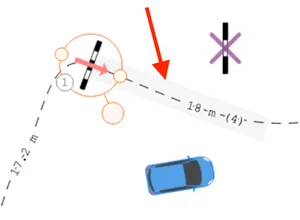
Option Afficher la ligne de mire derrière l’obstacle dans l’application. Activée, elle met en évidence la zone de réception derrière l’obstacle sélectionné. Vous repérez ainsi les collisions avec des objets de la carrière là où le cheval se reçoit. Par défaut : activée.
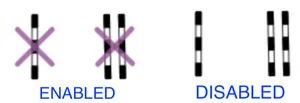
Rayer les obstacles non utilisés
Activée, cette option barre d’une croix violette les obstacles présents dans la carrière qui ne font pas partie du parcours. Désactivez-la pour supprimer la croix. Par défaut : activée.
Afficher les dimensions au-dessus des obstacles
Activée, cette option affiche les dimensions au-dessus du symbole de l’obstacle. Par défaut : désactivée.
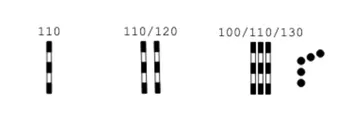
Les dimensions ont la signification suivante :
- Une valeur (par exemple 110) : hauteur de l’obstacle pour les verticaux
- Deux valeurs (par exemple 110/120) : hauteur / largeur de l’obstacle pour les oxers et les triples barres
- Trois valeurs (par exemple 110/120/130) : hauteur / hauteur maximale / largeur pour les oxers et les triples barres dont la dernière barre est surélevée dans l’éditeur de matériaux
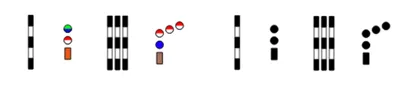
Colorier les matériaux
Activée, cette option colore les matériaux des obstacles définis dans l’éditeur de matériaux ; sinon, ils restent en noir et blanc. Par défaut : désactivée.
Afficher le diamètre réaliste des barres
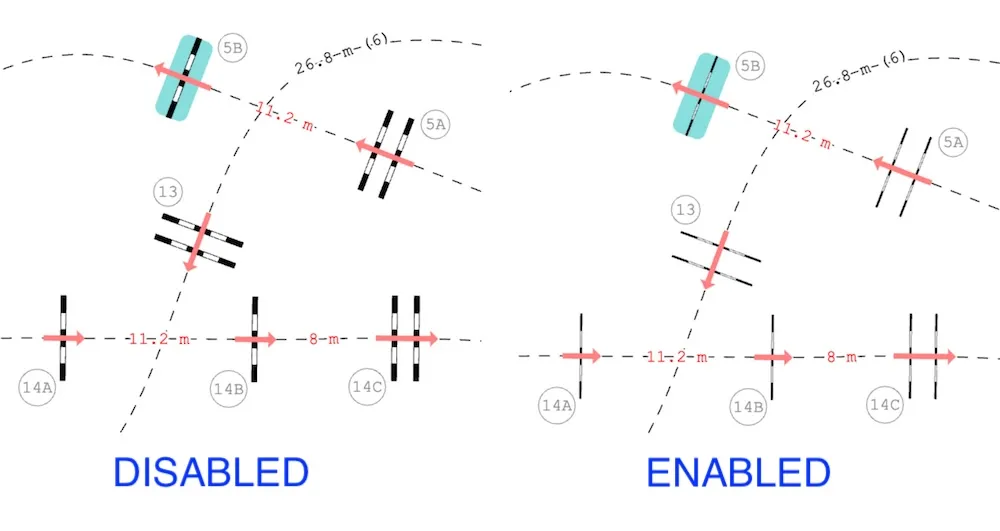
Les barres des obstacles sont considérées comme ayant un diamètre de 10 cm. Cette valeur sert toujours au calcul des distances et des largeurs. Sur le plan, des barres aussi fines donneraient des obstacles disproportionnés (comme des aiguilles) ; elles sont donc dessinées par défaut comme si leur diamètre était de 30 cm. Cela peut créer de petites imprécisions quand vous mesurez les distances à la main avec le mètre ruban.
Activée, cette option affiche les barres avec leur diamètre réel de 10 cm au lieu de 30 cm. Par défaut : désactivée.
Distances
Afficher les foulées
Activée, cette option affiche le nombre de foulées à côté de la distance entre les obstacles. Par défaut : activée.
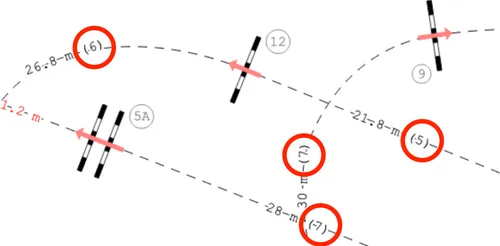
Le nombre de foulées est calculé à partir des Paramètres de la compétition :
- Longueur du saut avant l’obstacle
- Longueur de réception après l’obstacle
- Longueur minimale de foulée
- Longueur maximale de la foulée
Si le nombre de foulées affiché ne correspond pas à votre expérience, ou si vous concevez pour des chevaux hors norme comme des poneys, ajustez d’abord ces paramètres. Le nombre de foulées calculé entre les obstacles sera alors plus juste.
Avertir des distances non adaptées aux foulées
Activée, cette option affiche en rouge la distance entre deux obstacles et ajoute un avertissement à la validation du parcours quand l’application détecte que, selon les paramètres de l’épreuve configurés, le cheval ne peut pas couvrir cette distance. La description de Afficher les foulées ci-dessus liste les paramètres qui interviennent.
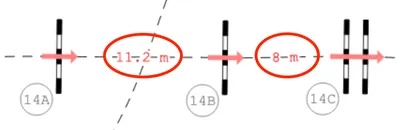
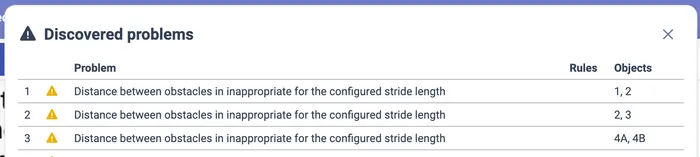
Si vous recevez des avertissements pour des distances qui vous semblent réalisables, ajustez les paramètres mentionnés dans les Paramètres de la compétition selon votre situation.
Carrière
Masquer les limites de la piste
Activée, cette option masque le rectangle qui représente les limites de la carrière selon ses dimensions. Par défaut : désactivée.
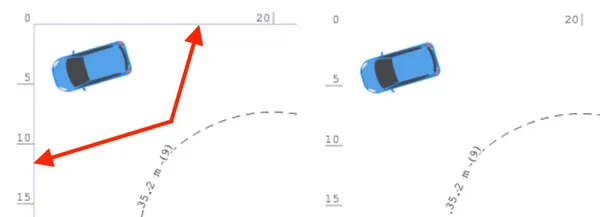
Masquer la règle du terrain
Activée, cette option masque les graduations qui indiquent la taille de la carrière. Par défaut : désactivée.
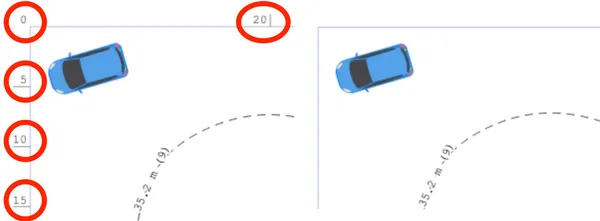
Limiter le déplacement des obstacles à l’intérieur de la carrière
Activée, cette option empêche de placer les obstacles en dehors du rectangle de la carrière lors de leur déplacement. Désactivez-la si elle vous gêne. Par défaut : activée.
Projet
Afficher les champs vides dans le tableau du parcours
Activée, cette option affiche les champs vides du tableau de l’épreuve ; sinon, ils sont masqués. Par défaut : désactivée.

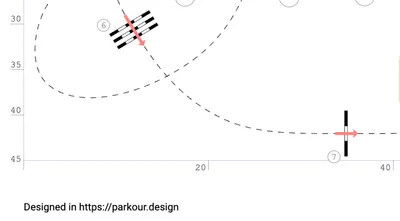
Afficher la mention « Designed in https://parkour.design » à l’impression
Activée, cette option ajoute une mention d’attribution sous la carrière de chaque projet dans les impressions et PDF. Par défaut : activée. Vous ne pouvez la désactiver qu’avec la formule Masters.
Valider la conception avant de sauvegarder ou d’imprimer
Activée, cette option vous prévient avant chaque impression ou enregistrement en PDF si la validation a détecté des erreurs ou des avertissements. Par défaut : activée.
Unités
Unités de distance / unités de tailles
Vous pouvez choisir séparément les unités des distances et des dimensions. Voir la page Travailler en mètres ou en pieds pour plus de détails.
Options Tailles et motifs
Cet onglet permet de choisir le style des différents éléments graphiques du projet.
Tailles de police
Les tailles de police sont exprimées en pourcentage de la taille par défaut. Augmentez la valeur pour agrandir le texte, diminuez-la pour le réduire.

| Numéros des obstacles [%] | Numéros ou étiquettes des obstacles du parcours | 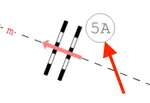 |
| Tableau [%] | Tableau des paramètres du parcours | 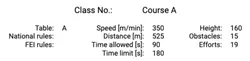 |
| Distances [%] | Distances entre les obstacles | 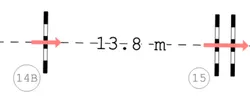 |
| Règle de l’arène [%] | Graduations de la taille de la carrière | 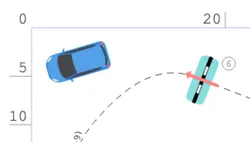 |
| Autres [%] | Départ, arrivée, noms des obstacles, etc. | 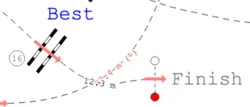 |
Parcours

| Motif de la manche 1 | Motif du tracé dans le parcours initial ou la première phase | 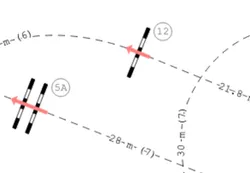 |
| Motif de la manche 2 | Motif du tracé dans la seconde manche, le barrage ou la seconde phase | 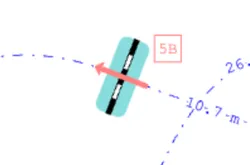 |
| Motif de la manche 3 | Motif du tracé dans le second barrage, ou le premier barrage après une seconde manche ou phase | 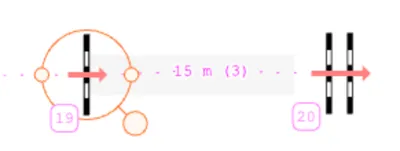 |
| Motif hors manches | Motif du tracé dans les sections reliées à aucune manche | 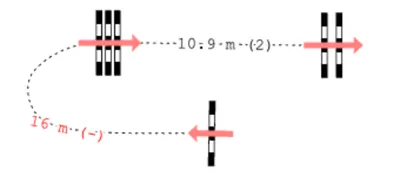 |
| Largeur [pixels] | Épaisseur de la ligne de tous les tracés | 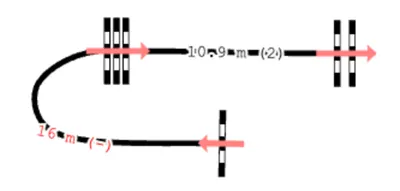 |
Distances

La distance entre les obstacles n’est affichée sur le tracé que si elle se situe dans la plage définie ici (entre le minimum et le maximum). Par défaut, toutes les distances sont affichées s’il y a assez de place (minimum à zéro, maximum à l’infini).
Autres

| Arrondissement du cadre de l’arène | Arrondi des angles du rectangle de la carrière | 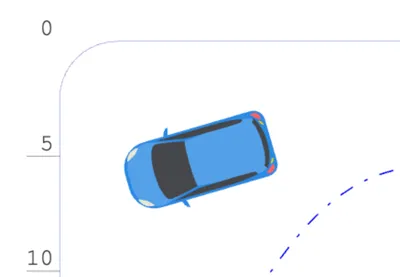 |
| Marges de la feuille [cm] | Marges entre le contenu du projet et les bords de la page imprimée. La marge correspond à la distance jusqu’au rectangle en pointillés extérieur qui représente la feuille. | 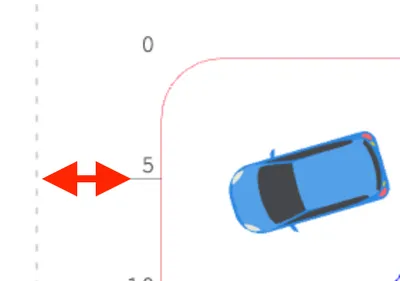 |
| Épaisseur de ligne [pixels] | Épaisseur des lignes des éléments d’obstacles, des formes des numéros, du cadre de la carrière, des croix sur les obstacles, etc. | 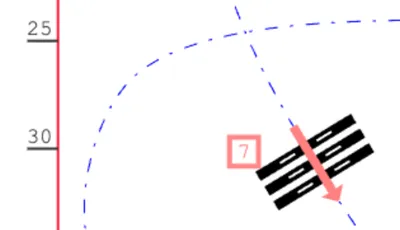 |
| Largeur du ruban à mesurer [pixels] | Épaisseur de la ligne du mètre ruban | 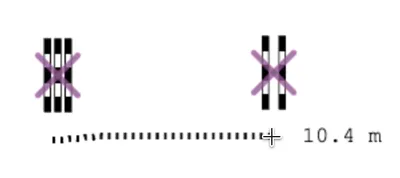 |
| Modèle du ruban à mesurer | Motif de la ligne du mètre ruban | 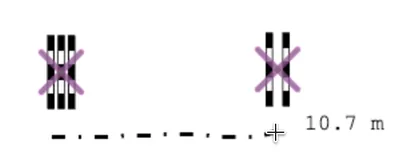 |
| Taille de la grille [m] | Distance entre les lignes de la grille (activée par le menu Vue→Afficher la grille) | 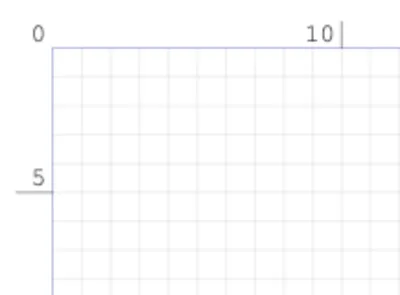 |
Options Couleurs
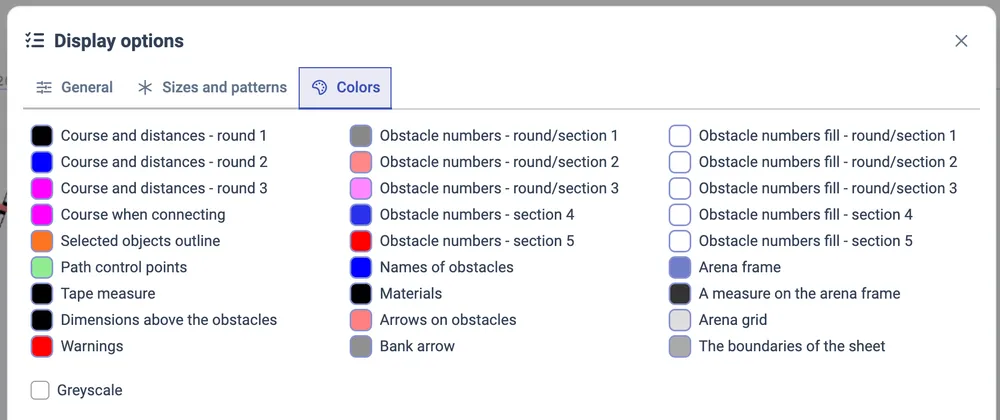
| Parcours et distances - manche 1, 2, 3 | Couleur de la ligne du tracé et des distances entre obstacles affichées sur cette ligne, selon la manche. |
| Parcours lors de la connexion | Couleur de la ligne du tracé quand vous reliez des obstacles au clavier. |
| Boîte d’objets sélectionnés | Couleur du cercle ou du rectangle autour des objets sélectionnés. |
| Points de contrôle du tracé | Couleur des cercles qui permettent de faire glisser le tracé pour le façonner. |
| Mètre ruban | Couleur de l’outil mètre ruban. |
| Cotes au-dessus des obstacles | Couleur des dimensions affichées au-dessus des obstacles (voir plus haut Général / Obstacles / Afficher les dimensions au-dessus des obstacles). |
| Avertissements | Couleur des distances et des foulées affichées sur le tracé quand elles ne sont pas adaptées à la plage de foulées du cheval. |
| Numéros des obstacles - Manche/Section 1, 2, 3 ou Section 4, 5 | Couleur du contour et du texte des numéros d’obstacles selon la manche (épreuve) ou la section (entraînement). Si un entraînement compte plus de cinq sections, les couleurs se répètent. |
| Noms des obstacles | Couleur du nom donné à un obstacle dans le panneau de l’objet. |
| Matériaux | Couleur des matériaux sur le plan quand les matériaux en couleur sont désactivés. |
| Flèches sur les obstacles | Couleur des flèches affichées sur les obstacles reliés au parcours. |
| Flèche de la banquette | Couleur de la flèche affichée sur la banquette. |
| Remplissage des numéros - Manche/Section 1, 2, 3 ou Section 4, 5 | Couleur de l’intérieur (remplissage) des numéros d’obstacles selon la manche (épreuve) ou la section (entraînement). Si un entraînement compte plus de cinq sections, les couleurs se répètent. |
| Cadre de la piste | Couleur du rectangle qui délimite la carrière. |
| Règle graduée sur le cadre de la carrière | Couleur des graduations sur le cadre de la carrière. |
| Grille de carrière | Couleur des lignes de la grille, quand elle est activée. |
| Les limites de la feuille | Couleur du rectangle extérieur en pointillés qui délimite la page imprimée. |
Vous pouvez retirer les couleurs de l’éditeur et travailler en monochrome / niveaux de gris en cochant la case Niveaux de gris.