Imprimer le plan de parcours et l’enregistrer en PDF
Imprimer depuis l’éditeur
Une fois votre plan de parcours prêt, vous pouvez l’imprimer ou l’enregistrer en PDF pour plus tard.
La démarche est la même dans les deux cas. À la dernière étape, Imprimer ouvre la fenêtre d’impression du système, tandis qu’Enregistrer au format PDF vous laisse choisir où enregistrer le fichier.
Pour imprimer, choisissez la commande Imprimer dans le menu Projet ou utilisez le raccourci clavier par défaut Ctrl-P.
Pour enregistrer en PDF, choisissez la commande Enregistrer au format PDF dans le menu Projet ou utilisez le raccourci clavier par défaut Ctrl-S.
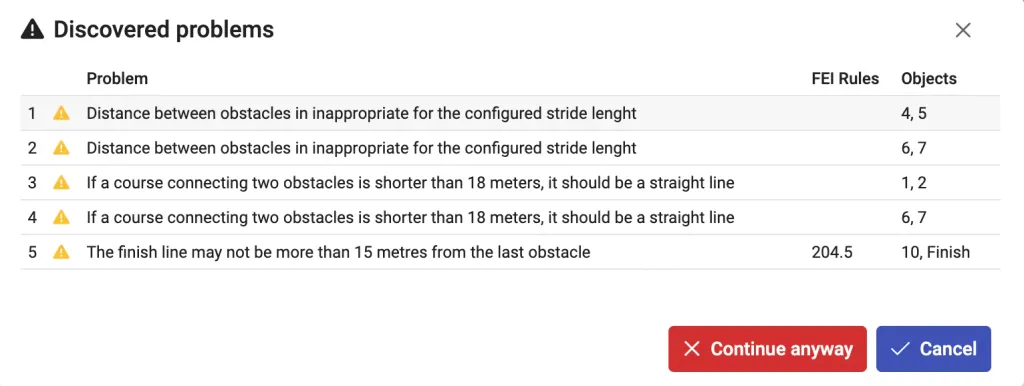
Après l’une ou l’autre commande, l’application vérifie votre plan. Si la validation du projet détecte des erreurs, une fenêtre d’avertissement s’affiche. Vous pouvez revenir les corriger ou continuer malgré tout.
Choisissez ensuite les pages à inclure dans l’impression.
Certaines pages ont des options supplémentaires. Dépliez-les en cliquant sur le tiret à gauche du nom de la page, comme ci-dessous.
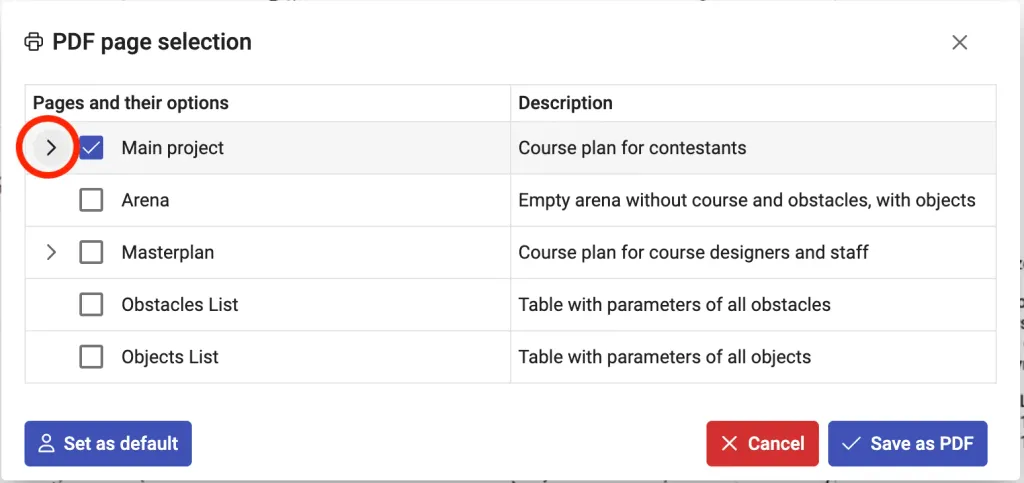
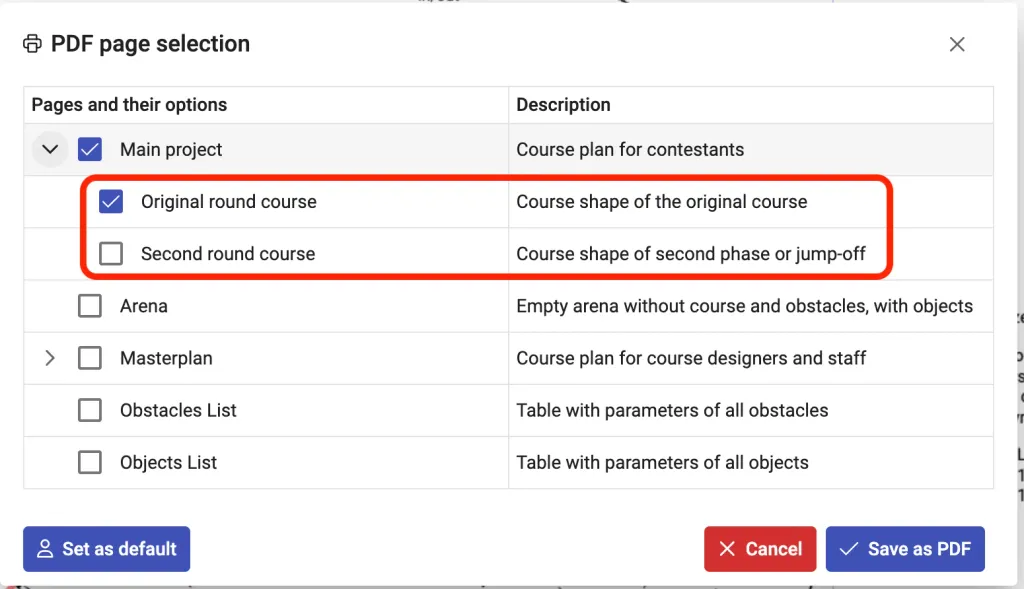
Définir par défaut enregistre la sélection de pages et leurs options comme vos réglages personnels pour les sessions suivantes. Sans cela, les réglages reviennent aux valeurs par défaut de l’application après un redémarrage.
Enregistrer au format PDF ou Imprimer ouvre la fenêtre du système pour terminer l’opération.
Voici un exemple d’impression.
Imprimer depuis l’Explorateur de projets
Vous pouvez aussi imprimer directement depuis l’Explorateur de projets, sans ouvrir le projet dans l’éditeur. Cliquez sur l’icône d’imprimante à côté de l’aperçu d’un projet.
Vous pouvez également imprimer en une fois tous les projets d’un événement avec l’icône d’imprimante à côté du nom de l’événement.
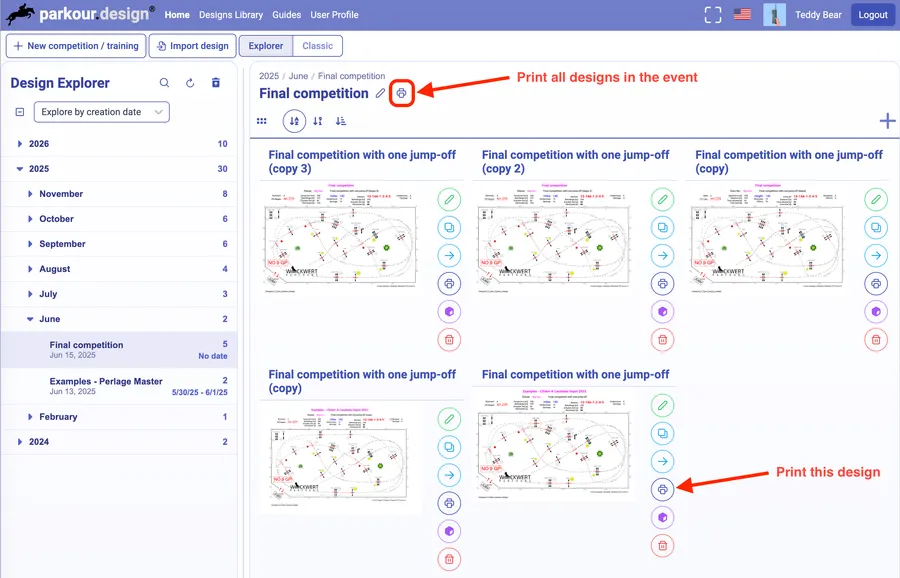
Avant d’imprimer, vous pouvez configurer les pages comme dans l’éditeur (voir ci-dessus). Si vous imprimez plusieurs projets ensemble, les mêmes réglages de pages s’appliquent à chacun d’eux.