Imprimir el recorrido y guardarlo en PDF
Imprimir desde el editor
Cuando tu plano del recorrido esté listo, puedes imprimirlo o guardarlo en PDF para usarlo más tarde.
El proceso es el mismo en los dos casos. En el último paso, Imprimir abre el cuadro de impresión del sistema, mientras que Guardar como PDF te permite elegir dónde guardar el archivo.
Para imprimir, elige el comando Imprimir en el menú Proyecto o usa el atajo de teclado predeterminado control-P.
Para guardar en PDF, elige el comando Guardar como PDF en el menú Proyecto o usa el atajo de teclado predeterminado control-S.
Después de ejecutar cualquiera de los dos comandos, la aplicación revisa tu recorrido. Si la validación del proyecto encuentra errores, aparece una ventana de aviso. Puedes volver para corregirlos o continuar de todos modos.
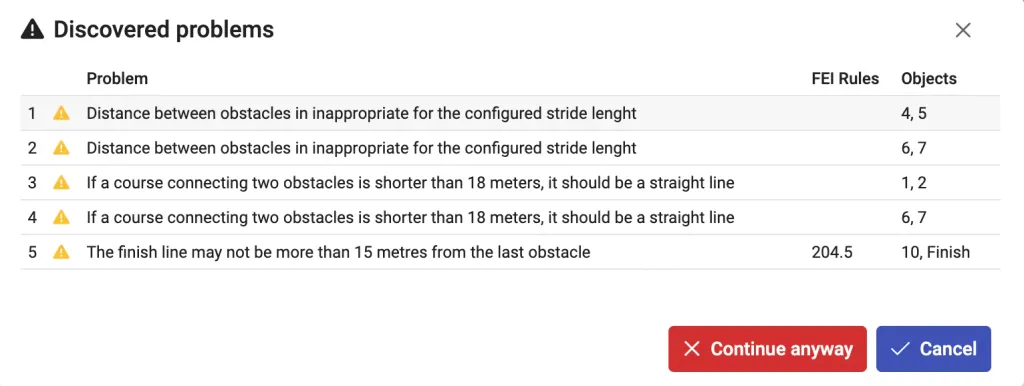
A continuación, elige qué páginas incluir en la impresión.
Algunas páginas tienen opciones adicionales. Despliégalas haciendo clic en el guion a la izquierda del nombre de la página, como se ve abajo.
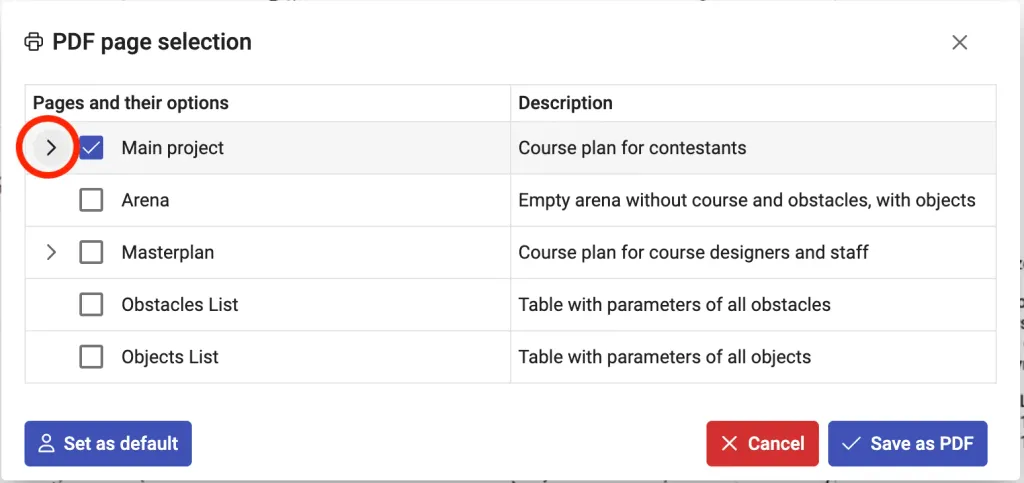
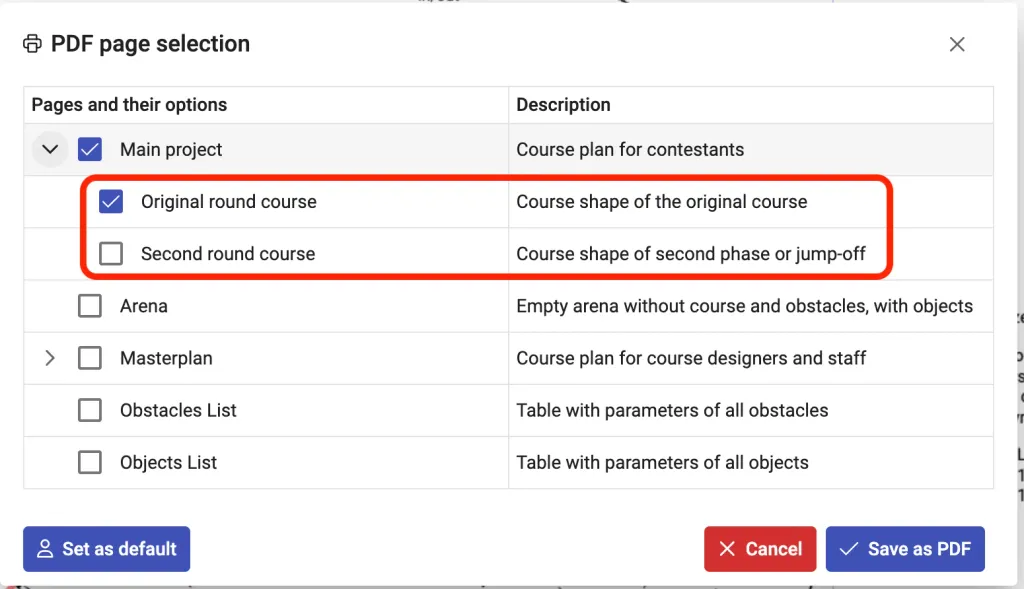
Establecer como predeterminado guarda la selección de páginas y sus opciones actuales como tus valores predeterminados personales para próximas sesiones. Si no los guardas, los ajustes vuelven a los valores predeterminados de la aplicación al reiniciarla.
Guardar como PDF o Imprimir abre el cuadro de diálogo del sistema para completar la operación elegida.
Abajo puedes ver un ejemplo de impresión.
Imprimir desde el Explorador de proyectos
También puedes imprimir directamente desde el Explorador de proyectos, sin abrir el proyecto en el editor. Haz clic en el icono de la impresora junto a la vista previa del proyecto.
También puedes imprimir de una vez todos los proyectos de un Evento con el icono de la impresora junto al nombre del evento.
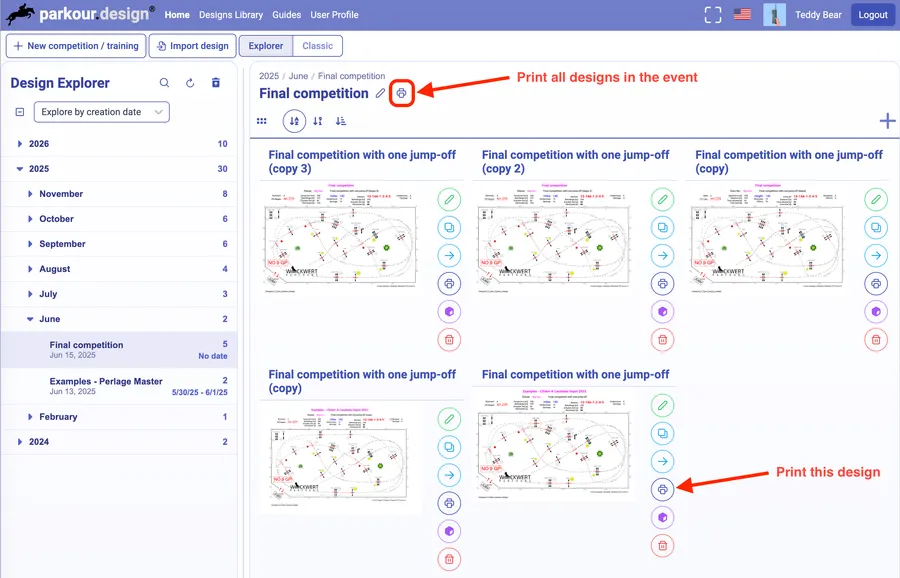
Antes de imprimir, puedes configurar las páginas igual que en el editor (ver arriba). Cuando imprimes varios proyectos juntos, se aplican los mismos ajustes de página a todos los proyectos del lote.