Unir los obstáculos
En parkour.design, las uniones entre obstáculos forman el trazado. Los obstáculos recién colocados están sin unir hasta que los unes. Un plan de entrenamiento visual puede usar en cambio material y líneas dibujadas a mano sin ningún trazado unido. Para ese caso, empieza por Crear un ejercicio de salto para caballos. Las mangas, los ejemplos con Inicio y Meta y las reglas de numeración por mangas que siguen se refieren a los proyectos de competición, salvo que se indique otra cosa.
Colocar primero los obstáculos y dibujar después el recorrido
Con este método, el diseñador coloca primero los obstáculos en la pista y ajusta su posición y su dirección antes de dibujar el recorrido. Coloca los obstáculos como se explica en la guía Colocar los obstáculos y únelos después con uno de los métodos siguientes.
Unir los obstáculos con la línea del conector
Este método permite unir los obstáculos rápidamente con el ratón y dar forma al recorrido más tarde, cuando ya están unidos.
Con este método, el modo de unión debe ser Conectar obstáculos con líneas: puedes elegirlo con el botón del panel de botones, con una opción del menú Edición o con el atajo de teclado predeterminado E.

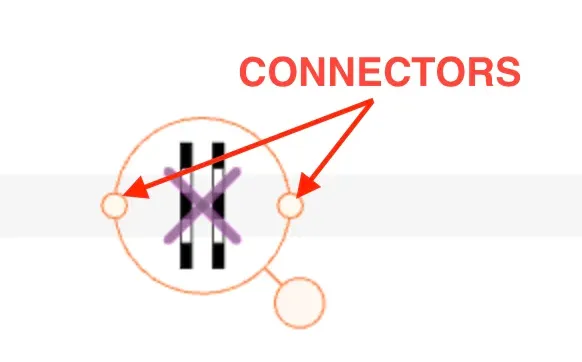
Para unir los obstáculos, selecciona el primero, haz clic en uno de sus conectores y, sin soltar el botón izquierdo del ratón, alarga el conector hacia los demás obstáculos. Irás arrastrando una línea que representa un tramo del recorrido. La curva de la línea la define el programa y no será perfecta, pero no te preocupes: después podrás darle la forma adecuada.
Mira el vídeo de abajo y fíjate en lo siguiente:
- Mientras alargas la línea del conector, los objetos a los que no puedes unirte se atenúan. Esto incluye todo lo que no es un obstáculo.
- Los obstáculos a los que puedes unirte tienen conectores verdes. Puedes arrastrar la línea hasta el conector verde y soltarla ahí: se crea la unión entre los obstáculos. Cuando un conector es rojo, no puedes unirte a él (por ejemplo, porque el obstáculo ya se usa en ese sentido en esa manga o porque es de un solo sentido, como Meta/Inicio).
- Cuando el Inicio se une a un tramo del recorrido, todo ese tramo pasa a ser el recorrido inicial. Los obstáculos reciben automáticamente flechas que indican su sentido y números que muestran su orden.
- La forma del recorrido no es perfecta; al final del vídeo hay un ejemplo de cómo dar forma a un tramo del recorrido.
Unir los obstáculos dibujando el recorrido de obstáculo a obstáculo
Este método se parece al anterior, pero en lugar de alargar una línea puedes dibujar la forma exacta del recorrido que quieres. Con este método, el modo de unión debe ser Conectar obstáculos dibujando un camino: puedes elegirlo con el botón del panel de botones, con una opción del menú Edición o con el atajo de teclado predeterminado E.

Para unir los obstáculos dibujando, selecciona el primero, haz clic en uno de sus conectores y, sin soltar el botón izquierdo del ratón, dibuja la forma del recorrido hasta el siguiente obstáculo. Al llegar a un conector verde del siguiente obstáculo, suelta el botón para crear el tramo dibujado.
Unir los obstáculos dibujando a través de ellos
Este método amplía el anterior: el recorrido se dibuja entre los obstáculos, pero no sueltas el botón izquierdo del ratón al llegar al siguiente. Sigues dibujando el recorrido a través de todos los obstáculos. Al pasar por ellos, se van uniendo al final del tramo.
Unir los obstáculos con el teclado (solo recorridos de competición)
Con este método unes los obstáculos señalándolos uno a uno. Selecciona el primer obstáculo que quieres unir. Después activa el modo de unión manteniendo pulsado el atajo de teclado predeterminado C. El recorrido existente cambia de color. Sin soltar la tecla, haz clic en los obstáculos siguientes: se unirán al recorrido detrás del primer obstáculo seleccionado.
Con este método puedes unir obstáculos y tramos del recorrido a la mitad de otro tramo.
Este método no está disponible en los recorridos de entrenamiento.
Dibujar primero el recorrido y colocar después los obstáculos
Soltar los obstáculos sobre el recorrido
Dibuja primero el recorrido sin obstáculos: coloca solo el Inicio y la Meta en la pista y únelos con uno de los métodos descritos arriba.
Cuando el Inicio y la Meta estén unidos por el recorrido, puedes arrastrar los obstáculos desde la barra de herramientas de objetos o desde la pista y soltarlos directamente sobre el recorrido. Se unirán al trazado y su orientación quedará bien alineada.
Al arrastrar un obstáculo que ya está en la pista, mantén pulsada la tecla Alt (Option en Mac) para activar el modo soltar sobre el trazado. Así evitas soltarlo sin querer sobre el trazado y añadirlo al recorrido.
Unir obstáculos en recorridos de competición: las distintas mangas
Primero, consulta qué mangas admite la aplicación en la guía Recorrido, trazados y mangas.
Unir el recorrido inicial
Puedes unirte a un obstáculo que todavía no forma parte de ningún recorrido y elegir libremente por qué lado se entra
Puedes unirte a un obstáculo que ya forma parte del recorrido inicial, pero solo puedes unirlo y saltarlo en el sentido contrario
Unir un desempate o una segunda fase
Puedes unirte a un obstáculo que todavía no forma parte de ningún recorrido y elegir libremente por qué lado se entra
Puedes unirte a un obstáculo que forma parte de otra manga (no de la que estás uniendo) por cualquiera de sus lados, siempre que todavía no esté unido a esta manga en ese sentido
Puedes unirte a un obstáculo que ya forma parte de la manga que estás uniendo, pero solo puedes unirlo y saltarlo en el sentido contrario
En cualquier caso, los números se asignan automáticamente al obstáculo unido y siguen las reglas de numeración.
Unir los mismos dos obstáculos en varias mangas
Para dibujar el recorrido entre los mismos dos obstáculos en varias mangas, por ejemplo en el recorrido inicial y en el desempate, tienes que unir los obstáculos dos veces, una en cada manga. Así habrá dos (o más) trazados entre los obstáculos, y pueden tener formas distintas. Casi siempre interesa que sean iguales. Puedes conseguirlo rápidamente seleccionando un punto de control verde de uno de los trazados y eligiendo el comando o botón Copiar recorrido de la ronda X.
Unir obstáculos en recorridos de entrenamiento
En los recorridos de entrenamiento casi no hay limitaciones sobre qué obstáculos se pueden unir. Puedes unir libremente distintas secciones. Puedes unir cualquier obstáculo varias veces en cualquier sentido.
Las secciones de entrenamiento no tienen que pertenecer a una manga ni incluir Inicio y Meta. Prolonga las secciones con los conectores o con uniones a mano alzada; el método de competición con la tecla C y el objeto combinado Meta/Inicio no están disponibles. Las curvas dibujadas a mano siguen siendo independientes de los trazados unidos. Consulta el paso a paso de entrenamiento.
Solo hay que seguir un principio: la unión se hace desde el extremo de una sección del recorrido, no desde su mitad (prolongando la sección).