Opciones de visualización
Usa las Opciones de visualización para personalizar cómo se ve el proyecto en el editor. En el menú Proyecto, elige el comando Opciones de visualización o pulsa el atajo de teclado predeterminado Shift-P.
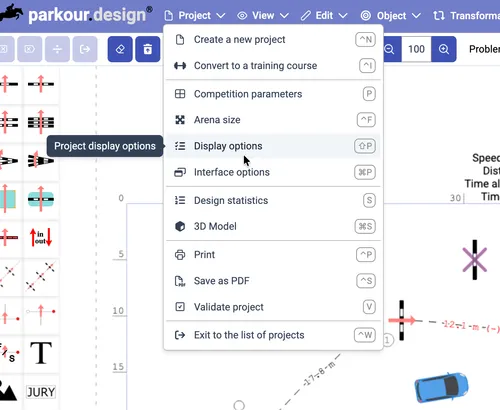
Guardar las opciones
Cualquier cambio en las Opciones de visualización se guarda con el proyecto y solo afecta a ese proyecto.
Para guardar las opciones actuales como tu conjunto predeterminado para todos los proyectos nuevos, usa el menú de la parte inferior izquierda del cuadro de diálogo: pulsa la flecha para ver más comandos y elige Guarda la configuración actual en mi perfil. A partir de ese momento, los proyectos nuevos se crearán con ese conjunto de opciones.
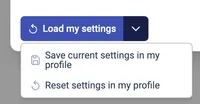
Si quieres aplicar las opciones guardadas a un proyecto existente, ábrelo, abre sus opciones de visualización y pulsa el botón Cargar mis configuraciones. Las opciones guardadas se cargarán y se aplicarán al proyecto actual.
Si quieres volver al conjunto predeterminado de la aplicación, despliega el menú mencionado y pulsa Restablecer la configuración en mi perfil. Tus opciones guardadas volverán a los valores predeterminados. Después puedes aplicarlas al proyecto con el botón Cargar mis configuraciones.
Opciones generales
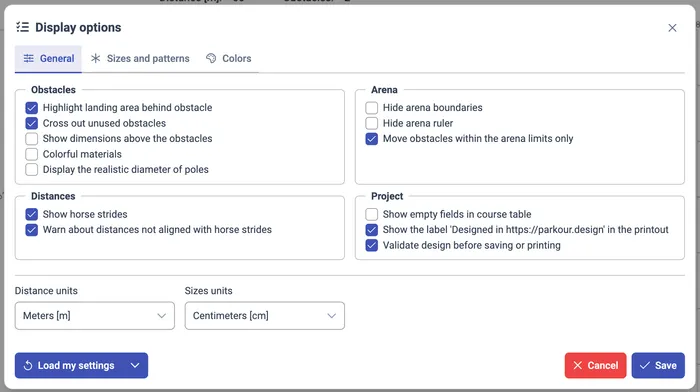
Obstáculos
Destaca el terreno detrás del obstáculo
Si está activada, al seleccionar un obstáculo se resalta la zona de recepción, al otro lado del obstáculo. Así puedes detectar cualquier choque con objetos de la pista después de que el caballo aterrice. Por defecto: activada.
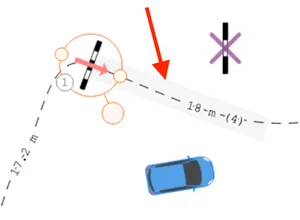
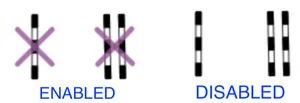
Tacha los obstáculos no utilizados
Si está activada, los obstáculos que están en la pista pero no forman parte del recorrido aparecen tachados con una cruz morada. Desactiva esta opción para quitar la cruz. Por defecto: activada.
Mostrar dimensiones sobre los obstáculos
Si está activada, las dimensiones del obstáculo se muestran encima de su símbolo. Por defecto: desactivada.
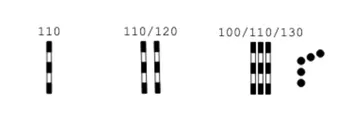
Las dimensiones significan lo siguiente:
- Un valor (por ejemplo 110): la altura del obstáculo en los verticales
- Dos valores (por ejemplo 110/120): altura / anchura del obstáculo en los oxers y las triples barras
- Tres valores (por ejemplo 110/120/130): altura / altura máxima / anchura en los oxers y las triples barras en los que, en el editor de materiales, la última barra está más alta
Colorea materiales
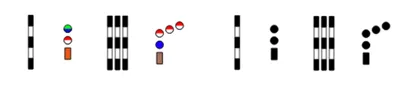
Si está activada, los materiales de los obstáculos definidos en el editor de materiales se muestran en color; si no, en blanco y negro. Por defecto: desactivada.
Muestra el diámetro realista de las barras
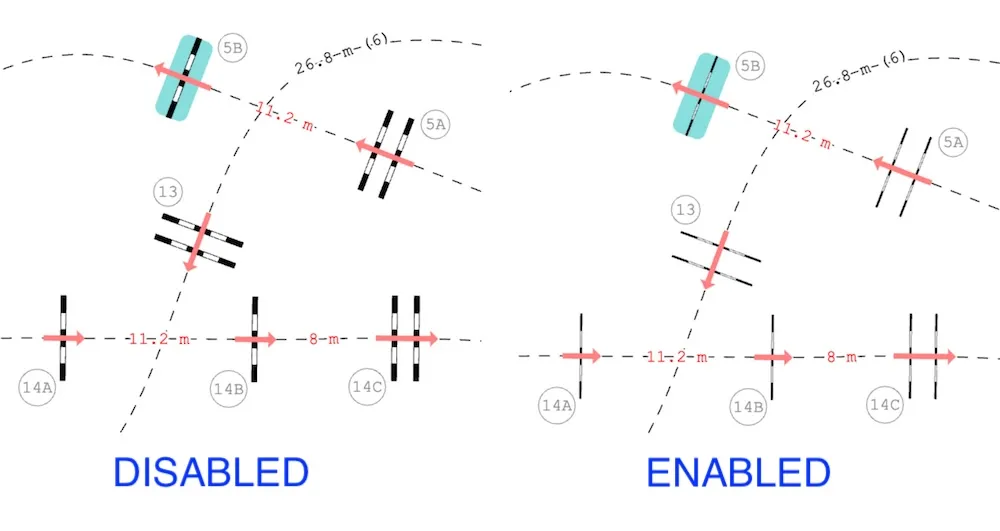
Se supone que las barras de los obstáculos tienen 10 cm de diámetro. Este valor se usa siempre para calcular las distancias y las anchuras. En el plano, dibujar las barras así daría obstáculos desproporcionadamente finos (como agujas), así que por defecto se dibujan como si tuvieran 30 cm de diámetro. Eso puede causar pequeñas imprecisiones al medir distancias a mano con la cinta métrica.
Si está activada, las barras se muestran con su diámetro real de 10 cm en lugar de 30 cm. Por defecto: desactivada.
Distancias
Mostrar el tranco
Si está activada, el número de trancos aparece junto a la distancia entre obstáculos. Por defecto: activada.
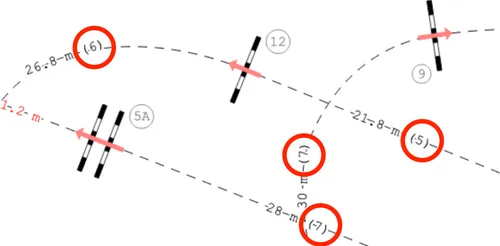
El número de trancos se calcula a partir de los Parámetros del concurso:
- Longitud del salto antes de un obstáculo
- Longitud del aterrizaje detrás de un obstáculo
- Longitud mínima de tranco
- Longitud máxima de tranco
Si el número de trancos no coincide con tu experiencia o diseñas para caballos fuera de lo normal, como ponis, ajusta primero estos parámetros. Así se calculará un número de trancos más adecuado para las distancias entre obstáculos.
Advertir sobre distancias no alineadas con el tranco del caballo
Si está activada, la distancia entre obstáculos se dibuja en rojo y se añade un aviso a la validación del recorrido cuando la aplicación detecta que, según los parámetros del concurso configurados, el caballo no puede cubrir esa distancia. Consulta la descripción de Mostrar el tranco más arriba para ver qué parámetros influyen en esta decisión.
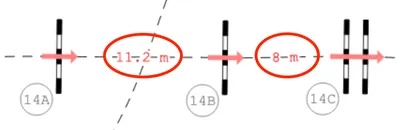
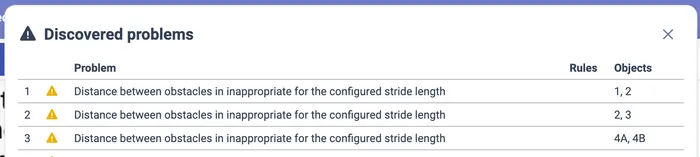
Si recibes avisos sobre distancias que en tu opinión el caballo puede cubrir, ajusta esos parámetros en Parámetros del concurso según tu caso.
Pista
Ocultar los límites de la pista
Si está activada, el rectángulo que marca los límites de la pista, según sus dimensiones, no se ve. Por defecto: desactivada.
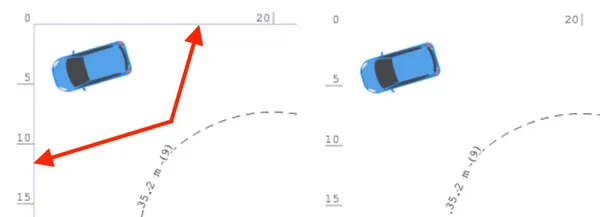
Ocultar dimensiones de la pista
Si está activada, las marcas que indican las dimensiones de la pista no se ven. Por defecto: desactivada.
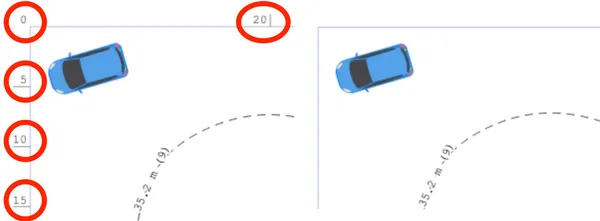
Limita el movimiento de los obstáculos al área de la pista
Si está activada, al mover los obstáculos no puedes colocarlos fuera del rectángulo de la pista. Desactiva esta opción si te resulta incómoda. Por defecto: activada.
Proyecto
Mostrar campos vacíos en la tabla del recorrido
Si está activada, la tabla con los datos del recorrido muestra también los campos vacíos; si no, se ocultan. Por defecto: desactivada.

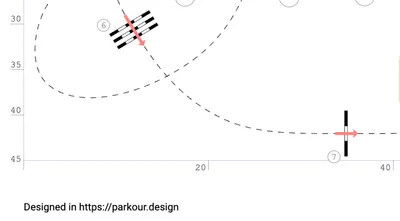
Mostrar la etiqueta ‘Designed in https://parkour.design’ en la impresión
Si está activada, se añade una etiqueta de autoría debajo de la pista en cada proyecto impreso o en PDF. Por defecto: activada. Solo puedes desactivarla con el plan de suscripción Masters.
Verifica el diseño antes de guardar o imprimir
Si está activada, la aplicación te avisa antes de cada intento de imprimir o guardar el proyecto en PDF si la validación ha encontrado errores o avisos. Por defecto: activada.
Unidades
Unidades de distancia / unidades de tamaño
Puedes elegir por separado las unidades de las distancias y de las dimensiones. Consulta la página Trabajar en metros o en pies para más detalles.
Opciones de tamaños y patrones
En esta pestaña puedes elegir el estilo de distintos elementos gráficos del proyecto.
Tamaños de fuente
Los tamaños de fuente se indican como porcentaje del tamaño predeterminado. Sube el número para una fuente más grande y bájalo para una más pequeña.

| Números de obstáculos [%] | Números o etiquetas de los obstáculos en el recorrido | 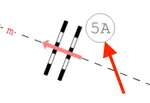 |
| Tabla [%] | Tabla con los parámetros del recorrido | 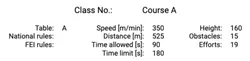 |
| Distancias [%] | Distancias entre obstáculos | 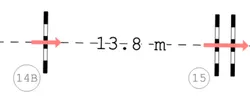 |
| Regla de la pista [%] | Marcas de las dimensiones de la pista | 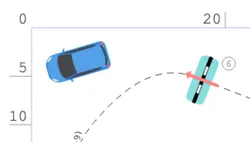 |
| Otros [%] | Inicio, meta, nombres de obstáculos y otros | 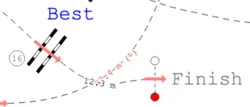 |
Recorrido

| Patrón en la ronda 1 | Patrón de dibujo del trazado en el recorrido inicial o en la primera fase | 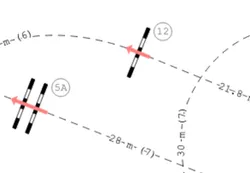 |
| Patrón en la ronda 2 | Patrón de dibujo del trazado en la segunda manga, el desempate o la segunda fase | 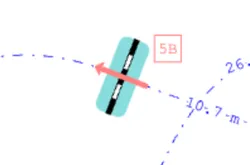 |
| Patrón en la ronda 3 | Patrón de dibujo del trazado en el segundo desempate o en el primer desempate después de la segunda manga o fase | 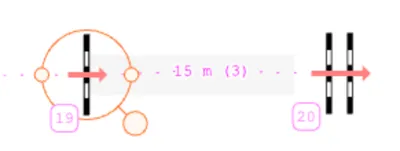 |
| Patrón fuera de rondas | Patrón de dibujo del trazado en las secciones que no están unidas a ninguna manga | 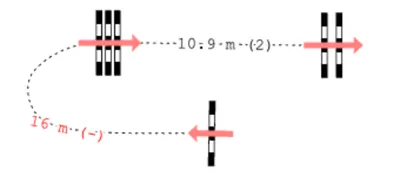 |
| Grosor [píxeles] | Grosor de la línea de cualquier trazado | 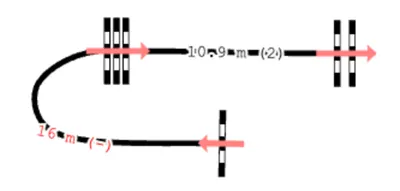 |
Distancias

La distancia entre obstáculos solo se muestra en el trazado si está dentro del rango definido aquí (entre el mínimo y el máximo). Por defecto se muestran todas las distancias si hay espacio suficiente (mínimo en cero y máximo en infinito).
Otros

| Redondeo del marco del campo | Redondeo de las esquinas del rectángulo que marca los límites de la pista | 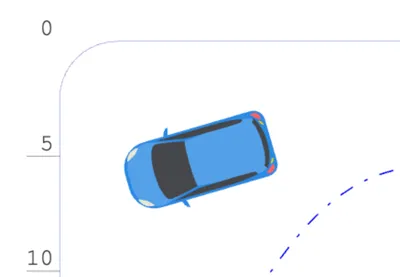 |
| Márgenes de la hoja [cm] | Los márgenes entre el contenido del proyecto y los bordes de la página impresa. El margen se ve como la distancia hasta el rectángulo discontinuo exterior que representa la hoja. | 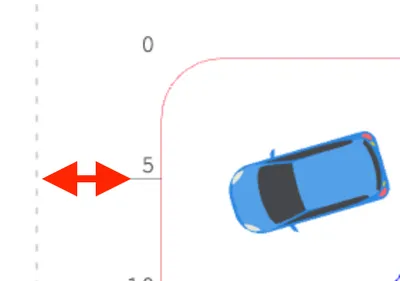 |
| Ancho de línea [píxeles] | Grosor de línea de los elementos de los obstáculos, las formas de los números, los límites de la pista, las cruces de los obstáculos, etc. | 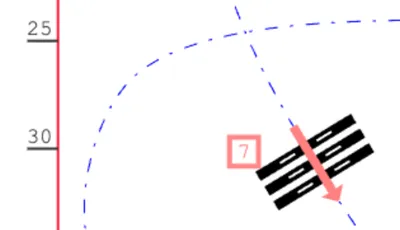 |
| Ancho de la cinta métrica [píxeles] | Grosor de línea de la cinta métrica | 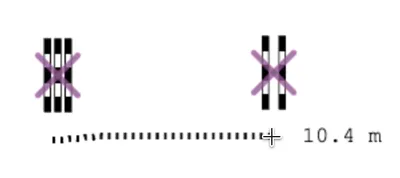 |
| Patrón de la cinta métrica | Tipo de línea de la cinta métrica | 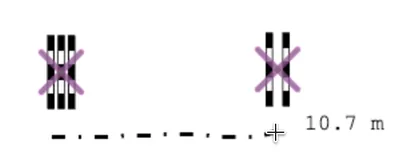 |
| Tamaño de la cuadrícula [m] | Distancia entre las líneas de la cuadrícula (se activa en el menú Vista→Mostrar cuadrícula) | 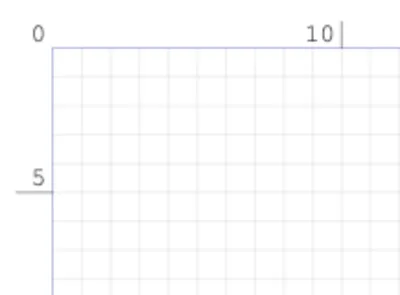 |
Opciones de colores
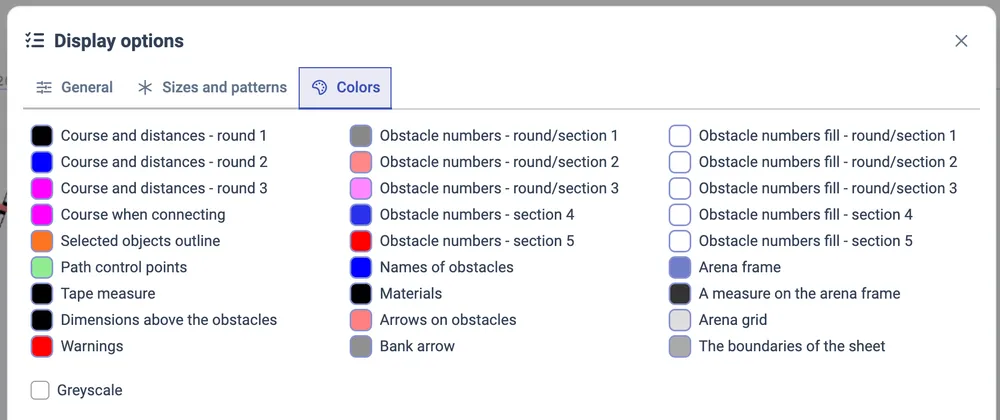
| Recorrido y distancias - ronda 1, 2, 3 | El color de la línea del trazado y de las distancias entre obstáculos que aparecen en ella, en las distintas mangas. |
| Ruta durante la conexión | El color de la línea del trazado al unir obstáculos con el teclado. |
| Caja de objetos seleccionados | El color del círculo o rectángulo que rodea los objetos seleccionados. |
| Puntos de edición de la trayectoria | El color de los círculos con los que se arrastra el trazado al darle forma. |
| Cinta métrica | El color de la herramienta cinta métrica. |
| Dimensiones sobre los obstáculos | El color de las dimensiones que aparecen sobre los obstáculos (ver más arriba General / Obstáculos / Mostrar dimensiones sobre los obstáculos). |
| Advertencias | El color de las distancias y los trancos del trazado cuando se avisa de que no encajan con el rango de tranco del caballo. |
| Números de obstáculos - ronda/sección 1, 2, 3 o sección 4, 5 | El color de la línea y de la fuente de los números de los obstáculos en las distintas mangas (competición) o secciones (entrenamiento). Si un entrenamiento tiene más de cinco secciones, los colores se repiten de forma cíclica. |
| Nombres de obstáculos | El color del nombre que el usuario da a un obstáculo en el panel de objetos. |
| Materiales | El color de los materiales en el plano cuando los materiales en color están desactivados. |
| Flechas en los obstáculos | El color de las flechas que aparecen en los obstáculos unidos al recorrido. |
| Flecha de banquete | El color de la flecha que aparece en la banqueta. |
| Relleno de números - ronda/sección 1, 2, 3 o sección 4, 5 | El color del interior (relleno) de los números de los obstáculos en las distintas mangas (competición) o secciones (entrenamiento). Si un entrenamiento tiene más de cinco secciones, los colores se repiten de forma cíclica. |
| Marco de la pista | El color del rectángulo que marca los límites de la pista. |
| Medida en el marco de la pista | El color de las marcas de la regla en los límites de la pista. |
| Cuadrícula de la pista | El color de las líneas de la cuadrícula, cuando está activada. |
| Los límites de la hoja | El color del rectángulo exterior discontinuo que limita la página impresa. |
Puedes quitar los colores del editor y trabajar en monocromo o escala de grises marcando la casilla En escala de grises.