Moverse por la pista
Desplazar la vista
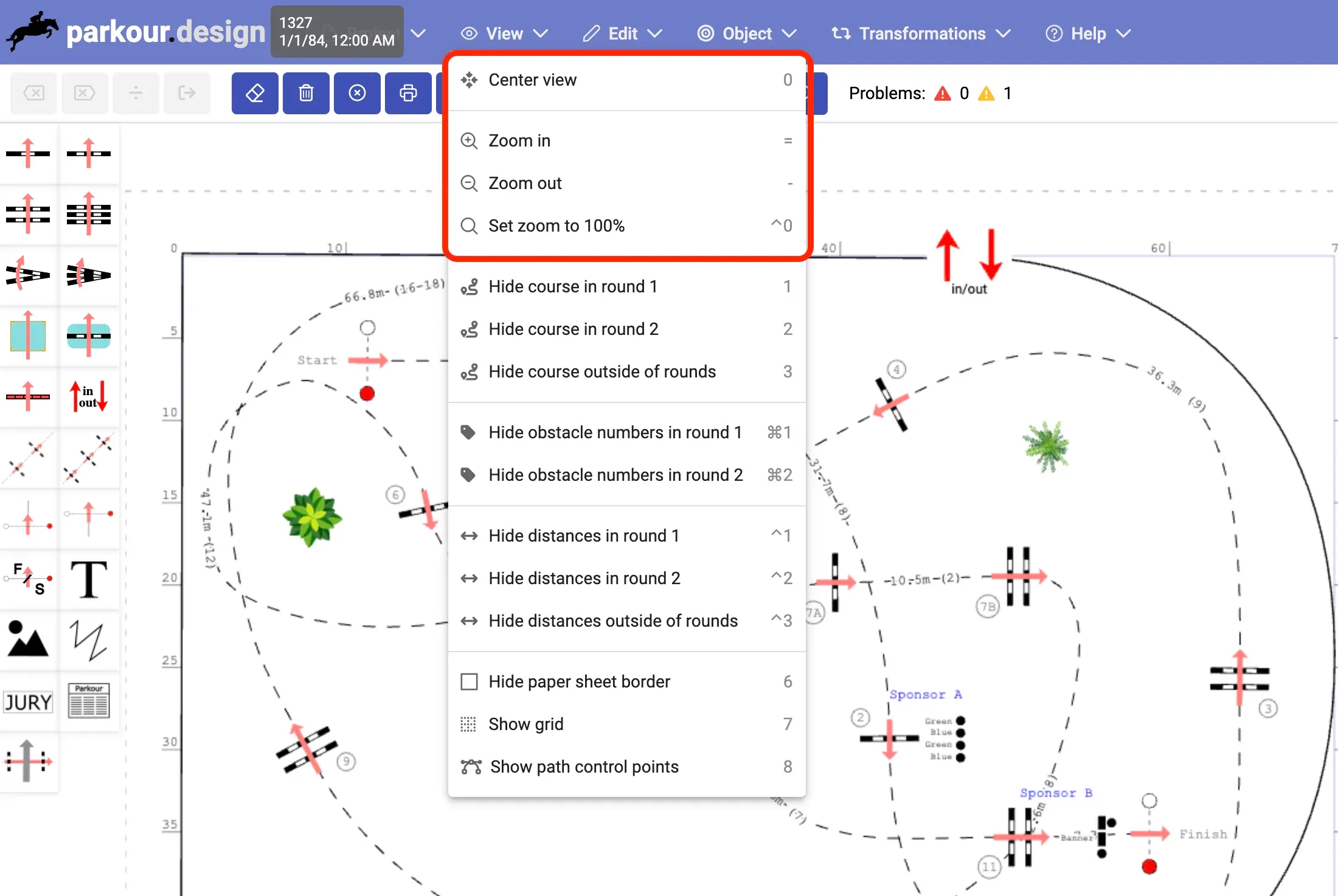
Mantén pulsada la tecla Espacio y usa el ratón para desplazar la pista.
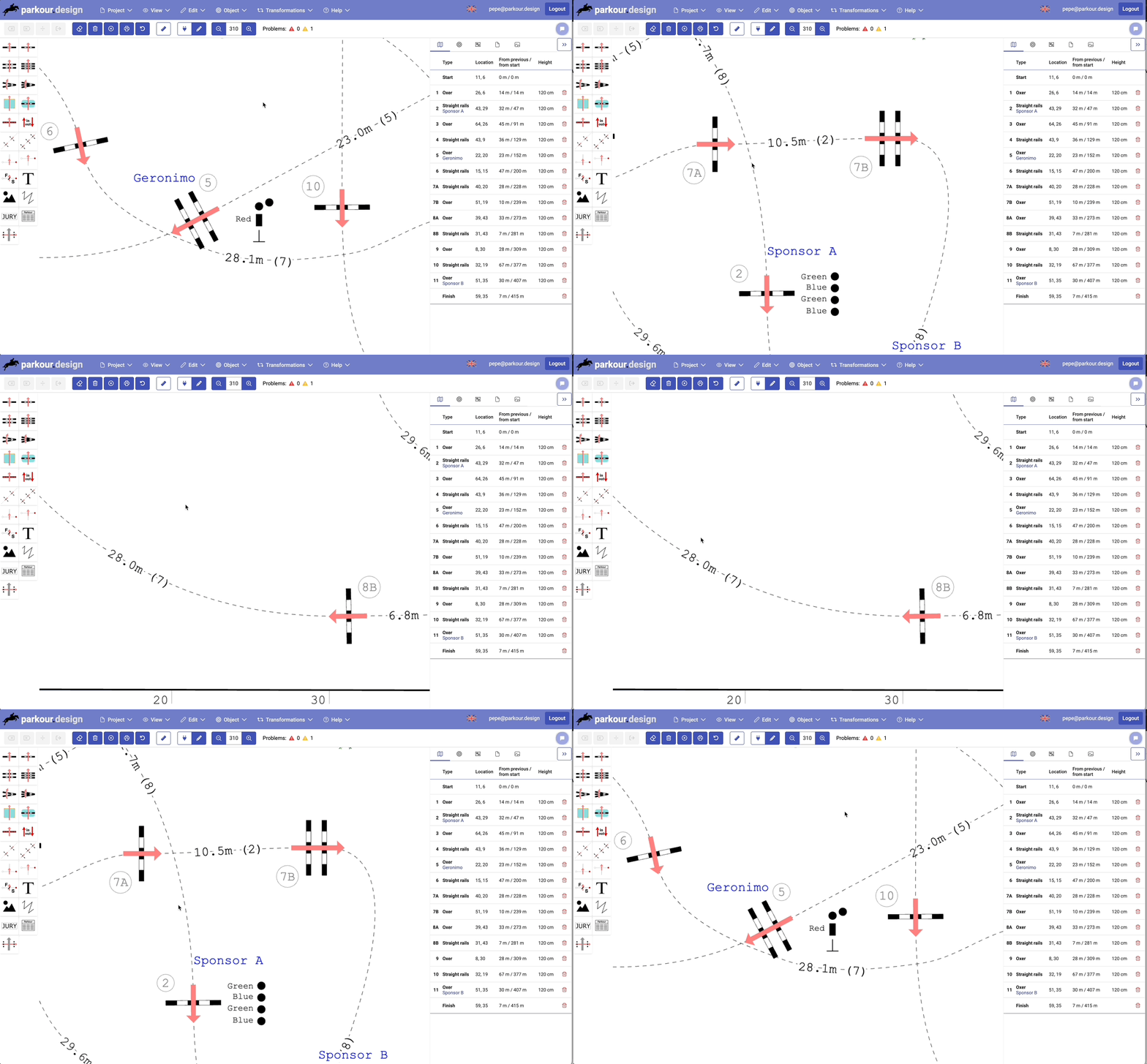
Puedes usar esta función en medio de cualquier operación: por ejemplo, si estás dibujando el trazado y quieres ir a otra parte de la pista, pulsa Espacio, desplaza la vista y vuelve a lo que estabas haciendo.
Ampliar y reducir
Para ampliar la pista, apunta a su interior y gira la rueda del ratón. Si tienes un trackpad, usa los gestos de ampliar y reducir.
También puedes usar el teclado: los atajos predeterminados son “=” y “–”.
También puedes usar los iconos de ampliar y reducir de la barra de herramientas o escribir entre ellos el porcentaje de zoom.
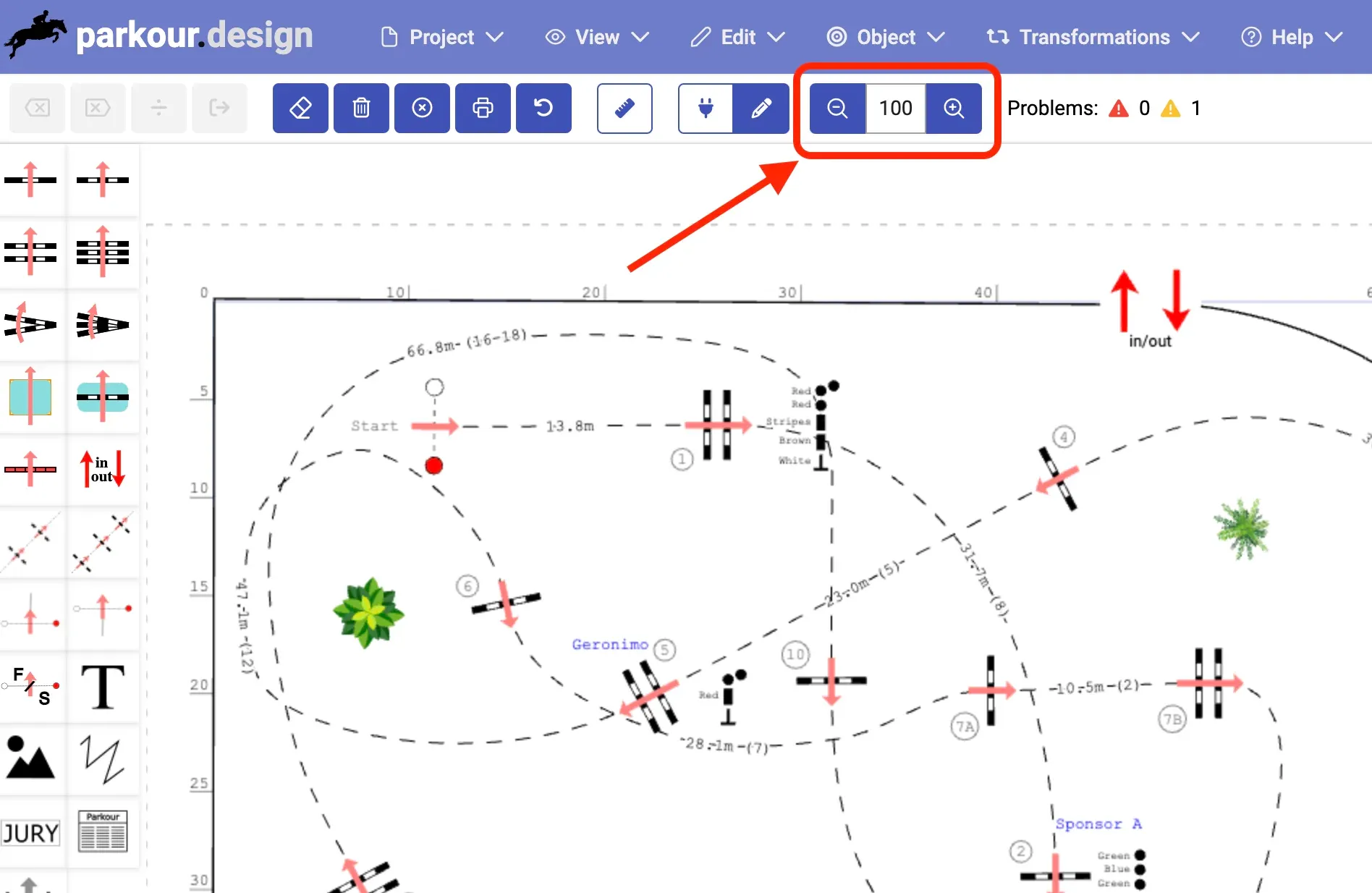
Para volver al 100 %, usa el atajo predeterminado “^0”. La posición del centro no cambia.
Si quieres ver rápidamente toda la pista en pantalla, usa la opción Centrar vista, con el atajo predeterminado “0”.
Todas estas opciones también están en el menú Vista.
Cambiar las dimensiones de la pista
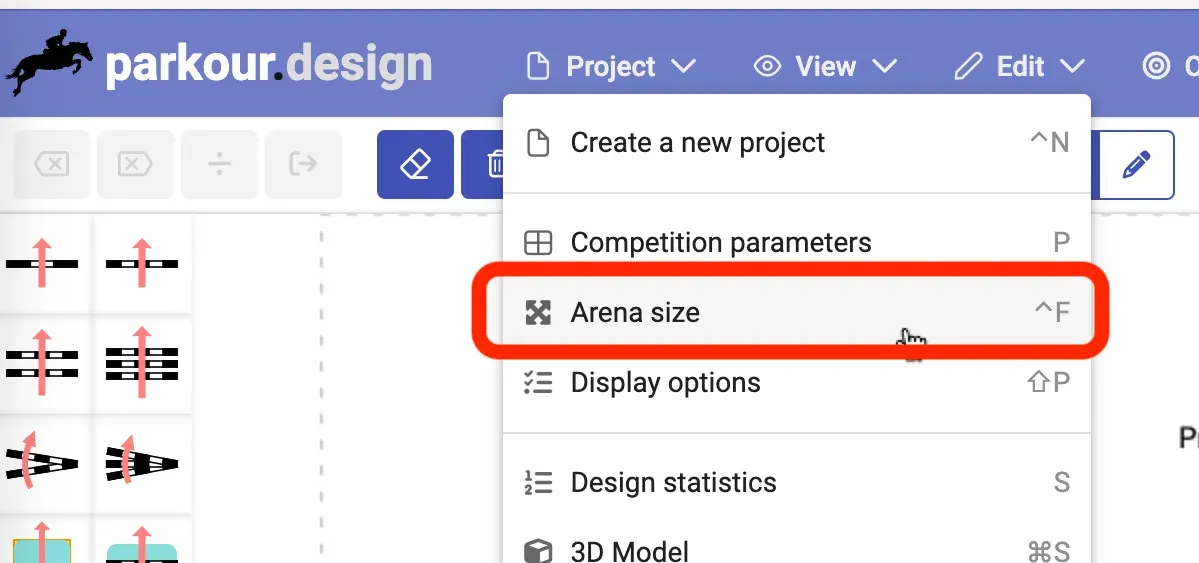
Las dimensiones iniciales de la pista se definen al crear un proyecto nuevo. Puedes cambiarlas después en el menú Proyecto con el comando Dimensiones de la pista o con el atajo predeterminado Ctrl-F.
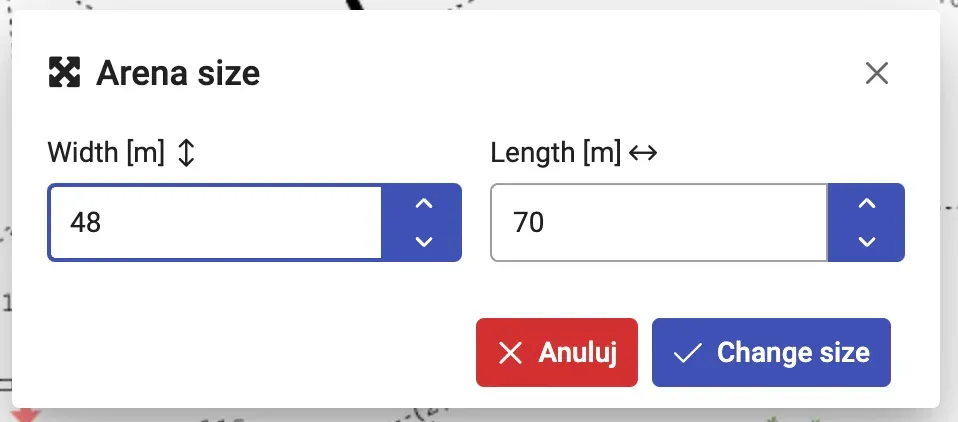
Si la pista es demasiado pequeña para la disposición actual de los obstáculos, estos se escalarán para que quepan en la nueva pista.
Girar la pista
La forma más sencilla de girar la pista es usar un comando del menú Transformaciones: Gira el recorrido y la pista a la derecha / a la izquierda. Este comando gira la pista con todos los objetos que contiene, salvo la tabla del recorrido, si la hay.
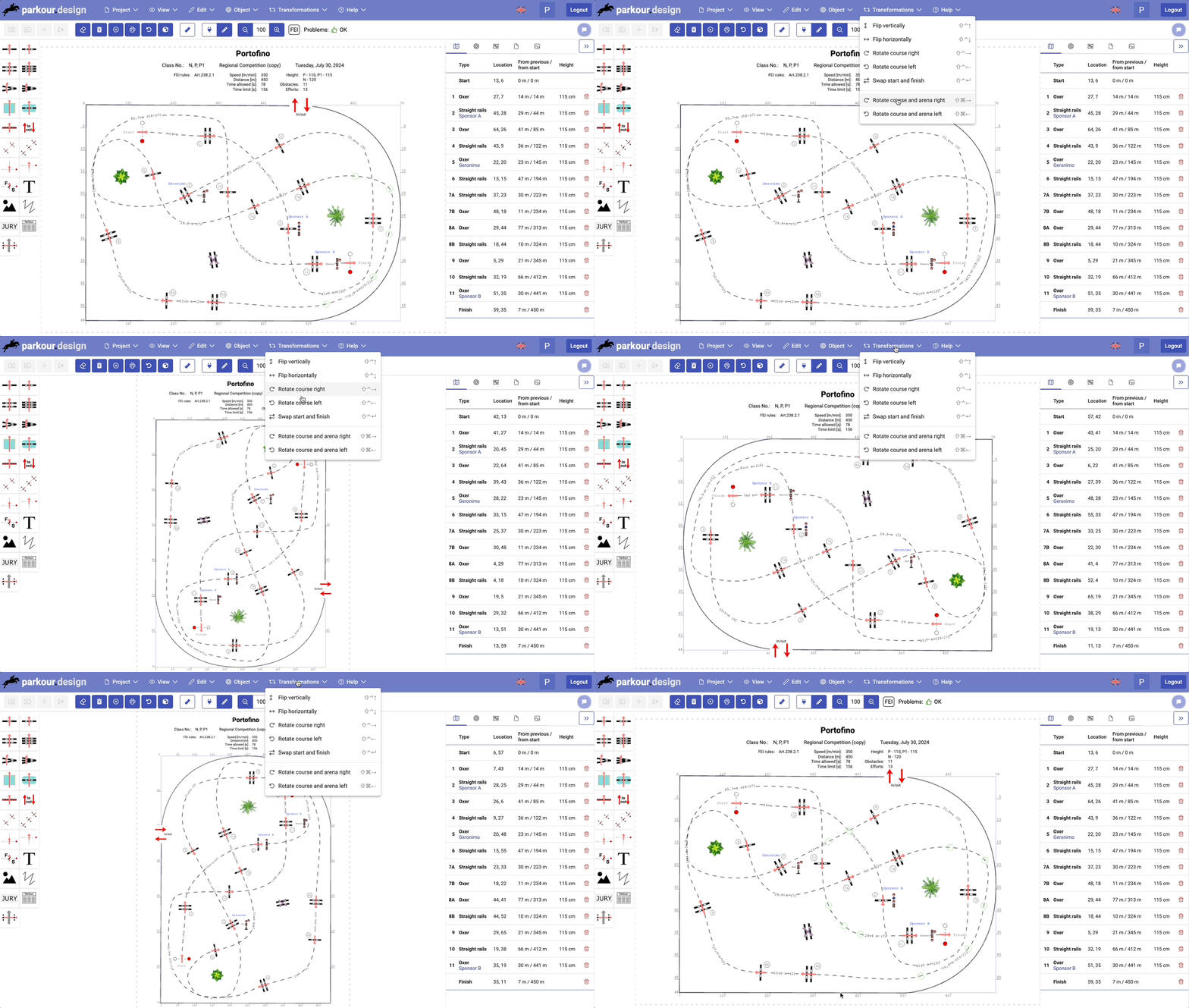
También puedes girar la pista a mano, paso a paso; las instrucciones siguientes son de cuando la aplicación todavía no tenía el comando para girar la pista.
Cambiando las dimensiones de la pista y girando todos los obstáculos, puedes girar la pista si decides cambiar su orientación. Para ello:
- Cambia las dimensiones de la pista a un rectángulo más grande.
- Selecciona todos los obstáculos pulsando Ctrl-A o dibujando un rectángulo de selección con Shift.
- Pulsa o mantén pulsada la tecla Shift.
- Arrastra todos los objetos al centro de la pista y arrastra el tirador de rotación de cualquier obstáculo para girar todos los obstáculos.
- Deselecciona los objetos y vuelve a seleccionarlos (si no, seguirás en el modo de giro) y arrástralos a la esquina superior izquierda de la pista.
- Cambia las dimensiones de la pista a las definitivas.