Mover, girar y cambiar el tamaño de objetos
Mover objetos
Para mover un objeto o un grupo de objetos, selecciónalos y arrástralos a la nueva posición. Si mueves varios objetos, mantén pulsada la tecla Shift mientras los mueves; si no, se deseleccionarán.
Girar objetos
Para girar un objeto, selecciónalo y arrastra su tirador de rotación.
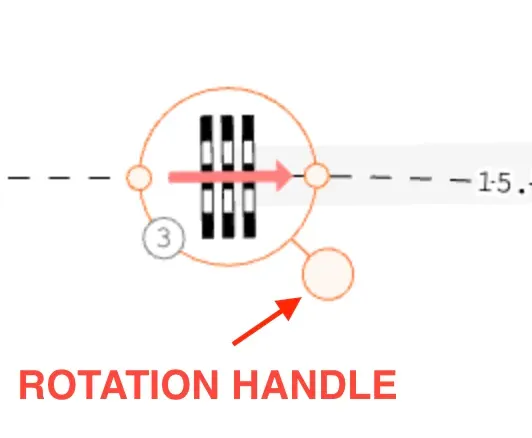
Para girar varios objetos, selecciónalos y, con la tecla Shift pulsada, arrastra el tirador de rotación de cualquiera de ellos. Los objetos girarán alrededor del centro geométrico de la selección.
Cambiar el tamaño de los objetos
Algunos objetos se pueden redimensionar, por ejemplo el cuadro de texto, las imágenes o la tabla del recorrido. Los obstáculos no se pueden redimensionar libremente: su tamaño depende de las dimensiones configuradas.
Para cambiar el tamaño de un objeto, arrastra su tirador de rotación hacia el centro del objeto o hacia fuera.

Bloquear el cambio de tamaño al girar
A veces conviene girar un objeto sin cambiar su tamaño. Para bloquear el cambio de tamaño, mantén pulsada la tecla Shift mientras giras el objeto.

Ajuste al eje horizontal o vertical al girar
Algunos objetos, como el cuadro de texto o las imágenes rectangulares, se ajustan automáticamente al eje horizontal o vertical al girarlos, para que puedas colocarlos exactamente en horizontal o en vertical.
Si quieres evitar este ajuste, mantén pulsada la tecla Control mientras giras el objeto.

Mover obstáculos sin alterar el trazado del recorrido
Al mover, girar o escalar un obstáculo o un grupo de obstáculos, normalmente el trazado del recorrido que llega a ellos y sale de ellos se mueve también.
Mantén pulsada la tecla Alt (Windows) u Option (Mac) mientras manipulas los obstáculos para que los tramos del trazado anterior y posterior no cambien.