Usar el panel de control
El panel de control está a la derecha del editor. Úsalo para revisar tu recorrido, organizar los objetos y editar el objeto seleccionado sin salir de la vista de la pista.
Tiene dos secciones:
- El panel de listas, arriba, tiene pestañas para gestionar el Recorrido, los Objetos, los Grupos, los Proyectos y las Imágenes.
- El panel de objetos, abajo, muestra los ajustes del objeto seleccionado en la pista. Se oculta cuando no hay ningún objeto seleccionado.
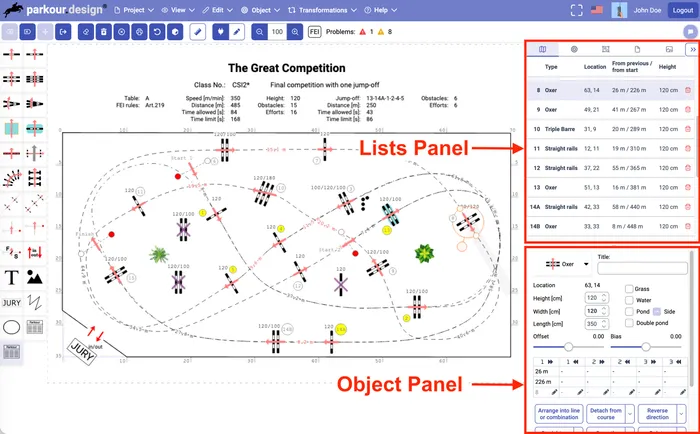
Panel de listas
Usa las pestañas del panel de listas para moverte entre las distintas partes de tu proyecto:
- Recorrido muestra los obstáculos unidos al recorrido, ordenados por manga y sección, con sus parámetros básicos.
- Objetos muestra los objetos que no están unidos al recorrido. Puedes revisar su orden de dibujo y cambiarlo.
- Grupos muestra los grupos de objetos del proyecto actual.
- Proyectos te permite cambiar rápidamente de proyecto.
- Imágenes contiene las imágenes integradas y las importadas que puedes añadir al proyecto.
Pestaña Recorrido
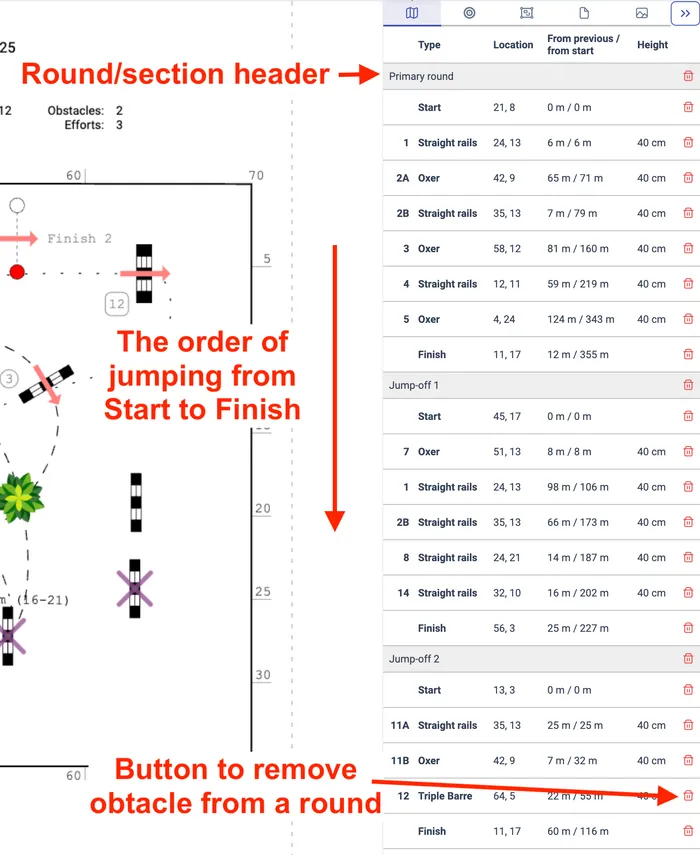
La pestaña Recorrido muestra todos los obstáculos unidos al recorrido, es decir, enlazados por un trazado. Aparecen en el orden de salto, desde el Inicio hasta la Meta.
Si un obstáculo se salta más de una vez, aparece en una fila distinta cada vez. Al seleccionar el obstáculo en la pista se resaltan todas sus filas en la tabla. Seleccionar una fila de la tabla funciona al revés: selecciona el obstáculo correspondiente en el plano.
Unos encabezados grises separan las mangas y las secciones. Cada fila muestra también la posición en la pista, la distancia desde el obstáculo anterior y la distancia desde el inicio de la manga o sección.
Esta pestaña es especialmente útil para revisar un recorrido complejo en el que hay obstáculos que se usan en varias mangas. Te da una visión clara del orden de salto sin tener que seguir cada trazado en el dibujo de la pista.
Para quitar un obstáculo de una manga o sección concreta, haz clic en el icono rojo de la papelera de su fila. Así solo se quita esa aparición del recorrido; el obstáculo se mantiene en las demás mangas o secciones en las que se usa.
Pestaña Objetos
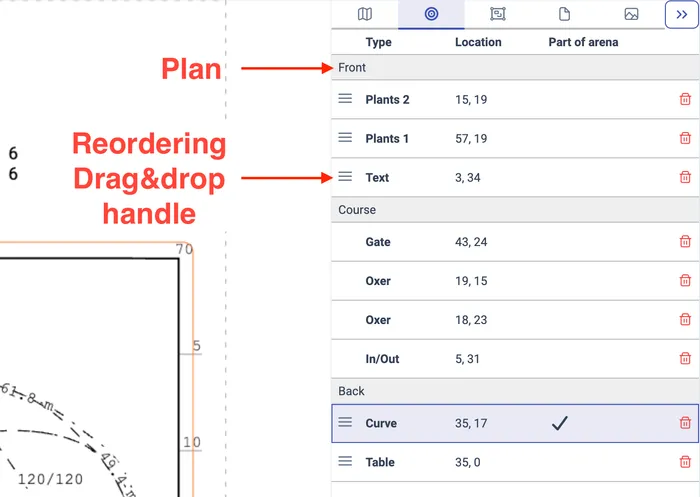
La pestaña Objetos muestra todos los objetos que no están unidos al recorrido y que, por tanto, no aparecen en la pestaña Recorrido. Los objetos se reparten en tres planos de dibujo:
- Primer plano contiene los objetos que están delante del recorrido.
- Recorrido contiene los objetos que están en el mismo plano que el recorrido pero fuera del trazado, por ejemplo las marcas de Entrada/salida o los obstáculos sin usar.
- Fondo contiene los objetos que están detrás del recorrido.
El orden dentro de cada lista determina cómo se superponen los objetos en el plano. Los objetos más altos en la lista se dibujan por encima de los de abajo.
Para cambiar el orden de dibujo, arrastra los objetos hacia arriba o hacia abajo dentro del plano Primer plano o Fondo, o de uno a otro. Puedes hacer el mismo ajuste con los botones Plan y Capa del panel de objetos.
La columna Parte de la pista identifica los objetos que se han fijado como parte de la pista. Estos objetos se comportan como un fondo: no puedes seleccionarlos ni moverlos directamente en el plano. Para trabajar con uno de ellos, selecciónalo en la pestaña Objetos.
Para quitar un objeto del proyecto, haz clic en el icono de la papelera de su fila.
Pestaña Grupos
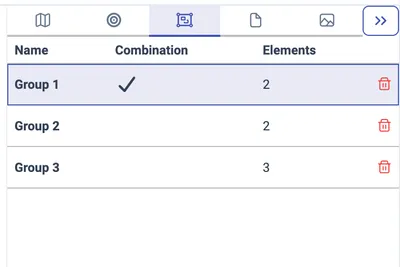
La pestaña Grupos muestra todos los grupos de objetos del proyecto actual.
La columna Combinación indica qué grupos forman combinaciones. Se determina automáticamente a partir de la alineación de los obstáculos de cada grupo.
Para eliminar un grupo y todos los objetos que contiene, haz clic en el icono de la papelera de su fila.
Pestaña Proyectos
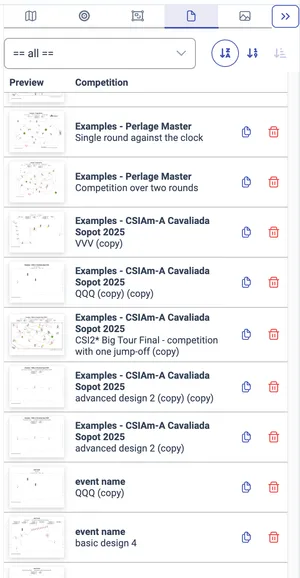
La pestaña Proyectos te da acceso a tus proyectos sin salir del editor. Funciona de forma parecida a la lista de la página Tus Proyectos.
Usa la lista desplegable para elegir un Evento y ver sus proyectos. Pasa el ratón por encima de una miniatura para ver una vista previa más grande. El proyecto abierto aparece resaltado, y los dos iconos junto a cada proyecto te permiten duplicarlo o eliminarlo.
Haz clic en cualquier fila para abrir ese proyecto en el editor. La lista sigue abierta y conserva la selección, así que es fácil revisar varios proyectos seguidos.
Pestaña Imágenes
La pestaña Imágenes contiene las imágenes integradas y las que hayas importado. Desde aquí puedes añadirlas al proyecto actual y gestionar tu colección de imágenes. Para más detalles, consulta Trabajar con imágenes.