Springparcours afdrukken en opslaan als PDF
Afdrukken vanuit de editor
Is je parcoursontwerp klaar, dan kun je het afdrukken of als PDF opslaan voor later.
Beide werken op dezelfde manier. In de laatste stap opent Afdrukken het afdrukvenster van je systeem, terwijl je bij Opslaan als PDF kiest waar je het bestand bewaart.
Om af te drukken, kies je de opdracht Afdrukken in het menu Project of gebruik je de standaardsneltoets Ctrl-P.
Om als PDF op te slaan, kies je de opdracht Opslaan als PDF in het menu Project of gebruik je de standaardsneltoets Ctrl-S.
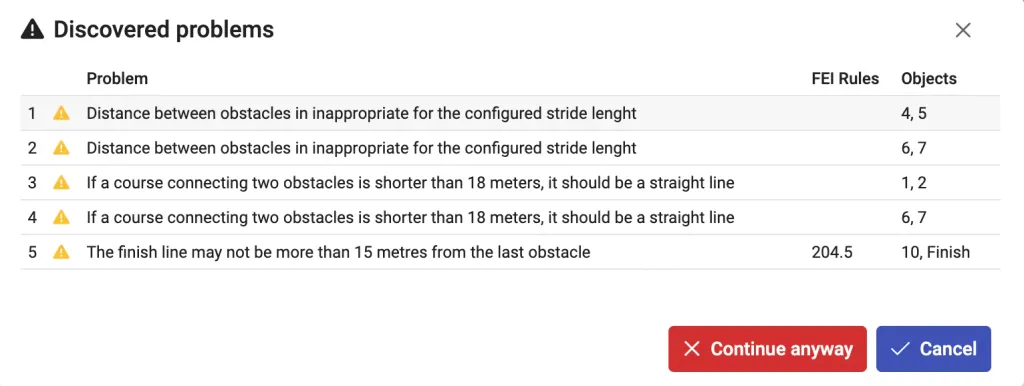
Na beide opdrachten controleert de app je opstelling. Vindt de validatie van het ontwerp fouten, dan verschijnt een waarschuwing. Je kunt teruggaan om ze op te lossen of toch doorgaan.
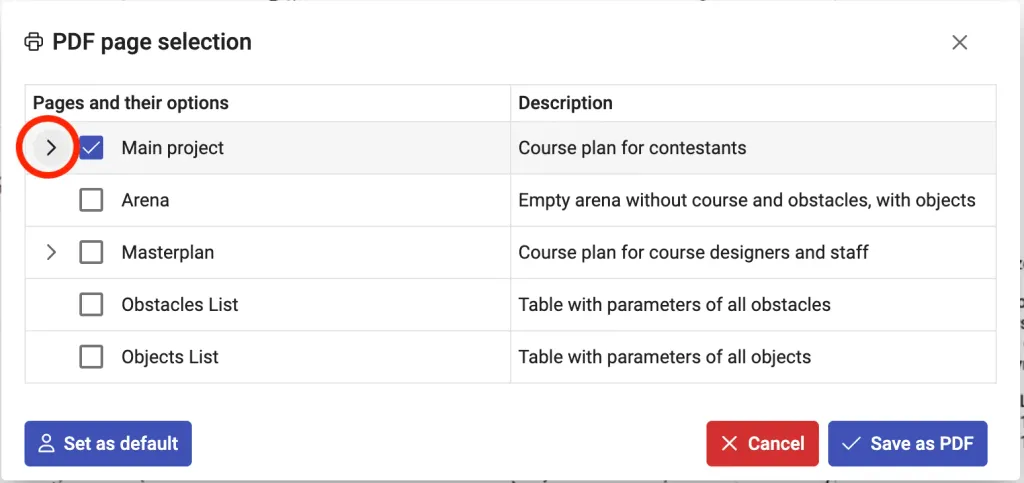
Kies daarna welke pagina’s in de afdruk komen.
Sommige pagina’s hebben extra opties. Klap ze open door op het streepje links van de paginanaam te klikken, zoals hieronder.
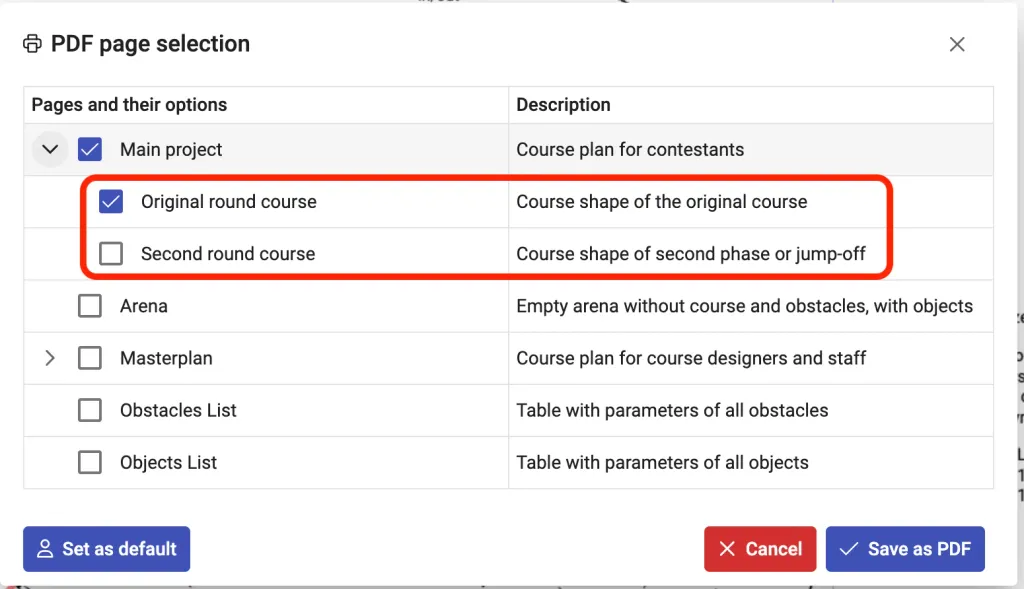
Met Als standaard instellen sla je de huidige keuze van pagina’s en opties op als je persoonlijke standaard voor volgende sessies. Sla je ze niet op, dan gaan de instellingen na een herstart terug naar de standaardwaarden van de applicatie.
Met Opslaan als PDF of Afdrukken open je het systeemvenster om de gekozen handeling af te ronden.
Hieronder zie je een voorbeeld van een afdruk.
Afdrukken vanuit de Ontwerpverkenner
Je kunt ook rechtstreeks vanuit de Ontwerpverkenner afdrukken, zonder een ontwerp in de editor te openen. Klik op het printerpictogram naast het voorbeeld van een ontwerp.
Je kunt ook alle ontwerpen van een evenement in één keer afdrukken met het printerpictogram naast de naam van het evenement.
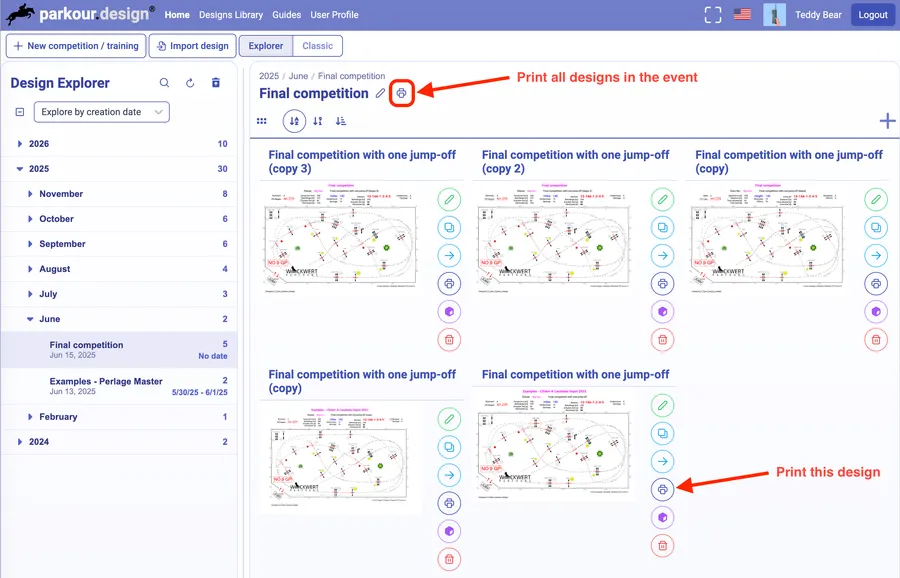
Voor het afdrukken stel je de pagina’s op dezelfde manier in als in de editor (zie hierboven). Druk je meerdere ontwerpen samen af, dan gelden dezelfde pagina-instellingen voor elk ontwerp in die reeks.