Het bedieningspaneel gebruiken
Het bedieningspaneel staat rechts in de editor. Je gebruikt het om je parcours te controleren, objecten te ordenen en het geselecteerde object te bewerken zonder de weergave van de piste te verlaten.
Het heeft twee delen:
- Het lijstpaneel bovenaan bevat tabbladen voor Parcours, Objecten, Groepen, Ontwerpen en Afbeeldingen.
- Het objectpaneel onderaan toont de instellingen van het object dat op de piste geselecteerd is. Het is verborgen als er niets geselecteerd is.
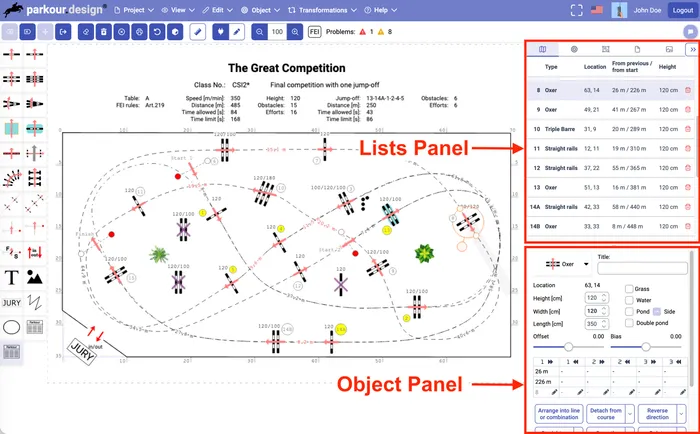
Lijstpaneel
Met de tabbladen in het lijstpaneel ga je naar verschillende delen van je ontwerp:
- Parcours toont de hindernissen die met het parcours verbonden zijn, geordend per omloop en sectie, met hun basisparameters.
- Objecten toont objecten die niet met het parcours verbonden zijn. Je kunt hun tekenvolgorde bekijken en aanpassen.
- Groepen toont de groepen objecten in het huidige ontwerp.
- Ontwerpen laat je snel tussen ontwerpen wisselen.
- Afbeeldingen bevat ingebouwde en geïmporteerde afbeeldingen die je aan het ontwerp kunt toevoegen.
Tabblad Parcours
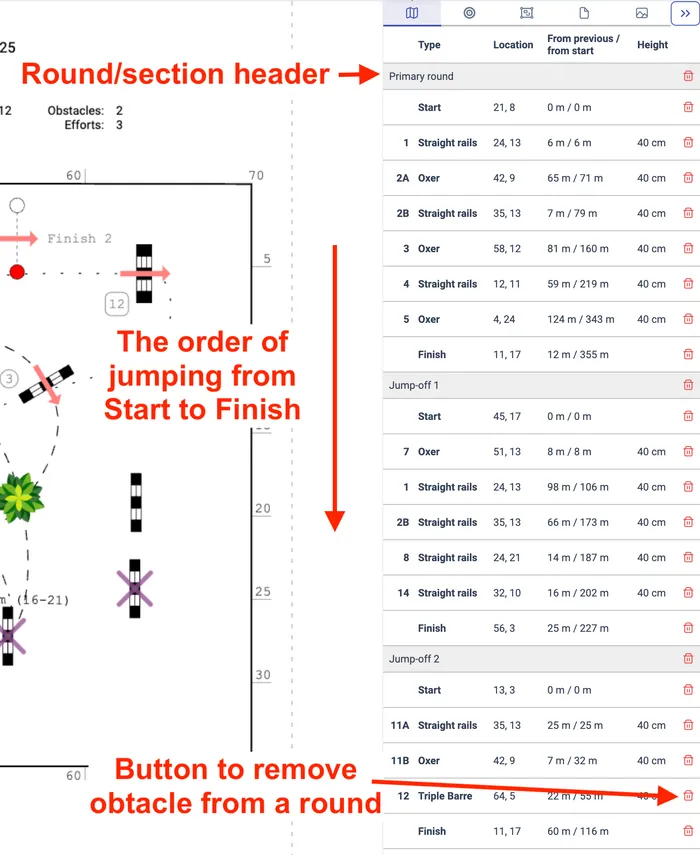
Het tabblad Parcours toont alle hindernissen die met het parcours verbonden zijn, dus door een route met elkaar verbonden. Ze staan in sprongvolgorde, van Start tot Finish.
Wordt een hindernis meer dan eens gesprongen, dan staat ze voor elke keer in een aparte rij. Selecteer je de hindernis op de piste, dan worden al haar rijen in de tabel gemarkeerd. Andersom werkt het ook: selecteer je een rij in de tabel, dan wordt de bijbehorende hindernis op het parcoursplan geselecteerd.
Grijze kopjes scheiden de omlopen en secties. Elke rij toont ook de positie op de piste, de afstand tot de vorige hindernis en de afstand vanaf het begin van de omloop of sectie.
Dit tabblad is vooral handig bij het controleren van een ingewikkeld parcours waarin hindernissen in meerdere omlopen worden gebruikt. Je ziet de sprongvolgorde duidelijk zonder elke route op de tekening van de piste te volgen.
Om een hindernis uit een bepaalde omloop of sectie te halen, klik je op het rode prullenbakpictogram in de rij. Alleen die keer verdwijnt uit het parcours; de hindernis blijft in de andere omlopen of secties waarin ze wordt gebruikt.
Tabblad Objecten
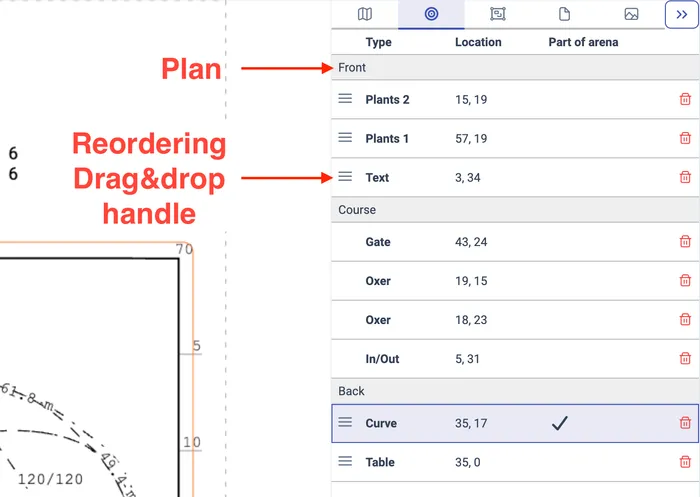
Het tabblad Objecten toont elk object dat niet met het parcours verbonden is en dus niet op het tabblad Parcours staat. De objecten zijn verdeeld over drie tekenvlakken:
- Voorgrond bevat objecten voor het parcours.
- Parcours bevat objecten in hetzelfde vlak als het parcours maar niet op de route, bijvoorbeeld markeringen In/Uit of ongebruikte hindernissen.
- Achtergrond bevat objecten achter het parcours.
De volgorde binnen elke lijst bepaalt hoe objecten elkaar op het parcoursplan overlappen. Objecten hoger in de lijst worden boven de objecten eronder getekend.
Om de tekenvolgorde te wijzigen, sleep je objecten omhoog of omlaag binnen het vlak Voorgrond of Achtergrond, of van het ene naar het andere vlak. Hetzelfde kan met de knoppen Vlak (in de app: „Abonnement”) en Laag in het objectpaneel.
De kolom Deel van de piste toont welke objecten als deel van de piste zijn vastgezet. Deze objecten gedragen zich als achtergrond: je kunt ze op het parcoursplan niet direct selecteren of verplaatsen. Om met zo’n object te werken, selecteer je het op het tabblad Objecten.
Om een object uit het ontwerp te verwijderen, klik je op het prullenbakpictogram in de rij.
Tabblad Groepen
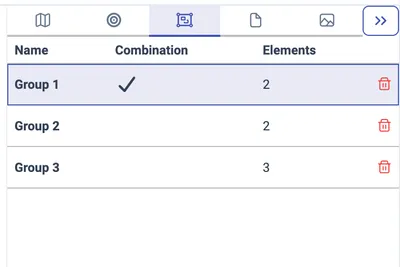
Het tabblad Groepen toont alle groepen objecten in het huidige ontwerp.
De kolom Combinatie toont welke groepen een combinatie vormen. Dat wordt automatisch bepaald op basis van de uitlijning van de hindernissen in elke groep.
Om een groep met alle objecten erin te verwijderen, klik je op het prullenbakpictogram in de rij.
Tabblad Ontwerpen
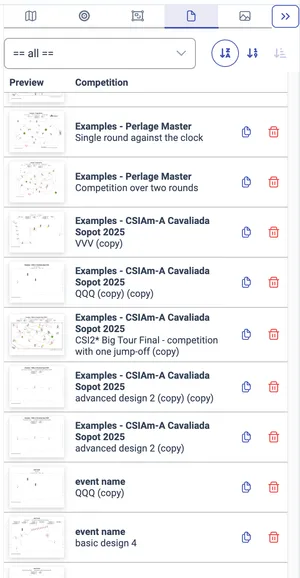
Via het tabblad Ontwerpen kom je bij je ontwerpen zonder de editor te verlaten. Het werkt ongeveer zoals de lijst op de pagina Je projecten.
Kies in de keuzelijst een evenement om de ontwerpen ervan te zien. Ga met de muis over een miniatuur voor een groter voorbeeld. Het geopende ontwerp is gemarkeerd, en met de twee pictogrammen naast elk ontwerp kun je het klonen of verwijderen.
Klik op een rij om dat ontwerp in de editor te openen. De lijst blijft open en houdt de huidige keuze vast, zodat je gemakkelijk meerdere ontwerpen na elkaar bekijkt.
Tabblad Afbeeldingen
Het tabblad Afbeeldingen bevat de ingebouwde afbeeldingen en de afbeeldingen die je hebt geïmporteerd. Hier voeg je ze aan het huidige ontwerp toe en beheer je je verzameling afbeeldingen. Zie Werken met afbeeldingen voor uitgebreide instructies.