De hindernissen verbinden
Verbindingen tussen hindernissen vormen in parkour.design de route. Nieuw geplaatste hindernissen zijn niet verbonden tot je ze verbindt. Een visueel lesplan kan in plaats daarvan bestaan uit materiaal en vrij getekende lijnen zonder verbonden route. Begin daarvoor met Een springoefening voor je paard maken. De omlopen, voorbeelden met Start/Finish en nummeringsregels hieronder gaan over wedstrijdprojecten, tenzij anders vermeld.
Eerst de hindernissen plaatsen, dan de route tekenen
Bij deze werkwijze zet de parcoursbouwer eerst de hindernissen op de piste en probeert hij hun posities en richtingen te ordenen voordat hij de route tekent. Plaats de hindernissen zoals beschreven in de handleiding Objecten plaatsen en selecteren en verbind ze dan op een van de volgende manieren.
Hindernissen verbinden met een verbindingslijn
Met deze manier verbind je hindernissen snel met de muis en geef je de route later, na het verbinden, de juiste vorm.
Zet de verbindingsmodus op Hindernissen verbinden met lijnen – kies die met de knop in het knoppenpaneel, met een optie in het menu Bewerken of met de standaardsneltoets E.

Om de hindernissen te verbinden, selecteer je de eerste hindernis, klik je op een van de verbindingspunten en trek je de verbinding met ingedrukte linkermuisknop naar de andere hindernissen. Je sleept een lijn die een deel van de route voorstelt. De bocht van de lijn bepaalt het programma en is niet ideaal, maar geen zorgen: je kunt hem achteraf vormgeven.
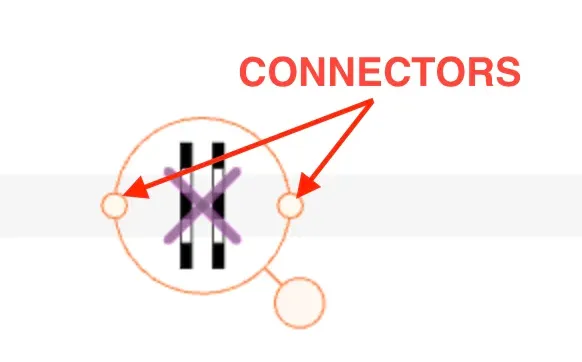
Bekijk de video hieronder en let op het volgende:
- Terwijl je de verbindingslijn trekt, worden de objecten waarmee je niet kunt verbinden gedimd. Dat geldt voor alles wat geen hindernis is.
- Hindernissen waarmee je kunt verbinden hebben groene verbindingspunten. Sleep de lijn naar het groene verbindingspunt en laat haar daar los – de verbinding tussen de hindernissen ontstaat. Is een verbindingspunt rood, dan kun je er niet mee verbinden (de hindernis wordt in die omloop al in die richting gebruikt, of de hindernis heeft maar één richting, zoals Finish/Start).
- Wordt Start aan een deel van de route gekoppeld, dan wordt dat hele deel de basisomloop. Hindernissen krijgen automatisch pijlen voor hun richting en nummers voor hun volgorde.
- De vorm van de route is niet perfect; aan het einde van de video zie je hoe je een deel van de route vormgeeft.
Hindernissen verbinden door de route van hindernis naar hindernis te tekenen
Deze manier lijkt op de vorige, maar in plaats van een lijn te trekken teken je precies de vorm van de route die je wilt. Zet de verbindingsmodus op Hindernissen verbinden door het parcours te tekenen – kies die met de knop in het knoppenpaneel, met een optie in het menu Bewerken of met de standaardsneltoets E.

Om de hindernissen door tekenen te verbinden, selecteer je de eerste hindernis, klik je op een van de verbindingspunten en teken je met ingedrukte linkermuisknop de vorm van de route naar de volgende hindernis. Bereik je een groen verbindingspunt van de volgende hindernis, laat dan de muisknop los om het getekende deel van de route te maken.
Hindernissen verbinden door door de hindernissen heen te tekenen
Deze manier is een uitbreiding van de vorige, waarbij je de route tussen de hindernissen tekent, maar hier laat je de linkermuisknop niet los bij de volgende hindernis. Je tekent de route door alle hindernissen heen. Terwijl je door de hindernissen gaat, worden ze aan het einde van het deel van de route gekoppeld.
Hindernissen verbinden met het toetsenbord (alleen wedstrijdparcoursen)
Bij deze manier verbind je de hindernissen door ze een voor een aan te wijzen. Selecteer de eerste hindernis die je wilt verbinden. Zet dan de verbindingsmodus aan door de standaardsneltoets C ingedrukt te houden. De bestaande route krijgt een andere kleur. Houd de toets ingedrukt en klik op de volgende hindernissen – ze worden na de eerste geselecteerde hindernis aan de route gekoppeld.
Met deze manier kun je hindernissen en delen van de route ook midden in een ander deel van de route koppelen.
Deze manier is niet beschikbaar voor trainingsparcoursen.
Eerst de route tekenen, dan de hindernissen plaatsen
Hindernissen op de route slepen
Teken eerst de route zonder hindernissen: zet alleen Start en Finish op de piste en verbind ze op een van de manieren hierboven.
Zijn Start en Finish met de route verbonden, dan sleep je de hindernissen vanuit de gereedschapskist met objecten of vanaf de piste direct op de route. Ze worden aan de route gekoppeld en hun richting wordt goed uitgelijnd.
Sleep je een hindernis die al op de piste staat, houd dan Alt (Option op de Mac) ingedrukt om de modus op de route loslaten aan te zetten. Zo voorkom je dat je een hindernis per ongeluk aan de route toevoegt.
Hindernissen verbinden in wedstrijdparcoursen – verschillende omlopen
Lees eerst welke omlopen de applicatie ondersteunt in de handleiding Parcoursroute, omlopen en barrage.
De route van de basisomloop verbinden
Je kunt verbinden met een hindernis die nog bij geen enkele route hoort, en je kiest vrij aan welke kant je de hindernis binnenkomt
Je kunt verbinden met een hindernis die al bij de basisomloop hoort – je kunt haar dan alleen in de tegenovergestelde richting verbinden / springen
Een barrage of tweede fase verbinden
Je kunt verbinden met een hindernis die nog bij geen enkele route hoort, en je kiest vrij aan welke kant je de hindernis binnenkomt
Je kunt verbinden met een hindernis die bij een andere omloop hoort (niet de omloop die je verbindt) – je kunt met elke kant van de hindernis verbinden, zolang ze in die omloop nog niet in die richting is verbonden
Je kunt verbinden met een hindernis die al bij de omloop hoort die je verbindt – je kunt haar dan alleen in de tegenovergestelde richting verbinden / springen
Let op: in alle gevallen worden de nummers automatisch aan de verbonden hindernis toegekend volgens de nummeringsregels.
Dezelfde twee hindernissen in meerdere omlopen verbinden
Om een route tussen dezelfde twee hindernissen in meerdere omlopen te tekenen – bijvoorbeeld in de basisomloop en in de barrage – verbind je de hindernissen twee keer, één keer in elke omloop. Er zijn dan twee (of meer) routes tussen de hindernissen en die kunnen een verschillende vorm hebben. Meestal wil je dat ze gelijk zijn. Dat doe je snel door een groen controlepunt op een van de routes te selecteren en de opdracht / knop Parcours kopiëren uit omloop X te kiezen.
Hindernissen verbinden in trainingsparcoursen
In trainingsparcoursen zijn er bijna geen beperkingen op welke hindernissen je verbindt. Je kunt verschillende secties vrij verbinden. Je kunt elke hindernis meerdere keren in elke richting verbinden.
Trainingssecties hoeven niet bij een omloop te horen en hebben geen Start en Finish nodig. Verleng secties met verbindingspunten of door de route te tekenen; de methode met de toets C uit wedstrijden en het gecombineerde object Finish/Start zijn niet beschikbaar. Vrij getekende curves blijven los van verbonden routes. Zie de stappen voor een springoefening.
Er is maar één regel: je verbindt vanaf het einde van een deel van de route, niet vanuit het midden (je verlengt het deel).