Weergaveopties
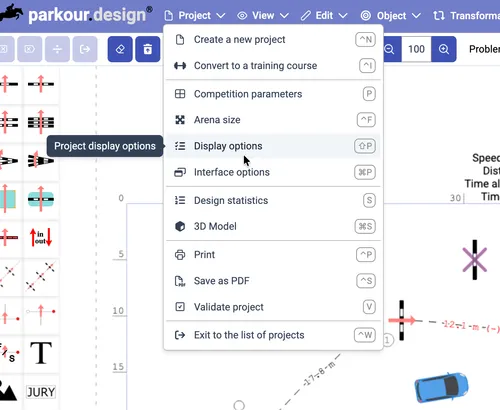
Met Weergaveopties pas je aan hoe het ontwerp in de editor wordt weergegeven. Kies in het menu Project de opdracht Weergaveopties of gebruik de standaardsneltoets Shift-P.
Opties opslaan
Elke wijziging van de standaardweergaveopties wordt met het ontwerp opgeslagen en geldt alleen voor dat ontwerp.
Om de huidige opties op te slaan als je standaardset voor alle volgende nieuwe ontwerpen, gebruik je het menu linksonder in het venster: klik op de pijl om meer opdrachten te tonen en kies Huidige instellingen in mijn profiel opslaan. Vanaf dat moment worden nieuwe ontwerpen met de opgeslagen opties gemaakt.
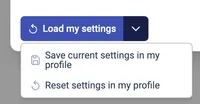
Wil je de opgeslagen opties op een bestaand ontwerp toepassen, open dan het ontwerp en de weergaveopties en gebruik de knop Mijn instellingen laden. De opgeslagen opties worden geladen en op het huidige ontwerp toegepast.
Wil je de opgeslagen opties terugzetten naar de standaardset van de applicatie, open dan hetzelfde menu en kies Instellingen in mijn profiel terugzetten. Je opgeslagen opties gaan dan terug naar de standaardset. Daarna kun je die standaardopties op het ontwerp toepassen met de knop Mijn instellingen laden.
Algemene opties
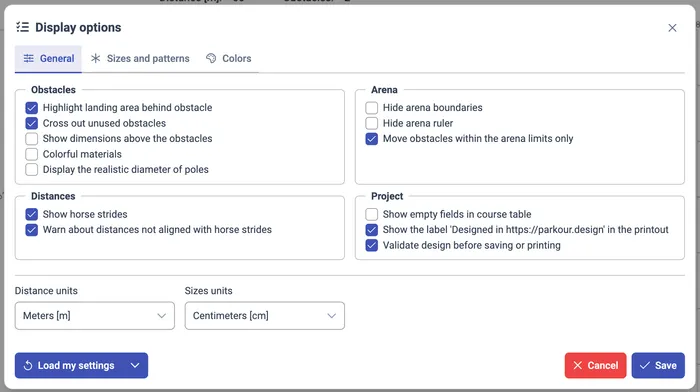
Hindernissen
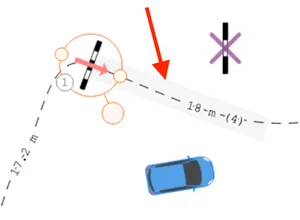
Landingszone achter de hindernis markeren
Als deze optie aan staat, wordt bij een geselecteerde hindernis het gebied achter de hindernis gemarkeerd. Zo zie je of het paard na de landing ergens tegen een object in de piste aan kan lopen. Standaard: aan.
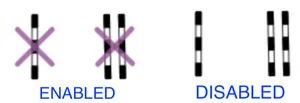
Ongebruikte hindernissen doorkruisen
Als deze optie aan staat, worden hindernissen die wel op de piste staan maar niet bij het parcours horen met een paars kruis doorgestreept. Zet de optie uit om het kruis weg te halen. Standaard: aan.
Afmetingen boven de hindernissen tonen
Als deze optie aan staat, worden de afmetingen van de hindernis boven het symbool getoond. Standaard: uit.
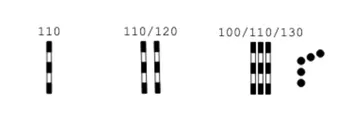
De afmetingen betekenen:
- Eén waarde (bijvoorbeeld 110): hoogte van een steilsprong
- Twee waarden (bijvoorbeeld 110/120): hoogte / breedte van oxers en triplebarres
- Drie waarden (bijvoorbeeld 110/120/130): hoogte / maximale hoogte / breedte van oxers en triplebarres waarbij in de materiaaleditor de laatste balk hoger ligt
Gekleurde materialen
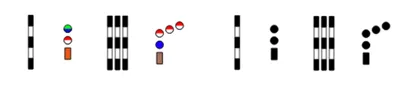
Als deze optie aan staat, krijgen de materialen van hindernissen uit de materiaaleditor kleur; anders zijn ze zwart-wit. Standaard: uit.
Realistische diameter van de balken tonen
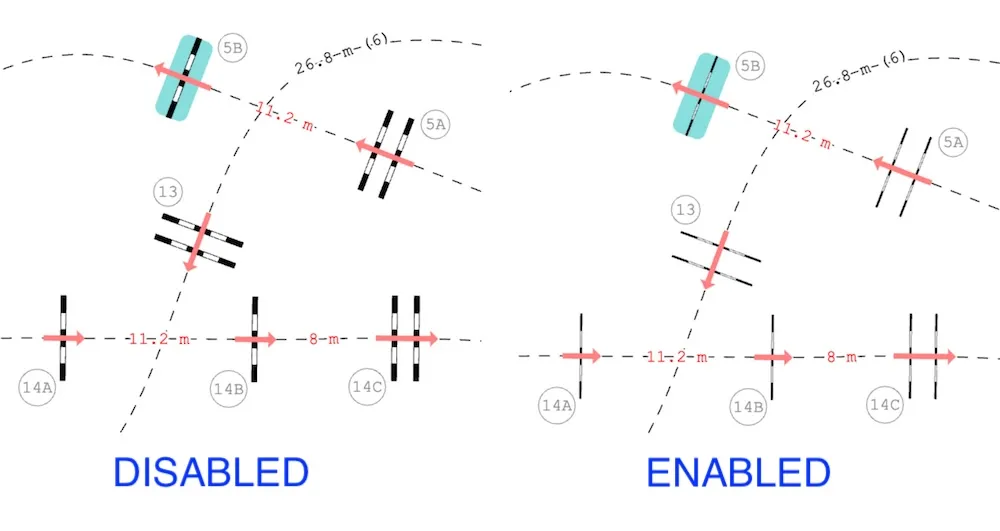
De balken van hindernissen worden verondersteld een diameter van 10 cm te hebben. Die waarde wordt altijd gebruikt voor de berekening van afstanden en breedtes. Op het plan zouden zulke balken onevenredig dunne hindernissen opleveren (als naalden), daarom worden ze standaard getekend alsof hun diameter 30 cm is. Daardoor kunnen kleine onnauwkeurigheden ontstaan als je afstanden zelf meet met het meetlint.
Als deze optie aan staat, worden de balken met hun realistische diameter van 10 cm getoond in plaats van 30 cm. Standaard: uit.
Afstanden
Galopsprongen tonen
Als deze optie aan staat, wordt het aantal galopsprongen naast de afstand tussen de hindernissen getoond. Standaard: aan.
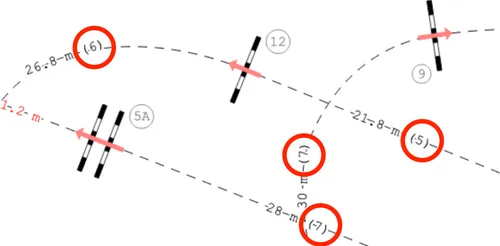
Het aantal galopsprongen wordt berekend op basis van de Rubriekparameters:
- Lengte van de afsprong voor een hindernis
- Lengte van de landing achter een hindernis
- Minimale lengte van een galopsprong
- Maximale lengte van een galopsprong
Wijkt het getoonde aantal galopsprongen af van je ervaring, of ontwerp je voor bijzondere paarden zoals pony’s, pas dan eerst deze parameters aan. Dan wordt voor de afstanden tussen de hindernissen een passender aantal galopsprongen berekend.
Waarschuwen bij afstanden die niet passen bij de galopsprongen
Als deze optie aan staat, wordt de afstand tussen de hindernissen rood getekend en komt er een waarschuwing in de validatie van het parcours als de applicatie vaststelt dat het paard de afstand volgens de ingestelde rubriekparameters niet kan afleggen. Zie de beschrijving van Galopsprongen tonen hierboven voor de parameters die dit bepalen.
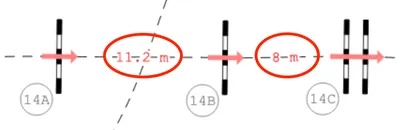
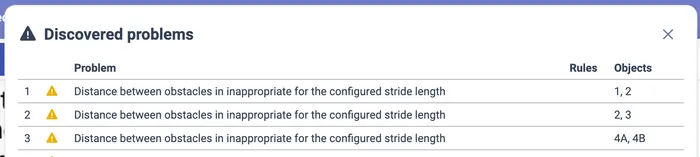
Krijg je waarschuwingen voor afstanden die het paard volgens jou wel kan afleggen, pas dan de genoemde parameters in de Rubriekparameters aan je situatie aan.
Piste
Grenzen van de piste verbergen
Als deze optie aan staat, is de rechthoek met de grenzen van de piste, zoals bepaald door de afmetingen van de piste, niet zichtbaar. Standaard: uit.
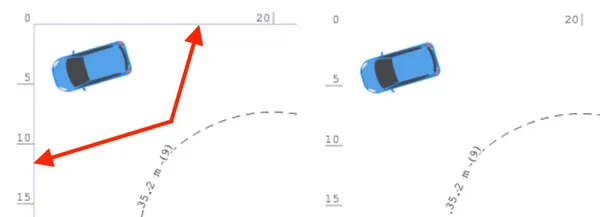
Liniaal van de piste verbergen
Als deze optie aan staat, zijn de markeringen met de afmetingen van de piste niet zichtbaar. Standaard: uit.
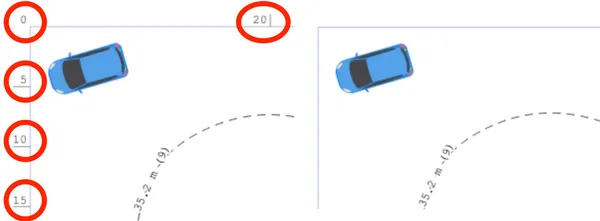
Hindernissen alleen binnen de piste verplaatsen
Als deze optie aan staat, kun je hindernissen bij het verplaatsen niet buiten de rechthoek van de piste zetten. Zet de optie uit als je dat onhandig vindt. Standaard: aan.
Project
Lege velden in de parcourstabel tonen
Als deze optie aan staat, toont de tabel met de gegevens van het parcours ook lege velden; anders worden die verborgen. Standaard: uit.

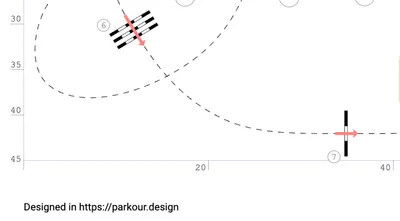
Het label ‘Designed in https://parkour.design’ op de afdruk tonen
Als deze optie aan staat, komt er op de afdrukken en PDF’s onder de piste van elk ontwerp een vermeldingslabel. Standaard: aan. Je kunt deze optie alleen uitzetten met het abonnement Masters.
Ontwerp valideren voor opslaan of afdrukken
Als deze optie aan staat, waarschuwt de applicatie je voor elke poging om het ontwerp af te drukken of als PDF op te slaan als de validatie fouten of waarschuwingen heeft gevonden. Standaard: aan.
Eenheden
Eenheden voor afstanden / eenheden voor afmetingen
Je kiest de eenheden waarin je ontwerpt apart voor afstanden en afmetingen. Zie de pagina Werken in meters of voet voor details.
Groottes en patronen
Op dit tabblad kies je de stijl van verschillende grafische onderdelen van het ontwerp.
Lettergroottes
De lettergroottes zijn een percentage van de standaardgrootte. Verhoog het getal voor grotere letters, verlaag het voor kleinere.

| Hindernisnummers [%] | Nummers / labels van de hindernissen in het parcours | 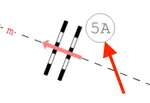 |
| Tabel [%] | Tabel met de parameters van het parcours | 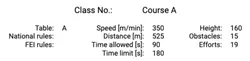 |
| Afstanden [%] | Afstanden tussen hindernissen | 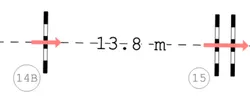 |
| Liniaal van de piste [%] | Markeringen van de afmetingen van de piste | 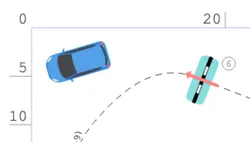 |
| Overige [%] | Start, finish, namen van hindernissen en andere | 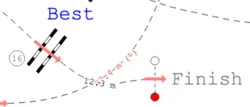 |
Parcours

| Patroon in omloop 1 | Tekenpatroon van de route in de basisomloop of eerste fase | 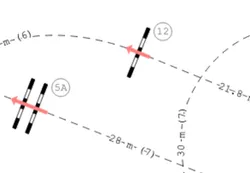 |
| Patroon in omloop 2 | Tekenpatroon van de route in de tweede omloop, de barrage of de tweede fase | 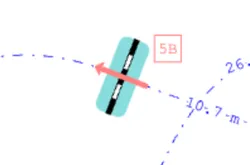 |
| Patroon in omloop 3 | Tekenpatroon van de route in de tweede barrage of de eerste barrage na de tweede omloop of fase | 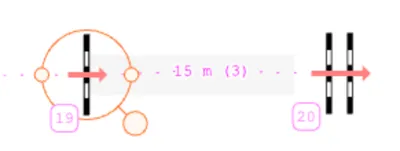 |
| Patroon buiten omlopen | Tekenpatroon van de route in secties die met geen enkele omloop verbonden zijn | 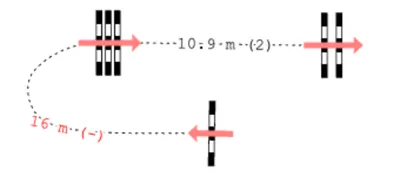 |
| Breedte [pixels] | Dikte van de lijn van elke route | 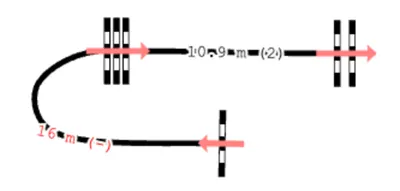 |
Afstanden

De afstand tussen de hindernissen wordt alleen op de route getoond als ze binnen het bereik valt dat je hier instelt (tussen minimum en maximum). Standaard worden alle afstanden getoond als er genoeg ruimte is (minimum op nul en maximum op oneindig).
Overige

| Afronding van het pistekader | Afronding van de hoeken van de rechthoek met de grenzen van de piste | 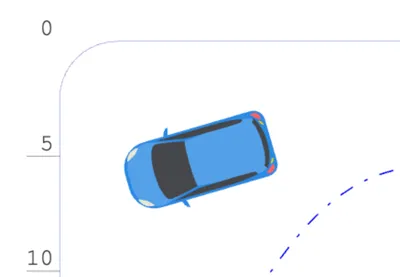 |
| Marges van het papier [cm] | De marges tussen de inhoud van het ontwerp en de randen van de afdrukpagina. De marge is zichtbaar als de afstand tot de buitenste gestippelde rechthoek die het blad voorstelt. | 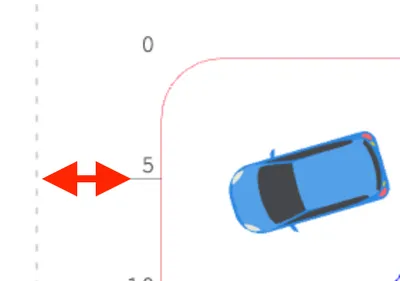 |
| Lijndikte [pixels] | Lijndikte van onderdelen van hindernissen, vormen van nummers, grenzen van de piste, doorkruisingen van hindernissen enzovoort | 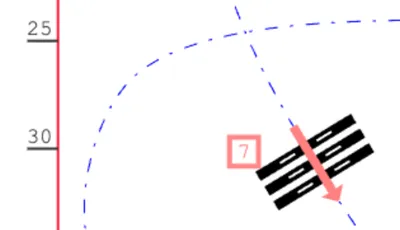 |
| Breedte van het meetlint [pixels] | Lijndikte van het meetlint | 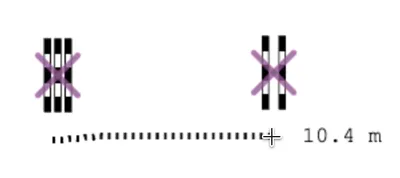 |
| Patroon van het meetlint | Lijnpatroon van het meetlint | 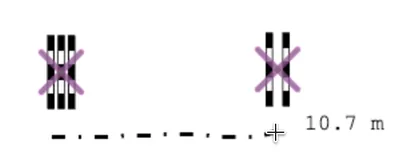 |
| Rastergrootte [m] | Afstand tussen de lijnen van het raster (aan te zetten via het menu Beeld→Raster tonen) | 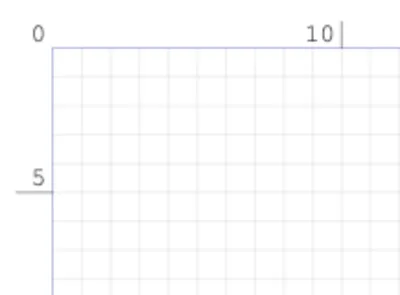 |
Kleuren
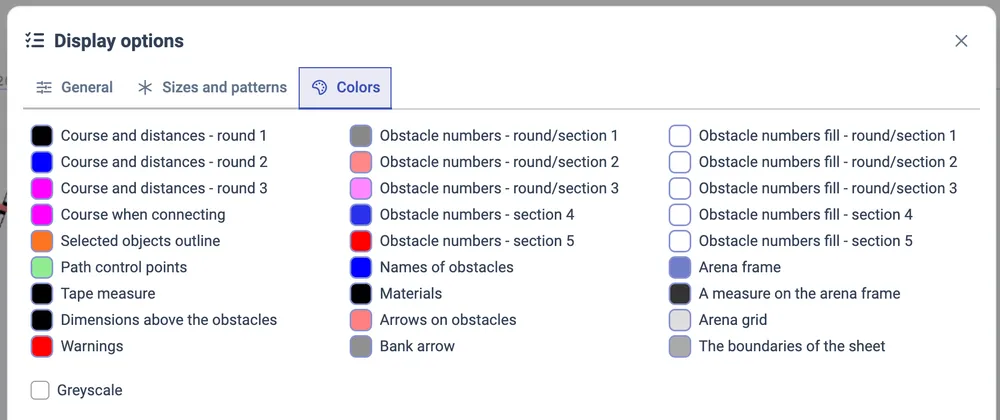
| Parcours en afstanden - omloop 1, 2, 3 | De kleur van de lijn van de route en van de afstanden tussen hindernissen op die lijn, in de verschillende omlopen. |
| Parcours tijdens het verbinden | De kleur van de lijn van de route als je hindernissen met het toetsenbord verbindt. |
| Kader van geselecteerde objecten | De kleur van de cirkel of rechthoek rond de geselecteerde objecten. |
| Controlepunten van de route | De kleur van de cirkels waarmee je de route versleept bij het vormgeven van de route. |
| Meetlint | De kleur van het meetlint. |
| Afmetingen boven de hindernissen | De kleur van de afmetingen boven de hindernissen (zie hierboven Algemeen / Hindernissen / Afmetingen boven de hindernissen tonen). |
| Waarschuwingen | De kleur van de afstanden en galopsprongen op de route als er wordt gewaarschuwd dat ze niet passen bij het bereik van de galopsprong. |
| Hindernisnummers - omloop/sectie 1, 2, 3 of sectie 4, 5 | De kleur van de lijn en de letters van hindernisnummers in de verschillende omlopen (wedstrijd) of secties (training). Heeft een training meer dan vijf secties, dan worden de kleuren herhaald. |
| Namen van hindernissen | De kleur van de naam die de gebruiker in het objectpaneel aan een hindernis heeft gegeven. |
| Materialen | De kleur van de materialen op het plan als gekleurde materialen zijn uitgeschakeld. |
| Pijlen op hindernissen | De kleur van de pijlen op hindernissen die met het parcours verbonden zijn. |
| Pijl van de wal | De kleur van de pijl op de wal. |
| Vulling hindernisnummers - omloop/sectie 1, 2, 3 of sectie 4, 5 | De kleur van de binnenkant (vulling) van hindernisnummers in de verschillende omlopen (wedstrijd) of secties (training). Heeft een training meer dan vijf secties, dan worden de kleuren herhaald. |
| Kader van de piste | De kleur van de rechthoek met de grenzen van de piste. |
| Maatverdeling op het pistekader | De kleur van de liniaalmarkeringen op de grenzen van de piste. |
| Raster van de piste | De kleur van de rasterlijnen als het raster aan staat. |
| Grenzen van het blad | De kleur van de gestippelde buitenste rechthoek die het afdrukblad begrenst. |
Je kunt de kleuren uit de editor halen en in zwart-wit / grijstinten werken door het selectievakje Grijstinten aan te vinken