Objecten plaatsen en selecteren
Objecten op de piste plaatsen
Om een object aan je ontwerp toe te voegen, sleep je het pictogram van het object vanuit de gereedschapskist links naar de piste.
Plaats je een hindernis, dan blijft die ongebruikt en hoort ze niet bij het parcours (doorgestreept) tot je haar in de route opneemt – zie De hindernissen verbinden.
Eén object selecteren
Om één object te selecteren, klik je erop.
Liggen meerdere objecten over elkaar, klik dan meerdere keren op dezelfde plek om de objecten een voor een naar voren te halen.
Meerdere objecten selecteren
Om meerdere objecten te selecteren, houd je Shift ingedrukt terwijl je op de objecten klikt.
Je kunt ook meerdere objecten selecteren door Shift ingedrukt te houden, op een lege plek in de piste te klikken en de aanwijzer te slepen om een rechthoekig selectiegebied te tekenen.
Objectopdrachten
Als een object geselecteerd is, kun je de volgende handelingen gebruiken.
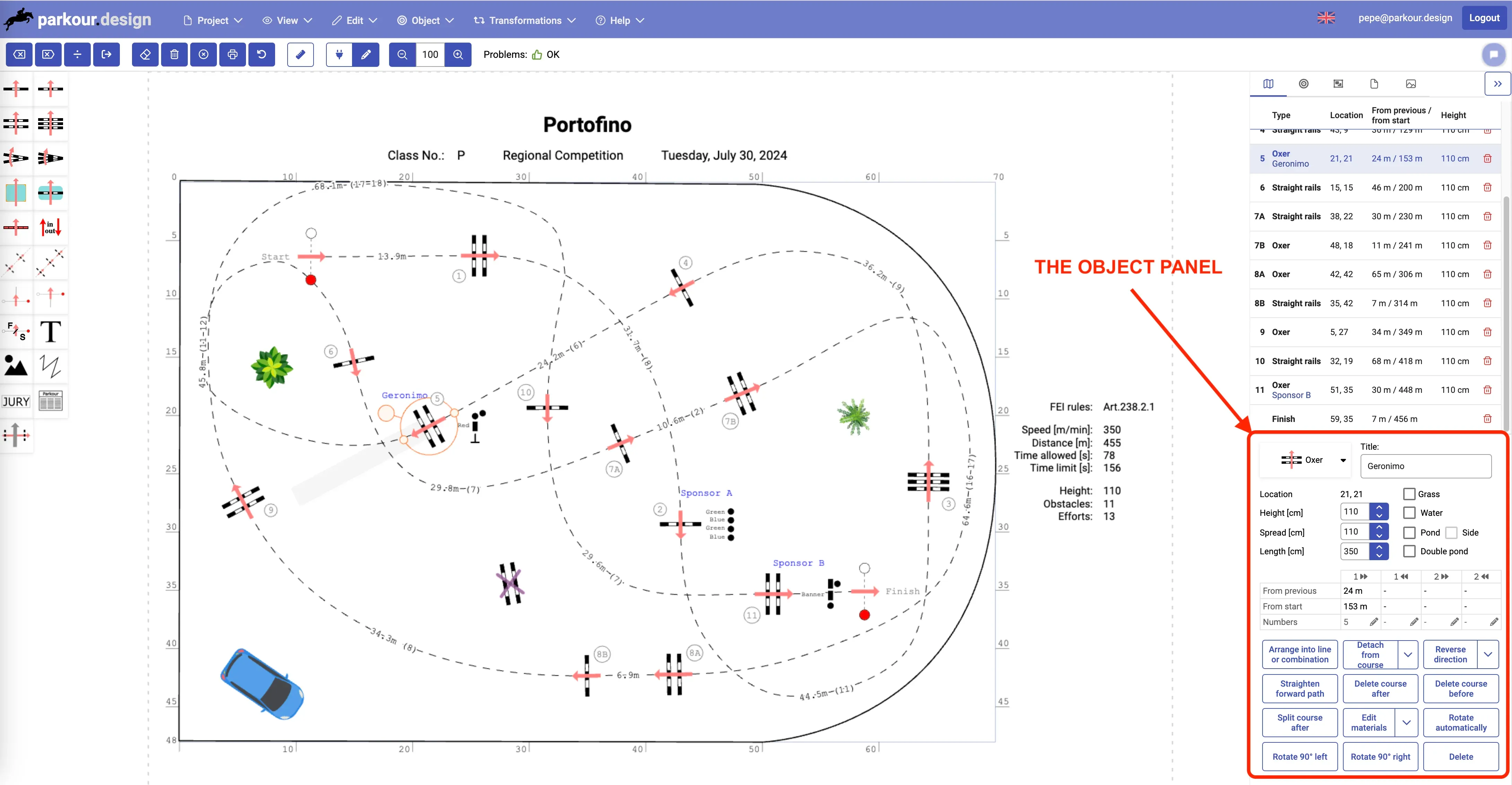
Objectpaneel
Rechtsonder op het scherm verschijnen de opties van het geselecteerde object. Het objectpaneel toont altijd de opties en opdrachten van het laatst geselecteerde object, ook als er meerdere objecten geselecteerd zijn.
Contextmenu
Klik je met de rechtermuisknop, dan opent een menu met opdrachten voor het geselecteerde object. Deze opdrachten komen overeen met de knoppen onderaan het objectpaneel.
Het contextmenu is ook beschikbaar als er meerdere objecten geselecteerd zijn en bevat dan opdrachten die voor meer dan één object gelden.
Menu Object
De opdrachten uit het contextmenu vind je ook in het menu Object in de hoofdmenubalk.