Paramètres de l’épreuve : barème, vitesse, temps accordé
Les Paramètres de la compétition sont les réglages clés qui déterminent le fonctionnement de l’automatisation : calcul des distances et des temps, validation du parcours et, dans une certaine mesure, comportement de l’éditeur.
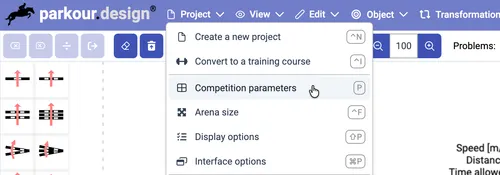
Lors de la création du projet, vous avez déjà choisi les réglages de base : Type de compétition, Classe et Règlement. Ces choix fixent les paramètres par défaut de l’épreuve. Pour régler ou corriger des paramètres comme la hauteur et la largeur des obstacles ou d’autres options plus détaillées, choisissez la commande Paramètres de la compétition dans le menu Projet ou appuyez sur le raccourci clavier par défaut P.
Général
Événement
L’événement regroupe plusieurs épreuves et leurs projets ; la page Événements et projets décrit leur relation.
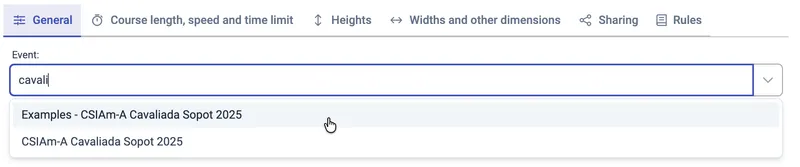
Pour choisir un événement existant, commencez à saisir une partie de son nom ou cliquez sur la flèche pour afficher la liste déroulante des événements. Cliquez sur l’un d’eux pour le sélectionner. Vous pouvez aussi saisir un nouveau nom : le nouvel événement sera créé à l’enregistrement des paramètres.
Vous pouvez aussi laisser l’événement vide. Le projet est alors autonome et n’est associé à aucun événement.
Compétition
Le champ Compétition contient le nom principal, ou intitulé, de l’épreuve et de son projet.
Date du concours
La date du concours est le jour où se déroule l’épreuve correspondant à ce projet.
Courte description
La courte description permet d’ajouter des notes sur l’épreuve.
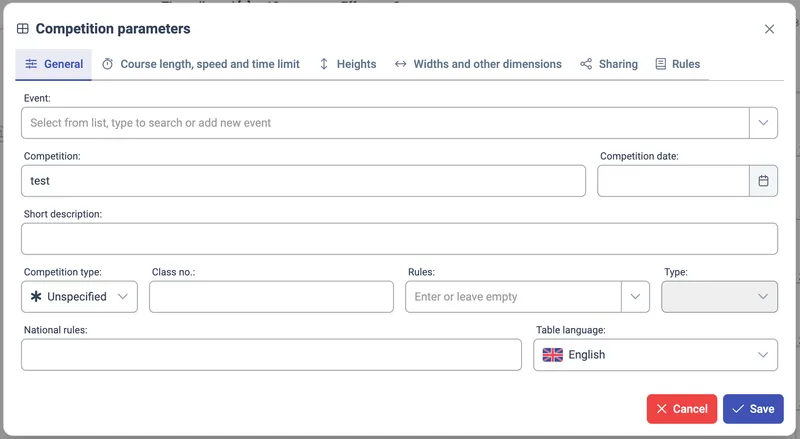
Type de compétition
Le type de compétition définit la fédération dont le règlement s’applique, par exemple FEI, USEF… La liste complète des fédérations prises en charge figure sur la page de validation.
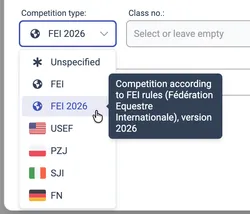
Les listes proposées dans les champs suivants, Classe et Règlement, dépendent de la fédération choisie. Si vous concevez pour une fédération absente de la liste, choisissez Non spécifié. Vous pourrez saisir librement les autres champs, mais l’application ne connaîtra pas les paramètres de parcours propres à votre épreuve. Il faudra saisir tous les paramètres à la main dans les autres onglets de la fenêtre.
Classe
Le champ Classe contient la liste des catégories d’épreuves disponibles pour le Type de compétition (fédération) choisi. Chaque catégorie a ses propres règles et limites : hauteur et largeur des obstacles, nombre de certains obstacles ou efforts, distance, etc.
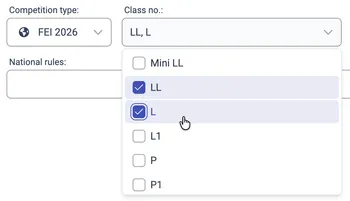
Vous pouvez choisir plusieurs catégories si votre projet convient à toutes. L’application désactive automatiquement les catégories fondamentalement incompatibles avec celles déjà choisies. Les règles et limites des catégories choisies sont fusionnées en un seul ensemble de règles, selon les valeurs les plus strictes. Vous pouvez aussi définir une hauteur distincte pour chaque catégorie choisie.
Si vous voulez utiliser des catégories qui ne sont pas proposées, laissez Classe vide et indiquez le nom de la catégorie dans un autre champ, par exemple Courte description ou Compétition. Réglez ensuite les paramètres de la catégorie à la main. Vous pouvez aussi choisir Non spécifié comme Type de compétition et saisir la Classe librement.
Règlement
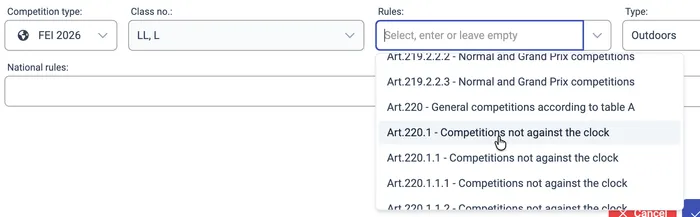
Le Règlement désigne un article ou un paragraphe précis du règlement de la fédération, selon le Type de compétition choisi. Ce choix influe sur la validation du projet, car le détail des règles est programmé dans l’application.
Type
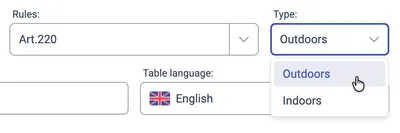
Le Type peut être Extérieur ou Indoor et peut modifier les règles et limites fixées par la Classe.
Règlements nationaux
Le champ facultatif Règlements nationaux permet d’ajouter d’autres règles importantes pour l’épreuve. Ce champ informatif apparaît dans le tableau de l’épreuve du projet.
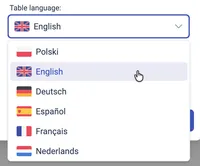
Langue du tableau
La Langue du tableau définit la langue du tableau de l’épreuve affiché sur le projet. Elle se choisit indépendamment de la langue de l’application, car vous pouvez concevoir pour des concours dans différents pays sans changer votre langue de travail. Le tableau prend généralement en charge plus de langues que l’interface de l’application.

Distance, vitesse et temps
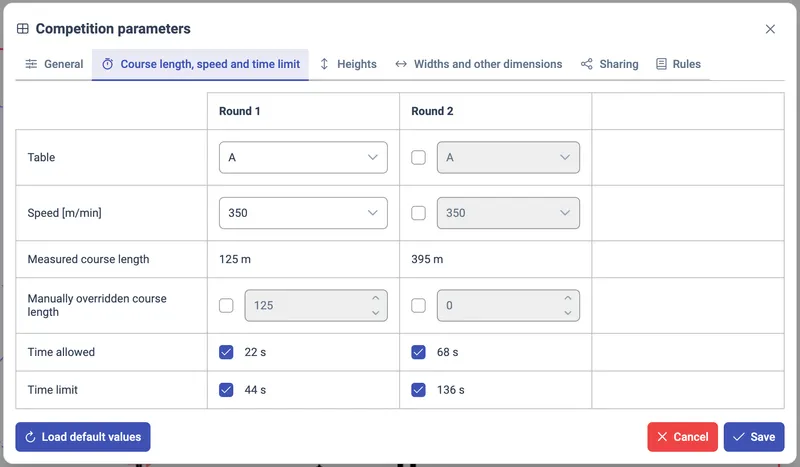
Cet onglet regroupe la configuration des barèmes, des vitesses et des temps de l’épreuve. Il permet aussi d’affiner les distances du parcours. Ces paramètres sont présentés dans un tableau, par manche. Seules les manches qui existent dans le projet sont affichées. Par défaut, les manches autres que le parcours initial reprennent la configuration du parcours initial. Vous pouvez modifier ces réglages pour chaque manche séparément.
Barème
Le champ Tableau définit le barème de jugement de l’épreuve. Les barèmes proposés dépendent du Type de compétition (fédération) choisi.
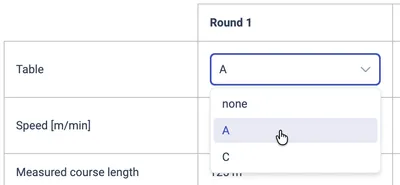
Le choix du barème peut être désactivé et un barème imposé par l’application, lorsque l’article du Règlement choisi impose un barème précis. Si vous avez besoin d’un autre barème, modifiez d’abord le Règlement.
Le barème choisi détermine si et comment le Temps accordé et le Temps limite sont calculés.
Vitesse [m/min]
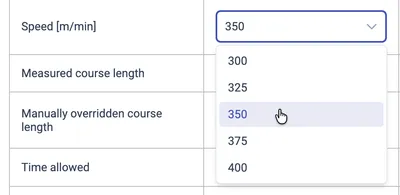
La Vitesse se choisit dans une liste des valeurs autorisées pour le Type de compétition, la Classe et le Type (extérieur/indoor) choisis. Pour accéder à d’autres vitesses, retirez ces paramètres afin d’afficher toutes les vitesses sans restriction.
Longueur du parcours mesurée
La Longueur du parcours mesurée indique, à titre informatif, la distance d’une manche mesurée sur le projet actuel. Elle est arrondie aux 5 mètres supérieurs en unités métriques.
Longueur du parcours modifiée manuellement
La Longueur du parcours modifiée manuellement permet d’imposer une valeur de distance pour la manche à la place de la longueur réelle mesurée sur le projet. Si elle est renseignée, elle sert au calcul des temps et apparaît dans le tableau de l’épreuve.

Temps accordé
Pour les épreuves courantes (par ex. barème A FEI), le temps accordé s’obtient en divisant la distance de la manche (Longueur du parcours mesurée ou Longueur du parcours modifiée manuellement) par la Vitesse.
Quand la Classe, le Règlement ou le barème choisis indiquent que le Temps accordé ne s’applique pas à l’épreuve, la valeur est barrée et la case à côté est désactivée. Vous pouvez activer ou désactiver manuellement l’utilisation du Temps accordé avec cette case.

Temps limite
Pour les épreuves courantes, le Temps limite est le double du Temps accordé. Selon le Règlement ou le barème choisi, le Temps accordé peut être limité à un ensemble de valeurs prédéfinies.
Quand la Classe, le Règlement ou le barème choisis indiquent que le Temps limite ne s’applique pas à l’épreuve, la valeur est barrée et la case à côté est désactivée. Vous pouvez activer ou désactiver manuellement l’utilisation du Temps limite avec cette case.

Hauteurs
L’onglet Hauteurs permet de définir la hauteur par défaut des obstacles de l’épreuve. Une valeur distincte peut être définie pour chaque catégorie choisie dans le champ Classe. Vous pouvez modifier la hauteur dans la plage autorisée par les règles et limites de la catégorie et de la fédération.
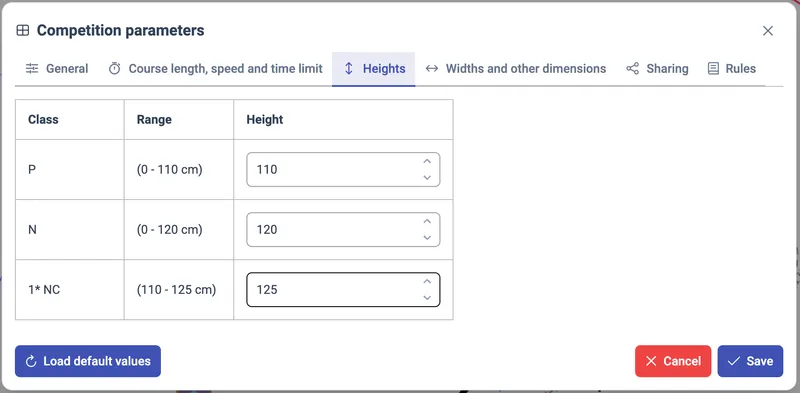
Les hauteurs de toutes les catégories apparaissent dans le tableau de l’épreuve.

Tous les verticaux, oxers et triples barres prennent la hauteur par défaut définie ici. La visualisation 3D utilise la valeur la plus élevée. Vous pouvez remplacer la hauteur par défaut d’un obstacle en le sélectionnant et en saisissant une valeur individuelle dans le panneau Objet.
Largeurs et autres dimensions
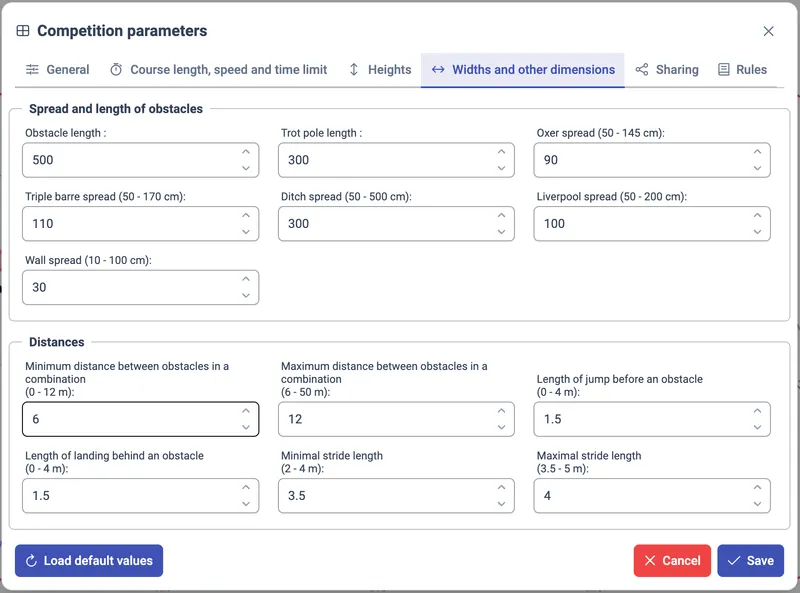
Largeur et longueur des obstacles
L’onglet Largeur et longueur des obstacles contient les dimensions par défaut des obstacles. La plage autorisée est indiquée dans l’intitulé de chaque champ. Ces plages et les valeurs par défaut dépendent du Type de compétition (fédération), de la Classe et du Type (extérieur/indoor) choisis.
| Longueur des obstacles | La longueur par défaut de tous les obstacles sauf les éléments d’entraînement (barres de trot et cavalettis). La longueur est la dimension mesurée le long des barres de l’obstacle. |
| Longueur des barres de trot | La longueur par défaut des éléments d’entraînement (barres de trot et cavalettis). La longueur est la dimension mesurée le long des barres de l’obstacle. |
| Largeur d’un oxer | La largeur par défaut de tous les oxers. |
| Largeur d’une triple barre | La largeur par défaut de toutes les triples barres. |
| Largeur du fossé | La largeur par défaut de tous les fossés. |
| Largeur de la rivière | La largeur par défaut de tous les obstacles avec rivière (verticaux avec eau activée). |
| Largeur du mur | La largeur par défaut de tous les murs. |
Distances
L’onglet Distances contient les paramètres qui définissent le traitement des combinaisons et le calcul du nombre de foulées possibles entre les obstacles. Si vous avez besoin de combinaisons inhabituellement larges ou serrées, ajustez ici les paramètres des combinaisons. Si l’application calcule les foulées de façon trop restrictive ou incorrecte, ou si vous concevez pour des chevaux hors norme, comme des poneys, ajustez ici l’appel, la réception et la plage de foulées.
| Distance minimale entre les éléments d’une combinaison | Si deux obstacles alignés sont plus proches l’un de l’autre que cette valeur, ils ne sont pas considérés comme une combinaison. |
| Distance maximale entre les obstacles d’une combinaison | Si deux obstacles alignés sont plus éloignés l’un de l’autre que cette valeur, ils ne sont pas considérés comme une combinaison. |
| Longueur du saut avant l’obstacle | La distance entre le point d’appel du cheval et la première barre de l’obstacle. |
| Longueur de réception après l’obstacle | La distance entre la dernière barre de l’obstacle et le point où le cheval reprend contact avec le sol derrière l’obstacle. |
| Longueur minimale de foulée | La longueur de la foulée la plus courte que le cheval peut faire. |
| Longueur maximale de la foulée | La longueur de la foulée la plus longue que le cheval peut faire. |
Le nombre de foulées se calcule ainsi :
- On calcule d’abord la distance de course en soustrayant la Longueur de réception après l’obstacle et la Longueur du saut avant l’obstacle de la distance entre la dernière barre du premier obstacle et la première barre du second. On obtient la distance à plat que le cheval doit parcourir entre les deux obstacles.
- Le nombre minimal de foulées possibles est ensuite la distance de course divisée par la Longueur maximale de la foulée. Le nombre maximal de foulées possibles est la distance de course divisée par la Longueur minimale de foulée.
- Le nombre de foulées possibles entre les obstacles se situe entre ces valeurs minimale et maximale.
- Comme la longueur minimale sert au nombre maximal de foulées et inversement, certaines plages de distances ne peuvent pas être couvertes par le cheval, en supposant qu’il ne fasse que des foulées comprises dans la plage configurée. Quand une distance du projet tombe dans une de ces plages interdites, un avertissement est ajouté et la distance s’affiche en rouge (sauf si c’est désactivé dans les Options d’affichage).
Partage
Pour partager un projet ou un événement entier, créez un lien de partage. Le guide Partager des projets et des événements explique comment choisir ce que les destinataires peuvent faire et comment arrêter le partage.
Règlement
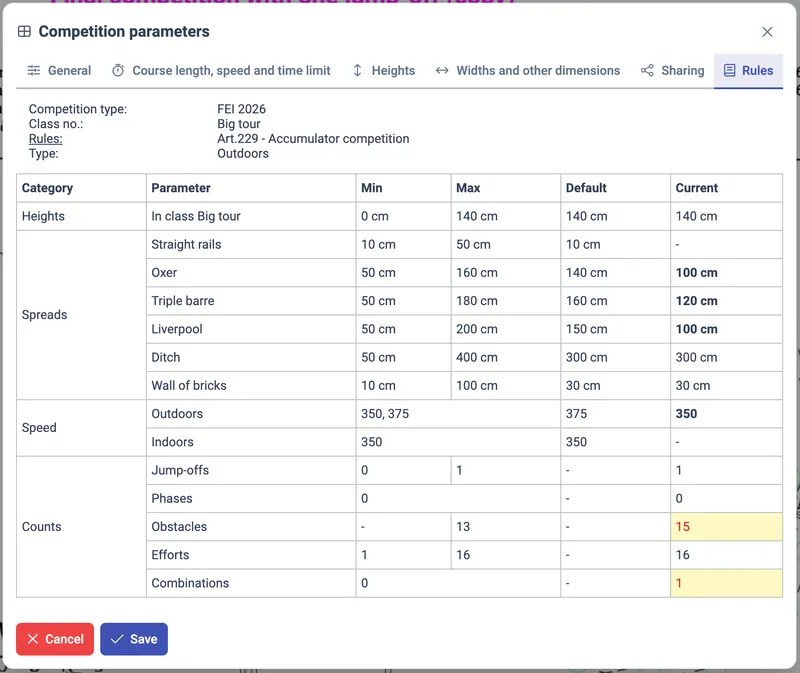
L’onglet Règlement présente dans un seul tableau toutes les limites et plages définies par le règlement du Type de compétition (fédération), de la Classe, du Règlement et du Type (extérieur/indoor) choisis, comparées aux valeurs actuelles du projet.
Une valeur en gras indique que la valeur actuelle du projet diffère de la valeur par défaut du règlement : l’un des Paramètres de la compétition a probablement été modifié à la main.
Une valeur en rouge sur fond jaune indique que la valeur actuelle du projet sort de la plage autorisée par le règlement.
L’onglet Règlement permet de repérer rapidement où votre projet enfreint les paramètres autorisés par le règlement de l’épreuve et où vous avez modifié les valeurs par défaut.