Visualiser le parcours CSO en 3D
La visualisation 3D affiche le projet en cours sous forme de scène interactive. Vous pouvez examiner les abords et les distances, voir le parcours vu du dessus, lancer une caméra automatique ou exporter une vidéo.
La visionneuse a des commandes séparées pour la scène et pour l’enregistrement vidéo. Options permet de modifier l’aspect de la scène 3D. Vidéo permet de choisir une caméra, de régler le début et la fin de son animation et de choisir le format de sortie.
Démarrage rapide
Ouvrir la visionneuse et s’y déplacer
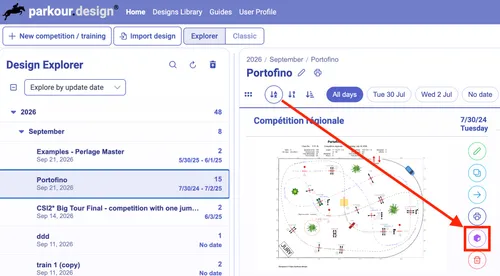
- Ouvrez un projet et cliquez sur le bouton en forme de cube, ou choisissez Modèle 3D dans le menu Projet. Attendez la fin du chargement de la scène.
- Cliquez dans la scène. Le pointeur disparaît : bougez la souris pour regarder autour de vous.
- Maintenez W pour avancer. Utilisez A, S et D pour aller à gauche, reculer et aller à droite. En vol libre, maintenez Espace pour monter au-dessus de la carrière et Ctrl pour descendre.
- Appuyez sur G pour passer successivement de l’équitation avec caméra orbitale à l’équitation du point de vue du cavalier, à la marche au sol et au vol libre. Les modes avec cheval sont ignorés si le cheval n’est pas disponible. Vous pouvez aussi choisir un mode de déplacement dans Options → Général → Commandes.
- Appuyez sur Échap pour libérer la souris quand vous voulez utiliser les boutons. Aide, ou ?, affiche les commandes disponibles.
Commencez avec le profil Standard. Si les déplacements sont lents, ouvrez Options, choisissez Performances et cliquez sur Enregistrer. Utilisez Vue du projet pour une vue fixe du dessus avec des étiquettes et des dimensions plus grandes.
Lancer un survol automatique
Vérifiez que le projet a un tracé relié, puis cliquez sur Survol ou appuyez sur F. La première caméra est Drone : elle tourne autour de la position qui avance le long du parcours et offre des vues changeantes des obstacles et de leur environnement.
Appuyez de nouveau sur F pour essayer Suivre le cheval, puis Toute la piste en perspective, puis Toute la piste vue du dessus. Un nouvel appui arrête la séquence et revient à la vue de départ. Si vous avez enregistré votre propre mouvement de caméra, sa relecture est insérée avant l’arrêt.
Toutes les vues automatiques, y compris Suivre le cheval, fonctionnent sans le modèle du cheval. Sans connexion Internet, le survol suit toujours le parcours ; seul le cheval n’est pas visible.
Avec le cheval visible, la séquence automatique commence par une courte pause à l’arrêt avant la ligne de départ, puis le cheval part au trot et prend le galop avant de franchir la ligne. L’abord utilise l’espace disponible dans la carrière : il est donc plus court quand le départ est proche de la lice. Le cheval galope le long du parcours et saute les obstacles. Sa visibilité se règle avec la case Cheval dans Options → Général → Scène, ou avec H.
Pendant un survol, appuyez sur Espace ou cliquez dans la vue pour mettre en pause ou reprendre. Utilisez la barre de progression ou les numéros d’obstacles pour aller à un point du parcours.
Pour régler la caméra et le rythme, arrêtez le survol et ouvrez Vidéo.
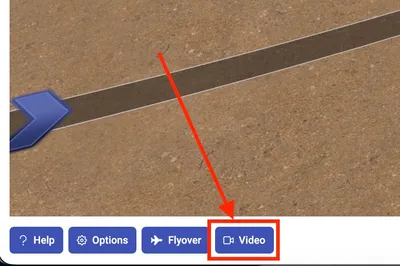
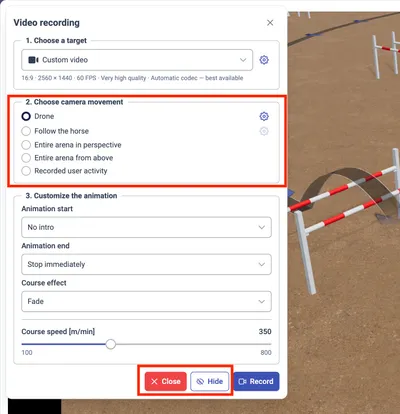
Un aperçu en boucle démarre. Modifiez la caméra ou les réglages d’animation pour relancer ou mettre à jour l’aperçu. Cliquez sur Cacher pour retirer la fenêtre pendant que l’aperçu continue ; cliquez dans la scène pour la faire réapparaître. Fermer met fin à l’aperçu.
Exporter une vidéo
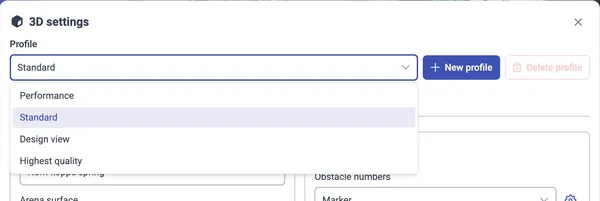
- Ouvrez Options, choisissez un profil de scène et cliquez sur Enregistrer.
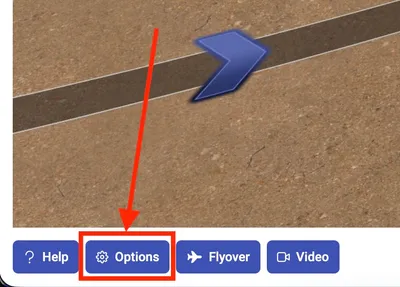 Commencez avec Standard ; utilisez Performances si la visionneuse est lente.
- Cliquez sur Vidéo, ou appuyez sur V quand aucun survol n’est en cours.
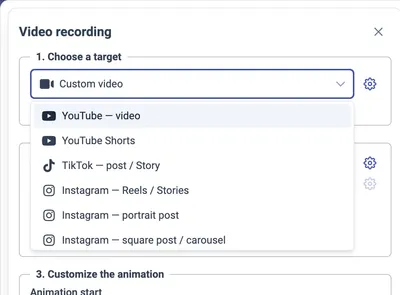
- Dans Choisissez la destination, sélectionnez un préréglage avec le format d’image et la résolution voulus.
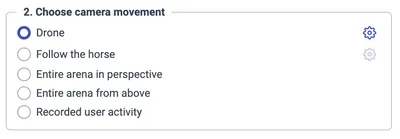
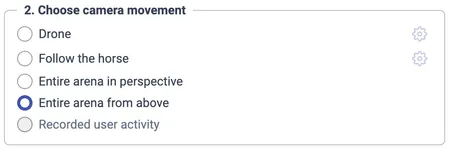
- Dans Choisissez le mouvement de la caméra, sélectionnez Drone, Suivre le cheval, une vue fixe de la carrière ou un trajet de caméra enregistré.
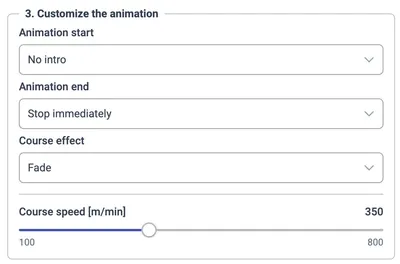
- Dans Ajustez l’animation, choisissez le comportement de la caméra au début et à la fin, l’effet du parcours et la vitesse sur le tracé.
- Vérifiez l’aperçu, puis cliquez sur Enregistrer. Le navigateur télécharge le fichier une fois le rendu et l’encodage terminés.
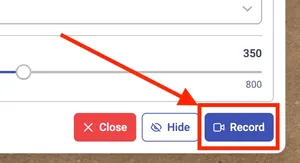
L’export se fait à la résolution choisie dans Vidéo. Il peut être plus lent que le temps réel, mais le fichier téléchargé utilise bien les 30 ou 60 images par seconde choisies. La taille de la fenêtre du navigateur et la vitesse de l’aperçu ne déterminent ni la résolution ni la vitesse de lecture de l’export.
Enregistrer un trajet de caméra manuel
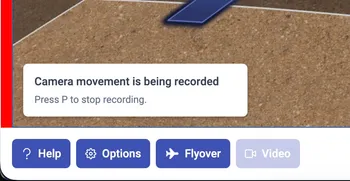
Placez la caméra au point de départ voulu. Appuyez sur P, déplacez-vous et regardez autour de vous, puis appuyez de nouveau sur P.
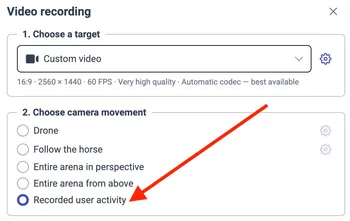
La fenêtre Vidéo s’ouvre avec Activité de l’utilisateur enregistrée sélectionnée. Choisissez les autres réglages vidéo et cliquez sur Enregistrer. Si vous montez à cheval pendant la capture, celle-ci conserve aussi les déplacements, les allures, les sauts et les récupérations après collision du cheval, pour la relecture et l’export.
Appuyer sur P capture le mouvement de la caméra, sans créer de fichier vidéo. Le bouton Enregistrer exporte ce mouvement. La capture reste disponible jusqu’à la fermeture de la visionneuse 3D ou jusqu’à ce qu’une nouvelle capture la remplace.
Ouvrir et quitter la visionneuse
Dans l’éditeur, choisissez Projet → Modèle 3D, appuyez sur Cmd-S sous macOS ou sur Windows-S sous Windows.
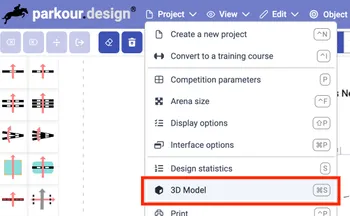
Vous pouvez aussi ouvrir l’aperçu 3D d’un projet depuis l’écran Vos Projets.
Pour les meilleures performances et la meilleure stabilité, utilisez un ordinateur de bureau ou portable doté d’une carte graphique performante. Au lancement de la simulation 3D sur un téléphone ou une tablette, Parkour affiche un avertissement avant d’allouer les ressources graphiques. Sur un appareil mobile, l’animation peut être lente, l’appareil peut chauffer, ou l’onglet du navigateur peut se fermer ou planter. Choisissez Annuler pour revenir sans ouvrir la visionneuse, ou Démarrer quand même si vous acceptez une expérience moins fiable.
Un ordinateur avec clavier et souris donne accès à toute la navigation et à la capture de caméra. La visionneuse prend aussi en charge les commandes tactiles, dont un joystick virtuel et des boutons de commande lorsqu’ils sont activés dans les paramètres de l’interface. Les mises en page compactes affichent certains boutons du bas sous forme d’icônes, mais le bon fonctionnement sur appareil mobile n’est pas garanti.
Cliquer dans la scène capture la souris pour la navigation. Échap la libère. Échap permet aussi de quitter le plein écran du navigateur, d’arrêter un survol ou un export en cours, ou de fermer la visionneuse une fois ces états terminés. Utilisez le bouton Fermer pour une sortie sans ambiguïté. Entrée ferme aussi la visionneuse principale.
Les réglages de la visionneuse sont enregistrés à sa fermeture. Dans Options, utilisez Enregistrer pour garder vos modifications ou Annuler pour abandonner ce brouillon de réglages. Un trajet de caméra capturé est temporaire : exportez la vidéo avant de fermer la visionneuse 3D.
Déplacements et raccourcis clavier
Choisissez un mode dans Options → Général → Commandes → Mode de déplacement, ou appuyez sur G pour passer de l’équitation avec caméra orbitale à l’équitation du point de vue du cavalier, à la marche et au vol libre. Les modes d’équitation indisponibles sont ignorés. Changer de mode peut déplacer la caméra vers le point de vue de départ de ce mode. Cliquez dans la scène pour capturer la souris ; Échap la libère. Chaque mode permet d’explorer librement, indépendamment du tracé, et d’enregistrer vos déplacements avec P.
Vol libre
Le Vol libre permet de se déplacer dans la scène sans entrer en collision avec les objets. Utilisez-le pour examiner la carrière d’en haut, traverser un obstacle ou placer la caméra avant une capture manuelle.
Survolez la carrière pour une vue d’ensemble, puis descendez examiner un obstacle ou une distance. Les mouvements de la souris changent la direction du regard et du déplacement. La molette modifie le champ de vision : un angle plus étroit grossit les objets, un angle plus large montre une plus grande partie de la scène. Déplacez la caméra pour changer réellement de point de vue.
| Commande | Action |
|---|---|
| W / flèche haut | Avancer dans la direction du regard. |
| S / flèche bas | Reculer. |
| A / flèche gauche | Se déplacer latéralement vers la gauche. |
| D / flèche droite | Se déplacer latéralement vers la droite. |
| Souris | Regarder autour de soi et choisir la direction du déplacement quand le pointeur est capturé. |
| Q / E | Tourner à gauche ou à droite au clavier. |
| Espace / Ctrl | Monter / descendre. |
| Shift, maintenue | Doubler temporairement la vitesse de déplacement. |
| + / = et − | Augmenter ou diminuer la vitesse de navigation par pas de 5. |
| Molette | Rétrécir ou élargir le champ de vision. |
Marcher sur le sol
Marcher sur le sol garde la caméra à hauteur du sol et active les collisions avec les objets de la scène. Utilisez ce mode pour juger de l’échelle des obstacles, examiner un abord ou arpenter une distance comme lors d’une reconnaissance du parcours. Vous vous déplacez librement dans la carrière et Espace permet de sauter.
| Commande | Action |
|---|---|
| W / S ou flèche haut / bas | Avancer ou reculer. |
| A / D ou flèche gauche / droite | Se déplacer latéralement vers la gauche ou la droite. |
| Souris / Q / E | Regarder autour de soi / tourner à gauche ou à droite. |
| Espace | Sauter. |
| Shift, maintenue | Doubler temporairement la vitesse de marche. |
| + / = et − | Augmenter ou diminuer la vitesse de navigation par pas de 5. |
| Molette | Rétrécir ou élargir le champ de vision. |
Équitation avec caméra orbitale
Ce mode suit le cheval de l’extérieur, cheval et cavalier visibles. Utilisez-le pour observer votre ligne, vos tournants et vos sauts en montant dans la carrière. Bougez la souris sans appuyer sur un bouton pour faire tourner la caméra autour du cheval indépendamment de sa direction. La molette modifie la distance entre la caméra et le cheval.
L’équitation manuelle nécessite un compte connecté, une connexion Internet et un modèle du cheval entièrement chargé. Le cheval démarre au trot et revient au trot après un arrêt. Dirigez-le en mouvement, passez au galop pour un abord plus rapide et déclenchez vous-même les sauts ; le cheval ne suit pas automatiquement le tracé. Les collisions et les limites de la carrière contraignent les déplacements, et une collision pendant un saut peut déclencher une brève animation de récupération.
| Commande | Action |
|---|---|
| W / flèche haut | Avancer. |
| S / flèche bas | Reculer lentement. |
| A / D / Q / E | Tourner à gauche ou à droite en mouvement. |
| Souris | Tourner autour du cheval sans appuyer sur un bouton. |
| Molette | Rapprocher ou éloigner la caméra du cheval. |
| Espace / bouton gauche | Sauter en avançant. Le premier clic capture la souris ; les clics suivants peuvent déclencher un saut. |
| Double-clic (au galop uniquement) | Double-cliquez avec le bouton gauche pour sauter avec une orbite de caméra à 360° fluide, qui revient à l’angle, à la hauteur et à la distance choisis à la réception. |
| Shift / bouton droit | Passer du trot au galop et inversement en avançant. Un appui par changement. |
| R | Ramener le cheval à sa position de départ. |
Équitation du point de vue du cavalier
Ce mode place la caméra en selle pour voir la carrière et les obstacles comme le cavalier. Utilisez-le pour vivre un abord et caler vos sauts depuis la selle. La souris contrôle votre regard et la molette le champ de vision.
Il a les mêmes conditions, allures, collisions et sauts déclenchés manuellement que l’équitation avec caméra orbitale. Vous devez être connecté, disposer d’Internet et avoir le modèle du cheval chargé. Shift change d’allure au lieu de doubler la vitesse, et les raccourcis de vitesse de navigation ne règlent pas la vitesse du cheval.
| Commande | Action |
|---|---|
| W / flèche haut | Avancer ; départ au trot après un arrêt. |
| S / flèche bas | Reculer lentement. |
| A / D / Q / E | Tourner à gauche ou à droite en mouvement. |
| Souris | Regarder autour de soi depuis la selle. |
| Molette | Rétrécir ou élargir le champ de vision. |
| Espace / bouton gauche | Sauter en avançant. Le premier clic capture la souris ; les clics suivants peuvent déclencher un saut. |
| Shift / bouton droit | Passer du trot au galop et inversement en avançant. Un appui par changement. |
| R | Ramener le cheval à sa position de départ. |
Commandes de la visionneuse
Ces raccourcis s’appliquent quand vous contrôlez la visionneuse. Quand une fenêtre de réglages est ouverte, utilisez ses commandes ; les raccourcis sont alors suspendus pour que la saisie dans les champs ne déclenche pas de commandes.
| Touche | Action |
|---|---|
| ? | Afficher ou masquer l’aide. |
| O | Ouvrir Options. |
| G | Passer d’un des quatre modes de déplacement manuel au suivant ; arrêter un survol en cours. Les modes d’équitation indisponibles sont ignorés. |
| F | Lancer les vues de caméra automatiques, passer à la suivante, puis arrêter. |
| V | Ouvrir Vidéo au repos ; arrêter un survol en cours ou terminer un export vidéo en cours. |
| P | Démarrer ou arrêter la capture du mouvement de caméra. Pendant un survol automatique, l’arrête et ouvre les réglages vidéo. |
| 0 (zéro) | Passer la scène en plein écran. Échap pour quitter le plein écran. |
| Échap | Libérer la souris ou quitter l’état en cours ; fermer la visionneuse au repos. |
| Entrée | Fermer la visionneuse principale. |
| 1 | Faire défiler l’affichage du parcours : Ligne classique, Bande avec bordures, masqué. |
| 2 | Faire défiler l’animation du parcours : désactivée, Flèches, Points. |
| 3 | Basculer le tracé entre À travers les obstacles et Au-dessus des obstacles — trajectoire du saut. |
| 4 | Faire défiler les tribunes : d’un à cinq rangs, puis masquées. |
| 5 | Afficher ou masquer les dimensions des obstacles. |
| 6 | Faire défiler les numéros d’obstacles : Poteau, Étiquette au-dessus de l’obstacle, Sans numéros. |
| 7 | Activer ou désactiver les ombres. |
| H | Afficher ou masquer le cheval en vol libre et pendant les survols automatiques, une fois son modèle disponible. |
| . / > | Avancer l’heure de la journée d’une demi-heure. |
| , / < | Reculer l’heure de la journée d’une demi-heure. |
Le bas de l’écran propose Aide, Options, Survol, Vidéo et Fermer. Pendant un export vidéo, Stop remplace Vidéo. Quand les boutons de commande sont activés, d’autres icônes donnent accès aux options de la scène, au changement de mode de déplacement et à l’heure de la journée.
Options 3D
Ouvrez Options ou appuyez sur O.
Ces réglages s’appliquent à la scène en direct comme aux vidéos exportées. L’onglet Général regroupe l’aspect de la scène, la navigation et l’affichage du parcours. Avancé contient le rendu et les ombres. Informations liste les auteurs, licences et modifications des modèles 3D utilisés.
La plupart des changements d’aspect sont prévisualisés en direct. Les roues dentées ouvrent les réglages détaillés de la fonction correspondante. Dans ces petites fenêtres, Appliquer reporte les changements dans le brouillon des Options ; terminez par Enregistrer dans la fenêtre principale pour conserver l’ensemble. Annuler abandonne le brouillon. Les changements du moteur de rendu ou de la résolution de la carte des ombres prennent effet après l’enregistrement et un rechargement automatique de la scène ; la fenêtre l’indique quand c’est nécessaire.
Profils
| Profil | Configuration de départ |
|---|---|
| Standard | Une scène équilibrée avec anticrénelage, une carte des ombres de 2048 pixels et deux rangs de tribunes. |
| Performances | Une scène plus légère, sans anticrénelage, avec une carte des ombres de 1024 pixels, sans tribunes ni voitures, et sans ordinateurs ni personnes dans la tribune du jury. |
| Vue du projet | Une vue du dessus avec une ligne de parcours classique bien visible, sans animation, de grands numéros d’obstacles flottants et les dimensions affichées. Pratique pour lire la disposition. |
| Qualité maximale | Anticrénelage, limite de pixels plus élevée en direct, carte des ombres de 4096 pixels, lissage des ombres élevé et cinq rangs de tribunes. |
Choisissez un profil, ajustez-le et cliquez sur Enregistrer. Les profils intégrés peuvent conserver vos ajustements ; Charger les valeurs par défaut rétablit la configuration d’origine du profil intégré sélectionné.
Pour garder plusieurs ambiances, ajustez la scène, choisissez Nouveau profil, saisissez un nom unique et créez-le. Le nouveau profil reprend vos réglages actuels. Enregistrez-le avant d’en changer. Supprimer le profil est disponible pour les profils personnalisés et ramène la sélection sur Standard ; les profils intégrés ne peuvent pas être supprimés.
Les profils enregistrent les réglages de la visionneuse dans vos préférences utilisateur. Ils ne conservent pas de trajet de caméra capturé et ne servent pas de préréglages vidéo.
Réglages généraux
Scène
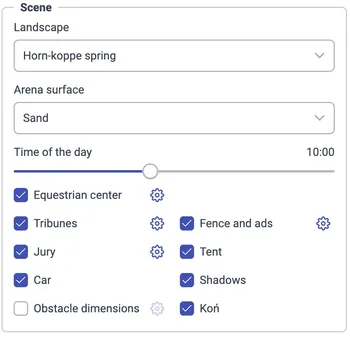
Paysage choisit l’environnement : Aarfontein dusk, Horn-koppe spring, Quarry ou Scythian tombs.
Sol de la piste choisit Sable ou herbe pour l’aspect de la carrière.
La case Cheval affiche ou masque le cheval et le cavalier en vol libre et pendant les survols automatiques. Vous devez être connecté et disposer d’Internet pour l’utiliser.
L’Heure de la journée modifie la position du soleil, l’éclairage et les ombres par pas d’une demi-heure. Utilisez le curseur ou les raccourcis virgule et point. L’image du paysage et le soleil simulé se règlent séparément.
Le Centre équestre ajoute une écurie, des paddocks, des allées et de la végétation autour de la carrière. Activez-le dans Options → Général → Scène, puis cliquez sur sa roue dentée pour configurer l’environnement. L’écurie et les paddocks sont disposés automatiquement le long des grands côtés de la carrière.
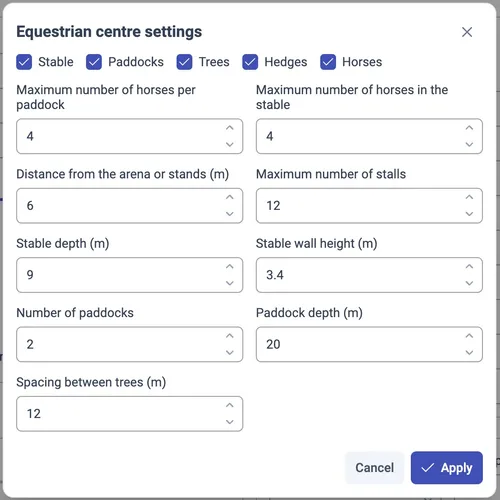
Les cases à cocher permettent de choisir les éléments affichés :
| Réglage | Effet |
|---|---|
| Écurie | Affiche ou masque le bâtiment de l’écurie. |
| Paddocks | Affiche ou masque les paddocks clôturés en herbe face à l’écurie. |
| Arbres | Affiche ou masque la rangée d’arbres le long du centre. |
| Haies | Affiche ou masque la haie le long de la limite latérale, indépendamment des arbres. |
| Chevaux | Affiche ou masque les chevaux du décor dans l’écurie et les paddocks. Ce réglage est distinct de la case Cheval utilisée pour le cheval monté et les survols automatiques. |
Deux limites règlent le nombre de chevaux du décor :
| Réglage | Effet |
|---|---|
| Nombre maximal de chevaux par paddock | Fixe une limite de 0 à 20 chevaux par paddock. L’espace disponible peut réduire ce nombre pour que les chevaux ne se chevauchent pas et ne touchent pas les clôtures. |
| Nombre maximal de chevaux dans l’écurie | Fixe une limite de 0 à 12 chevaux pour toute l’écurie, avec au plus un cheval par box. |
Le nombre et la position des chevaux sont tirés au hasard à chaque reconstruction de l’environnement : ces limites ne garantissent donc pas un nombre exact. Réglez une limite sur 0 pour laisser la zone vide. Chaque limite n’est disponible que si Chevaux et la case Écurie ou Paddocks correspondante sont activées. Les chevaux du décor apparaissent une fois le modèle du cheval chargé.
Les autres réglages concernent la disposition. Toutes les distances sont en mètres.
| Réglage | Effet |
|---|---|
| Distance par rapport à la piste ou aux tribunes (m) | Fixe l’écart avec la carrière de 3 à 30 m quand les tribunes sont masquées. Quand elles sont visibles, leur profondeur détermine l’écart pour que les allées restent à l’extérieur. |
| Nombre maximal de boxes | Limite l’écurie à 2 à 12 boxes. Le bâtiment s’allonge à mesure que vous ajoutez des boxes, mais leur nombre réel diminue s’il en tient moins le long de la carrière. |
| Profondeur de l’écurie (m) | Fixe la profondeur du bâtiment de 6 à 16 m. |
| Hauteur des murs de l’écurie (m) | Fixe la hauteur des murs de 3 à 5 m, par pas de 0,1 m. Elle concerne les murs, pas le faîte du toit. |
| Nombre de paddocks | Répartit la longueur disponible en 1 à 4 paddocks. Plus il y a de paddocks, plus chacun est étroit. |
| Profondeur des paddocks (m) | Fixe la distance sur laquelle les paddocks s’étendent depuis la carrière, de 10 à 40 m. |
| Espacement entre les arbres (m) | Règle l’espacement des arbres de 8 à 24 m. Une valeur plus petite donne une rangée plus dense ; les arbres sont répartis régulièrement le long de la limite disponible. |
Les changements sont prévisualisés dans la scène au fur et à mesure. Cliquez sur Appliquer pour les accepter ou sur Annuler pour revenir aux réglages précédents du centre. Cliquez ensuite sur Enregistrer dans la fenêtre principale des Options pour les conserver.
Les tribunes affiche ou masque les tribunes du public. Sa roue dentée ouvre les Paramètres des tribunes, où vous réglez de un à cinq rangs, un taux d’occupation de 0 % à 100 % et la couleur des sièges. Le taux d’occupation détermine le nombre de sièges occupés par des spectateurs ; à zéro, les sièges restent en place. Plus de rangs et de spectateurs chargent la scène et demandent plus de travail de rendu.
Jury affiche ou masque la tribune du jury. Ses réglages permettent d’afficher indépendamment les Ordinateurs et les Personnes à l’intérieur.
Tente et Voiture affichent ou masquent indépendamment toutes les tentes de service et voitures placées dans le projet. La couleur de la toile et de la carrosserie appartient à chaque objet, pas au profil 3D. Sélectionnez une tente ou une voiture dans l’éditeur et utilisez Couleur de la tente ou Couleur de la voiture dans ses réglages. Chaque objet peut avoir sa propre couleur, que la visionneuse 3D reprend automatiquement.
Clôture et publicités règle la lice de la carrière et les bannières publicitaires.
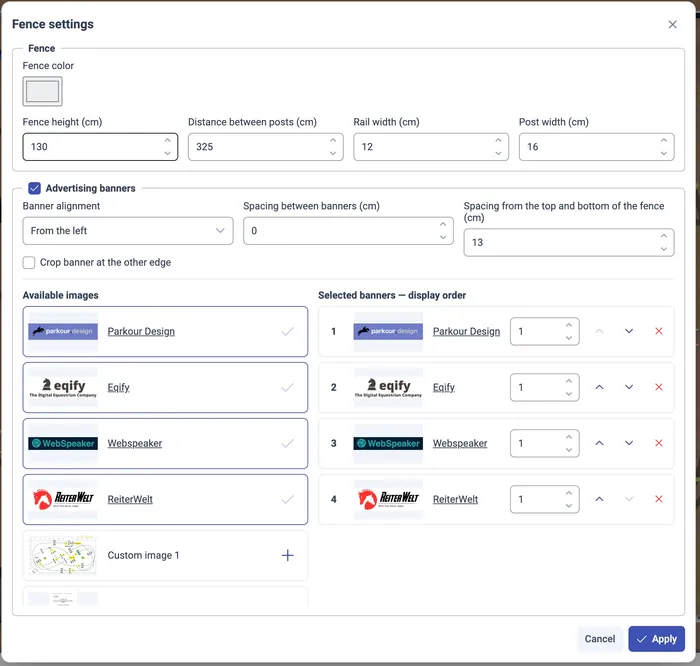
Les réglages de la clôture concernent le pourtour de la carrière :
| Réglage | Effet |
|---|---|
| Couleur de la clôture | Modifie la couleur du matériau de la clôture. |
| Hauteur de la clôture | Fixe sa hauteur en centimètres. |
| Distance entre les poteaux | Fixe l’espacement des poteaux en centimètres. |
| Largeur de la traverse | Modifie la largeur des traverses. |
| Largeur du poteau | Modifie la largeur des poteaux ; elle doit être au moins égale à celle des traverses. |
Activez Bannières publicitaires pour placer des visuels le long de la clôture. Images disponibles contient les visuels intégrés et les images de votre bibliothèque. Ajoutez des images dans Bannières sélectionnées — ordre d’affichage, puis réorganisez-les avec les flèches. Réglez le Nombre de répétitions de la bannière pour répéter une image à la suite, de 1 à 100 fois. Retirer une bannière de cette liste supprime son emplacement, pas l’image source de votre bibliothèque.
L’Alignement des bannières place la série depuis la gauche, depuis la droite ou la répartit régulièrement. L’Espacement entre les bannières règle l’écart horizontal. L’Espacement par rapport au haut et au bas de la clôture règle les marges verticales, donc la hauteur disponible pour les bannières. Les images gardent leurs proportions : leur largeur dépend donc aussi de cette hauteur. Rogner la bannière au niveau du deuxième bord permet de couper la dernière bannière pour qu’elle tienne dans l’espace restant.
Activez Dimensions des obstacles pour afficher les cotes des obstacles. La roue dentée règle :
- la couleur de remplissage et la couleur du contour du texte ;
- l’épaisseur du contour, de 0 % à 50 %, pour améliorer le contraste avec la scène ;
- la taille du texte, de 10 à 400 cm ;
- la distance de l’obstacle, de 0 à 300 cm, pour éloigner les cotes de l’obstacle.
Ces réglages modifient l’aspect et la position des cotes. Pour changer les dimensions elles-mêmes, modifiez l’obstacle dans l’éditeur.
Apparence
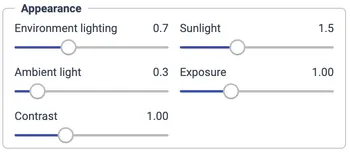
Les réglages d’Apparence concernent la lumière :
| Réglage | Effet |
|---|---|
| Éclairage de l’environnement | Règle la part de l’environnement dans l’éclairage des matériaux et les reflets. |
| Lumière du soleil | Règle l’intensité de la lumière directionnelle du soleil. |
| Lumière ambiante | Ajoute un éclairage général qui garde les surfaces visibles loin du soleil direct. |
| Exposition | Éclaircit ou assombrit l’image dans son ensemble. |
| Contraste | Modifie l’écart entre les tons clairs et sombres. |
| Ombres | Active ou désactive les ombres portées. Les réglages détaillés se trouvent dans Avancé. |
Modifiez un réglage à la fois. Si le côté ombragé d’un obstacle est difficile à voir, augmentez un peu la lumière ambiante. Si toute la scène est trop sombre, réglez l’exposition. Une lumière ou une exposition trop fortes peuvent délaver les barres claires et les étiquettes.
Parcours
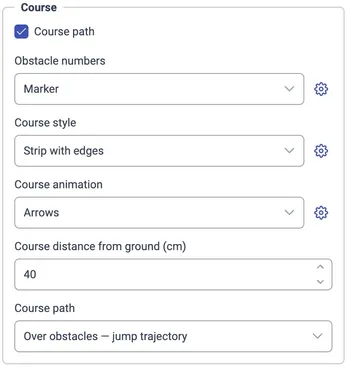
La case Tracé du parcours affiche ou masque le tracé de base. Choisissez Ligne classique pour une ligne de couleur étroite ou Bande avec bordures pour une bande plus large aux bords marqués.
La roue dentée de la ligne classique règle l’épaisseur de la ligne, de 1 à 200 cm, et une couleur distincte pour les manches 1, 2 et 3. Celle de la bande règle la largeur, de 5 à 300 cm, la couleur de la bande, la couleur des bords et la transparence de 0 % à 100 %. Zéro est opaque ; à 100 %, la bande elle-même devient transparente.
La Distance du parcours par rapport au sol fixe la hauteur de base du tracé, de 1 à 200 cm, commune à la ligne, à la bande et à l’animation. La relever peut rendre le parcours plus visible sur le sol de la carrière.
La liste déroulante du Tracé du parcours règle sa forme verticale :
- À travers les obstacles garde le tracé à sa hauteur de base à travers les obstacles.
- Au-dessus des obstacles — trajectoire du saut fait passer le tracé au-dessus des obstacles pour illustrer la trajectoire de saut.
La trajectoire de saut est une illustration du tracé, pas une prédiction du saut d’un cheval en particulier.
L’Animation du parcours ajoute des Flèches ou des Points, ou peut être désactivée. Ces animations sont indépendantes de la ligne de base : vous pouvez montrer le mouvement sans ligne ni bande.
Pour les Flèches, la roue dentée règle la vitesse (0,1 à 20 m/s), la largeur des flèches (5 à 300 cm), leur espacement (5 à 1000 cm) et une couleur pour chacune des trois manches. Un espacement réduit indique la direction de façon plus continue ; un espacement plus grand dégage davantage la scène.
Pour les Points, réglez la vitesse (0,1 à 20 m/s), la taille (5 à 300 %) et les couleurs des manches. Ces vitesses d’animation concernent les symboles en mouvement, indépendamment de la vitesse de la caméra automatique sur le tracé, exprimée en mètres par minute.
Choisissez Poteau pour un poteau numéroté, Étiquette au-dessus de l’obstacle pour une étiquette flottante, ou Sans numéros. La roue dentée règle la taille du poteau ou le diamètre de l’étiquette, de 20 à 250 cm.
Les poteaux ont une couleur par manche. Les étiquettes flottantes ont une couleur de cercle et de texte par manche, pour obtenir un fort contraste en vue du dessus. Les grandes étiquettes conviennent à une vidéo de toute la carrière ; les petits poteaux encombrent moins un plan rapproché.
Commandes
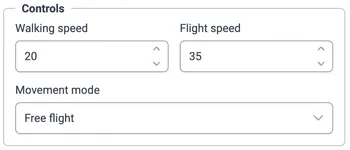
Le Mode de déplacement choisit l’équitation avec caméra orbitale, l’équitation du point de vue du cavalier, la marche ou le vol libre. Les modes d’équitation nécessitent le modèle du cheval. La Vitesse de marche règle la marche et le vol libre manuel ; sa plage va de 5 à 100. L’équitation utilise le trot et le galop, choisis avec Shift ou le bouton droit de la souris. La Vitesse de vol va aussi de 5 à 100 ; c’est le réglage de vol modifié par les raccourcis de vitesse pendant un survol. Pour régler la durée et le rythme des séquences de caméra automatiques décrites dans ce guide, utilisez le curseur de vitesse sur le tracé de la fenêtre vidéo, de 100 à 800 m/min.
Réglages avancés du rendu
Les réglages de cette section se trouvent dans l’onglet Options → Avancé. Ils concernent le moteur 3D en direct et le rendu de la scène.
Moteur de rendu
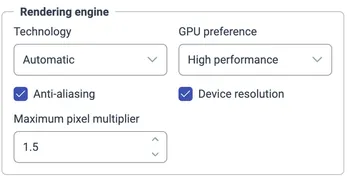
| Réglage | Rôle |
|---|---|
| Technologie : Automatique | Essaie WebGPU et peut utiliser WebGL si WebGPU ne s’initialise pas. |
| Technologie : WebGPU / WebGL | Choisit explicitement cette technologie de rendu. Si elle n’est pas disponible, choisissez Automatique ou une autre technologie prise en charge. |
| Préférence du GPU | Demande au navigateur Hautes performances ou Économie d’énergie. C’est une préférence, pas la garantie d’utiliser un processeur graphique précis. |
| Anticrénelage | Lisse les bords crénelés de la scène. |
| Résolution de l’appareil | Permet à la visionneuse de tenir compte de la densité de pixels de l’écran. |
| Multiplicateur maximal de pixels | Limite le multiplicateur de densité de pixels en direct entre 1 et 3, par pas de 0,25. Des valeurs plus élevées donnent plus de netteté sur les écrans denses, mais demandent plus de travail de rendu. S’applique quand la résolution de l’appareil est activée. |
Enregistrez ces changements pour recharger la scène. L’export vidéo utilise sa propre largeur et sa propre hauteur : inutile d’augmenter le multiplicateur de pixels pour exporter une vidéo en haute résolution.
Paramètres des ombres
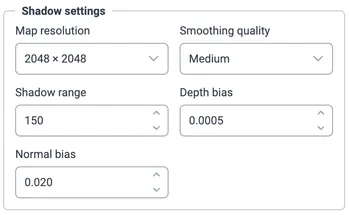
| Réglage | Utilisation |
|---|---|
| Résolution de la carte | Choisissez 1024 × 1024, 2048 × 2048 ou 4096 × 4096. Une résolution plus élevée conserve des ombres plus fines, mais consomme plus de ressources et nécessite un rechargement de la scène. |
| Qualité du lissage | Faible, Moyenne ou Élevée règle le filtrage des bords des ombres. Les valeurs élevées donnent des bords plus doux. |
| Portée des ombres | Fixe l’étendue de la zone ombrée, de 50 à 500. Une portée plus grande couvre plus d’espace ; une portée plus petite concentre le détail disponible. |
| Décalage de profondeur | Un petit décalage pour réduire les motifs d’ombre parasites sur les surfaces. Plage 0 à 0,01. Trop élevé, il peut détacher l’ombre de son objet. |
| Décalage de normale | Décale le calcul des ombres le long de la surface pour réduire les artefacts d’auto-ombrage. Plage 0 à 0,1. Des valeurs excessives peuvent déplacer les ombres autour des bords. |
Partez des valeurs par défaut d’un profil. Ne modifiez les décalages que par petits pas, quand vous voyez des motifs d’ombre indésirables ou des bords décalés, et vérifiez le résultat sous plusieurs angles de caméra.
Enregistrement vidéo
Ouvrez Vidéo ou appuyez sur V quand aucun survol n’est en cours. La caméra, l’animation de début et de fin, l’effet du parcours, la vitesse sur le tracé et tous les réglages d’export se configurent dans cette section.
Les caméras automatiques suivent le tracé défini dans le projet. Reliez les obstacles dans l’ordre voulu avant de regarder l’animation du parcours en 3D. Si le projet contient plusieurs manches, l’animation enchaîne leurs tracés.
À l’ouverture de Vidéo, l’aperçu en direct démarre et tourne en boucle. Changer de caméra relance l’animation.
Cacher laisse l’aperçu tourner sans la fenêtre d’enregistrement par-dessus, tandis que Fermer arrête l’aperçu et ferme la fenêtre. Enregistrer démarre toujours l’export au début de la séquence choisie.
1. Choisir la destination
Une destination correspond à un préréglage de format d’image, de résolution, de fréquence d’images, de codec et de qualité de compression. Choisir une destination n’envoie rien vers le service nommé.
| Destination | Dimensions par défaut | Images/s | Codec / fichier | Qualité |
|---|---|---|---|---|
| YouTube — vidéo | 2560 × 1440, paysage 16:9 | 60 | H.264 / MP4 | Très haute |
| YouTube Shorts | 1080 × 1920, portrait 9:16 | 60 | H.264 / MP4 | Très haute |
| TikTok — publication / Story | 1080 × 1920, portrait 9:16 | 30 | H.264 / MP4 | Haute |
| Instagram — Reels / Stories | 1080 × 1920, portrait 9:16 | 30 | H.264 / MP4 | Haute |
| Instagram — publication portrait | 1080 × 1350, portrait 4:5 | 30 | H.264 / MP4 | Haute |
| Instagram — publication carrée / carrousel | 1080 × 1080, carré 1:1 | 30 | H.264 / MP4 | Haute |
| Facebook Reels | 1080 × 1920, portrait 9:16 | 30 | H.264 / MP4 | Haute |
| Vidéo personnalisée | 2560 × 1440, paysage 16:9 | 60 | Automatique | Très haute |
Le résumé sous la destination montre les réglages réellement utilisés. Ouvrez sa roue dentée pour les personnaliser. Chaque destination garde ses propres réglages modifiés quand vous passez de l’une à l’autre. Charger les valeurs par défaut rétablit les valeurs d’origine de la destination choisie ; Enregistrer accepte les changements et Annuler abandonne le brouillon.
Format d’image et résolution
Le Format d’image choisit la forme de l’image : 16:9, 9:16, 4:5, 1:1 ou 4:3. Choisissez-le avant de juger la composition dans l’aperçu. Un cadre vertical convient à un plan rapproché en mouvement, tandis qu’un cadre large laisse plus de place horizontale à une combinaison ou à toute la carrière.
La Résolution propose HD, Full HD, QHD et 4K UHD, soit 720, 1080, 1440 et 2160 pixels sur le petit côté. Le menu affiche la largeur et la hauteur obtenues pour le format choisi. Par exemple :
| Résolution | Paysage 16:9 | Portrait 9:16 | Carré 1:1 |
|---|---|---|---|
| HD | 1280 × 720 | 720 × 1280 | 720 × 720 |
| Full HD | 1920 × 1080 | 1080 × 1920 | 1080 × 1080 |
| QHD | 2560 × 1440 | 1440 × 2560 | 1440 × 1440 |
| 4K UHD | 3840 × 2160 | 2160 × 3840 | 2160 × 2160 |
Une résolution plus élevée conserve plus de détails dans les barres, les numéros, le texte et les bannières. Elle augmente aussi le travail de rendu et la mémoire utilisée. La résolution d’export ne dépend ni du multiplicateur de pixels de la visionneuse ni de la taille de la fenêtre du navigateur.
Fréquence d’images et compression
30 images/s demande moins d’images à calculer. 60 images/s donne des mouvements de caméra plus fluides, mais demande environ deux fois plus d’images pour la même durée.
Haute qualité et Très haute qualité règlent la compression. La très haute qualité conserve davantage de détails, généralement au prix de fichiers plus lourds. Aucune de ces options ne vise une taille de fichier fixe : le codec, la résolution, la durée et la scène influent tous sur le résultat.
La qualité de la scène et celle de la vidéo sont deux choix distincts. Le profil de scène Qualité maximale améliore le rendu de la scène, tandis que la résolution et la compression déterminent comment cette image est stockée dans la vidéo. Augmenter la résolution d’export n’ajoute pas de spectateurs et n’améliore pas une carte des ombres en basse résolution.
Codec et format de fichier
| Choix | Fichier | Fonctionnement |
|---|---|---|
| Codec automatique — meilleur disponible | MP4 ou WebM | Essaie HEVC, AV1, VP9 puis H.264, et retient un encodeur compatible avec les réglages demandés. |
| H.264 / AVC | MP4 | Demande explicitement H.264. Tous les préréglages de plateformes nommées partent de cette option. |
| HEVC / H.265 | MP4 | Demande explicitement HEVC. |
| VP9 | WebM | Demande explicitement VP9. |
| AV1 | WebM | Demande explicitement AV1. |
Un codec choisi explicitement doit être pris en charge par le navigateur à la résolution choisie. Si l’enregistrement échoue, essayez Automatique, ou un autre codec avec une résolution plus basse. Le choix automatique peut produire une extension de fichier différente selon l’appareil. Si vous avez besoin d’un fichier MP4, choisissez explicitement l’une des options MP4.
2. Choisir le mouvement de la caméra
Drone
Drone suit la position qui avance le long du parcours en tournant autour d’elle. La hauteur de la caméra reste au niveau choisi, tandis que la distance varie doucement pour créer des mouvements d’approche et d’éloignement. La caméra regarde devant elle le long du tracé et peut élargir le champ autour des obstacles à venir.
Ouvrez la roue dentée à côté de Drone pour régler :
| Réglage | Plage et valeur par défaut | Effet sur le plan |
|---|---|---|
| Hauteur de la caméra [m] | 2 à 30 m ; 6,9 m par défaut | Plus haut, vous voyez davantage la disposition. Plus bas, les obstacles et les objets environnants se rapprochent du niveau des yeux. |
| Distance du cheval [m] | 3 à 40 m ; 11 m par défaut | Fixe la distance de base par rapport à la position en mouvement. La caméra fait varier cette distance pendant le plan. Augmentez-la pour plus de contexte. |
| Vitesse de rotation [°/s] | 0 à 90 ; 25 par défaut | Règle la rotation autour de la position en mouvement. À zéro, il n’y a plus de rotation continue, mais la caméra suit toujours le tracé et tourne avec lui. Une valeur plus faible donne un plan plus calme. |
| Anticipation de la cible [m] | 0 à 15 m ; 2,8 m par défaut | Fixe la distance à laquelle la caméra regarde devant elle sur le tracé. Plus d’anticipation fait apparaître plus tôt l’abord suivant. |
| Cadrage automatique des obstacles | Activé par défaut | Augmente la distance de la caméra et élargit le champ près des obstacles pour laisser plus de place au saut dans le cadre. |
Partez des valeurs par défaut, puis réduisez la vitesse de rotation si les changements de direction du regard sont trop agités. Pour une vidéo verticale, augmentez la distance ou la hauteur si un obstacle large ou une combinaison est coupé sur les côtés.
Suivre le cheval
Suivre le cheval suit une position qui avance le long du tracé relié, tourne avec la direction du déplacement et suit la trajectoire des sauts. Quand le cheval est activé et chargé, il apparaît à cette position. La caméra fonctionne aussi sans le modèle du cheval et sans connexion Internet ; seul le cheval n’est pas visible. La hauteur, la distance et l’angle définissent le plan. Utilisez la case Cheval des Options ou H pour régler la visibilité du modèle.
| Réglage | Plage et valeur par défaut | Effet sur le plan |
|---|---|---|
| Hauteur au-dessus du sol [m] | 1 à 20 m ; 3 m par défaut | Fixe la hauteur de la caméra au-dessus du sol. Une vue basse met l’abord en valeur ; une vue haute montre la ligne entre les obstacles. |
| Distance du cheval [m] | 1 à 30 m ; 6 m par défaut | Fixe l’écart horizontal par rapport à la position en mouvement. Une distance plus grande montre davantage l’environnement. |
| Angle par rapport au cheval [°] | −180° à 180° ; 0° par défaut | Zéro suit le cheval par l’arrière. Vers ±90°, vous obtenez une vue de côté ; à ±180°, la caméra est devant et regarde vers l’arrière. Les angles positifs et négatifs choisissent des côtés opposés. |
La hauteur de la caméra est un décalage au-dessus de la position en mouvement et monte avec la trajectoire des sauts, la caméra restant pointée vers cette position. L’angle est relatif à la direction du tracé : une vue de côté change donc d’orientation quand le parcours tourne.
Les deux fenêtres de réglage de caméra prévisualisent les changements immédiatement. Enregistrer les accepte, Annuler revient aux valeurs précédentes et Charger les valeurs par défaut rétablit les réglages initiaux de cette caméra.
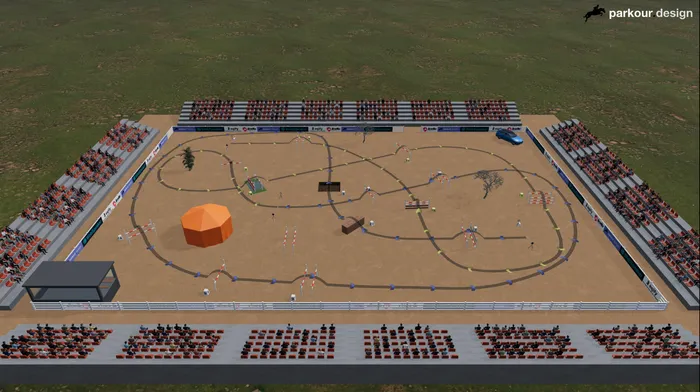
Toute la piste en perspective
Cette caméra reste dans une vue en perspective fixe et surélevée et cadre la carrière selon la forme de vidéo choisie. Combinez-la avec Pixels ou Fondu pour révéler le tracé pendant que la caméra reste immobile.
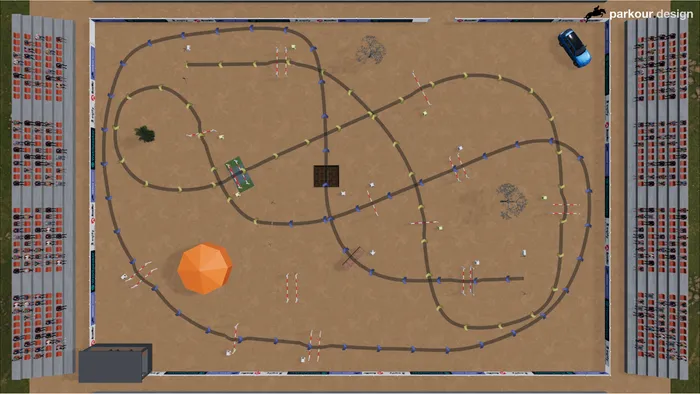
Toute la piste vue du dessus
Cette caméra reste à la verticale de la carrière. Elle donne une vue d’ensemble claire de la disposition du parcours, en particulier avec les numéros d’obstacles visibles et une ligne de tracé contrastée. La carrière est adaptée au format d’image choisi : un cadre portrait et un cadre paysage peuvent donc montrer plus ou moins d’espace autour.
Les deux vues de toute la carrière sont composées automatiquement. Pour exporter un point de vue que vous placez vous-même, capturez-le avec P, même si la caméra reste immobile pendant la capture.
Activité de l’utilisateur enregistrée
Cette option devient disponible à la fin d’une capture avec P. Elle rejoue la position de votre caméra, la direction de votre regard et les changements de champ de vision avec leur rythme d’origine. Les pauses de votre mouvement restent des pauses dans la relecture.
La capture enregistre le mouvement de la caméra et l’état du cheval : visibilité, déplacements, allures, sauts et récupérations après collision. L’éclairage et les autres réglages d’aspect de la scène sont ceux actifs au moment du rendu ; leurs modifications pendant la capture ne sont pas enregistrées. Vous pouvez donc répéter avec une scène allégée, arrêter la capture, ajuster l’aspect et exporter avec le même trajet de caméra et la même prestation du cheval. Le modèle du cheval doit être disponible pour que le cheval apparaisse dans la relecture.
Une nouvelle capture remplace la précédente. Fermer la visionneuse 3D efface le trajet capturé. Le curseur de vitesse sur le tracé ne modifie pas le rythme d’une activité enregistrée ; faites une nouvelle prise si vous voulez un autre rythme.
3. Ajuster l’animation
Début et fin de l’animation
Les sélecteurs Début de l’animation et Fin de l’animation de la section Ajustez l’animation ajoutent des mouvements de caméra avant et après la caméra de parcours choisie. Ils fonctionnent dans l’aperçu en direct comme dans la vidéo exportée. Une introduction garde le parcours à sa première image jusqu’à la fin du mouvement d’ouverture ; une conclusion garde le tracé complet visible pendant que la caméra rejoint sa position finale.
| Début de l’animation | Comportement |
|---|---|
| Sans animation d’introduction | Démarre immédiatement la caméra et l’animation du parcours choisies. |
| Arrivée depuis la vue du dessus | Commence par une vue de toute la carrière vue du dessus, puis vole et pivote en douceur jusqu’à la position de départ de la caméra choisie. |
| Arrivée au-dessus de la piste | Part au-delà des tribunes, dans le prolongement arrière du trajet de la caméra choisie et assez haut pour passer au-dessus des tribunes. Enchaîne directement sur le mouvement d’ouverture en pivotant en douceur de la direction du vol vers l’angle de départ de la caméra. |
| Fin de l’animation | Comportement |
|---|---|
| Arrêter immédiatement | Se termine dès que la caméra de parcours atteint sa dernière image. |
| Envol | Continue pendant quatre secondes dans la direction du dernier mouvement de la caméra. La caméra se tourne dans cette direction, s’incline doucement vers le ciel et prend assez de hauteur pour passer au-dessus des tribunes. |
| Rejoindre la vue du dessus | Rejoint en douceur la vue de la carrière du dessus en quatre secondes, puis garde cette vue finale pendant deux secondes. |
Ces mouvements allongent la durée totale de la vidéo. Choisissez Sans animation d’introduction et Arrêter immédiatement si aucun mouvement supplémentaire n’est nécessaire.
Effets du parcours et vitesse sur le tracé
L’Effet du parcours de la fenêtre vidéo détermine la part du tracé révélée pendant la séquence :
| Effet | Comportement |
|---|---|
| Parcours entier visible | Montre le tracé complet dès le début. |
| Pixels | Révèle progressivement le tracé avec un front pixelisé. |
| Fondu | Révèle progressivement le tracé avec un front en fondu. La partie révélée reste visible derrière. |
Le curseur de vitesse sur le tracé va de 100 à 800 m/min, par pas de 5 m/min, et reprend au départ la vitesse de l’épreuve du projet. Il règle le rythme des caméras automatiques et la vitesse de révélation. Par exemple, un tracé de 350 m à 350 m/min dure environ une minute ; à 700 m/min, environ une demi-minute. Les caméras fixes de toute la carrière utilisent la même durée de parcours. L’activité enregistrée garde la durée de votre capture.
Progression de l’export, arrêt et téléchargement
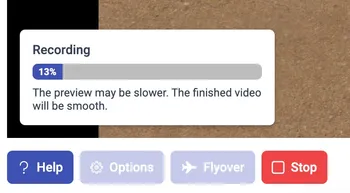
Après Enregistrer, la visionneuse affiche Préparation de l’enregistrement, Enregistrement puis Enregistrement de la vidéo. Pendant l’export, la caméra suit la séquence choisie et les commandes habituelles de la scène sont désactivées. Laissez la phase d’enregistrement se terminer pour que l’encodeur finalise le fichier.
Stop, ou V, termine l’export plus tôt et télécharge les images déjà produites, à condition qu’au moins une image ait été capturée. Fermer toute la visionneuse 3D pendant l’export abandonne l’export inachevé : utilisez Stop si vous voulez une vidéo plus courte.
Le nom du fichier reprend le nom de l’événement et l’intitulé du projet, avec l’extension MP4 ou WebM. Le fichier contient la scène rendue et le logo Parkour, mais pas les boutons ni les fenêtres de la visionneuse. Il n’a pas de piste audio.
Pour un test rapide, utilisez Full HD à 30 images/s. Augmentez la résolution, la fréquence d’images ou la qualité de compression après avoir vérifié un court export.
Résoudre les problèmes courants
Le cheval ou les modes d’équitation sont indisponibles
Vérifiez que vous êtes connecté et disposez d’une connexion Internet active, puis laissez le modèle du cheval finir de se télécharger. Il n’est pas mis en cache pour le travail hors ligne, même avec l’abonnement Masters. Les modes d’équitation manuelle nécessitent le modèle chargé. Toutes les caméras de survol, y compris Suivre le cheval, restent disponibles sans lui ; seul le cheval n’est pas visible. Voir Travailler hors ligne pour les limites du travail hors ligne.
La scène ne démarre pas, ou un paysage ne se charge pas
Ouvrez Options → Avancé et essayez le rendu Automatique. Si vous avez choisi WebGPU explicitement et qu’il n’est pas disponible, choisissez Automatique ou WebGL. Vérifiez que l’accélération matérielle du navigateur est activée. En cas d’échec de chargement d’un paysage, le paysage précédent reste affiché : vous pouvez continuer à travailler ou en choisir un autre.
Les déplacements sont lents
Utilisez le profil Performances, moins de rangs de tribunes ou un taux d’occupation plus faible. Réduisez le multiplicateur de pixels et la résolution de la carte des ombres, ou désactivez les ombres. Pensez à enregistrer les réglages qui demandent un rechargement. Réduire la résolution vidéo allège l’export, tandis que le multiplicateur de pixels influe sur la navigation interactive.
Le survol ne suit pas le parcours prévu
Revenez dans l’éditeur et vérifiez les liaisons du tracé et l’ordre des obstacles. Les vues automatiques ont besoin d’un tracé utilisable ; placer des obstacles ne suffit pas à définir l’ordre. Utilisez une capture avec P si vous voulez filmer une visite qui ne suit pas le tracé.
L’aperçu est lent pendant l’enregistrement
L’export attend le rendu et l’encodage de chaque image. Il peut donc durer plus longtemps que la vidéo téléchargée. Pour attendre moins, réduisez la résolution ou la fréquence d’images, allégez la scène ou raccourcissez la séquence.
L’enregistrement vidéo échoue, ou le fichier n’a pas le format attendu
Essayez le codec Automatique, un autre codec, ou Full HD à 30 images/s. La disponibilité des encodeurs est indépendante de la prise en charge de la 3D. Le mode automatique peut produire du MP4 ou du WebM ; choisissez explicitement H.264 ou HEVC si vous avez besoin de MP4. Laissez la visionneuse ouverte jusqu’à la fin de Enregistrement de la vidéo, puis vérifiez les téléchargements du navigateur.
L’option de caméra enregistrée est indisponible
Arrêtez le survol automatique, placez la caméra, appuyez sur P, déplacez-vous et appuyez de nouveau sur P. Un cadre rouge et un message de mouvement de caméra indiquent que la capture est active. L’option de relecture devient disponible après l’arrêt. Si vous avez fermé la visionneuse 3D, la capture temporaire a été effacée et vous devez faire une nouvelle prise.
Le clavier ne déplace pas la caméra
Fermez ou cachez la fenêtre de réglages concernée, revenez à la vue manuelle et cliquez dans la scène pour capturer la souris. Consultez Aide pour les commandes activées dans votre interface. Sur les mises en page tactiles, utilisez le joystick virtuel et les boutons du bas.