3D-Visualisierung
Die 3D-Visualisierung stellt das aktuelle Design als interaktive Szene dar. Sie können Anritte und zugehörige Distanzen prüfen, den Parcours von oben betrachten, eine automatische Kamera starten oder ein Video exportieren.
Die Ansicht verfügt über getrennte Bedienelemente für die Szene und die Videoaufnahme. Unter Optionen ändern Sie das Aussehen der 3D-Szene. Unter Video wählen Sie eine Kamera, konfigurieren Anfang und Ende ihrer Animation und bestimmen das Ausgabeformat.
Schnellstart
Ansicht öffnen und darin navigieren
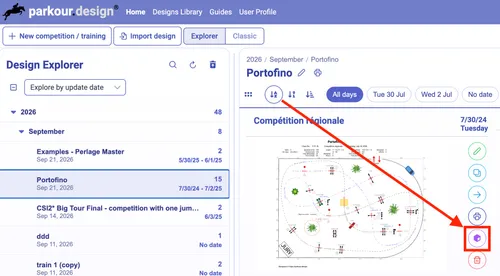
- Öffnen Sie ein Design und klicken Sie auf die Schaltfläche mit dem Würfel, oder wählen Sie im Menü Projekt den Eintrag 3D-Modell. Warten Sie, bis die Szene vollständig geladen ist.
- Klicken Sie in die Szene. Der Mauszeiger verschwindet, sodass Sie sich durch Bewegen der Maus umsehen können.
- Halten Sie W, um sich vorwärts zu bewegen. Mit A, S und D bewegen Sie sich nach links, rückwärts und nach rechts. Halten Sie im freien Flug die Leertaste, um über dem Reitplatz aufzusteigen, und Strg, um abzusinken.
- Drücken Sie G, um zum Gehen am Boden zu wechseln. Nähern Sie sich einem Hindernis, blicken Sie entlang einer zugehörigen Distanz und drücken Sie zum Springen die Leertaste. Drücken Sie erneut G, um zum freien Flug zurückzukehren.
- Drücken Sie Escape, um die Maus freizugeben, wenn Sie die Schaltflächen verwenden möchten. Hilfe oder ? zeigt die verfügbaren Bedienelemente.
Beginnen Sie mit dem Profil Standard. Wenn die Bewegung langsam ist, öffnen Sie Optionen, wählen Sie Leistung und klicken Sie auf Speichern. Verwenden Sie die Designansicht für eine feste Draufsicht mit größeren Nummern und Abmessungen.
Automatischen Überflug starten
Stellen Sie sicher, dass das Design einen verbundenen Parcoursverlauf enthält, und klicken Sie dann auf Überflug oder drücken Sie F. Die erste Kamera ist die Drohne: Sie bewegt sich um die aktuelle Position auf dem Parcours und zeigt wechselnde Ansichten der Hindernisse und ihrer Umgebung.
Drücken Sie erneut F, um nacheinander Dem Pferd folgen, Gesamter Reitplatz in Perspektive und Gesamter Reitplatz von oben auszuprobieren. Ein weiterer Tastendruck stoppt die Sequenz und kehrt zu Ihrer Ausgangsansicht zurück. Wenn Sie eine eigene Kamerabewegung aufgenommen haben, ist deren Wiedergabe vor dem Stoppzustand enthalten.
Um Kamera und zeitlichen Ablauf einzustellen, beenden Sie den Überflug und öffnen Sie Video.
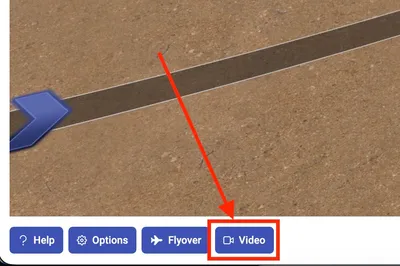
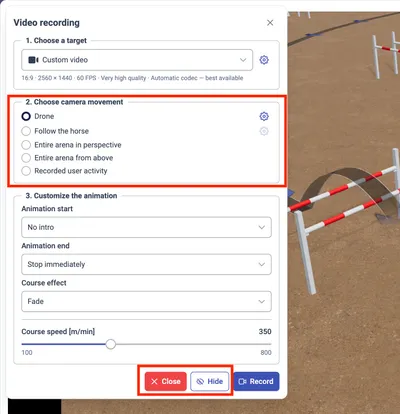
Damit startet eine sich wiederholende Vorschau. Ändern Sie die Kamera- oder Animationseinstellungen, um die Vorschau neu zu starten oder zu aktualisieren. Klicken Sie auf Ausblenden, um den Dialog zu entfernen, während die Vorschau weiterläuft; klicken Sie auf die Szene, um den Dialog erneut anzuzeigen. Schließen beendet die Vorschau.
Video exportieren
- Öffnen Sie Optionen, wählen Sie ein Szenenprofil und klicken Sie auf Speichern.
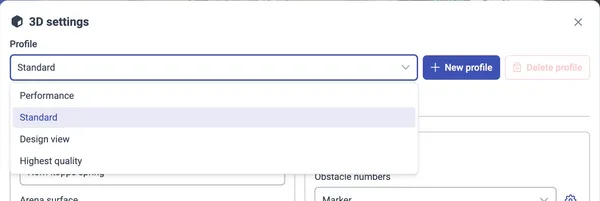
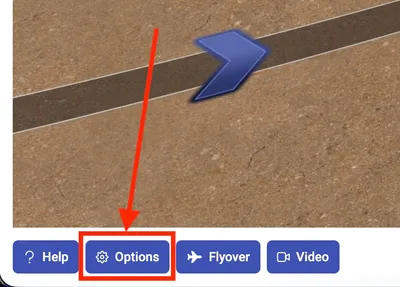 Beginnen Sie mit Standard; verwenden Sie Leistung, wenn die Ansicht langsam ist.
- Klicken Sie auf Video oder drücken Sie V, wenn kein Überflug läuft.
- Wählen Sie unter Ziel auswählen eine Voreinstellung mit dem gewünschten Seitenverhältnis und der gewünschten Auflösung.
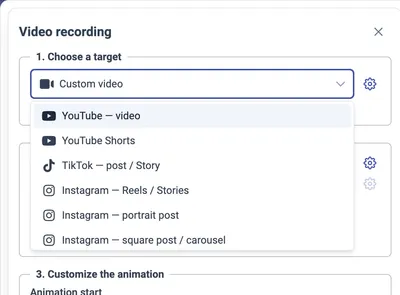
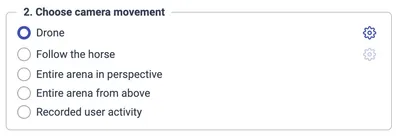
- Wählen Sie unter Kamera auswählen die Drohne, Dem Pferd folgen, eine feste Reitplatzansicht oder einen aufgezeichneten Kamerapfad.
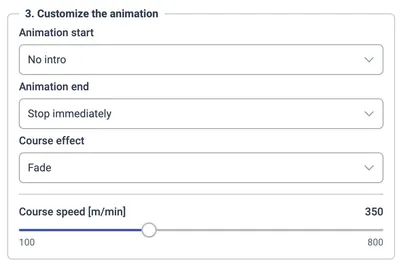
- Wählen Sie unter Animation anpassen das Verhalten der Kamera am Anfang und Ende, den Parcours-Effekt und die Streckengeschwindigkeit.
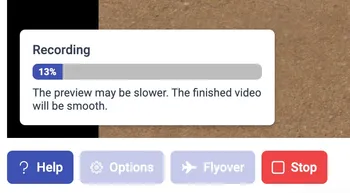
- Prüfen Sie die Vorschau und klicken Sie dann auf Aufnehmen. Der Browser lädt die Datei herunter, sobald Rendern und Kodieren abgeschlossen sind.
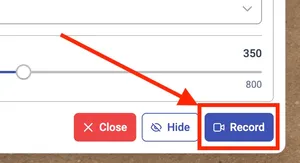
Der Export wird in der unter Video gewählten Auflösung gerendert. Er kann langsamer als in Echtzeit ablaufen, die heruntergeladene Datei verwendet jedoch die ausgewählten 30 oder 60 Bilder pro Sekunde. Die Größe des Browserfensters und die Geschwindigkeit der Live-Vorschau bestimmen weder Auflösung noch Wiedergabegeschwindigkeit des exportierten Videos.
Manuellen Kamerapfad aufnehmen
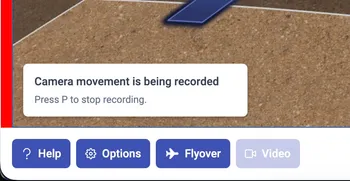
Positionieren Sie die Kamera am gewünschten Startpunkt. Drücken Sie P, bewegen Sie sich und sehen Sie sich um, und drücken Sie anschließend erneut P.
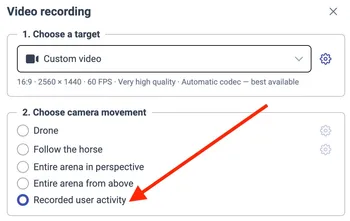
Der Dialog Video öffnet sich mit der ausgewählten Option Aufgezeichnete Benutzeraktivität. Wählen Sie die übrigen Videoeinstellungen und klicken Sie auf Aufnehmen.
Mit P wird die Kamerabewegung erfasst; dabei entsteht noch keine Videodatei. Aufnehmen exportiert diese Bewegung. Die Aufnahme bleibt verfügbar, bis Sie die 3D-Ansicht schließen oder sie durch eine neue Aufnahme ersetzen.
Ansicht öffnen und verlassen
Wählen Sie im Design-Editor Projekt → 3D-Modell, drücken Sie unter macOS Command-S oder unter Windows Windows-S.
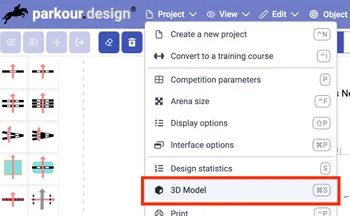
Sie können die 3D-Vorschau eines Designs auch auf der Seite Meine Projekte öffnen.
Für optimale Leistung und Stabilität verwenden Sie einen Desktop-Computer oder Laptop mit einer leistungsfähigen Grafikkarte. Wenn Sie die 3D-Simulation auf einem Smartphone oder Tablet starten, zeigt Parkour eine Warnung an, bevor Grafikressourcen zugewiesen werden. Mobilgeräte können die Animation langsam ausführen, heiß werden oder den Browsertab schließen beziehungsweise zum Absturz bringen. Wählen Sie Abbrechen, um ohne Öffnen der Ansicht zurückzukehren, oder Trotzdem starten, wenn Sie das Risiko einer weniger zuverlässigen Nutzung akzeptieren.
Ein Computer mit Tastatur und Maus bietet Zugriff auf den vollständigen Navigations- und Kameraaufnahmeablauf. Die Ansicht unterstützt außerdem Touch-Steuerung einschließlich eines virtuellen Joysticks und Befehlsschaltflächen, sofern diese in den Oberflächeneinstellungen aktiviert sind. In kompakten Layouts werden einige Schaltflächen der Fußleiste als Symbole dargestellt; eine erfolgreiche Nutzung auf Mobilgeräten kann jedoch nicht garantiert werden.
Durch Klicken auf die Szene wird die Maus für die Navigation erfasst. Escape gibt sie frei. Escape kann außerdem den Vollbildmodus verlassen, einen aktiven Überflug oder Export stoppen oder die Ansicht schließen, sobald diese aktiven Zustände beendet sind. Verwenden Sie die sichtbare Schaltfläche Schließen, wenn Sie die Ansicht eindeutig verlassen möchten. Enter schließt ebenfalls die Hauptansicht.
Die Einstellungen der Ansicht werden beim Schließen gespeichert. Verwenden Sie unter Optionen die Schaltfläche Speichern, um Änderungen zu übernehmen, oder Abbrechen, um den aktuellen Einstellungsentwurf zu verwerfen. Ein aufgezeichneter Kamerapfad ist temporär: Exportieren Sie das Video, bevor Sie die 3D-Ansicht schließen.
Bewegung und Tastaturreferenz
Freier Flug und Gehen
Im freien Flug bewegen Sie sich durch die Szene, ohne mit ihren Objekten zusammenzustoßen. Nutzen Sie ihn, um den Reitplatz von oben zu prüfen, durch ein Hindernis zu fliegen oder die Kamera vor einer manuellen Aufnahme zu positionieren.
Gehen am Boden aktiviert bodennahe Bewegung und Kollisionen. Dadurch erhalten Sie einen besseren Eindruck von der Größe der Hindernisse und vom Blick entlang eines Anritts. Die Leertaste dient nun zum Springen. Beim Wechsel des Bewegungsmodus werden Sie außerdem am Startpunkt des jeweiligen Modus platziert; rechnen Sie daher damit, dass sich die Kameraposition beim Drücken von G ändert.
| Steuerung | Aktion |
|---|---|
| W / Pfeil nach oben | Vorwärts in Blickrichtung bewegen. |
| S / Pfeil nach unten | Rückwärts bewegen. |
| A / Pfeil nach links | Seitwärts nach links bewegen. |
| D / Pfeil nach rechts | Seitwärts nach rechts bewegen. |
| Maus | Umsehen und Bewegungsrichtung wählen, während der Zeiger erfasst ist. |
| Q / E | Mit der Tastatur nach links oder rechts drehen. |
| Leertaste | Im freien Flug aufsteigen; beim Gehen springen. |
| Strg | Im freien Flug absinken. |
| G | Zwischen freiem Flug und Gehen wechseln; einen aktiven Überflug stoppen. |
| Umschalt, gehalten | Die manuelle Bewegungsgeschwindigkeit vorübergehend verdoppeln. |
| + / = und − | Die Navigationsgeschwindigkeit in Schritten von 5 erhöhen oder verringern. Während eines Überflugs wirken diese Tasten auf die Fluggeschwindigkeit. Verwenden Sie für den zeitlichen Ablauf der automatischen Kamera den Regler für die Streckengeschwindigkeit im Videofenster. |
| Mausrad | Das Sichtfeld verengen oder erweitern. |
Das Mausrad verändert den Blickwinkel der Kamera, statt sie näher an ein Hindernis zu bewegen. Ein engeres Sichtfeld lässt Objekte größer erscheinen; ein weiteres bringt mehr vom Reitplatz ins Bild. Für eine tatsächliche Änderung von Standpunkt und Perspektive bewegen Sie die Kamera.
Befehle der Ansicht
Diese Tastenkürzel gelten, während Sie die Ansicht steuern. Ist ein Einstellungsfenster geöffnet, verwenden Sie dessen Bedienelemente; die Tastenkürzel der Ansicht sind dann ausgesetzt, damit Eingaben in Feldern keine Szenenbefehle auslösen.
| Taste | Aktion |
|---|---|
| ? | Hilfe ein- oder ausblenden. |
| O | Optionen öffnen. |
| F | Automatische Kameraansichten starten oder weiterschalten und anschließend stoppen. |
| V | Im Ruhezustand Video öffnen; einen aktiven Überflug stoppen oder einen aktiven Videoexport abschließen. |
| P | Die Aufnahme einer manuellen Kamerabewegung starten oder stoppen. Während eines automatischen Überflugs diesen stoppen und die Videoeinstellungen öffnen. |
| 0 (Null) | Vollbildmodus für die Szene anfordern. Mit Escape verlassen Sie ihn. |
| Escape | Maus freigeben oder den aktuellen aktiven Zustand verlassen; im Ruhezustand die Ansicht schließen. |
| Enter | Hauptansicht schließen. |
| 1 | Parcoursdarstellung zwischen Klassische Linie, Streifen mit Rändern und ausgeblendet umschalten. |
| 2 | Parcoursanimation zwischen Aus, Pfeile und Punkte umschalten. |
| 3 | Parcoursverlauf zwischen Durch Hindernisse und Über Hindernisse — Sprungkurve wechseln. |
| 4 | Tribünen zwischen einer bis fünf Reihen und aus umschalten. |
| 5 | Hindernisabmessungen ein- oder ausblenden. |
| 6 | Hindernisnummern zwischen Markierung, Beschriftung über dem Hindernis und Keine Nummern umschalten. |
| 7 | Schatten ein- oder ausschalten. |
| . / > | Tageszeit um eine halbe Stunde vorstellen. |
| , / < | Tageszeit um eine halbe Stunde zurückstellen. |
Die Fußleiste bietet Hilfe, Optionen, Überflug, Video und Schließen. Während des Videoexports ersetzt Stopp die Schaltfläche Video. Sind Befehlsschaltflächen aktiviert, stehen zusätzliche Symbole für Szenenumschalter, Bewegungsmodus und Tageszeit zur Verfügung.
3D-Optionen
Öffnen Sie Optionen oder drücken Sie O.
Diese Einstellungen steuern sowohl die Live-Szene als auch ihr Aussehen im exportierten Video. Die Registerkarte Allgemein enthält Szenendarstellung, Navigation und Parcoursanzeige. Erweitert enthält Einstellungen für Rendering und Schatten. Informationen führt Urheber, Lizenzen und Änderungen der enthaltenen 3D-Modelle auf.
Die meisten Änderungen am Aussehen werden direkt in der Vorschau angezeigt. Zahnräder öffnen Detaileinstellungen für die jeweils benachbarte Funktion. In diesen kleineren Fenstern übernimmt Anwenden die Änderungen in den Hauptentwurf der Optionen; schließen Sie mit Speichern im Hauptfenster ab, um die gesamte Konfiguration zu behalten. Abbrechen verwirft den Entwurf. Änderungen an Rendering-Engine oder Schattenkartenauflösung werden nach dem Speichern und automatischen Neuladen der Szene wirksam; das Fenster weist darauf hin, wenn dies erforderlich ist.
Profile
| Profil | Ausgangskonfiguration |
|---|---|
| Standard | Eine ausgewogene Szene mit Kantenglättung, einer Schattenkarte mit 2048 Pixeln und zwei Tribünenreihen. |
| Leistung | Eine leichtere Szene ohne Kantenglättung, mit einer Schattenkarte von 1024 Pixeln, ohne Tribünen und Autos sowie ohne Computer oder Personen im Richterturm. |
| Designansicht | Eine Draufsicht mit klarer klassischer Parcourslinie, ausgeschalteter Animation, großen schwebenden Hindernisnummern und sichtbaren Abmessungen. Hilfreich zum Lesen des Aufbaus. |
| Höchste Qualität | Kantenglättung, höheres Pixellimit der Live-Ansicht, eine Schattenkarte mit 4096 Pixeln, starke Schattenglättung und fünf Tribünenreihen. |
Wählen Sie ein Profil, passen Sie es an und klicken Sie auf Speichern. Integrierte Profile können Ihre Anpassungen behalten; Standardwerte laden stellt die Werkseinstellungen des ausgewählten integrierten Profils wieder her.
Um mehrere Darstellungen zu behalten, passen Sie die Szene an, wählen Sie Neues Profil, geben Sie einen eindeutigen Namen ein und erstellen Sie es. Das neue Profil übernimmt Ihre aktuellen Einstellungen. Speichern Sie es, bevor Sie zu einem anderen wechseln. Profil löschen ist für benutzerdefinierte Profile verfügbar und setzt die Auswahl auf Standard zurück; integrierte Profile können nicht gelöscht werden.
Profile speichern die Einstellungen der Ansicht in Ihren Benutzereinstellungen. Sie speichern weder einen aufgezeichneten Kamerapfad noch dienen sie als Videoziel-Voreinstellungen.
Allgemeine Einstellungen
Szene
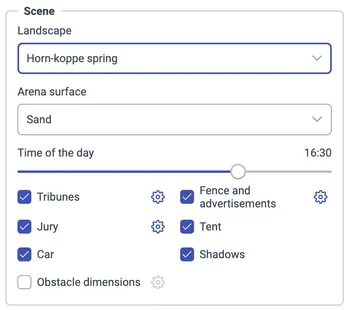
Landschaft wählt die Umgebung: Aarfontein in der Dämmerung, Horn-koppe im Frühling, Steinbruch oder Skythische Grabhügel.
Reitplatzoberfläche wählt Sand oder Gras für das Aussehen des Platzes.
Tageszeit verändert Sonnenstand, Beleuchtung und Schatten in Halbstundenschritten. Verwenden Sie den Regler oder die Tastenkürzel mit Komma und Punkt. Landschaftsbild und simulierte Sonne werden getrennt gesteuert.
Tribünen schaltet die Zuschauertribünen um. Über das Zahnrad öffnen Sie die Tribüneneinstellungen, in denen Sie eine bis fünf Reihen, eine Belegung von 0 % bis 100 % und die Sitzfarbe festlegen können. Die Belegung bestimmt, wie viele Sitze Zuschauer enthalten; bei null bleiben die Sitze bestehen, aber leer. Mehr Reihen und Personen machen die Szene belebter und erhöhen den Rendering-Aufwand.
Richterturm schaltet das Richtergebäude um. In seinen Einstellungen können Sie Computer und Personen im Gebäude unabhängig voneinander anzeigen.
Zelt und Auto blenden unabhängig voneinander alle im Design platzierten Servicezelte und Autos ein oder aus. Die Farben von Zeltstoff und Karosserie gehören zum jeweiligen Objekt und nicht zum 3D-Profil. Wählen Sie im Design-Editor ein Servicezelt oder Auto und verwenden Sie in den Objekteinstellungen Zeltfarbe beziehungsweise Autofarbe. Jedes platzierte Objekt kann eine eigene Farbe haben; die 3D-Ansicht verwendet diese gespeicherten Farben automatisch.
Umzäunung und Werbung steuert die Einzäunung des Reitplatzes und Werbebanner.
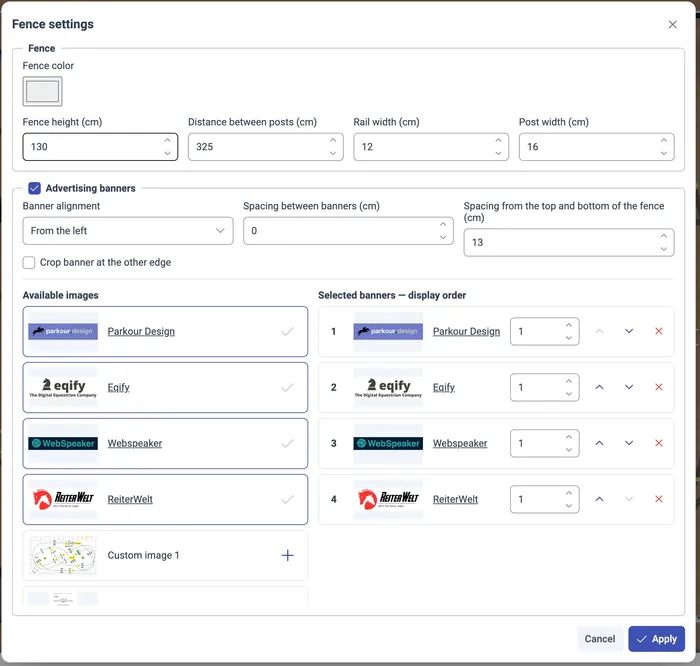
Die Zauneinstellungen steuern die Umzäunung des Reitplatzes:
| Einstellung | Wirkung |
|---|---|
| Zaunfarbe | Ändert die Materialfarbe des Zauns. |
| Zaunhöhe | Legt die Höhe in Zentimetern fest. |
| Abstand zwischen Pfosten | Legt den Pfostenabstand in Zentimetern fest. |
| Riegelbreite | Ändert die Breite der Zaunriegel. |
| Pfostenbreite | Ändert die Pfostenbreite; sie muss mindestens der Riegelbreite entsprechen. |
Aktivieren Sie Werbebanner, um Grafiken entlang des Zauns zu platzieren. Verfügbare Bilder enthält integrierte Grafiken und Bilder aus Ihrer hochgeladenen Bildbibliothek. Fügen Sie Bilder zu Ausgewählte Banner — Anzeigereihenfolge hinzu und ordnen Sie sie mit den Pfeilen neu an. Mit Anzahl der Bannerwiederholungen wiederholen Sie ein Bild 1- bis 100-mal hintereinander. Wird ein Banner aus dieser Liste entfernt, verschwindet seine Platzierung, nicht jedoch das Quellbild aus Ihrer Bibliothek.
Bannerausrichtung ordnet die Folge von links, von rechts oder gleichmäßig verteilt an. Abstand zwischen Bannern bestimmt die horizontale Lücke. Abstand vom oberen und unteren Zaunrand bestimmt die vertikalen Ränder und damit die verfügbare Bannerhöhe. Bilder behalten ihre Proportionen, daher hängt auch ihre Breite von dieser Höhe ab. Banner am anderen Rand zuschneiden erlaubt, das letzte Banner passend zum verbleibenden Platz zu kürzen.
Aktivieren Sie Hindernisabmessungen, um Maßangaben an den Hindernissen anzuzeigen. Das Zahnrad steuert:
- Füllfarbe und Konturfarbe des Textes.
- Konturstärke von 0 % bis 50 %, um den Kontrast zur Szene zu verbessern.
- Textgröße von 10 bis 400 cm.
- Abstand zum Hindernis von 0 bis 300 cm, um Beschriftungen vom Hindernis wegzubewegen.
Diese Einstellungen ändern Aussehen und Position der Maßangaben. Ändern Sie das Hindernis selbst im Design-Editor, wenn Sie andere Abmessungen benötigen.
Darstellung
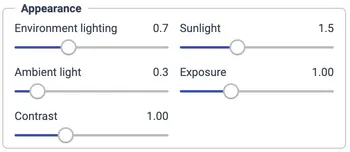
Die Einstellungen unter Darstellung passen das Licht an:
| Einstellung | Wirkung |
|---|---|
| Umgebungsbeleuchtung | Regelt den Beitrag der Umgebung zu Materialien und Reflexionen. |
| Sonnenlicht | Regelt die Stärke des gerichteten Sonnenlichts. |
| Ambientes Licht | Fügt allgemeine Beleuchtung hinzu, damit Oberflächen außerhalb des direkten Sonnenlichts sichtbar bleiben. |
| Belichtung | Hellt das Gesamtbild auf oder dunkelt es ab. |
| Kontrast | Verändert die Trennung zwischen hellen und dunklen Tönen. |
| Schatten | Aktiviert oder deaktiviert geworfene Schatten. Detaillierte Schatteneinstellungen befinden sich unter Erweitert. |
Ändern Sie jeweils nur eine Einstellung. Ist die Schattenseite eines Hindernisses schwer zu erkennen, erhöhen Sie das ambiente Licht leicht. Ist die gesamte Szene zu dunkel, passen Sie die Belichtung an. Sehr starkes Licht oder eine hohe Belichtung kann helle Stangen und Beschriftungen auswaschen.
Parcours
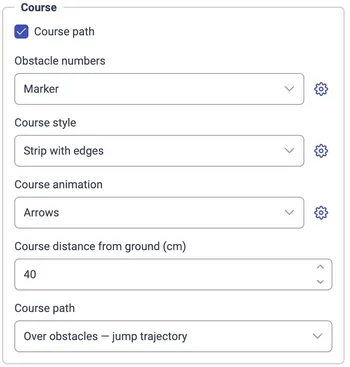
Das Kontrollkästchen Parcoursverlauf zeigt oder verbirgt die Basisstrecke. Wählen Sie Klassische Linie für eine schmale farbige Linie oder Streifen mit Rändern für ein breiteres Band mit deutlichen Kanten.
Das Zahnrad der klassischen Linie steuert die Linienbreite von 1 bis 200 cm und getrennte Farben für Umlauf 1, 2 und 3. Das Zahnrad des Streifens steuert Breite von 5 bis 300 cm, Streifenfarbe, Randfarbe und Transparenz von 0 % bis 100 %. Null ist undurchsichtig; bei 100 % ist der Streifen selbst transparent.
Abstand des Parcours vom Boden legt die Basishöhe der Strecke zwischen 1 und 200 cm fest, gemeinsam für Linie, Streifen und Animation. Ein größerer Abstand kann den Parcours vor der Reitplatzoberfläche besser sichtbar machen.
Die Auswahlliste Parcoursverlauf steuert die vertikale Form:
- Durch Hindernisse hält die Strecke beim Durchqueren der Hindernisse auf ihrer Basishöhe.
- Über Hindernisse — Sprungkurve hebt die Strecke über die Hindernisse an, um den Sprungverlauf darzustellen.
Die Sprungkurve ist eine visuelle Erläuterung des Parcours und keine Vorhersage des Sprungs eines einzelnen Pferdes.
Die Parcoursanimation fügt Pfeile oder Punkte hinzu oder kann auf Aus gestellt werden. Diese Überlagerungen sind von der Basislinie unabhängig, sodass Sie Bewegung auch ohne Linie oder Streifen darstellen können.
Bei Pfeilen legt das Zahnrad Geschwindigkeit (0,1–20 m/s), Pfeilbreite (5–300 cm), Abstand (5–1000 cm) und eine Farbe für jeden der drei Umläufe fest. Engere Abstände ergeben eine kontinuierlichere Richtungsanzeige; weitere Abstände lassen mehr von der Szene frei.
Bei Punkten legen Sie Geschwindigkeit (0,1–20 m/s), Größe (5–300 %) und Farben der Umläufe fest. Diese Animationsgeschwindigkeiten steuern die bewegten Symbole unabhängig von der Streckengeschwindigkeit der automatischen Kamera in Metern pro Minute.
Wählen Sie Markierung für eine physische Nummerntafel, Beschriftung über dem Hindernis für eine schwebende Beschriftung oder Keine Nummern. Das Zahnrad steuert die Größe der Markierung oder den Durchmesser der Beschriftung von 20 bis 250 cm.
Markierungen haben für jeden Umlauf eigene Farben. Schwebende Beschriftungen haben für jeden Umlauf getrennte Kreis- und Textfarben, sodass sich für eine Draufsicht ein starker Kontrast einstellen lässt. Größere Beschriftungen eignen sich für ein Video des gesamten Reitplatzes; kleinere Markierungen lassen eine Nahaufnahme weniger überladen wirken.
Steuerung
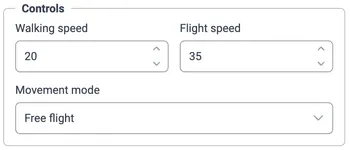
Bewegungsmodus wählt freien Flug oder Gehen. Gehgeschwindigkeit steuert die manuelle Bewegung einschließlich des manuellen freien Flugs; ihr Bereich ist 5–100. Fluggeschwindigkeit hat ebenfalls den Bereich 5–100 und wird während eines Überflugs mit den Geschwindigkeitskürzeln verändert. Um Dauer und Tempo der in diesem Leitfaden beschriebenen automatischen Kamerasequenzen festzulegen, verwenden Sie im Videofenster den Regler für die Streckengeschwindigkeit von 100–800 m/min.
Erweiterte Rendering-Einstellungen
Die Einstellungen dieses Abschnitts befinden sich unter Optionen → Erweitert. Sie steuern die Live-3D-Engine und das Rendern der Szene.
Rendering-Engine
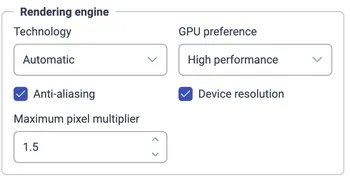
| Einstellung | Funktion |
|---|---|
| Technologie: Automatisch | Versucht WebGPU und kann WebGL verwenden, wenn WebGPU nicht initialisiert werden kann. |
| Technologie: WebGPU / WebGL | Wählt diese Rendering-Technologie ausdrücklich. Ist sie nicht verfügbar, wählen Sie Automatisch oder eine andere unterstützte Technologie. |
| GPU-Präferenz | Fordert beim Browser Hohe Leistung oder Energiesparen an. Dies ist eine Präferenz und keine Garantie für einen bestimmten Grafikprozessor. |
| Kantenglättung | Glättet gezackte Kanten in der gerenderten Szene. |
| Geräteauflösung | Lässt die Live-Ansicht die Pixeldichte des Bildschirms berücksichtigen. |
| Maximaler Pixelmultiplikator | Begrenzt den Pixeldichte-Multiplikator der Live-Ansicht auf 1 bis 3 in Schritten von 0,25. Höhere Werte können auf hochauflösenden Displays schärfere Details liefern, erhöhen aber den Rendering-Aufwand. Die Einstellung gilt, wenn Geräteauflösung aktiviert ist. |
Speichern Sie diese Änderungen, um die Szene neu zu laden. Der Videoexport verwendet seine eigene ausgewählte Breite und Höhe; für ein hochauflösendes Video muss der Pixelmultiplikator der Live-Ansicht daher nicht erhöht werden.
Schatteneinstellungen
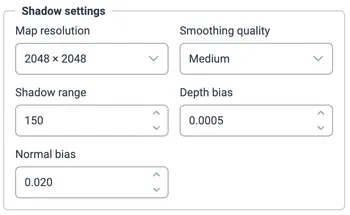
| Einstellung | Verwendung |
|---|---|
| Kartenauflösung | Wählen Sie 1024 × 1024, 2048 × 2048 oder 4096 × 4096. Eine höhere Auflösung kann feinere Schattendetails erhalten, benötigt aber mehr Ressourcen und ein Neuladen der Szene. |
| Glättungsqualität | Niedrig, Mittel oder Hoch steuert die Filterung der Schattenkanten. Höhere Einstellungen sorgen für glattere Kanten. |
| Schattenbereich | Legt zwischen 50 und 500 fest, wie weit sich der beschattete Bereich erstreckt. Ein größerer Bereich deckt mehr Raum ab; ein kleinerer konzentriert die verfügbaren Schattendetails. |
| Tiefenversatz | Ein kleiner Tiefenversatz zur Verringerung falscher Schattenmuster auf Oberflächen. Bereich 0–0,01. Ein zu hoher Wert kann den Schatten vom Objekt trennen. |
| Normalenversatz | Verschiebt Schattenberechnungen entlang der Oberflächenrichtung, um Eigenverschattungsartefakte zu verringern. Bereich 0–0,1. Zu hohe Werte können Schatten an Kanten versetzen. |
Beginnen Sie mit den Standardwerten eines Profils. Ändern Sie Versatzeinstellungen nur in kleinen Schritten, wenn unerwünschte Schattenmuster oder versetzte Kanten sichtbar sind, und prüfen Sie das Ergebnis aus mehreren Kamerawinkeln.
Videoaufnahme
Öffnen Sie Video oder drücken Sie V, wenn kein Überflug läuft. In diesem Abschnitt können Kamera, Anfangs- und Endanimation, Parcours-Effekt, Streckengeschwindigkeit und alle Exporteinstellungen konfiguriert werden.
Automatische Kameras folgen dem im Design festgelegten Parcours. Verbinden Sie die Hindernisse in der vorgesehenen Reihenfolge, bevor Sie die Parcoursanimation in 3D ansehen. Enthält das gerenderte Design mehrere Umläufe, verarbeitet die Animation deren Strecken nacheinander.
Beim Öffnen von Video startet die Live-Vorschau und wiederholt sich unbegrenzt. Beim Wechsel der Kamera startet die Animation neu.
Ausblenden lässt die Vorschau ohne das darüberliegende Aufnahmefenster weiterlaufen, während Schließen die Vorschau beendet und das Fenster schließt. Aufnehmen startet den Export immer am Anfang der ausgewählten Sequenz.
1. Ziel auswählen
Ein Ziel wählt eine voreingestellte Kombination aus Seitenverhältnis, Auflösung, Bildrate, Codec und Kompressionsqualität. Durch die Auswahl eines Ziels werden keine Daten zu dem genannten Dienst hochgeladen.
| Ziel | Standardabmessungen | Bildrate | Codec / Datei | Qualität |
|---|---|---|---|---|
| YouTube — Video | 2560 × 1440, Querformat 16:9 | 60 FPS | H.264 / MP4 | Sehr hoch |
| YouTube Shorts | 1080 × 1920, Hochformat 9:16 | 60 FPS | H.264 / MP4 | Sehr hoch |
| TikTok — Beitrag / Story | 1080 × 1920, Hochformat 9:16 | 30 FPS | H.264 / MP4 | Hoch |
| Instagram — Reels / Stories | 1080 × 1920, Hochformat 9:16 | 30 FPS | H.264 / MP4 | Hoch |
| Instagram — Hochformat-Beitrag | 1080 × 1350, Hochformat 4:5 | 30 FPS | H.264 / MP4 | Hoch |
| Instagram — quadratischer Beitrag / Karussell | 1080 × 1080, quadratisch 1:1 | 30 FPS | H.264 / MP4 | Hoch |
| Facebook Reels | 1080 × 1920, Hochformat 9:16 | 30 FPS | H.264 / MP4 | Hoch |
| Benutzerdefiniertes Video | 2560 × 1440, Querformat 16:9 | 60 FPS | Automatisch | Sehr hoch |
Die Zusammenfassung unter dem Ziel zeigt die tatsächlich verwendeten Einstellungen. Öffnen Sie das Zahnrad, um sie anzupassen. Jedes Ziel behält seine eigenen geänderten Einstellungen, während Sie im Aufnahmeablauf zwischen Zielen wechseln. Standardwerte laden stellt die ursprünglichen Werte des ausgewählten Ziels wieder her; Speichern übernimmt Änderungen und Abbrechen verwirft den Entwurf.
Seitenverhältnis und Auflösung
Seitenverhältnis bestimmt die Bildform: 16:9, 9:16, 4:5, 1:1 oder 4:3. Wählen Sie es, bevor Sie die Bildkomposition in der Vorschau beurteilen. Ein hohes Bild eignet sich für eine nahe bewegte Aufnahme, während ein breites Bild einer Kombination oder dem gesamten Reitplatz mehr horizontalen Raum gibt.
Auflösung bietet HD, Full HD, QHD und 4K UHD mit 720, 1080, 1440 beziehungsweise 2160 Pixeln an der kürzeren Kante. Das Menü zeigt Breite und Höhe für das gewählte Verhältnis an. Zum Beispiel:
| Auflösung | Querformat 16:9 | Hochformat 9:16 | Quadrat 1:1 |
|---|---|---|---|
| HD | 1280 × 720 | 720 × 1280 | 720 × 720 |
| Full HD | 1920 × 1080 | 1080 × 1920 | 1080 × 1080 |
| QHD | 2560 × 1440 | 1440 × 2560 | 1440 × 1440 |
| 4K UHD | 3840 × 2160 | 2160 × 3840 | 2160 × 2160 |
Eine höhere Auflösung erhält mehr Details an Stangen, Nummern, Texten und Bannern. Sie erhöht zugleich Rendering-Aufwand und Speicherbedarf. Die Exportauflösung ist unabhängig vom Pixelmultiplikator der Live-Ansicht und von der Größe des Browserfensters.
Bildrate und Kompression
Bei 30 FPS müssen weniger Bilder gerendert werden. 60 FPS erzeugt flüssigere Kamerabewegungen, benötigt bei gleicher Dauer aber ungefähr doppelt so viele Bilder.
Hohe Qualität und Sehr hohe Qualität steuern die Kompression. Sehr hohe Qualität erhält meist mehr Bilddetails, führt jedoch in der Regel zu größeren Dateien. Keine der Optionen legt eine feste Dateigröße fest: Codec, Auflösung, Dauer und Szene beeinflussen das Ergebnis ebenfalls.
Szenenqualität und Videoqualität sind getrennte Einstellungen. Das Szenenprofil Höchste Qualität verbessert die gerenderte Szene, während Auflösung und Kompression bestimmen, wie dieses Bild im Video gespeichert wird. Eine höhere Exportauflösung fügt keine Zuschauer hinzu und verbessert keine niedrig aufgelöste Schattenkarte.
Codec und Dateiformat
| Auswahl | Ausgabe | Auswahlverfahren |
|---|---|---|
| Automatischer Codec — bester verfügbarer | MP4 oder WebM | Probiert HEVC, AV1, VP9 und anschließend H.264 und wählt einen für die gewünschten Ausgabeeinstellungen unterstützten Encoder. |
| H.264 / AVC | MP4 | Fordert ausdrücklich H.264 an. Alle benannten Plattformvoreinstellungen beginnen mit dieser Option. |
| HEVC / H.265 | MP4 | Fordert ausdrücklich HEVC an. |
| VP9 | WebM | Fordert ausdrücklich VP9 an. |
| AV1 | WebM | Fordert ausdrücklich AV1 an. |
Ein ausdrücklich gewählter Codec muss vom Browser bei der gewählten Auflösung unterstützt werden. Schlägt die Aufnahme fehl, versuchen Sie Automatisch, einen anderen Codec oder eine niedrigere Auflösung. Die automatische Auswahl kann auf verschiedenen Geräten unterschiedliche Dateiendungen erzeugen. Benötigen Sie eine MP4-Datei, wählen Sie ausdrücklich eine der MP4-Optionen.
2. Kamerabewegung auswählen
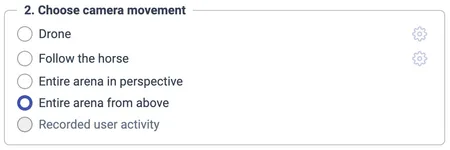
Drohne
Die Drohne folgt der bewegten Position auf dem Parcours und umkreist sie. Ihre Kamerahöhe bleibt auf dem gewählten Niveau, während sich der Abstand leicht verändert und so eine Bewegung zum Parcours hin und von ihm weg erzeugt. Sie blickt entlang der Strecke voraus und kann die Ansicht vor kommenden Hindernissen erweitern.
Öffnen Sie das Zahnrad neben Drohne, um Folgendes anzupassen:
| Einstellung | Bereich und Standard | Auswirkung auf die Aufnahme |
|---|---|---|
| Kamerahöhe [m] | 2–30 m; Standard 6,9 m | Höhere Werte zeigen mehr vom Aufbau. Niedrigere bringen Hindernisse und umliegende Objekte näher auf Augenhöhe. |
| Abstand zum Pferd [m] | 3–40 m; Standard 11 m | Legt den Grundabstand zur bewegten Position auf dem Parcours fest. Die Kamera verändert diesen Abstand während der Aufnahme. Erhöhen Sie ihn für mehr Umgebung. |
| Drehgeschwindigkeit [°/s] | 0–90; Standard 25 | Steuert die Umkreisung der bewegten Position. Null entfernt die fortlaufende Kreisbewegung, die Kamera folgt und dreht sich aber weiterhin mit dem Parcours. Niedrigere Werte ergeben eine ruhigere Aufnahme. |
| Zielvorlauf [m] | 0–15 m; Standard 2,8 m | Legt fest, wie weit die Kamera entlang des Parcours vorausblickt. Ein größerer Vorlauf zeigt den kommenden Anritt früher. |
| Automatische Hindernisrahmung | Standardmäßig ein | Vergrößert nahe Hindernissen den Kameraabstand und erweitert das Sichtfeld, damit der Sprung mehr Platz im Bild erhält. |
Beginnen Sie mit den Standardwerten und verringern Sie die Drehgeschwindigkeit, wenn die Blickrichtungswechsel zu unruhig wirken. Erhöhen Sie bei einem Hochformatvideo Abstand oder Höhe, wenn ein breites Hindernis oder eine Kombination seitlich abgeschnitten wird.
Dem Pferd folgen
Dem Pferd folgen platziert die Kamera versetzt zur bewegten Position auf dem Parcours und dreht sie mit der Bewegungsrichtung. Der Name beschreibt den Bezugspunkt der Kamera entlang der Strecke; diese Einstellungen steuern die Kamera und keine Simulation eines gerittenen Pferdes.
| Einstellung | Bereich und Standard | Auswirkung auf die Aufnahme |
|---|---|---|
| Höhe über dem Boden [m] | 1–20 m; Standard 3 m | Legt die Kamerahöhe über dem Boden fest. Eine niedrige Ansicht betont den Anritt; eine hohe zeigt die Linie zwischen den Hindernissen. |
| Abstand zum Pferd [m] | 1–30 m; Standard 6 m | Legt den horizontalen Abstand zur bewegten Position auf dem Parcours fest. Größere Abstände zeigen mehr von der Umgebung. |
| Winkel relativ zum Pferd [°] | −180° bis 180°; Standard 0° | Null folgt direkt von hinten. Etwa ±90° ergibt eine Seitenansicht; ±180° platziert die Kamera voraus mit Blick zurück. Positive und negative Winkel wählen entgegengesetzte Seiten. |
Die Kamerahöhe bleibt fest über dem Boden, während ihr Ziel der Position auf dem Parcours folgt. Der Winkel bezieht sich auf die Streckenrichtung, daher ändert eine Seitenansicht ihre Orientierung, wenn der Parcours abbiegt.
Beide Kameraeinstellungsfenster zeigen Änderungen sofort in der Vorschau. Speichern übernimmt sie, Abbrechen kehrt zu den vorherigen Werten zurück und Standardwerte laden stellt die Ausgangseinstellungen der Kamera wieder her.
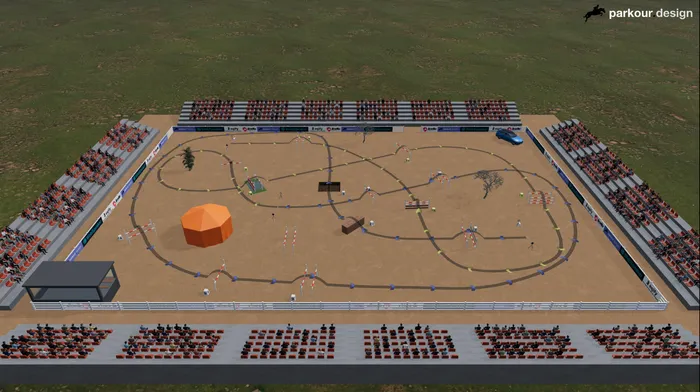
Gesamter Reitplatz in Perspektive
Diese Kamera bleibt in einer festen, erhöhten Perspektive und rahmt den Reitplatz für das gewählte Videoformat ein. Kombinieren Sie sie mit Pixel oder Überblenden, um den Parcours bei unbewegter Kamera einzublenden.
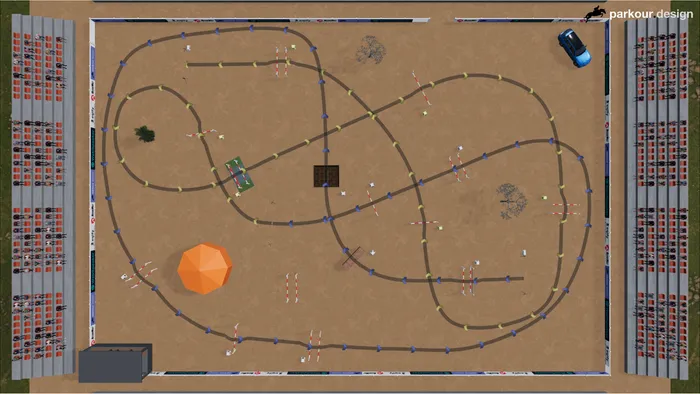
Gesamter Reitplatz von oben
Diese Kamera bleibt direkt über dem Reitplatz. Sie bietet eine klare Übersicht über den Parcours, besonders mit sichtbaren Hindernisnummern und einer kontrastreichen Parcourslinie. Der Platz wird an das gewählte Seitenverhältnis angepasst, daher können Hoch- und Querformat unterschiedlich viel Raum um ihn herum zeigen.
Die beiden Gesamtansichten verwenden automatisch komponierte Bilder. Um einen bestimmten selbst positionierten Blickwinkel zu exportieren, nehmen Sie ihn mit P auf, auch wenn die Kamera während der Aufnahme unbewegt bleibt.
Aufgezeichnete Benutzeraktivität
Diese Option wird verfügbar, nachdem Sie eine Aufnahme mit P beendet haben. Sie gibt Kameraposition, Blickrichtung und Änderungen des Sichtfelds in ihrer ursprünglichen zeitlichen Abfolge wieder. Bewegungspausen bleiben bei der Wiedergabe erhalten.
Die Aufnahme speichert die Kamerabewegung; die exportierte Szene verwendet daher die beim Rendern aktiven Darstellungseinstellungen. Änderungen an Beleuchtung oder anderen Szenenoptionen während der ursprünglichen Aufnahme werden nicht als bearbeitbare Folge von Szenenänderungen gespeichert. Sie können also mit einer leichteren Szene proben, die Aufnahme stoppen, die Darstellung anpassen und denselben Kamerapfad exportieren.
Eine neue Aufnahme ersetzt die vorherige. Beim Schließen der 3D-Ansicht wird der aufgezeichnete Pfad gelöscht. Der Regler für die Streckengeschwindigkeit ändert das Tempo aufgezeichneter Aktivität nicht; nehmen Sie eine neue Variante auf, wenn Sie ein anderes Bewegungstempo wünschen.
3. Animation anpassen
Animationsanfang und -ende
Die Auswahlfelder Animationsanfang und Animationsende unter Animation anpassen fügen Kamerabewegungen vor und nach der gewählten Parcourskamera hinzu. Sie gelten für die Live-Vorschau und das exportierte Video. Ein Intro hält den Parcours im ersten Bild, bis die Anfangsbewegung abgeschlossen ist; ein Outro lässt den vollständigen Parcours sichtbar, während sich die Kamera in ihre Endposition bewegt.
| Animationsanfang | Verhalten |
|---|---|
| Kein Intro | Startet die gewählte Parcourskamera und -animation sofort. |
| Einflug aus der Draufsicht | Beginnt mit einer Draufsicht auf den gesamten Reitplatz und fliegt und dreht sich dann fließend in die Startposition der gewählten Kamera. |
| Einflug über den Reitplatz | Beginnt hinter den Tribünen auf der rückwärtigen Verlängerung des gewählten Kamerapfads und hoch genug, um die Tribünen zu überfliegen. Die Bewegung geht direkt in die Anfangsbewegung über und dreht sich fließend von der Flugrichtung zum Startwinkel der gewählten Kamera. |
| Animationsende | Verhalten |
|---|---|
| Sofort stoppen | Endet, sobald die gewählte Parcourskamera ihr letztes Bild erreicht. |
| Wegfliegen | Setzt die Bewegung vier Sekunden lang in Richtung der letzten Kamerabewegung fort. Die Kamera dreht sich in diese Richtung, neigt sich sanft zum Himmel und steigt hoch genug, um über die Tribünen zu gelangen. |
| Zur Draufsicht fliegen | Bewegt sich innerhalb von vier Sekunden fließend zur Draufsicht des Reitplatzes und hält diese Endansicht anschließend zwei Sekunden. |
Diese Bewegungen verlängern die Gesamtdauer des Videos. Verwenden Sie Kein Intro und Sofort stoppen, wenn keine zusätzliche Kamerabewegung erforderlich ist.
Parcours-Effekte und Streckengeschwindigkeit
Der Parcours-Effekt im Videofenster bestimmt, wie viel von der Strecke während der Sequenz eingeblendet wird:
| Effekt | Verhalten |
|---|---|
| Gesamter Parcours sichtbar | Zeigt die vollständige Strecke von Anfang an. |
| Pixel | Blendet die Strecke schrittweise mit einer pixelartigen Vorderkante ein. |
| Überblenden | Blendet die Strecke schrittweise mit einer weichen, auslaufenden Vorderkante ein. Der bereits eingeblendete Abschnitt bleibt dahinter sichtbar. |
Der Regler für die Streckengeschwindigkeit reicht von 100 bis 800 m/min in Schritten von 5 m/min und übernimmt zunächst die Wettkampfgeschwindigkeit aus dem Design. Er steuert den zeitlichen Ablauf der automatischen Parcourskamera und das Einblendtempo. Ein 350 m langer Parcours dauert bei 350 m/min beispielsweise etwa eine Minute, bei 700 m/min ungefähr eine halbe Minute. Die festen Gesamtansichten verwenden dieselbe Parcoursdauer. Aufgezeichnete Benutzeraktivität behält die Dauer Ihrer Aufnahme bei.
Exportfortschritt, Stoppen und Downloads
Nach Aufnehmen zeigt die Ansicht Aufnahme wird vorbereitet, Aufnahme läuft und Video wird gespeichert. Während des Exports wird die Kamera von der ausgewählten Sequenz gesteuert; die normale Szenensteuerung ist deaktiviert. Warten Sie, bis das Speichern abgeschlossen ist, damit der Encoder die Datei fertigstellen kann.
Stopp oder V beendet den Vorgang vorzeitig und lädt die bisher erzeugten Bilder herunter, sofern mindestens ein Bild aufgenommen wurde. Wird die gesamte 3D-Ansicht während des Exports geschlossen, wird der unvollständige Export verworfen. Verwenden Sie daher Stopp, wenn Sie ein kürzeres Video wünschen.
Der Dateiname verwendet den Namen der Veranstaltung und den Titel des Designs mit der Erweiterung MP4 oder WebM. Die Datei enthält die gerenderte Szene und das Parkour-Logo, jedoch keine Schaltflächen oder Dialoge der Ansicht. Sie enthält keine Audiospur.
Verwenden Sie für einen schnellen Test Full HD mit 30 FPS. Erhöhen Sie Auflösung, Bildrate oder Kompressionsqualität, nachdem Sie einen kurzen Export geprüft haben.
Häufige Probleme lösen
Die Szene startet nicht oder eine Landschaft kann nicht geladen werden
Öffnen Sie Optionen → Erweitert und versuchen Sie das Rendering Automatisch. Wenn Sie ausdrücklich WebGPU gewählt haben und es nicht verfügbar ist, wählen Sie Automatisch oder WebGL. Prüfen Sie, ob die Hardwarebeschleunigung des Browsers aktiviert ist. Schlägt das Laden einer Landschaft fehl, bleibt die vorherige sichtbar; Sie können weiterarbeiten oder eine andere auswählen.
Die Bewegung ist langsam
Verwenden Sie das Profil Leistung, weniger Tribünenreihen oder eine geringere Belegung. Verringern Sie den Pixelmultiplikator der Live-Ansicht und die Schattenkartenauflösung oder schalten Sie Schatten aus. Denken Sie daran, Einstellungen zu speichern, die ein Neuladen erfordern. Eine geringere Videoauflösung reduziert den Aufwand beim Export, während der Pixelmultiplikator der Live-Ansicht die interaktive Navigation beeinflusst.
Der Überflug folgt nicht dem gewünschten Parcours
Kehren Sie zum Design-Editor zurück und prüfen Sie Streckenverbindungen und Hindernisreihenfolge. Automatische Parcoursansichten benötigen einen nutzbaren Verlauf; das bloße Platzieren von Hindernissen legt die Reihenfolge nicht fest. Verwenden Sie eine Aufnahme mit P, wenn Sie eine Kamerafahrt erstellen möchten, die nicht dem Parcours folgt.
Die Vorschau ist während der Aufnahme langsam
Der Export wartet darauf, dass jedes Bild gerendert und kodiert wird. Deshalb kann der Export länger dauern als das heruntergeladene Video. Verringern Sie für eine kürzere Wartezeit Auflösung oder Bildrate, vereinfachen Sie die Szene oder verkürzen Sie die Sequenz.
Die Videoaufnahme schlägt fehl oder die Datei hat nicht das erwartete Format
Versuchen Sie den Codec Automatisch, einen anderen Codec oder Full HD mit 30 FPS. Die Verfügbarkeit eines Encoders ist unabhängig von der 3D-Grafikunterstützung. Automatisch kann MP4 oder WebM erzeugen; wählen Sie ausdrücklich H.264 oder HEVC, wenn Sie MP4 benötigen. Lassen Sie die Ansicht geöffnet, bis Video wird gespeichert abgeschlossen ist, und prüfen Sie anschließend die Downloads des Browsers.
Die Option für die aufgezeichnete Kamera ist nicht verfügbar
Stoppen Sie den automatischen Überflug, positionieren Sie die Kamera, drücken Sie P, bewegen Sie sich und drücken Sie erneut P. Ein roter Rahmen und eine Meldung zur Kamerabewegung zeigen an, dass die Aufnahme aktiv ist. Die Wiedergabeoption wird nach dem Stoppen verfügbar. Wenn Sie die 3D-Ansicht geschlossen haben, wurde die temporäre Aufnahme gelöscht und Sie müssen eine neue Variante aufnehmen.
Die Tastatur bewegt die Kamera nicht
Schließen oder verbergen Sie das betreffende Einstellungsfenster, kehren Sie zur manuellen Ansicht zurück und klicken Sie auf die Szene, um die Maus zu erfassen. Unter Hilfe sehen Sie die in Ihrer Oberfläche aktivierten Bedienelemente. Verwenden Sie in Touch-Layouts den virtuellen Joystick und die Schaltflächen der Fußleiste.