Das Bedienfeld verwenden
Das Bedienfeld befindet sich auf der rechten Seite des Editors. Dort können Sie Ihren Parcours prüfen, Objekte ordnen und das ausgewählte Objekt bearbeiten, ohne die Arenaansicht zu verlassen.
Es besteht aus zwei Bereichen:
- Der Listenbereich oben enthält Tabs zum Verwalten von Parcours, Objekten, Gruppen, Designs und Bildern.
- Der Objektbereich unten zeigt die Einstellungen für das aktuell in der Arena ausgewählte Objekt. Wenn kein Objekt ausgewählt ist, wird dieser Bereich ausgeblendet.
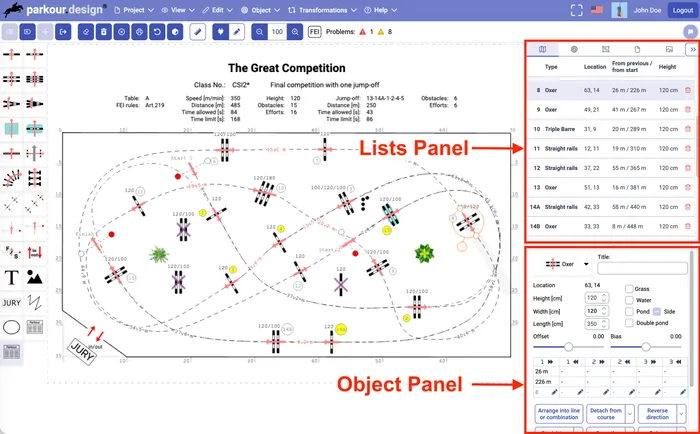
Listenbereich
Mit den Tabs im Listenbereich wechseln Sie zwischen den verschiedenen Bestandteilen Ihres Designs:
- Parcours zeigt die mit dem Parcours verbundenen Hindernisse, geordnet nach Runden und Abschnitten, zusammen mit ihren grundlegenden Parametern.
- Objekte zeigt Objekte, die nicht mit dem Parcours verbunden sind. Sie können ihre Zeichenreihenfolge prüfen und ändern.
- Gruppen zeigt die Objektgruppen im aktuellen Design.
- Designs ermöglicht den schnellen Wechsel zwischen Designs.
- Bilder enthält integrierte und importierte Bilder, die Sie dem Design hinzufügen können.
Parcours-Tab
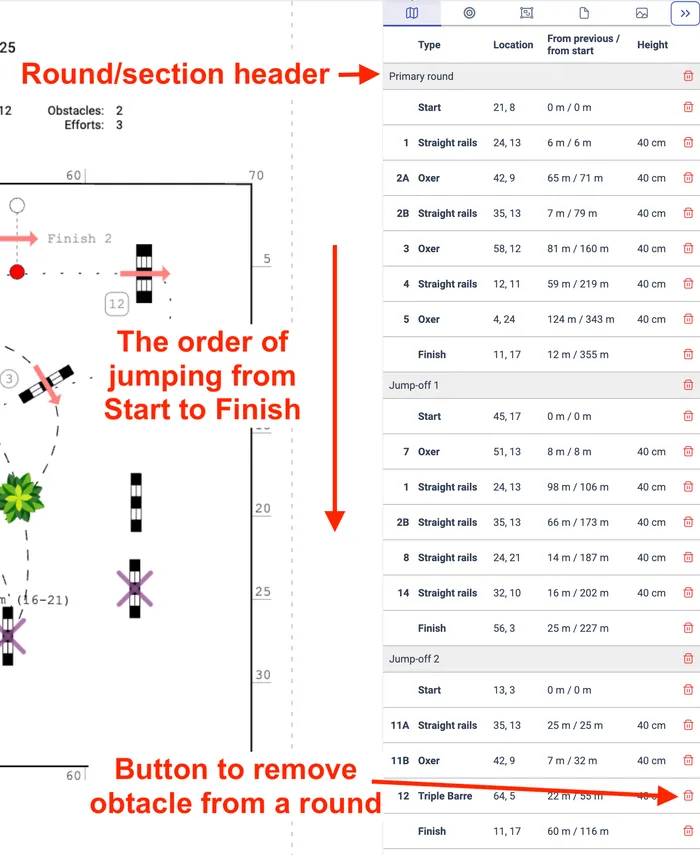
Der Parcours-Tab enthält alle Hindernisse, die mit dem Parcours verbunden sind, also durch eine Streckenführung miteinander verknüpft sind. Die Einträge erscheinen in der Reihenfolge, in der die Hindernisse gesprungen werden, vom Start bis zum Ziel.
Wird ein Hindernis mehrmals gesprungen, erscheint jede Verwendung in einer eigenen Zeile. Wenn Sie das Hindernis in der Arena auswählen, werden alle zugehörigen Einträge in der Tabelle hervorgehoben. Dies funktioniert auch umgekehrt: Wenn Sie eine Tabellenzeile auswählen, wird das entsprechende Hindernis im Parcoursplan markiert.
Graue Überschriften trennen die Runden und Abschnitte. Jeder Eintrag zeigt außerdem die Position des Hindernisses in der Arena, den Abstand zum vorherigen Hindernis und die Entfernung vom Anfang der Runde oder des Abschnitts.
Dieser Tab ist besonders hilfreich, wenn Sie einen komplexen Parcours prüfen, in dem Hindernisse in mehreren Runden verwendet werden. So behalten Sie die Sprungreihenfolge im Blick, ohne jede Streckenführung im Arenaplan nachverfolgen zu müssen.
Um ein Hindernis aus einer bestimmten Runde oder einem bestimmten Abschnitt zu entfernen, klicken Sie in der entsprechenden Zeile auf das rote Papierkorbsymbol. Dadurch wird nur diese Verwendung aus dem Parcours entfernt; in allen anderen Runden und Abschnitten bleibt das Hindernis erhalten.
Objekte-Tab
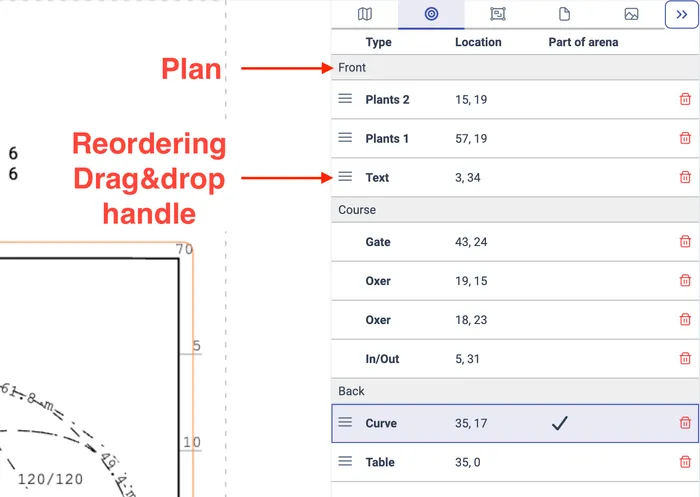
Der Objekte-Tab enthält alle Objekte, die nicht mit dem Parcours verbunden sind und deshalb nicht im Parcours-Tab erscheinen. Die Objekte sind auf drei Zeichenebenen verteilt:
- Vorne enthält Objekte vor dem Parcours.
- Parcours enthält Objekte auf derselben Ebene wie der Parcours, die jedoch nicht mit der Streckenführung verbunden sind, zum Beispiel Ein-/Ausgang-Markierungen oder nicht verwendete Hindernisse.
- Hinten enthält Objekte hinter dem Parcours.
Die Reihenfolge innerhalb jeder Liste bestimmt, wie sich Objekte im Parcoursplan überlagern. Objekte, die weiter oben in der Liste stehen, werden über den darunterliegenden Objekten gezeichnet.
Um die Zeichenreihenfolge zu ändern, ziehen Sie Objekte innerhalb der Ebene Vorne oder Hinten nach oben oder unten. Dieselbe Einstellung können Sie mit den Schaltflächen Plan und Ebene im Objektbereich vornehmen.
Die Spalte Teil des Platzes kennzeichnet Objekte, die fest als Bestandteil des Platzes eingerichtet wurden. Diese Objekte verhalten sich wie ein Hintergrund: Sie können sie nicht direkt im Parcoursplan auswählen oder verschieben. Um ein solches Objekt zu bearbeiten, wählen Sie es im Objekte-Tab aus.
Um ein Objekt aus dem Design zu entfernen, klicken Sie in seiner Zeile auf das Papierkorbsymbol.
Gruppen-Tab
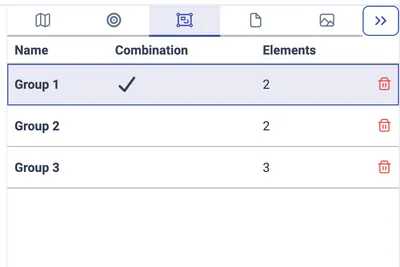
Der Gruppen-Tab enthält alle Objektgruppen im aktuellen Design.
Die Spalte Kombination zeigt, welche Gruppen Kombinationshindernisse bilden. Dies wird automatisch anhand der Anordnung der Hindernisse in der jeweiligen Gruppe ermittelt.
Um eine Gruppe mit allen darin enthaltenen Objekten zu löschen, klicken Sie in ihrer Zeile auf das Papierkorbsymbol.
Designs-Tab
Über den Designs-Tab greifen Sie auf Ihre Designs zu, ohne den Editor zu verlassen. Er funktioniert ähnlich wie die Liste auf der Seite Ihre Projekte.
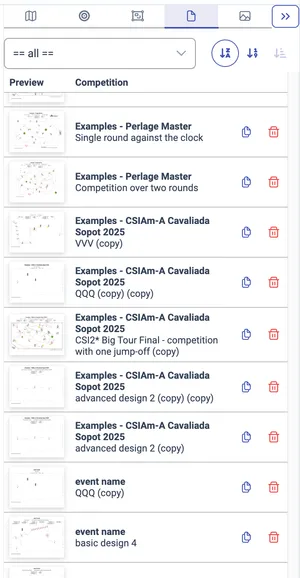
Wählen Sie in der Dropdown-Liste eine Veranstaltung aus, um die zugehörigen Designs anzuzeigen. Bewegen Sie den Mauszeiger über ein Vorschaubild, um eine größere Vorschau zu sehen. Das aktuell geöffnete Design ist hervorgehoben. Mit den beiden Symbolen neben jedem Design können Sie es klonen oder löschen.
Klicken Sie auf eine beliebige Zeile, um das entsprechende Design im Editor zu öffnen. Die Liste bleibt geöffnet und behält ihre aktuelle Auswahl bei, sodass Sie schnell mehrere Designs nacheinander prüfen können.
Bilder-Tab
Der Bilder-Tab enthält die integrierten Bilder und alle von Ihnen importierten Bilder. Von hier aus können Sie Bilder zum aktuellen Design hinzufügen und Ihre Bildersammlung verwalten. Ausführliche Anweisungen finden Sie unter Mit Bildern arbeiten.