Anzeigeoptionen
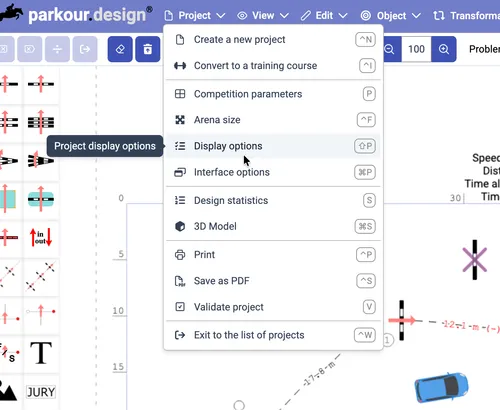
Verwenden Sie Anzeigeoptionen, um anzupassen, wie der Parcours im Editor sichtbar ist. Wählen Sie im Menü Projekt den Befehl Anzeigeoptionen oder drücken Sie das Standard-Tastenkürzel Shift-P.
Optionen speichern
Jede Änderung an den Anzeigeoptionen wird zusammen mit dem Design gespeichert und wirkt sich nur auf dieses Design aus.
Wenn Sie die aktuellen Optionen als Ihren Standardsatz speichern möchten, der für alle neu erstellten Designs verwendet wird, nutzen Sie das Menü links unten im Dialog. Klicken Sie auf den Pfeil, um weitere Befehle einzublenden, und wählen Sie Aktuelle Einstellungen im Profil speichern. Ab diesem Moment werden neue Designs mit diesem gespeicherten Satz von Optionen erstellt.
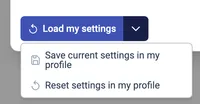
Wenn Sie die gespeicherten Optionen auf ein bestehendes Design anwenden möchten, öffnen Sie dieses Design, dann seine Anzeigeoptionen, und verwenden Sie die Schaltfläche Lade meine Einstellungen. Die gespeicherten Optionen werden geladen und auf das aktuelle Design angewendet.
Wenn Sie die gespeicherten Optionen auf den von der Anwendung definierten Standardsatz zurücksetzen möchten, öffnen Sie das zuvor erwähnte Menü und klicken Sie auf Einstellungen in Profil zurücksetzen. Dadurch werden Ihre gespeicherten Optionen auf die Standardwerte zurückgesetzt. Anschließend können Sie diese Standardoptionen mit der Schaltfläche Lade meine Einstellungen auf das Design anwenden.
Allgemein
Hindernisse
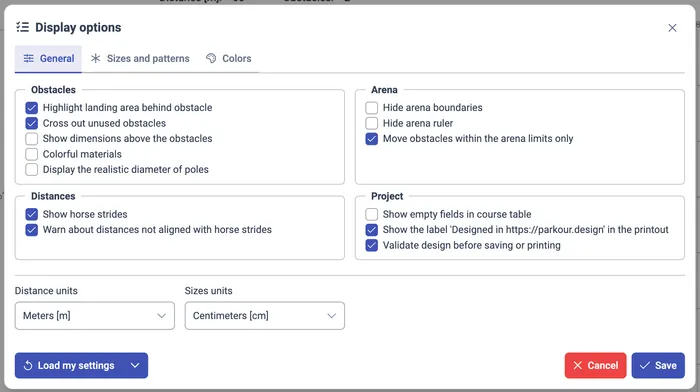
Markiere das Gelände hinter dem Hindernis
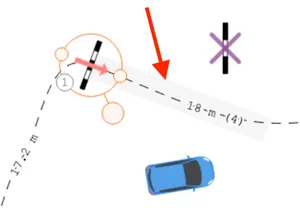
Wenn diese Option aktiviert ist, wird bei einem ausgewählten Hindernis der Bereich hinter dem Hindernis hervorgehoben. So lassen sich mögliche Kollisionen mit Objekten auf dem Platz nach der Landung des Pferdes leichter erkennen. Standard: aktiviert.
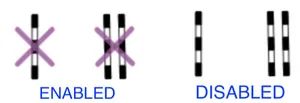
Ungenutzte Hindernisse durchstreichen
Wenn diese Option aktiviert ist, werden Hindernisse, die sich auf dem Platz befinden, aber nicht Teil des Parcours sind, mit einem violetten Kreuz durchgestrichen. Deaktivieren Sie diese Option, um das Kreuz auszublenden. Standard: aktiviert.
Zeige die Maße über den Hindernissen
Wenn diese Option aktiviert ist, werden die Hindernismaße über dem Hindernissymbol angezeigt. Standard: deaktiviert.
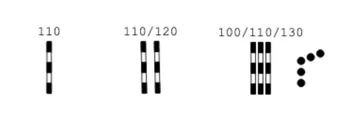
Die Maße bedeuten Folgendes:
- Einzelwert (zum Beispiel 110): Hindernishöhe bei Steilsprüngen
- Doppelwert (zum Beispiel 110/120): Hindernishöhe / Tiefe bei Oxern und Triplebarren
- Dreifachwert (zum Beispiel 110/120/130): Hindernishöhe / maximale Höhe / Tiefe bei Oxern und Triplebarren, wenn im Materialeditor die letzte Stange des Hindernisses erhöht ist
Färbe Materialien
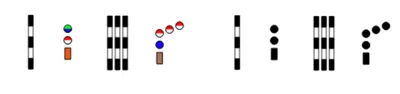
Wenn diese Option aktiviert ist, werden Hindernismaterialien, die im Materialeditor definiert sind, farbig dargestellt. Andernfalls werden sie schwarz-weiß angezeigt. Standard: deaktiviert.
Zeige den realistischen Durchmesser der Stangen
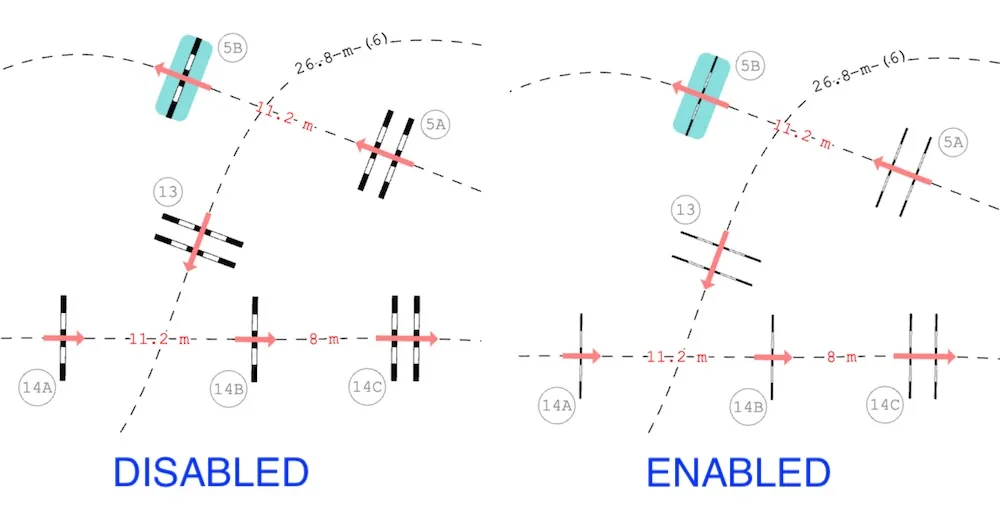
Für Stangen in Hindernissen wird ein Durchmesser von 10 cm angenommen. Dieser Wert wird immer für die Berechnung von Distanzen und Tiefen verwendet. Würde man solche Stangen im Plan mit ihrem tatsächlichen Durchmesser zeichnen, würden die Hindernisse unverhältnismäßig dünn wirken. Deshalb werden sie standardmäßig so dargestellt, als hätten sie einen Durchmesser von 30 cm. Das kann zu kleinen Ungenauigkeiten beim manuellen Messen mit dem Maßband führen.
Wenn diese Option aktiviert ist, werden die Stangen mit ihrem realistischen Durchmesser von 10 cm statt mit 30 cm dargestellt. Standard: deaktiviert.
Abstände
Zeige die Galoppsprunglänge
Wenn diese Option aktiviert ist, wird die Anzahl der Galoppsprünge neben dem Abstand zwischen den Hindernissen angezeigt. Standard: aktiviert.
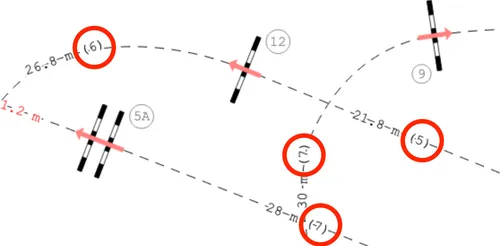
Die Anzahl der Galoppsprünge wird auf Grundlage der Wettbewerbsparameter berechnet:
- Länge des Sprungs vor einem Hindernis
- Länge der Landung hinter einem Hindernis
- Minimale Galoppsprunglänge
- Maximale Galoppsprunglänge
Wenn sich die angezeigte Anzahl der Galoppsprünge nicht mit Ihrer Erfahrung deckt oder Sie für nicht standardmäßige Pferde, etwa Ponys, planen, passen Sie zuerst diese Parameter an. Dadurch wird eine passendere Anzahl von Galoppsprüngen für die Distanzen zwischen den Hindernissen berechnet.
Vor ungeeigneten Distanzen warnen
Wenn diese Option aktiviert ist, wird der Abstand zwischen Hindernissen rot dargestellt und in der Parcoursvalidierung wird eine Warnung ergänzt, wenn die Anwendung erkennt, dass das Pferd die Distanz gemäß den konfigurierten Wettbewerbsparametern nicht bewältigen kann. Die Liste der Parameter, die diese Entscheidung beeinflussen, finden Sie oben in der Beschreibung von Zeige die Galoppsprunglänge.
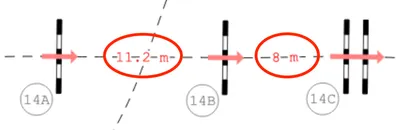
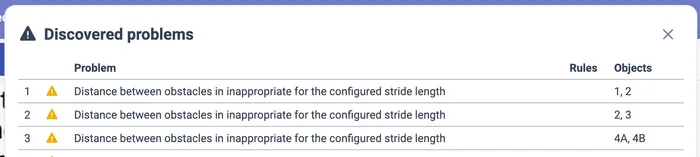
Wenn Sie Warnungen für Distanzen erhalten, die aus Ihrer Sicht vom Pferd bewältigt werden können, passen Sie die oben genannten Parameter in den Wettbewerbsparametern an Ihre Situation an.
Platz
Platzgrenzen ausblenden
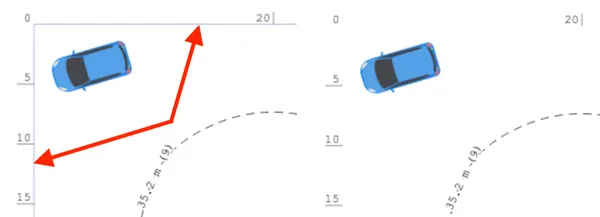
Wenn diese Option aktiviert ist, wird das Rechteck, das die Grenzen des Platzes entsprechend der Platzgröße anzeigt, nicht sichtbar sein. Standard: deaktiviert.
Verstecke die Maße des Platzes
Wenn diese Option aktiviert ist, werden die Markierungen der Platzgröße nicht sichtbar sein. Standard: deaktiviert.
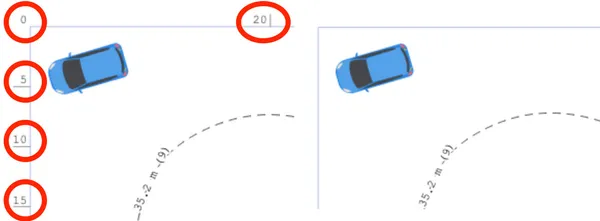
Bewegung der Hindernisse auf den Platz begrenzen
Wenn diese Option aktiviert ist, können Hindernisse beim Verschieben nicht außerhalb des Platzrechtecks abgelegt werden. Deaktivieren Sie diese Option, wenn dies für Sie unpraktisch ist. Standard: aktiviert.
Projekt
Leere Felder in der Tafel anzeigen
Wenn diese Option aktiviert ist, zeigt die Tafel mit den Parcoursdetails auch leere Felder an. Andernfalls werden solche Felder ausgeblendet. Standard: deaktiviert.

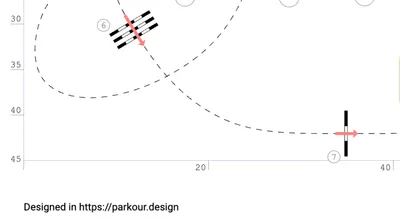
Zeige das Etikett ‘Designed in https://parkour.design’ im Ausdruck
Wenn diese Option aktiviert ist, wird unter dem Platz auf Ausdrucken und PDFs bei jedem Design ein Hinweisetikett eingefügt. Standard: aktiviert. Diese Option kann nur mit dem Abonnement Masters deaktiviert werden.
Design vor dem Speichern oder Drucken prüfen
Wenn diese Option aktiviert ist, informiert die Anwendung Sie vor jedem Versuch, das Design zu drucken oder als PDF zu speichern, falls die Validierung Fehler oder Warnungen erkannt hat. Standard: aktiviert.
Einheiten
Einheiten der Entfernung / Größeneinheiten
Sie können die Einheiten für Entfernungen und Maße getrennt auswählen. Weitere Informationen finden Sie auf der Seite Arbeiten mit metrischen Einheiten oder Fuß.
Größen und Muster
Auf dieser Registerkarte können Sie den Stil verschiedener grafischer Elemente des Designs festlegen.
Schriftgrößen
Die Schriftgrößen werden als Prozentsatz der Standardgröße angegeben. Erhöhen Sie den Wert für größere Schrift, verringern Sie ihn für kleinere Schrift.

| Nummern der Hindernisse [%] | Nummern / Beschriftungen der Hindernisse im Parcours | 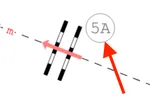 |
| Tafel [%] | Tafel mit den Parcoursparametern | 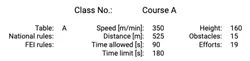 |
| Entfernungen [%] | Distanzen zwischen den Hindernissen | 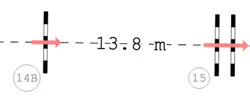 |
| Rahmenmaßstab [%] | Markierungen der Platzgröße | 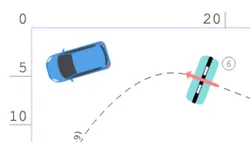 |
| Andere [%] | Start, Ziel, Hindernisnamen und weitere Elemente | 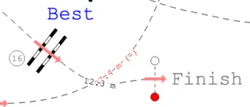 |
Parcours

| Muster in Runde 1 | Zeichenmuster der Parcourslinie in der ersten Runde oder Phase | 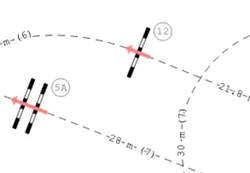 |
| Muster in Runde 2 | Zeichenmuster der Parcourslinie in der zweiten Runde, im Stechen oder in der zweiten Phase | 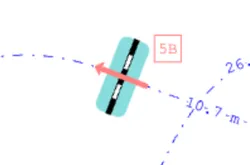 |
| Muster in Runde 3 | Zeichenmuster der Parcourslinie im zweiten Stechen oder im ersten Stechen nach der zweiten Runde oder Phase | 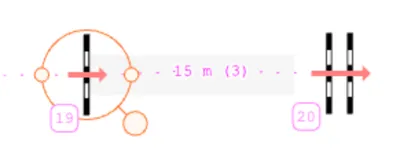 |
| Muster auß. Runden | Zeichenmuster der Parcourslinie in Abschnitten, die keiner Runde zugeordnet sind | 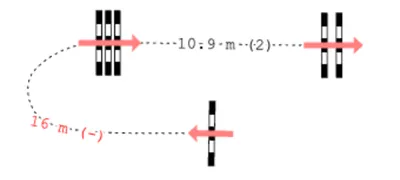 |
| Breite [Pixel] | Breite der Linie für jede Parcoursführung | 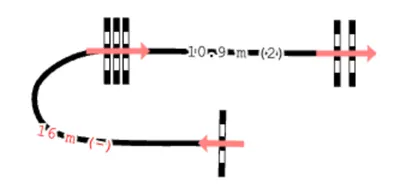 |
Abstände

Der Abstand zwischen Hindernissen wird auf der Parcourslinie nur angezeigt, wenn er innerhalb des hier definierten Bereichs liegt (zwischen Minimum und Maximum). Standardmäßig werden alle Distanzen angezeigt, sofern genügend Platz vorhanden ist (Minimum auf null, Maximum auf unendlich).
Andere

| Rahmenfeld abrunden [cm] | Abrundung der Ecken des Platzbegrenzungsrechtecks | 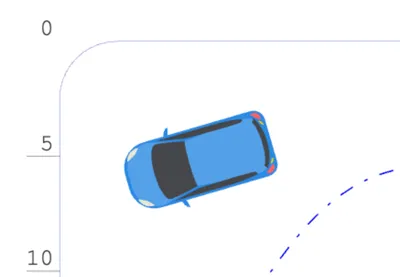 |
| Ränder des Blattes [cm] | Abstände zwischen dem Designinhalt und den Rändern der Druckseite. Der Rand ist als Abstand zum äußersten gestrichelten Rechteck sichtbar, das das Blatt darstellt. | 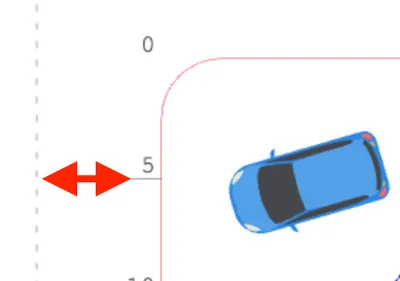 |
| Linienstärke [Pixel] | Linienstärke von Hinderniselementen, Zahlenformen, Platzbegrenzung, Hindernisdurchstreichungen usw. | 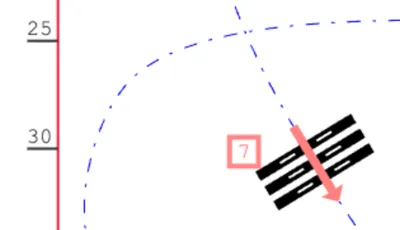 |
| Breite des Maßbands [Pixel] | Linienstärke des Maßbands | 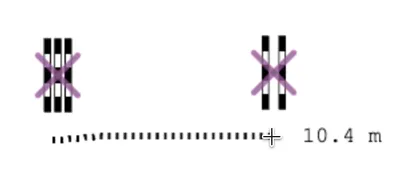 |
| Muster des Maßbandweges | Linienmuster des Maßbands | 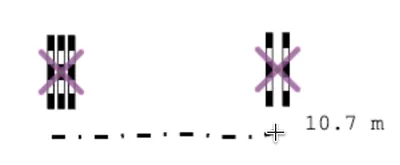 |
| Größe des Gitters [m] | Abstand zwischen den Gitterlinien (aktiviert über das Menü Ansicht→Gitter anzeigen) | 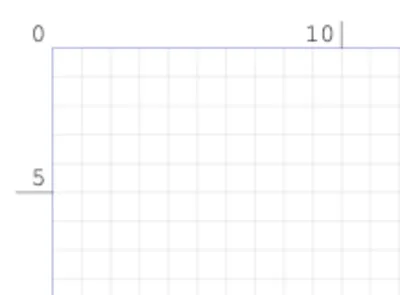 |
Farben
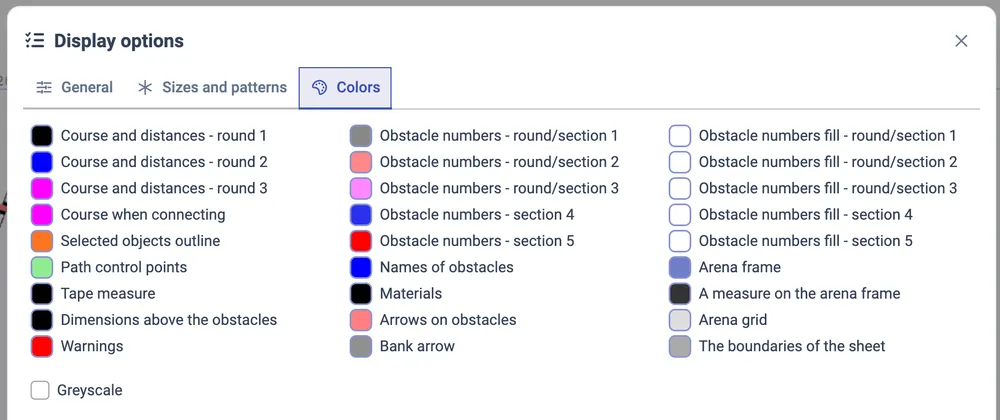
| Parcours und Entfernungen - Runde 1 | Farbe der Parcourslinie und der darauf angezeigten Distanzen in Runde 1. |
| Parcours und Entfernungen - Runde 2 | Farbe der Parcourslinie und der darauf angezeigten Distanzen in Runde 2. |
| Parcours und Entfernungen - Runde 3 | Farbe der Parcourslinie und der darauf angezeigten Distanzen in Runde 3. |
| Strecke beim Verbinden | Farbe der Parcourslinie beim Verbinden von Hindernissen über die Tastatur. |
| Box der ausgewählten Objekte | Farbe des Kreises oder Rechtecks um aktuell ausgewählte Objekte. |
| Streckenbearbeitungspunkte | Farbe der Kreise, mit denen die Parcourslinie beim Formen des Weges gezogen wird. |
| Maßband zur Entfernung | Farbe des Werkzeugs Maßband. |
| Maße über den Hindernissen | Farbe der über den Hindernissen angezeigten Maße (siehe oben Allgemeine Optionen / Hindernisse / Zeige die Maße über den Hindernissen). |
| Warnungen | Farbe der Distanzen und Galoppsprünge auf der Parcourslinie, wenn vor ungeeigneten Distanzen gewarnt wird. |
| Hindernissenummern - Runde/Abschnitt 1 | Farbe von Linie und Schrift der Hindernisnummern in Runde oder Abschnitt 1. |
| Hindernissenummern - Runde/Abschnitt 2 | Farbe von Linie und Schrift der Hindernisnummern in Runde oder Abschnitt 2. |
| Hindernissenummern - Runde/Abschnitt 3 | Farbe von Linie und Schrift der Hindernisnummern in Runde oder Abschnitt 3. |
| Hindernissenummern - Abschnitt 4 | Farbe von Linie und Schrift der Hindernisnummern in Abschnitt 4. |
| Hindernissenummern - Abschnitt 5 | Farbe von Linie und Schrift der Hindernisnummern in Abschnitt 5. Bei Trainings mit mehr als fünf Abschnitten wiederholen sich die Farben zyklisch. |
| Hindernisnamen | Farbe des Namens, der einem Hindernis vom Benutzer im Objektpanel zugewiesen wurde. |
| Materialien | Farbe der Materialien im Plan, wenn farbige Materialien deaktiviert sind. |
| Pfeile auf Hindernissen | Farbe der Pfeile auf Hindernissen, die mit dem Parcours verbunden sind. |
| Pfeil der Böschung | Farbe des Pfeils, der beim Böschungshindernis angezeigt wird. |
| Füllung der Nummern - Runde/Abschnitt 1 | Farbe der Innenfläche der Hindernisnummern in Runde oder Abschnitt 1. |
| Füllung der Nummern - Runde/Abschnitt 2 | Farbe der Innenfläche der Hindernisnummern in Runde oder Abschnitt 2. |
| Füllung der Nummern - Runde/Abschnitt 3 | Farbe der Innenfläche der Hindernisnummern in Runde oder Abschnitt 3. |
| Füllung der Nummern - Abschnitt 4 | Farbe der Innenfläche der Hindernisnummern in Abschnitt 4. |
| Füllung der Nummern - Abschnitt 5 | Farbe der Innenfläche der Hindernisnummern in Abschnitt 5. Bei Trainings mit mehr als fünf Abschnitten wiederholen sich die Farben zyklisch. |
| Rahmen des Feldes | Farbe des Rechtecks der Platzbegrenzung. |
| Maßbandkontrolle am Rahmen des Platzes | Farbe der Maßmarkierungen an der Platzbegrenzung. |
| Platzgitter | Farbe der Gitterlinien, wenn das Gitter aktiviert ist. |
| Die Grenzen des Blattes | Farbe des gestrichelten äußeren Rechtecks, das das Druckblatt begrenzt. |
Sie können die Farben im Editor ausblenden und in Monochrom bzw. Graustufen arbeiten, indem Sie das Kontrollkästchen In Graustufen aktivieren.