Je springparcours in 3D bekijken
De 3D-visualisatie toont het huidige ontwerp als interactieve scène. Je kunt aanlopen en afstanden bekijken, het parcours van bovenaf zien, een automatische camera starten of een video exporteren.
De viewer heeft aparte bediening voor de scène en voor video-opname. Met Opties wijzig je hoe de 3D-scène eruitziet. Met Video kies je een camera, stel je het begin en einde van de animatie in en kies je het uitvoerformaat.
Snel aan de slag
De viewer openen en navigeren
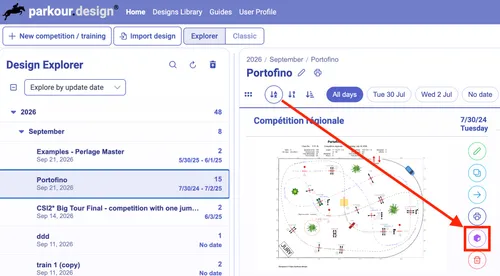
- Open een ontwerp en klik op de knop met de kubus, of kies 3D-model in het menu Project. Wacht tot de scène is geladen.
- Klik in de scène. De muisaanwijzer verdwijnt, zodat je kunt rondkijken door de muis te bewegen.
- Houd W ingedrukt om vooruit te gaan. Met A, S en D ga je naar links, achteruit en naar rechts. Bij vrij vliegen houd je Spatie ingedrukt om boven de piste te stijgen en Ctrl om te dalen.
- Druk op G om te wisselen tussen paardrijden met een cirkelende camera, paardrijden vanuit het perspectief van de ruiter, over de grond lopen en vrij vliegen. De modi met paard worden overgeslagen als het paard niet beschikbaar is. Je kunt een bewegingsmodus ook kiezen in Opties → Algemeen → Bediening.
- Druk op Escape om de muis vrij te geven als je de knoppen wilt gebruiken. Help, of ?, toont de beschikbare bediening.
Begin met het profiel Standaard. Gaat het bewegen traag, open dan Opties, kies Prestaties en klik op Opslaan. Gebruik Ontwerpweergave voor een vast bovenaanzicht met grotere labels en afmetingen.
Een automatische overvlucht starten
Zorg dat het ontwerp een verbonden route heeft en klik dan op Overvlucht of druk op F. De eerste camera is Drone: die beweegt rond de bewegende positie op het parcours en geeft je steeds wisselende beelden van de hindernissen en hun omgeving.
Druk nogmaals op F voor Paard volgen, dan Hele piste in perspectief en dan Hele piste van bovenaf. Nog een keer drukken stopt de reeks en brengt je terug naar de weergave waarmee je begon. Heb je een eigen camerabeweging opgenomen, dan wordt die afgespeeld voordat de reeks stopt.
Alle automatische camera’s, ook Paard volgen, werken zonder het paardmodel. Zonder internetverbinding volgt de overvlucht het parcours nog steeds; alleen het paard is dan niet zichtbaar.
Met het paard zichtbaar begint de automatische reeks met een korte stilstand voor de startlijn; daarna draaft het paard aan en gaat het over in galop voordat het de lijn passeert. De aanloop gebruikt de beschikbare ruimte in de piste en is dus korter als de start dicht bij de omheining ligt. Het paard galoppeert over het parcours en springt de hindernissen. De zichtbaarheid regel je met het selectievakje Paard in Opties → Algemeen → Scène, of met H.
Druk tijdens een overvlucht op Spatie of klik op de weergave om te pauzeren of verder te gaan. Gebruik de voortgangsbalk of de hindernisnummers om naar een punt op het parcours te springen.
Voor de bediening van camera en timing stop je de overvlucht en open je Video.
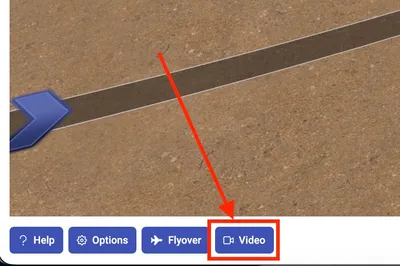
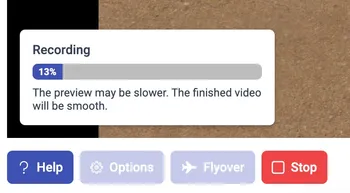
Er start dan een herhalend voorbeeld. Wijzig de camera of de animatie-instellingen om het voorbeeld opnieuw te starten of bij te werken. Klik op Verbergen om het venster weg te halen terwijl het voorbeeld doorloopt; klik op de scène om het venster weer te tonen. Sluiten beëindigt het voorbeeld.
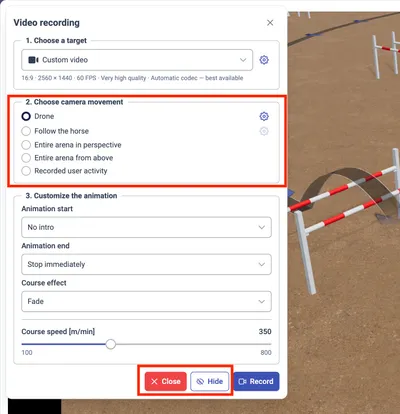
Een video exporteren
- Open Opties, kies een scèneprofiel en klik op Opslaan.
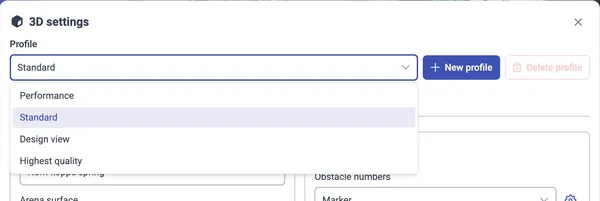
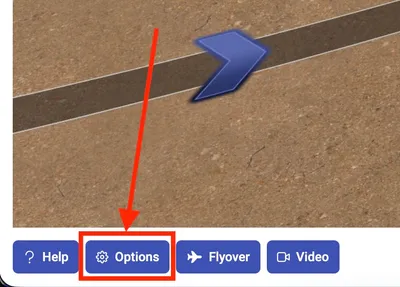 Begin met Standaard; gebruik Prestaties als de viewer traag is.
- Klik op Video, of druk op V als er geen overvlucht loopt.
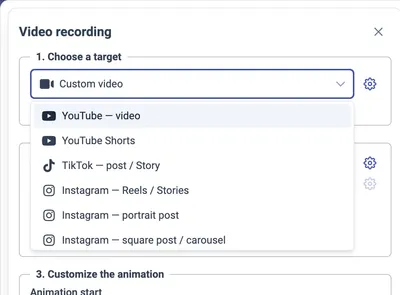
- Kies in Kies een doel een voorinstelling met de gewenste beeldverhouding en resolutie.
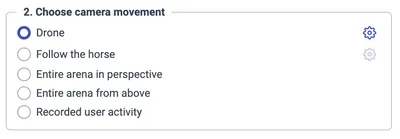
- Kies in Kies de camerabeweging Drone, Paard volgen, een vaste weergave van de piste of een opgenomen camerabaan.
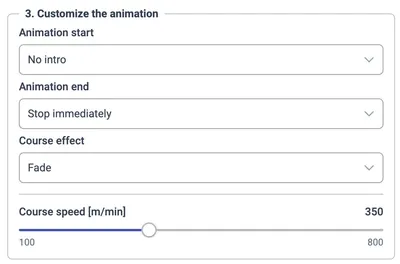
- Kies in Pas de animatie aan het begin en einde van de camerabeweging, het parcourseffect en de snelheid op de route.
- Controleer het voorbeeld en klik op Opnemen. De browser downloadt het bestand als het renderen en coderen klaar is.
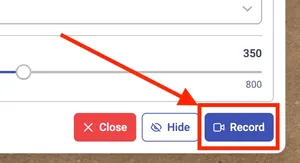
De exporter rendert met de resolutie die je in Video hebt gekozen. Exporteren kan langzamer gaan dan in realtime, maar het gedownloade bestand gebruikt de gekozen 30 of 60 beelden per seconde. De grootte van het browservenster en de snelheid van het live voorbeeld bepalen niet de resolutie of afspeelsnelheid van de export.
Een eigen camerabaan opnemen
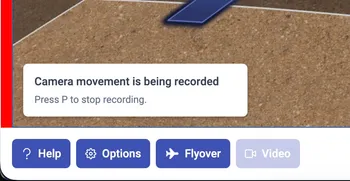
Zet de camera op het gewenste beginpunt. Druk op P, beweeg en kijk rond, en druk dan nogmaals op P.
Het venster Video opent met Opgenomen gebruikersactiviteit gekozen. Kies de overige video-instellingen en klik op Opnemen. Rijd je tijdens de opname, dan worden ook de beweging, gang, sprongen en het herstel na botsingen van het paard bewaard voor afspelen en exporteren.
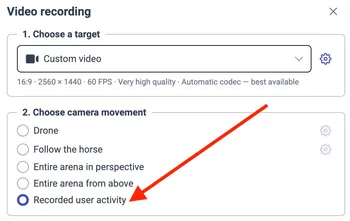
Met P neem je de camerabeweging op; er ontstaat nog geen videobestand. Opnemen exporteert die opgenomen beweging. De opname blijft beschikbaar tot je de 3D-viewer sluit of haar vervangt door een nieuwe opname.
De viewer openen en sluiten
Kies in de editor Project → 3D-model, druk op Command-S op macOS of op Windows-S op Windows.
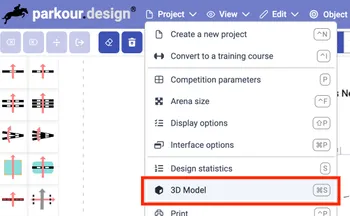
Je kunt het 3D-voorbeeld van een ontwerp ook openen vanuit het scherm Je projecten.
Voor de beste prestaties en stabiliteit gebruik je een desktop of laptop met een goede grafische kaart. Start je de 3D-simulatie op een telefoon of tablet, dan toont Parkour een waarschuwing voordat er grafische middelen worden gereserveerd. Mobiele apparaten kunnen de animatie traag afspelen, warm worden of het browsertabblad sluiten of laten vastlopen. Kies Annuleren om terug te gaan zonder de viewer te openen, of Toch starten als je het risico van een minder betrouwbare ervaring accepteert.
Een computer met toetsenbord en muis geeft je toegang tot alle navigatie en camera-opname. De viewer ondersteunt ook aanraakbediening, waaronder een virtuele joystick en opdrachtknoppen als die in de interface-instellingen zijn ingeschakeld. Compacte weergaven tonen sommige knoppen onderaan als pictogrammen, maar goed werken op een mobiel apparaat is niet gegarandeerd.
Klik je in de scène, dan wordt de muis vastgehouden voor navigatie. Escape geeft haar vrij. Escape kan ook het volledig scherm van de browser verlaten, een lopende overvlucht of export stoppen, of de viewer sluiten als er niets meer actief is. Gebruik de zichtbare knop Sluiten als je zeker wilt weten dat je de viewer verlaat. Ook Enter sluit de hoofdviewer.
De instellingen van de viewer worden opgeslagen als je hem sluit. Gebruik in Opties de knop Opslaan om je wijzigingen te bewaren of Annuleren om het concept van de instellingen te verwerpen. Een opgenomen camerabaan is tijdelijk: exporteer de video voordat je de 3D-viewer sluit.
Bewegen en sneltoetsen
Kies een modus in Opties → Algemeen → Bediening → Bewegingsmodus, of druk op G om te wisselen tussen rijden met een cirkelende camera, rijden vanuit het perspectief van de ruiter, lopen en vrij vliegen. Niet-beschikbare rijmodi worden overgeslagen. Bij het wisselen kan de camera naar het beginpunt van die modus gaan. Klik op de scène om de muis vast te houden; Escape geeft haar vrij. In elke modus kun je los van de parcoursroute rondkijken en je beweging met P opnemen.
Vrij vliegen
Met Vrij vliegen beweeg je door de scène zonder tegen objecten te botsen. Gebruik het om de piste van bovenaf te bekijken, door een hindernis heen te gaan of de camera klaar te zetten voor een eigen opname.
Vlieg boven de piste voor een overzicht en daal dan af om een hindernis of afstand te bekijken. Met de muis bepaal je de richting waarin je kijkt en beweegt. Het muiswiel wijzigt de beeldhoek: een smallere hoek laat objecten groter lijken, een bredere toont meer van de scène. Verplaats de camera om het standpunt echt te wijzigen.
| Bediening | Handeling |
|---|---|
| W / pijl omhoog | Vooruit in de richting waarin je kijkt. |
| S / pijl omlaag | Achteruit. |
| A / pijl links | Zijwaarts naar links. |
| D / pijl rechts | Zijwaarts naar rechts. |
| Muis | Rondkijken en je bewegingsrichting kiezen terwijl de aanwijzer wordt vastgehouden. |
| Q / E | Met het toetsenbord naar links of rechts draaien. |
| Spatie / Ctrl | Stijgen / dalen. |
| Shift, ingedrukt | Tijdelijk de bewegingssnelheid verdubbelen. |
| + / = en − | De navigatiesnelheid in stappen van 5 verhogen of verlagen. |
| Muiswiel | De beeldhoek smaller of breder maken. |
Over de grond lopen
Met Over de grond lopen blijft de camera op grondhoogte en bots je tegen objecten in de scène. Gebruik het om de schaal van hindernissen in te schatten, een aanloop te bekijken of een afstand vanuit het standpunt van een persoon af te lopen. Je beweegt vrij door de piste, en met Spatie spring je.
| Bediening | Handeling |
|---|---|
| W / S of pijl omhoog / omlaag | Vooruit of achteruit lopen. |
| A / D of pijl links / rechts | Zijwaarts naar links of rechts. |
| Muis / Q / E | Rondkijken / naar links of rechts draaien. |
| Spatie | Springen. |
| Shift, ingedrukt | Tijdelijk de loopsnelheid verdubbelen. |
| + / = en − | De navigatiesnelheid in stappen van 5 verhogen of verlagen. |
| Muiswiel | De beeldhoek smaller of breder maken. |
Paardrijden met een cirkelende camera
Deze modus volgt het paard van buitenaf, met paard en ruiter in beeld. Gebruik het om je lijn, wendingen en sprongen te zien terwijl je door de piste rijdt. Beweeg de muis zonder een knop ingedrukt te houden om de camera los van de richting van het paard te laten cirkelen. Het muiswiel wijzigt de afstand van de camera tot het paard.
Zelf rijden vereist een ingelogd account, een internetverbinding en een volledig geladen paardmodel. Het paard begint in draf en gaat na stilstaan weer in draf. Stuur tijdens het rijden, ga over in galop voor een snellere aanloop en spring zelf; het paard volgt de parcoursroute niet automatisch. Botsingen en de rand van de piste beperken de beweging, en een botsing tijdens een sprong kan een korte herstelanimatie geven.
| Bediening | Handeling |
|---|---|
| W / pijl omhoog | Vooruit rijden. |
| S / pijl omlaag | Langzaam achteruit. |
| A / D / Q / E | Naar links of rechts sturen tijdens het rijden. |
| Muis | Rond het paard cirkelen zonder een knop ingedrukt te houden. |
| Muiswiel | De camera dichter bij of verder van het paard zetten. |
| Spatie / linkermuisknop | Springen tijdens het vooruit rijden. De eerste klik houdt de muis vast; volgende klikken kunnen een sprong starten. |
| Dubbelklik (alleen in galop) | Dubbelklik met de linkermuisknop om te springen met een vloeiende cameracirkel van 360°, die bij de landing terugkeert naar je gekozen hoek, hoogte en afstand. |
| Shift / rechtermuisknop | Wisselen tussen draf en galop tijdens het vooruit rijden. Eén keer drukken per wissel. |
| R | Het paard terugzetten op de beginpositie. |
Paardrijden vanuit het perspectief van de ruiter
Deze modus zet de camera in het zadel, zodat je de piste en de naderende hindernissen ziet zoals de ruiter. Gebruik het om een aanloop te ervaren en je sprongen vanaf het paard te timen. Met de muis kijk je rond vanuit het zadel en met het muiswiel wijzig je de beeldhoek.
De vereisten, gangen, botsingen en het zelf timen van sprongen zijn gelijk aan rijden met een cirkelende camera. Je moet ingelogd zijn, internet hebben en het paardmodel moet geladen zijn. Shift wisselt de gang in plaats van de snelheid te verdubbelen, en de sneltoetsen voor navigatiesnelheid bepalen niet de rijsnelheid van het paard.
| Bediening | Handeling |
|---|---|
| W / pijl omhoog | Vooruit rijden; na stilstaan begin je in draf. |
| S / pijl omlaag | Langzaam achteruit. |
| A / D / Q / E | Naar links of rechts sturen tijdens het rijden. |
| Muis | Rondkijken vanuit het zadel. |
| Muiswiel | De beeldhoek smaller of breder maken. |
| Spatie / linkermuisknop | Springen tijdens het vooruit rijden. De eerste klik houdt de muis vast; volgende klikken kunnen een sprong starten. |
| Shift / rechtermuisknop | Wisselen tussen draf en galop tijdens het vooruit rijden. Eén keer drukken per wissel. |
| R | Het paard terugzetten op de beginpositie. |
Opdrachten van de viewer
Deze sneltoetsen werken terwijl je de viewer bedient. Is er een instellingenvenster open, gebruik dan de bediening daarvan; de sneltoetsen van de viewer zijn dan uitgeschakeld, zodat typen in velden geen opdrachten in de scène start.
| Toets | Handeling |
|---|---|
| ? | Het helpvenster tonen of verbergen. |
| O | Opties openen. |
| G | Wisselen tussen de vier bewegingsmodi; een lopende overvlucht stoppen. Niet-beschikbare rijmodi worden overgeslagen. |
| F | De automatische camera’s starten of doorlopen, en dan stoppen. |
| V | Video openen als er niets loopt; een lopende overvlucht stoppen of een lopende video-export afronden. |
| P | Het opnemen van een eigen camerabeweging starten of stoppen. Tijdens een automatische overvlucht: de overvlucht stoppen en de video-instellingen openen. |
| 0 (nul) | Volledig scherm voor de scène vragen. Met Escape verlaat je het volledig scherm. |
| Escape | De muis vrijgeven of de huidige actieve toestand verlaten; de viewer sluiten als er niets actief is. |
| Enter | De hoofdviewer sluiten. |
| 1 | De weergave van het parcours wisselen tussen Klassieke lijn, Band met randen en verborgen. |
| 2 | De parcoursanimatie wisselen tussen Uit, Pijlen en Punten. |
| 3 | De route wisselen tussen Door de hindernissen en Over de hindernissen — sprongbaan. |
| 4 | De tribunes wisselen tussen één tot vijf rijen en uit. |
| 5 | De afmetingen van de hindernissen tonen of verbergen. |
| 6 | De hindernisnummers wisselen tussen Nummerbord, Label boven de hindernis en Geen nummers. |
| 7 | Schaduwen aan- of uitzetten. |
| H | Het paard tonen of verbergen bij vrij vliegen en automatische overvluchten, zodra het model beschikbaar is. |
| . / > | Het tijdstip van de dag een half uur vooruitzetten. |
| , / < | Het tijdstip van de dag een half uur terugzetten. |
Onderaan staan Help, Opties, Overvlucht, Video en Sluiten. Tijdens een video-export vervangt Stoppen de knop Video. Als de opdrachtknoppen zijn ingeschakeld, geven extra pictogrammen toegang tot de scène-instellingen, het wisselen van bewegingsmodus en het tijdstip van de dag.
3D-opties
Open Opties of druk op O.
Deze instellingen bepalen zowel de live scène als hoe die er in een geëxporteerde video uitziet. Het tabblad Algemeen bevat het uiterlijk van de scène, de navigatie en de weergave van het parcours. Advanced bevat de instellingen voor rendering en schaduwen. Informatie toont de auteurs, licenties en wijzigingen van de gebruikte 3D-modellen.
De meeste wijzigingen van het uiterlijk zie je meteen. Tandwielen openen gedetailleerde instellingen voor de functie ernaast. In die kleinere vensters neemt Toepassen de wijzigingen over in het concept van Opties; rond af met Opslaan in het hoofdvenster om alles te bewaren. Annuleren verwerpt het concept. Wijzigingen van de rendering-engine of de resolutie van de schaduwkaart gaan in na het opslaan en een automatische herlading van de scène; het venster meldt het als dat nodig is.
Profielen
| Profiel | Uitgangssituatie |
|---|---|
| Standaard | Een gebalanceerde scène met anti-aliasing, een schaduwkaart van 2048 pixels en twee rijen tribunes. |
| Prestaties | Een lichtere scène zonder anti-aliasing, met een schaduwkaart van 1024 pixels, zonder tribunes of auto’s en zonder computers of mensen in de jurytoren. |
| Ontwerpweergave | Een bovenaanzicht met een duidelijke klassieke lijn, animatie uit, grote zwevende hindernisnummers en zichtbare afmetingen. Handig om de opstelling te lezen. |
| Hoogste kwaliteit | Anti-aliasing, een hogere pixelgrens in de live weergave, een schaduwkaart van 4096 pixels, sterke verzachting van schaduwen en vijf rijen tribunes. |
Kies een profiel, pas het aan en klik op Opslaan. Ingebouwde profielen kunnen je aanpassingen bewaren; Standaardwaarden laden zet het gekozen ingebouwde profiel terug naar de fabrieksinstellingen.
Wil je meerdere looks bewaren, pas dan de scène aan, kies Nieuw profiel, vul een unieke naam in en maak het profiel. Het nieuwe profiel neemt je huidige instellingen over. Sla het op voordat je naar een ander profiel gaat. Profiel verwijderen is beschikbaar voor eigen profielen en zet de keuze terug op Standaard; ingebouwde profielen kun je niet verwijderen.
Profielen bewaren de instellingen van de viewer in je gebruikersvoorkeuren. Ze bewaren geen opgenomen camerabaan en zijn geen voorinstellingen voor videodoelen.
Algemene instellingen
Scène
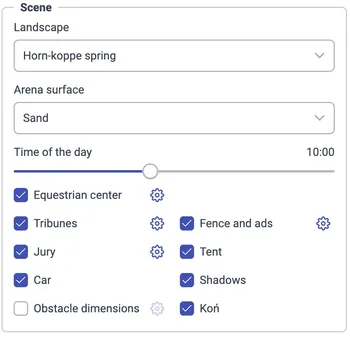
Landschap kiest de omgeving: Aarfontein dusk, Horn-koppe spring, Quarry of Scythian tombs.
Bodem van de piste kiest Zand of Gras voor het uiterlijk van de piste.
Het selectievakje Paard toont of verbergt paard en ruiter bij vrij vliegen en automatische overvluchten. Daarvoor moet je ingelogd zijn en een internetverbinding hebben.
Tijdstip van de dag wijzigt de stand van de zon, het licht en de schaduwen in stappen van een half uur. Gebruik de schuifregelaar of de sneltoetsen komma en punt. De landschapsafbeelding en de gesimuleerde zon worden apart geregeld.
Manege voegt een stal, paddocks, paden en beplanting rond de piste toe. Zet het aan in Opties → Algemeen → Scène en klik op het tandwiel om de omgeving in te stellen. De stal en de paddocks worden automatisch langs de lange zijden van de piste geplaatst.
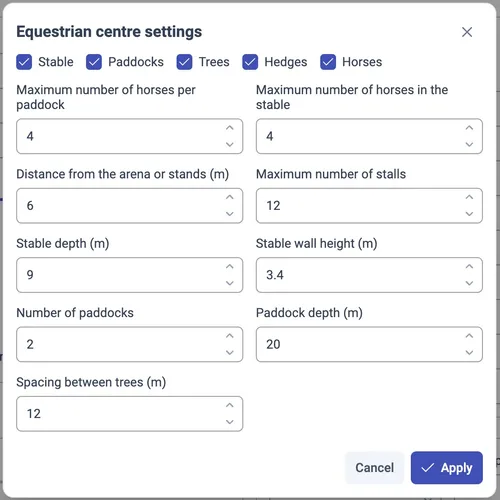
Met de selectievakjes kies je welke onderdelen verschijnen:
| Instelling | Effect |
|---|---|
| Stal | Toont of verbergt het stalgebouw. |
| Paddocks | Toont of verbergt de omheinde graspaddocks tegenover de stal. |
| Bomen | Toont of verbergt de rij bomen langs de zijkant van de manege. |
| Hagen | Toont of verbergt de haag langs de zijgrens, los van de bomen. |
| Paarden | Toont of verbergt de decorpaarden in de stal en de paddocks. Dit staat los van het selectievakje Paard voor het bereden paard en de automatische overvluchten. |
Met de twee limieten voor paarden bepaal je hoeveel decorpaarden er kunnen verschijnen:
| Instelling | Effect |
|---|---|
| Maximaal aantal paarden per paddock | Stelt een bovengrens in van 0–20 paarden per paddock. De beschikbare ruimte kan het aantal verlagen, zodat paarden niet over elkaar of over de omheining heen staan. |
| Maximaal aantal paarden in de stal | Stelt een bovengrens in van 0–12 paarden in de hele stal, met maximaal één paard per box. |
Het aantal en de posities van de paarden worden willekeurig gekozen als de omgeving opnieuw wordt opgebouwd, dus deze limieten garanderen geen exact aantal. Zet een limiet op 0 om dat gebied leeg te laten. Elke limiet is alleen beschikbaar als Paarden en het bijbehorende selectievakje Stal of Paddocks aan staan. Decorpaarden verschijnen zodra het paardmodel is geladen.
Met de overige instellingen pas je de indeling aan. Alle afstanden zijn in meters.
| Instelling | Effect |
|---|---|
| Afstand tot de piste of de tribunes (m) | Stelt de vrije ruimte rond de piste in van 3 tot 30 m als de tribunes verborgen zijn. Zijn de tribunes zichtbaar, dan bepaalt hun diepte de afstand, zodat de paden eromheen erbuiten blijven. |
| Maximaal aantal boxen | Beperkt de stal tot 2–12 boxen. Het gebouw wordt langer als je boxen toevoegt, maar het werkelijke aantal wordt verlaagd als er naast de piste minder passen. |
| Diepte van de stal (m) | Stelt de diepte van het gebouw van voor naar achter in van 6 tot 16 m. |
| Hoogte van de stalmuren (m) | Stelt de hoogte van de muren in van 3 tot 5 m, in stappen van 0,1 m. Dit bepaalt de muren, niet de nok van het dak. |
| Aantal paddocks | Verdeelt de beschikbare ruimte in 1–4 paddocks. Meer paddocks maakt elke paddock smaller. |
| Diepte van de paddocks (m) | Stelt in hoe ver de paddocks van de piste af lopen, van 10 tot 40 m. |
| Afstand tussen bomen (m) | Stelt de afstand tussen bomen in van 8 tot 24 m. Kleinere waarden geven een dichtere rij; de bomen worden gelijkmatig over de beschikbare grens verdeeld. |
Wijzigingen zie je meteen in de scène. Klik op Toepassen om ze over te nemen of op Annuleren om de vorige instellingen van de manege terug te zetten. Klik daarna op Opslaan in het hoofdvenster Opties om je wijzigingen te bewaren.
Tribunes zet de tribunes aan of uit. Het tandwiel opent Instellingen van de tribunes, waar je één tot vijf rijen, een bezetting van 0% tot 100% en de kleur van de stoelen instelt. De bezetting bepaalt hoeveel stoelen een toeschouwer hebben; bij nul bezetting blijven de stoelen staan. Meer rijen en mensen maken de scène drukker en vragen meer renderwerk.
Jury zet de jurytoren aan of uit. In de instellingen kun je Computers en Mensen in het gebouw los van elkaar tonen.
Tent en Auto tonen of verbergen los van elkaar alle servicetenten en auto’s in het ontwerp. De kleur van het tentdoek en de carrosserie hoort bij de afzonderlijke objecten, niet bij het 3D-profiel. Selecteer een servicetent of auto in de editor en gebruik Kleur van de tent of Kleur van de auto in de instellingen van het object. Elk geplaatst object kan een eigen kleur hebben, en de 3D-viewer gebruikt die opgeslagen kleuren automatisch.
Omheining en reclame regelt de omheining van de piste en de reclameborden.
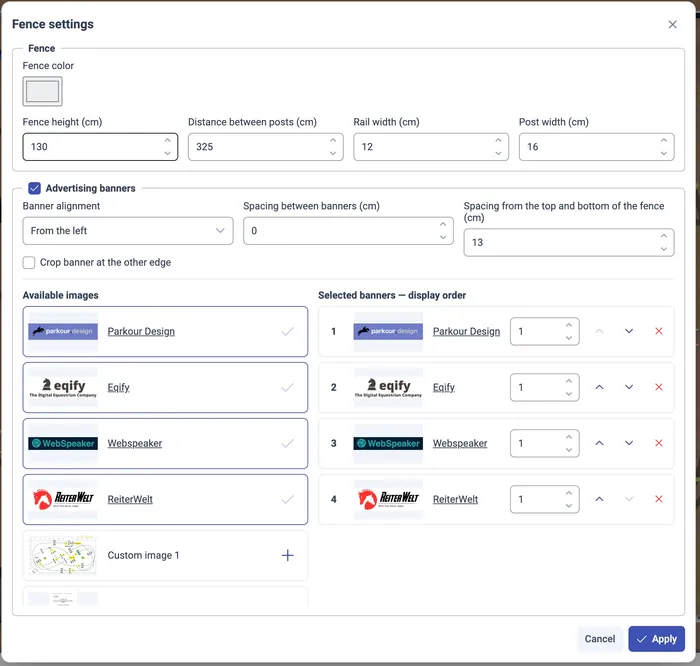
De instellingen van de omheining gelden voor de omheining rond de piste:
| Instelling | Effect |
|---|---|
| Kleur van de omheining | Wijzigt de kleur van het materiaal van de omheining. |
| Hoogte van de omheining | Stelt de hoogte in centimeters in. |
| Afstand tussen palen | Stelt de afstand tussen de palen in centimeters in. |
| Breedte van de regel | Wijzigt de breedte van de regels van de omheining. |
| Breedte van de paal | Wijzigt de breedte van de palen; die moet minstens gelijk zijn aan de breedte van de regel. |
Zet Reclameborden aan om afbeeldingen langs de omheining te plaatsen. Beschikbare afbeeldingen bevat ingebouwde afbeeldingen en afbeeldingen uit je geüploade bibliotheek. Voeg afbeeldingen toe aan Gekozen reclameborden — volgorde van weergave en wijzig de volgorde met de pijlen. Met Aantal herhalingen van het reclamebord herhaal je een afbeelding direct na elkaar, van 1 tot 100 keer. Haal je een reclamebord uit deze lijst, dan verdwijnt alleen de plaatsing, niet de afbeelding uit je bibliotheek.
Uitlijning van de reclameborden plaatst de reeks vanaf links, vanaf rechts of gelijkmatig verdeeld. Afstand tussen reclameborden regelt de horizontale tussenruimte. Afstand tot boven- en onderkant van de omheining regelt de verticale marges en dus de beschikbare hoogte van de reclameborden. Afbeeldingen houden hun verhoudingen, dus hun breedte hangt ook van die hoogte af. Met Reclamebord aan de andere rand afsnijden mag een laatste reclamebord worden ingekort om in de resterende ruimte te passen.
Zet Afmetingen van hindernissen aan om de maten bij de hindernissen te tonen. Het tandwiel regelt:
- Vulkleur en kleur van de omtrek van de tekst.
- Dikte van de omtrek, van 0% tot 50%, voor meer contrast met de scène.
- Tekstgrootte, van 10 tot 400 cm.
- Afstand tot de hindernis, van 0 tot 300 cm, om de maten verder van de hindernis te zetten.
Deze instellingen wijzigen het uiterlijk en de plaats van de maten. Wijzig de hindernis zelf in de editor als je andere afmetingen nodig hebt.
Uiterlijk
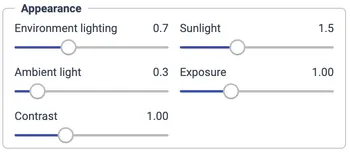
De instellingen bij Uiterlijk regelen het licht:
| Instelling | Effect |
|---|---|
| Omgevingsverlichting | Regelt de bijdrage van de omgeving aan materialen en reflecties. |
| Zonlicht | Regelt de sterkte van het gerichte zonlicht. |
| Omgevingslicht | Voegt algemene verlichting toe, zodat oppervlakken buiten direct zonlicht zichtbaar blijven. |
| Belichting | Maakt het hele beeld lichter of donkerder. |
| Contrast | Wijzigt het verschil tussen lichte en donkere tinten. |
| Schaduwen | Zet slagschaduwen aan of uit. Gedetailleerde schaduwinstellingen staan bij Advanced. |
Wijzig één instelling tegelijk. Is de schaduwkant van een hindernis slecht te zien, verhoog dan het omgevingslicht een beetje. Is de hele scène te donker, pas dan de belichting aan. Heel sterk licht of veel belichting kan lichte balken en labels laten wegvallen.
Parcours
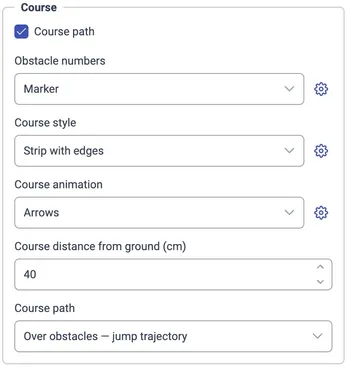
Het selectievakje Route van het parcours toont of verbergt de basisroute. Kies Klassieke lijn voor een smalle gekleurde lijn of Band met randen voor een bredere band met duidelijke randen.
Het tandwiel bij de klassieke lijn regelt de lijndikte, van 1 tot 200 cm, en aparte kleuren voor omloop 1, 2 en 3. Het tandwiel bij de band regelt de breedte, van 5 tot 300 cm, de kleur van de band, de kleur van de randen en de doorzichtigheid van 0% tot 100%. Nul is ondoorzichtig; bij 100% is de band zelf doorzichtig.
Afstand van het parcours tot de grond stelt de basishoogte van de route in, van 1 tot 200 cm, voor de lijn, de band en de animatie samen. Door de route hoger te zetten, is ze vaak beter zichtbaar tegen de bodem van de piste.
De keuzelijst Route van het parcours bepaalt de verticale vorm:
- Door de hindernissen houdt de route op de basishoogte, door de hindernissen heen.
- Over de hindernissen — sprongbaan tilt de route over de hindernissen om de sprong te illustreren.
De sprongbaan is een visuele uitleg van de route, geen voorspelling van de sprong van een bepaald paard.
Parcoursanimatie voegt Pijlen of Punten toe, of staat Uit. Deze animaties staan los van de basislijn van het parcours, zodat je beweging kunt tonen zonder lijn of band.
Voor Pijlen stelt het tandwiel de snelheid (0,1–20 m/s), de breedte van de pijlen (5–300 cm), de afstand ertussen (5–1000 cm) en een kleur voor elk van de drie omlopen in. Een kleinere afstand geeft een meer doorlopende richtingaanduiding; een grotere laat meer van de scène vrij.
Voor Punten stel je de snelheid (0,1–20 m/s), de grootte (5–300%) en de kleuren per omloop in. Deze animatiesnelheden regelen de bewegende symbolen, los van de snelheid van de automatische camera op de route in meters per minuut.
Kies Nummerbord voor een fysiek nummerbord, Label boven de hindernis voor een zwevend label, of Geen nummers. Het tandwiel regelt de grootte van het nummerbord of de diameter van het label, van 20 tot 250 cm.
Nummerborden hebben aparte kleuren per omloop. Zwevende labels hebben per omloop aparte kleuren voor de cirkel en de tekst, zodat je een sterk contrast voor een bovenaanzicht kunt kiezen. Grotere labels zijn handig voor een video van de hele piste; kleinere nummerborden houden een close-up rustiger.
Bediening
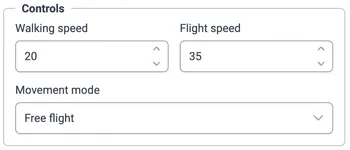
Bewegingsmodus kiest rijden met een cirkelende camera, rijden vanuit het perspectief van de ruiter, lopen of vrij vliegen. Voor de rijmodi moet het paardmodel beschikbaar zijn. Loopsnelheid regelt lopen en zelf vliegen; het bereik is 5–100. Bij rijden gebruik je draf en galop, gekozen met Shift of de rechtermuisknop. Vliegsnelheid heeft ook een bereik van 5–100 en is de vlieginstelling die de snelheidssneltoetsen tijdens een overvlucht wijzigen. Om de duur en het tempo van de automatische camerareeksen in deze handleiding in te stellen, gebruik je in het videovenster de schuifregelaar voor de snelheid op de route van 100–800 m/min.
Geavanceerde rendering
De instellingen in dit deel staan op het tabblad Opties → Advanced. Ze regelen de live 3D-engine en het renderen van de scène.
Rendering-engine
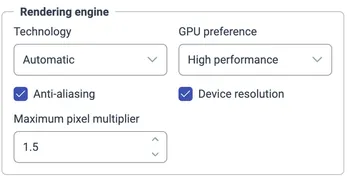
| Instelling | Wat het doet |
|---|---|
| Technologie: Automatisch | Probeert WebGPU en kan WebGL gebruiken als WebGPU niet kan worden gestart. |
| Technologie: WebGPU / WebGL | Kiest uitdrukkelijk die renderingtechnologie. Is ze niet beschikbaar, kies dan Automatisch of een andere ondersteunde technologie. |
| GPU-voorkeur | Vraagt de browser om Hoge prestaties of Energiebesparing. Dit is een voorkeur, geen garantie voor een bepaalde grafische processor. |
| Anti-aliasing | Maakt gekartelde randen in de gerenderde scène gladder. |
| Apparaatresolutie | Laat de live viewer rekening houden met de pixeldichtheid van het scherm. |
| Maximale pixelvermenigvuldiger | Begrenst de vermenigvuldiger voor de pixeldichtheid van de live weergave tussen 1 en 3, in stappen van 0,25. Hogere waarden kunnen op schermen met een hoge dichtheid scherpere details geven, maar vragen meer renderwerk. Geldt als Apparaatresolutie aan staat. |
Sla deze wijzigingen op om de scène te herladen. De video-exporter gebruikt zijn eigen gekozen breedte en hoogte, dus voor een video met hoge resolutie hoef je de pixelvermenigvuldiger van de live weergave niet te verhogen.
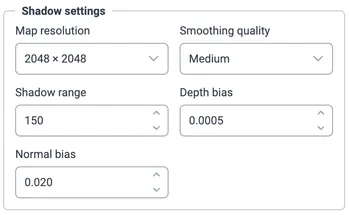
Schaduwinstellingen
| Instelling | Hoe je het gebruikt |
|---|---|
| Resolutie van de schaduwkaart | Kies 1024 × 1024, 2048 × 2048 of 4096 × 4096. Een hogere resolutie kan fijnere schaduwdetails bewaren, maar gebruikt meer middelen en vereist een herlading van de scène. |
| Kwaliteit van de verzachting | Laag, Gemiddeld of Hoog regelt het filteren van schaduwranden. Hogere instellingen geven zachtere randen. |
| Bereik van de schaduwen | Stelt in hoe ver het gebied met schaduwen reikt, van 50 tot 500. Een groter bereik dekt meer ruimte; een kleiner bereik concentreert de beschikbare schaduwdetails. |
| Diepte-afwijking | Een kleine diepteverschuiving om valse schaduwpatronen op oppervlakken te verminderen. Bereik 0–0,01. Te veel kan een schaduw los van het object zetten. |
| Normaal-afwijking | Verschuift de schaduwberekening in de richting van het oppervlak om zelfschaduwfouten te verminderen. Bereik 0–0,1. Te hoge waarden kunnen schaduwen rond randen verschuiven. |
Begin met de standaardwaarden van een profiel. Wijzig de afwijkingen alleen in kleine stappen als je ongewenste schaduwpatronen of verschoven randen ziet, en controleer het resultaat vanuit meer dan één camerahoek.
Video-opname
Open Video of druk op V als er geen overvlucht loopt. Hier stel je de camera, het begin en einde van de animatie, het parcourseffect, de snelheid op de route en alle exportinstellingen in.
Automatische camera’s volgen de route uit het ontwerp. Verbind de hindernissen in de bedoelde volgorde voordat je de parcoursanimatie in 3D bekijkt. Bevat het ontwerp meerdere omlopen, dan worden hun routes na elkaar afgespeeld.
Als Video opent, start het live voorbeeld en herhaalt het zich steeds. Een andere camera kiezen start de animatie opnieuw.
Verbergen laat het voorbeeld doorlopen zonder het opnamevenster ervoor, terwijl Sluiten het voorbeeld beëindigt en het venster sluit. Opnemen start de export altijd aan het begin van de gekozen reeks.
1. Kies een doel
Een doel kiest een voorinstelling van beeldverhouding, resolutie, framerate, codec en compressiekwaliteit. Een doel kiezen uploadt niets naar de genoemde dienst.
| Doel | Standaardafmetingen | Framerate | Codec / bestand | Kwaliteit |
|---|---|---|---|---|
| YouTube — video | 2560 × 1440, liggend 16:9 | 60 FPS | H.264 / MP4 | Zeer hoog |
| YouTube Shorts | 1080 × 1920, staand 9:16 | 60 FPS | H.264 / MP4 | Zeer hoog |
| TikTok — post / Story | 1080 × 1920, staand 9:16 | 30 FPS | H.264 / MP4 | Hoog |
| Instagram — Reels / Stories | 1080 × 1920, staand 9:16 | 30 FPS | H.264 / MP4 | Hoog |
| Instagram — staande post | 1080 × 1350, staand 4:5 | 30 FPS | H.264 / MP4 | Hoog |
| Instagram — vierkante post / carrousel | 1080 × 1080, vierkant 1:1 | 30 FPS | H.264 / MP4 | Hoog |
| Facebook Reels | 1080 × 1920, staand 9:16 | 30 FPS | H.264 / MP4 | Hoog |
| Eigen video | 2560 × 1440, liggend 16:9 | 60 FPS | Automatisch | Zeer hoog |
De samenvatting onder het doel toont de instellingen die echt worden gebruikt. Open het tandwiel ernaast om ze aan te passen. Elk doel houdt zijn eigen bewerkte instellingen terwijl je tussen doelen wisselt. Standaardwaarden laden zet de oorspronkelijke waarden van het gekozen doel terug; Opslaan neemt de wijzigingen over en Annuleren verwerpt het concept.
Beeldverhouding en resolutie
Beeldverhouding kiest de vorm van het beeld: 16:9, 9:16, 4:5, 1:1 of 4:3. Kies die voordat je de compositie in het voorbeeld beoordeelt. Een hoog beeld past bij een close-up in beweging, terwijl een breed beeld een combinatie of de hele piste meer horizontale ruimte geeft.
Resolutie biedt HD, Full HD, QHD en 4K UHD, met 720, 1080, 1440 en 2160 pixels aan de korte kant. Het menu toont de breedte en hoogte voor je gekozen verhouding. Bijvoorbeeld:
| Resolutie | Liggend 16:9 | Staand 9:16 | Vierkant 1:1 |
|---|---|---|---|
| HD | 1280 × 720 | 720 × 1280 | 720 × 720 |
| Full HD | 1920 × 1080 | 1080 × 1920 | 1080 × 1080 |
| QHD | 2560 × 1440 | 1440 × 2560 | 1440 × 1440 |
| 4K UHD | 3840 × 2160 | 2160 × 3840 | 2160 × 2160 |
Een hogere resolutie bewaart meer details in balken, nummers, tekst en reclameborden. Ze vraagt ook meer renderwerk en geheugen. De exportresolutie staat los van de pixelvermenigvuldiger van de live viewer en de grootte van het browservenster.
Framerate en compressie
Bij 30 FPS hoeven minder beelden te worden gerenderd. 60 FPS geeft een vloeiendere camerabeweging, maar vraagt ongeveer twee keer zoveel beelden voor dezelfde duur.
Hoge kwaliteit en Zeer hoge kwaliteit regelen de compressie. Zeer hoge kwaliteit bewaart meer visuele details, meestal ten koste van grotere bestanden. Geen van beide is een vaste bestandsgrootte: codec, resolutie, duur en scène bepalen samen het resultaat.
Scènekwaliteit en videokwaliteit zijn aparte keuzes. Het scèneprofiel Hoogste kwaliteit verbetert de gerenderde scène, terwijl resolutie en compressie bepalen hoe dat beeld in de video wordt opgeslagen. Een hogere exportresolutie voegt geen toeschouwers toe en verbetert geen schaduwkaart met lage resolutie.
Codec en bestandsformaat
| Keuze | Uitvoer | Hoe de keuze werkt |
|---|---|---|
| Automatische codec — beste beschikbare | MP4 of WebM | Probeert HEVC, AV1, VP9 en dan H.264, en kiest een encoder die de gevraagde instellingen ondersteunt. |
| H.264 / AVC | MP4 | Vraagt uitdrukkelijk om H.264. Alle voorinstellingen voor platforms beginnen met deze optie. |
| HEVC / H.265 | MP4 | Vraagt uitdrukkelijk om HEVC. |
| VP9 | WebM | Vraagt uitdrukkelijk om VP9. |
| AV1 | WebM | Vraagt uitdrukkelijk om AV1. |
Een uitdrukkelijk gekozen codec moet door de browser bij de gekozen resolutie worden ondersteund. Mislukt de opname, probeer dan Automatisch, of een andere codec en een lagere resolutie. Automatisch kan op verschillende apparaten een andere bestandsextensie geven. Heb je een MP4-bestand nodig, kies dan uitdrukkelijk een van de MP4-opties.
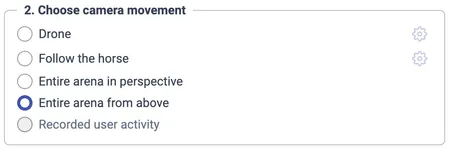
2. Kies de camerabeweging
Drone
Drone volgt de bewegende positie op het parcours en cirkelt eromheen. De camerahoogte blijft op het gekozen niveau, terwijl de afstand rustig varieert, zodat de camera naar het parcours toe en ervan af beweegt. De camera kijkt vooruit langs de route en kan het beeld rond komende hindernissen verbreden.
Open het tandwiel naast Drone om aan te passen:
| Instelling | Bereik en standaard | Hoe het beeld verandert |
|---|---|---|
| Camerahoogte [m] | 2–30 m; standaard 6,9 m | Hogere waarden tonen meer van de opstelling. Lagere waarden brengen hindernissen en objecten rondom dichter op ooghoogte. |
| Afstand tot het paard [m] | 3–40 m; standaard 11 m | Stelt de basisafstand tot de bewegende positie op het parcours in. De camera varieert deze afstand tijdens het shot. Verhoog haar voor meer context. |
| Draaisnelheid [°/s] | 0–90; standaard 25 | Regelt het cirkelen rond de bewegende positie. Bij nul cirkelt de camera niet meer, maar volgt ze de route nog wel en draait ze mee. Lagere waarden geven een rustiger shot. |
| Vooruitkijkafstand [m] | 0–15 m; standaard 2,8 m | Stelt in hoe ver de camera vooruit langs de route kijkt. Meer afstand brengt de komende aanloop eerder in beeld. |
| Automatische kadrering van hindernissen | Standaard aan | Vergroot de afstand van de camera en verbreedt de beeldhoek bij hindernissen, zodat de sprong meer ruimte in het beeld krijgt. |
Begin met de standaardwaarden en verlaag de draaisnelheid als de wisselende kijkrichting te druk aanvoelt. Wordt bij een staande video een brede hindernis of combinatie aan de zijkanten afgesneden, verhoog dan de afstand of de hoogte.
Paard volgen
Paard volgen volgt een bewegende positie langs het verbonden parcours, draait mee met de bewegingsrichting en volgt de sprongbaan. Is het paard ingeschakeld en geladen, dan verschijnt het op die positie. De camera werkt ook zonder paardmodel en zonder internetverbinding; alleen het paard is dan niet zichtbaar. Hoogte, afstand en hoek bepalen het shot. Gebruik het selectievakje Paard in Opties of H om de zichtbaarheid van het model te regelen.
| Instelling | Bereik en standaard | Hoe het beeld verandert |
|---|---|---|
| Hoogte boven de grond [m] | 1–20 m; standaard 3 m | Stelt de hoogte van de camera boven de grond in. Een lage weergave benadrukt de aanloop; een hoge toont de lijn tussen de hindernissen. |
| Afstand tot het paard [m] | 1–30 m; standaard 6 m | Stelt de horizontale afstand tot de bewegende positie op het parcours in. Grotere afstanden tonen meer van de omgeving. |
| Hoek ten opzichte van het paard [°] | −180° tot 180°; standaard 0° | Nul volgt recht van achteren. Rond ±90° geeft een zijaanzicht; ±180° zet de camera voor het paard, terugkijkend. Positieve en negatieve hoeken kiezen tegenovergestelde kanten. |
De camerahoogte is een verschuiving boven de bewegende positie op het parcours en stijgt mee met de sprongbaan, terwijl de camera op die positie gericht blijft. De hoek geldt ten opzichte van de richting van de route, dus een zijaanzicht draait mee als het parcours draait.
Beide vensters met camera-instellingen tonen wijzigingen meteen. Opslaan neemt ze over, Annuleren zet de vorige waarden terug en Standaardwaarden laden herstelt de oorspronkelijke instellingen van die camera.
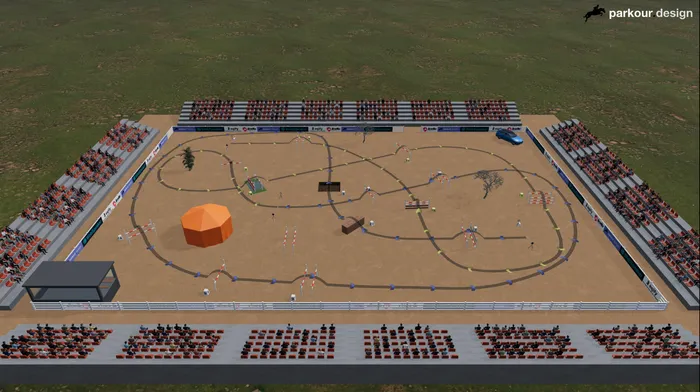
Hele piste in perspectief
Deze camera blijft in een vast, verhoogd perspectief en kadert de piste voor de gekozen videovorm. Combineer haar met Pixels of Vervagen om de route te onthullen terwijl de camera stilstaat.
Hele piste van bovenaf
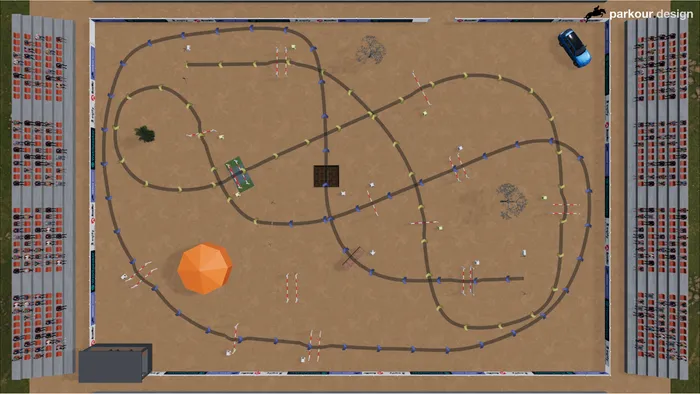
Deze camera blijft recht boven de piste. Ze geeft een duidelijk overzicht van de opstelling, vooral met zichtbare hindernisnummers en een contrasterende routelijn. De piste wordt aan de gekozen beeldverhouding aangepast, dus een staand en een liggend beeld kunnen verschillend veel ruimte rondom tonen.
De twee opties voor de hele piste gebruiken automatisch samengestelde weergaven. Wil je een standpunt exporteren dat je zelf kiest, neem het dan op met P, ook als je de camera tijdens de opname stil houdt.
Opgenomen gebruikersactiviteit
Deze optie wordt beschikbaar als je een opname met P hebt afgerond. Ze speelt je camerapositie, kijkrichting en wijzigingen van de beeldhoek af met de oorspronkelijke timing. Pauzes in je beweging blijven pauzes in de weergave.
De opname bewaart de camerabeweging en de opgenomen toestand van het paard, waaronder zichtbaarheid, beweging, gang, sprongen en herstel na botsingen. Licht en andere instellingen van het uiterlijk komen van de instellingen die gelden op het moment van renderen; wijzigingen daarvan tijdens de opname worden niet als bewerkbare reeks bewaard. Je kunt dus oefenen met een lichtere scène, de opname stoppen, het uiterlijk aanpassen en exporteren met dezelfde camerabaan en hetzelfde optreden van het paard. Het paardmodel moet beschikbaar zijn om het paard in de weergave te zien.
Een nieuwe opname vervangt de vorige. Sluit je de 3D-viewer, dan wordt de opgenomen baan gewist. De schuifregelaar voor de snelheid op de route verandert de timing van een opname niet; neem opnieuw op als je een ander tempo wilt.
3. Pas de animatie aan
Begin en einde van de animatie
De keuzelijsten Begin van de animatie en Einde van de animatie onder Pas de animatie aan voegen camerabewegingen toe voor en na de gekozen parcourscamera. Ze werken in het live voorbeeld en in de geëxporteerde video. Een intro houdt het parcours op het eerste beeld tot de openingsbeweging klaar is; een outro houdt de volledige route in beeld terwijl de camera naar haar eindpositie gaat.
| Begin van de animatie | Gedrag |
|---|---|
| Geen intro | Start de gekozen parcourscamera en de parcoursanimatie meteen. |
| Invliegen vanuit het bovenaanzicht | Begint met een bovenaanzicht van de hele piste en vliegt en draait dan vloeiend naar de beginpositie van de gekozen camera. |
| Invliegen over de piste | Begint achter de tribunes, op het verlengde naar achteren van de baan van de gekozen camera en hoog genoeg om over de tribunes te gaan. Gaat direct over in de openingsbeweging en draait vloeiend van de vliegrichting naar de beginhoek van de gekozen camera. |
| Einde van de animatie | Gedrag |
|---|---|
| Direct stoppen | Eindigt zodra de gekozen parcourscamera haar laatste beeld bereikt. |
| Wegvliegen | Gaat vier seconden door in de richting van de laatste beweging van de camera. De camera draait die kant op, kantelt rustig naar de lucht en stijgt genoeg om over de tribunes te gaan. |
| Naar het bovenaanzicht vliegen | Beweegt in vier seconden vloeiend naar het bovenaanzicht van de piste en houdt dat eindbeeld dan twee seconden vast. |
Deze bewegingen maken de video langer. Gebruik Geen intro en Direct stoppen als je geen extra camerabeweging wilt.
Parcourseffecten en snelheid op de route
Het Parcourseffect in het videovenster bepaalt hoeveel van de route tijdens de reeks zichtbaar wordt:
| Effect | Gedrag |
|---|---|
| Hele parcours zichtbaar | Toont de hele route vanaf het begin. |
| Pixels | Onthult de route geleidelijk met een gepixelde voorrand. |
| Vervagen | Onthult de route geleidelijk met een zachte, vervagende voorrand. Het onthulde deel blijft erachter zichtbaar. |
De schuifregelaar voor de snelheid op de route loopt van 100 tot 800 m/min, in stappen van 5 m/min, en neemt eerst de snelheid van de rubriek uit het ontwerp over. Hij bepaalt de timing van de automatische parcourscamera’s en het tempo van het onthullen. Een route van 350 m duurt bij 350 m/min bijvoorbeeld ongeveer een minuut; bij 700 m/min ongeveer een halve minuut. De vaste camera’s voor de hele piste gebruiken dezelfde duur. Opgenomen gebruikersactiviteit houdt de duur van je opname.
Voortgang van de export, stoppen en downloads
Na Opnemen toont de viewer Opname voorbereiden, Opnemen en Video opslaan. Tijdens het exporteren wordt de camera door de gekozen reeks bestuurd en is de gewone bediening van de scène uitgeschakeld. Laat de opslagfase afronden, zodat de encoder het bestand kan afmaken.
Stoppen, of V, rondt eerder af en downloadt de beelden die tot dan zijn gemaakt, als er minstens één beeld is opgenomen. Sluit je de hele 3D-viewer tijdens de export, dan gaat de onafgemaakte export verloren; gebruik dus Stoppen als je een kortere video wilt.
De bestandsnaam bestaat uit de naam van het evenement en de titel van het ontwerp, met de extensie MP4 of WebM. Het bestand bevat de gerenderde scène en het Parkour-logo, maar niet de knoppen of vensters van de viewer. Het heeft geen geluidsspoor.
Gebruik voor een snelle test Full HD met 30 FPS. Verhoog resolutie, framerate of compressiekwaliteit nadat je een korte export hebt gecontroleerd.
Veelvoorkomende problemen oplossen
Het paard of de rijmodi zijn niet beschikbaar
Controleer of je bent ingelogd en een actieve internetverbinding hebt, en laat het paardmodel helemaal downloaden. Het wordt niet in de cache gezet voor offline gebruik, ook niet met een Masters-abonnement. Zelf rijden vereist het geladen model. Alle camera’s voor overvluchten, ook Paard volgen, blijven zonder het model beschikbaar; alleen het paard is dan niet zichtbaar. Zie Offline werken voor de beperkingen van de applicatie zonder internet.
De scène start niet, of een landschap laadt niet
Open Opties → Advanced en probeer rendering op Automatisch. Heb je uitdrukkelijk WebGPU gekozen en is dat niet beschikbaar, kies dan Automatisch of WebGL. Controleer of hardwareversnelling in de browser aan staat. Laadt een landschap niet, dan blijft het vorige landschap zichtbaar, zodat je verder kunt werken of een ander kunt kiezen.
Bewegen voelt traag
Gebruik het profiel Prestaties, minder rijen tribunes of een lagere bezetting. Verlaag de pixelvermenigvuldiger van de live weergave en de resolutie van de schaduwkaart, of zet schaduwen uit. Vergeet niet instellingen op te slaan die een herlading vereisen. Een lagere videoresolutie beïnvloedt het exportwerk, terwijl de pixelvermenigvuldiger van de live weergave de interactieve navigatie beïnvloedt.
De overvlucht volgt niet het bedoelde parcours
Ga terug naar de editor en controleer de verbindingen van de route en de volgorde van de hindernissen. Automatische parcoursweergaven hebben een bruikbare route nodig; alleen hindernissen plaatsen bepaalt de volgorde niet. Gebruik een opname met P als je een rondgang wilt filmen die de parcoursroute niet volgt.
Het voorbeeld is traag tijdens het opnemen
De exporter wacht tot elk beeld is gerenderd en gecodeerd. Exporteren kan dus langer duren dan de video zelf. Wil je minder lang wachten, verlaag dan de resolutie of framerate, vereenvoudig de scène of maak de reeks korter.
De video-opname mislukt, of het bestand heeft niet het verwachte formaat
Probeer de codec Automatisch, een andere codec, of Full HD met 30 FPS. De beschikbaarheid van encoders staat los van de ondersteuning voor 3D-graphics. Automatisch kan MP4 of WebM opleveren; kies uitdrukkelijk H.264 of HEVC als je MP4 nodig hebt. Houd de viewer open tot Video opslaan klaar is en controleer dan de downloads van je browser.
De optie voor de opgenomen camera is niet beschikbaar
Stop de automatische overvlucht, zet de camera klaar, druk op P, beweeg rond en druk nogmaals op P. Een rode rand en een melding over de camerabeweging geven aan dat de opname loopt. De optie voor afspelen wordt beschikbaar nadat je stopt. Heb je de 3D-viewer gesloten, dan is de tijdelijke opname gewist en moet je opnieuw opnemen.
Het toetsenbord beweegt de camera niet
Sluit of verberg het betreffende instellingenvenster, ga terug naar het gewone bekijken en klik op de scène om de muis vast te houden. Kijk in Help welke bediening in je interface is ingeschakeld. Op aanraakschermen gebruik je de virtuele joystick en de knoppen onderaan.