Ver el recorrido de salto en 3D
La visualización 3D convierte el proyecto actual en una escena interactiva. Puedes revisar las aproximaciones y las distancias entre obstáculos, ver el recorrido desde arriba, lanzar una cámara automática o exportar un vídeo.
El visor tiene controles separados para la escena y para la grabación de vídeo. Usa Opciones para cambiar el aspecto de la escena 3D. Usa Vídeo para elegir una cámara, configurar el principio y el final de su animación y elegir el formato de salida.
Inicio rápido
Abrir el visor y moverse por él
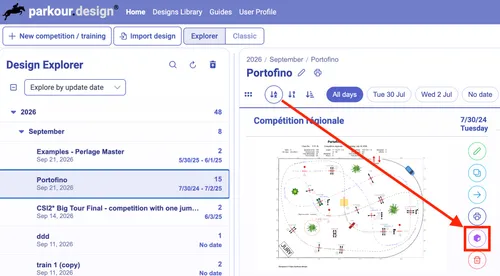
- Abre un proyecto y haz clic en el botón del cubo, o elige Modelo 3D en el menú Proyecto. Espera a que la escena termine de cargarse.
- Haz clic dentro de la escena. El puntero del ratón desaparece para que puedas mirar alrededor moviendo el ratón.
- Mantén pulsada la W para avanzar. Usa A, S y D para moverte a la izquierda, hacia atrás y a la derecha. En vuelo libre, mantén pulsado Espacio para subir por encima de la pista y Control para bajar.
- Pulsa G para pasar por los modos: montar con cámara orbital, montar desde la perspectiva del jinete, caminar por el suelo y vuelo libre. Los modos con caballo se saltan si el caballo no está disponible. También puedes elegir el modo de movimiento en Opciones → General → Controles.
- Pulsa Escape para liberar el ratón cuando quieras usar los botones. Ayuda, o ?, muestra los controles disponibles.
Empieza con el perfil Estándar. Si el movimiento va lento, abre Opciones, elige Rendimiento y haz clic en Guardar. Usa Vista del diseño para una vista fija desde arriba con etiquetas y dimensiones más grandes.
Lanzar un vuelo automático
Comprueba que el proyecto tiene un trazado unido y haz clic en Vuelo o pulsa F. La primera cámara es Dron: se desplaza alrededor de la posición que avanza por el recorrido y ofrece vistas cambiantes de los obstáculos y su entorno.
Pulsa F otra vez para probar Seguir al caballo, después Arena completa en perspectiva y luego Arena completa desde arriba. Una pulsación más detiene la secuencia y vuelve a la vista de partida. Si has grabado tu propio movimiento de cámara, su reproducción se incluye antes de detenerse.
Todas las vistas de cámara automáticas, incluida Seguir al caballo, funcionan sin el modelo del caballo. Sin conexión a internet, el vuelo sigue recorriendo el trazado; solo no se ve el caballo.
Con el caballo visible, la secuencia automática empieza con una breve pausa parado antes de la línea de salida; después el caballo trota y pasa al galope antes de cruzarla. La aproximación aprovecha el espacio disponible dentro de la pista, así que es más corta si la salida está cerca de la valla. El caballo galopa por el recorrido y salta los obstáculos. Su visibilidad se controla con la casilla Caballo en Opciones → General → Escena o con la tecla H.
Durante un vuelo, pulsa Espacio o haz clic en la vista para pausar o reanudar. Usa la barra de progreso o los números de los obstáculos para saltar a un punto del recorrido.
Para los controles de cámara y de tiempo, detén el vuelo y abre Vídeo.
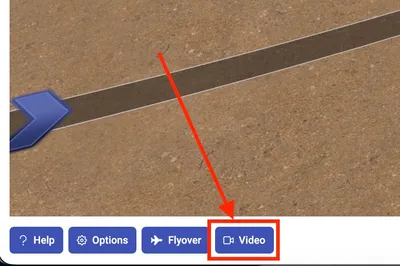
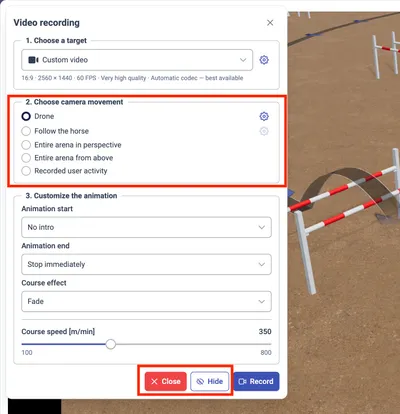
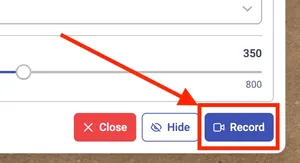
Se inicia una vista previa que se repite. Cambia la cámara o los ajustes de animación para reiniciar o actualizar la vista previa. Haz clic en Ocultar para quitar el cuadro de diálogo mientras sigue la vista previa; haz clic en la escena para volver a mostrarlo. Cerrar termina la vista previa.
Exportar un vídeo
- Abre Opciones, elige un perfil de escena y haz clic en Guardar.
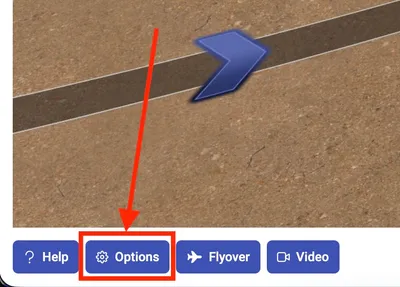 Empieza con Estándar; usa Rendimiento si el visor va lento.
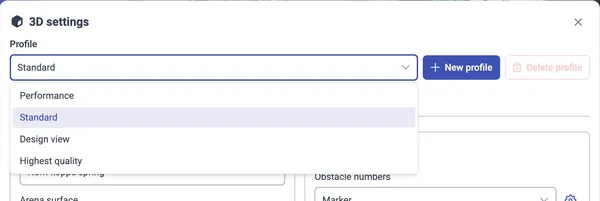
- Haz clic en Vídeo, o pulsa V cuando no haya ningún vuelo en marcha.
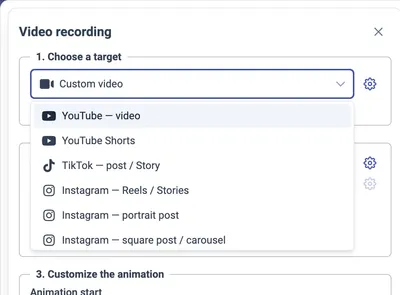
- En Elige el destino, selecciona un formato predefinido con la relación de aspecto y la resolución que necesitas.
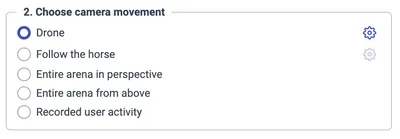
- En Elige el movimiento de la cámara, selecciona Dron, Seguir al caballo, una vista fija de la pista o un movimiento de cámara grabado.
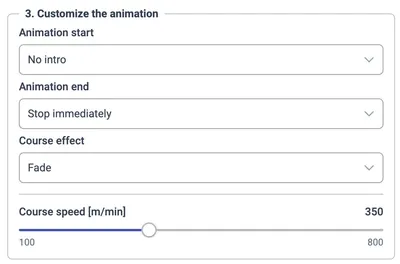
- En Ajusta la animación, elige cómo empieza y termina la cámara, el efecto del recorrido y la velocidad del trazado.
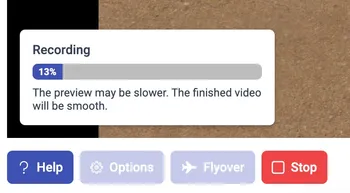
- Revisa la vista previa y haz clic en Grabar. El navegador descarga el archivo cuando terminan el renderizado y la codificación.
El exportador renderiza con la resolución elegida en Vídeo. La exportación puede ir más lenta que el tiempo real, pero el archivo descargado usa los 30 o 60 fotogramas por segundo elegidos. El tamaño de la ventana del navegador y la velocidad de la vista previa no determinan la resolución ni la velocidad de reproducción del vídeo exportado.
Grabar un movimiento de cámara a mano
Coloca la cámara en el punto de partida que quieras. Pulsa P, muévete y mira alrededor, y vuelve a pulsar P.
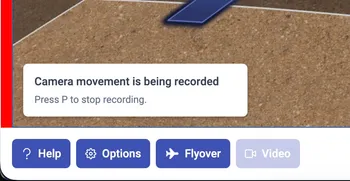
El cuadro Vídeo se abre con Actividad del usuario grabada seleccionada. Elige el resto de los ajustes de vídeo y haz clic en Grabar. Si montas a caballo durante la grabación, se conservan también el movimiento del caballo, sus aires, sus saltos y su recuperación tras un choque para la reproducción y la exportación.
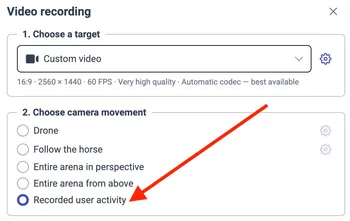
Pulsar P graba el movimiento de la cámara; no crea un archivo de vídeo. Grabar exporta ese movimiento grabado. La grabación sigue disponible hasta que cierres el visor 3D o la sustituyas por otra.
Abrir y cerrar el visor
En el editor del proyecto, elige Proyecto → Modelo 3D, pulsa Command-S en macOS o Windows-S en Windows.
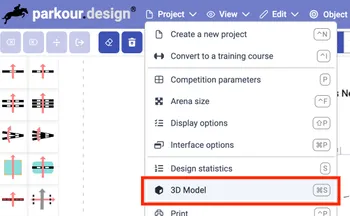
También puedes abrir la vista previa 3D de un proyecto desde la pantalla Tus Proyectos.
Para obtener el mejor rendimiento y estabilidad, usa un ordenador de sobremesa o portátil con una buena tarjeta gráfica. Cuando inicias la simulación 3D en un teléfono o una tablet, Parkour muestra un aviso antes de reservar recursos gráficos. En los dispositivos móviles, la animación puede ir lenta, el dispositivo puede calentarse o la pestaña del navegador puede cerrarse o fallar. Elige Cancelar para volver sin abrir el visor o Iniciar de todos modos si aceptas el riesgo de una experiencia menos fiable.
Un ordenador con teclado y ratón te da acceso a toda la navegación y a la grabación de cámara. El visor también admite controles táctiles, como un joystick virtual y botones de comando si se activan en los ajustes de la interfaz. En los diseños compactos, algunos botones del pie aparecen como iconos, pero no se garantiza que todo funcione en un dispositivo móvil.
Al hacer clic en la escena, el ratón queda capturado para navegar. Escape lo libera. Escape también puede salir de la pantalla completa del navegador, detener un vuelo o una exportación en curso, o cerrar el visor cuando ya no hay nada en marcha. Usa el botón Cerrar cuando quieras salir sin ambigüedad. Intro también cierra el visor principal.
Los ajustes del visor se guardan al cerrarlo. Dentro de Opciones, usa Guardar para conservar tus cambios o Cancelar para descartar ese borrador de ajustes. Un movimiento de cámara grabado es temporal: exporta el vídeo antes de cerrar el visor 3D.
Movimiento y atajos de teclado
Elige un modo en Opciones → General → Controles → Modo de movimiento, o pulsa G para pasar por montar con cámara orbital, montar desde la perspectiva del jinete, caminar y vuelo libre. Los modos de montar no disponibles se saltan. Al cambiar de modo, la cámara puede ir al punto de vista inicial de ese modo. Haz clic en la escena para capturar el ratón; Escape lo libera. Todos los modos te permiten explorar con independencia del trazado y grabar tu movimiento con P.
Vuelo libre
Vuelo libre te permite moverte por la escena sin chocar con los objetos. Úsalo para revisar la pista desde arriba, atravesar un obstáculo o colocar la cámara antes de una grabación manual.
Vuela por encima de la pista para tener una vista general y baja después para revisar un obstáculo o una distancia. El movimiento del ratón cambia la dirección en la que miras y avanzas. La rueda del ratón cambia el campo de visión: un ángulo más estrecho hace que los objetos parezcan más grandes y uno más amplio abarca más escena. Mueve la cámara para cambiar el punto de vista real.
| Control | Acción |
|---|---|
| W / flecha arriba | Avanzar en la dirección en la que miras. |
| S / flecha abajo | Retroceder. |
| A / flecha izquierda | Desplazarte hacia la izquierda. |
| D / flecha derecha | Desplazarte hacia la derecha. |
| Ratón | Mirar alrededor y elegir la dirección de avance con el puntero capturado. |
| Q / E | Girar a la izquierda o a la derecha con el teclado. |
| Espacio / Control | Subir / bajar. |
| Shift, mantenido | Duplicar temporalmente la velocidad de movimiento. |
| + / = y − | Aumentar o reducir el ajuste de velocidad de navegación de 5 en 5. |
| Rueda del ratón | Estrechar o ampliar el campo de visión. |
Caminar por el suelo
Caminar por el suelo mantiene la cámara a ras de suelo y activa los choques con los objetos de la escena. Úsalo para valorar la escala de los obstáculos, revisar una aproximación o caminar una distancia desde el punto de vista de una persona. Te mueves libremente por la pista y con Espacio puedes saltar.
| Control | Acción |
|---|---|
| W / S o flecha arriba / abajo | Caminar hacia delante o hacia atrás. |
| A / D o flecha izquierda / derecha | Desplazarte hacia la izquierda o la derecha. |
| Ratón / Q / E | Mirar alrededor / girar a la izquierda o a la derecha. |
| Espacio | Saltar. |
| Shift, mantenido | Duplicar temporalmente la velocidad al caminar. |
| + / = y − | Aumentar o reducir el ajuste de velocidad de navegación de 5 en 5. |
| Rueda del ratón | Estrechar o ampliar el campo de visión. |
Montar a caballo con cámara orbital
Este modo sigue al caballo desde fuera, con el caballo y el jinete a la vista. Úsalo para ver tu línea, tus giros y tus saltos mientras montas por la pista. Mueve el ratón sin pulsar ningún botón para que la cámara gire alrededor con independencia de hacia dónde va el caballo. La rueda del ratón cambia la distancia de la cámara al caballo.
Para montar a mano necesitas haber iniciado sesión, conexión a internet y el modelo del caballo cargado por completo. El caballo empieza al trote y vuelve al trote después de parar. Dirígelo mientras avanza, pasa al galope para una aproximación más rápida y decide tú cuándo saltar; el caballo no sigue automáticamente el trazado. Los choques y los límites de la pista limitan el movimiento, y un choque durante un salto puede provocar una breve animación de recuperación.
| Control | Acción |
|---|---|
| W / flecha arriba | Avanzar. |
| S / flecha abajo | Retroceder despacio. |
| A / D / Q / E | Girar a la izquierda o a la derecha mientras avanzas. |
| Ratón | Girar la cámara alrededor del caballo sin pulsar ningún botón. |
| Rueda del ratón | Acercar o alejar la cámara del caballo. |
| Espacio / botón izquierdo del ratón | Saltar mientras avanzas. El primer clic captura el ratón; los siguientes pueden provocar un salto. |
| Doble clic (solo al galope) | Haz doble clic con el botón izquierdo para saltar con un giro de cámara de 360°, que vuelve al ángulo, la altura y la distancia elegidos al aterrizar. |
| Shift / botón derecho del ratón | Cambiar entre trote y galope mientras avanzas. Pulsa una vez por cada cambio. |
| R | Devolver el caballo a su posición inicial. |
Montar a caballo desde la perspectiva del jinete
Este modo coloca la cámara en la silla para ver la pista y los obstáculos como los ve el jinete. Úsalo para vivir una aproximación y calcular tus saltos desde el caballo. El ratón controla la vista desde la silla y la rueda del ratón cambia el campo de visión.
Tiene los mismos requisitos, aires, choques y salto manual que el modo con cámara orbital. Tienes que haber iniciado sesión, tener conexión a internet y el modelo del caballo cargado. Shift cambia de aire en lugar de duplicar la velocidad, y los atajos de velocidad de navegación no ajustan la velocidad del caballo.
| Control | Acción |
|---|---|
| W / flecha arriba | Avanzar; tras parar, se empieza al trote. |
| S / flecha abajo | Retroceder despacio. |
| A / D / Q / E | Girar a la izquierda o a la derecha mientras avanzas. |
| Ratón | Mirar alrededor desde la silla. |
| Rueda del ratón | Estrechar o ampliar el campo de visión. |
| Espacio / botón izquierdo del ratón | Saltar mientras avanzas. El primer clic captura el ratón; los siguientes pueden provocar un salto. |
| Shift / botón derecho del ratón | Cambiar entre trote y galope mientras avanzas. Pulsa una vez por cada cambio. |
| R | Devolver el caballo a su posición inicial. |
Comandos del visor
Estos atajos funcionan mientras controlas el visor. Cuando hay una ventana de ajustes abierta, usa sus controles; los atajos del visor se suspenden para que escribir en los campos no active comandos de la escena.
| Tecla | Acción |
|---|---|
| ? | Mostrar u ocultar la ayuda. |
| O | Abrir Opciones. |
| G | Pasar por los cuatro modos de movimiento manual; detener un vuelo en curso. Los modos de montar no disponibles se saltan. |
| F | Iniciar las vistas de cámara automáticas o pasar a la siguiente, y después detenerlas. |
| V | Abrir Vídeo si no hay nada en marcha; detener un vuelo en curso o terminar una exportación de vídeo en curso. |
| P | Iniciar o detener la grabación del movimiento de cámara manual. Durante un vuelo automático, lo detiene y abre los ajustes de vídeo. |
| 0 (cero) | Pedir la pantalla completa para la escena. Usa Escape para salir de la pantalla completa. |
| Escape | Liberar el ratón o salir del estado activo; cerrar el visor si no hay nada en marcha. |
| Intro | Cerrar el visor principal. |
| 1 | Pasar la visualización del recorrido por Línea clásica, Banda con bordes y oculto. |
| 2 | Pasar la animación del recorrido por Apagado, Flechas y Puntos. |
| 3 | Cambiar la trayectoria del recorrido entre A través de los obstáculos y Sobre los obstáculos — trayectoria del salto. |
| 4 | Pasar las gradas de una a cinco filas y apagadas. |
| 5 | Mostrar u ocultar las dimensiones de los obstáculos. |
| 6 | Pasar los números de los obstáculos por Poste, Etiqueta sobre el obstáculo y Sin números. |
| 7 | Activar o desactivar las sombras. |
| H | Mostrar u ocultar el caballo en vuelo libre y en los vuelos automáticos, cuando su modelo esté disponible. |
| . / > | Adelantar media hora la hora del día. |
| , / < | Retrasar media hora la hora del día. |
El pie del visor ofrece Ayuda, Opciones, Vuelo, Vídeo y Cerrar. Durante la exportación de vídeo, Alto sustituye a Vídeo. Si los botones de comando están activados, otros iconos dan acceso a los interruptores de la escena, al cambio de modo de movimiento y al control de la hora del día.
Opciones 3D
Abre Opciones o pulsa O.
Estos ajustes controlan tanto la escena en directo como su aspecto en el vídeo exportado. La pestaña General contiene el aspecto de la escena, la navegación y la visualización del recorrido. Avanzado contiene los controles de renderizado y de sombras. Información muestra los autores, las licencias y las modificaciones de los modelos 3D incluidos.
La mayoría de los cambios de aspecto se ven al momento. Las ruedas dentadas abren los ajustes detallados de la función de al lado. En esas ventanas más pequeñas, Aplicar pasa los cambios al borrador principal de Opciones; termina con Guardar en la ventana principal para conservar toda la configuración. Cancelar descarta el borrador. Los cambios en el motor de renderizado o en la resolución del mapa de sombras se aplican después de guardar y de una recarga automática de la escena; la ventana muestra un aviso cuando hace falta.
Perfiles
| Perfil | Configuración inicial |
|---|---|
| Estándar | Una escena equilibrada con suavizado de bordes, un mapa de sombras de 2048 píxeles y dos filas de gradas. |
| Rendimiento | Una escena más ligera, sin suavizado de bordes, con un mapa de sombras de 1024 píxeles, sin gradas ni coches y sin ordenadores ni personas en la cabina del jurado. |
| Vista del diseño | Una vista superior con una línea clásica clara del recorrido, sin animación, con números de obstáculo grandes flotando y dimensiones visibles. Útil para leer el recorrido. |
| Máxima calidad | Suavizado de bordes, un límite de píxeles más alto en la vista en directo, un mapa de sombras de 4096 píxeles, un suavizado de sombras alto y cinco filas de gradas. |
Elige un perfil, ajústalo y pulsa Guardar. Los perfiles integrados pueden conservar tus ajustes; Cargar valores predeterminados restaura la configuración de fábrica del perfil integrado elegido.
Para tener varios aspectos, ajusta la escena, elige Nuevo perfil, escribe un nombre único y créalo. El nuevo perfil copia tus ajustes actuales. Guárdalo antes de cambiar a otro. Eliminar perfil está disponible en los perfiles propios y vuelve a seleccionar Estándar; los perfiles integrados no se pueden eliminar.
Los perfiles guardan los ajustes del visor en tus preferencias de usuario. No guardan un movimiento de cámara grabado ni sirven como formatos de vídeo predefinidos.
Ajustes generales
Escena
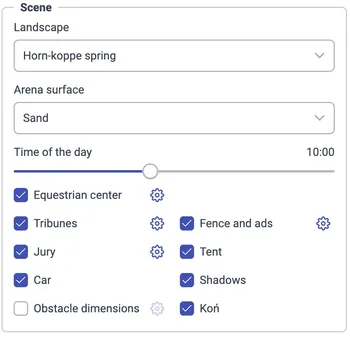
Paisaje elige el entorno: Aarfontein dusk, Horn-koppe spring, Quarry o Scythian tombs.
Superficie de la pista elige Arena o Hierba como aspecto del suelo de la pista.
La casilla Caballo muestra u oculta el caballo y el jinete en vuelo libre y en los vuelos automáticos. Para usarla tienes que haber iniciado sesión y tener conexión a internet.
Hora del día cambia la posición del sol, la iluminación y las sombras en pasos de media hora. Usa el control deslizante o los atajos de la coma y el punto. La imagen del paisaje y el sol simulado se controlan por separado.
Centro ecuestre añade una cuadra, paddocks, caminos y vegetación alrededor de la pista. Actívalo en Opciones → General → Escena y haz clic en su rueda dentada para configurar el entorno. La cuadra y los paddocks se colocan automáticamente a lo largo de los lados largos de la pista.
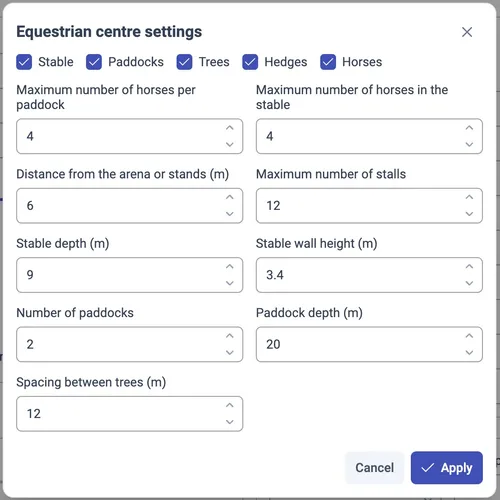
Con las casillas eliges qué elementos aparecen:
| Ajuste | Efecto |
|---|---|
| Cuadra | Muestra u oculta el edificio de la cuadra. |
| Paddocks | Muestra u oculta los paddocks de hierba vallados frente a la cuadra. |
| Árboles | Muestra u oculta la fila de árboles a lo largo del lado del centro. |
| Setos | Muestra u oculta el seto a lo largo del límite lateral, con independencia de los árboles. |
| Caballos | Muestra u oculta los caballos decorativos de la cuadra y los paddocks. Es independiente de la casilla Caballo, que se usa para el caballo montado y los vuelos automáticos. |
Con los dos límites de caballos controlas cuántos caballos decorativos pueden aparecer:
| Ajuste | Efecto |
|---|---|
| Número máximo de caballos por paddock | Fija un máximo de 0 a 20 caballos en cada paddock. El espacio disponible puede reducir el número para que los caballos no se solapen entre sí ni con las vallas. |
| Número máximo de caballos en la cuadra | Fija un máximo de 0 a 12 caballos en toda la cuadra, con un caballo como mucho por box. |
El número y la posición de los caballos se eligen al azar cada vez que se reconstruye el entorno, así que estos límites no garantizan un número exacto. Pon un límite en 0 para dejar vacía esa zona. Cada límite solo está disponible si están activadas Caballos y la casilla Cuadra o Paddocks correspondiente. Los caballos decorativos aparecen cuando se ha cargado el modelo del caballo.
El resto de los controles ajustan la disposición. Todas las distancias están en metros.
| Ajuste | Efecto |
|---|---|
| Distancia a la pista o a las gradas (m) | Fija la separación de la pista entre 3 y 30 m cuando las gradas están ocultas. Cuando se ven las gradas, su profundidad determina la separación para que los caminos queden por fuera. |
| Número máximo de boxes | Limita la cuadra a 2–12 boxes. El edificio se alarga al añadir boxes, pero el número real se reduce si caben menos junto a la pista. |
| Profundidad de la cuadra (m) | Fija la profundidad del edificio, de delante atrás, entre 6 y 16 m. |
| Altura de las paredes de la cuadra (m) | Fija la altura de las paredes entre 3 y 5 m, en pasos de 0,1 m. Controla las paredes, no el caballete del tejado. |
| Número de paddocks | Divide el frente disponible en 1–4 paddocks. Con más paddocks, cada uno es más estrecho. |
| Profundidad de los paddocks (m) | Fija hasta dónde se extienden los paddocks desde la pista, entre 10 y 40 m. |
| Distancia entre árboles (m) | Ajusta la separación de los árboles entre 8 y 24 m. Con valores más pequeños la fila es más densa; los árboles se reparten de forma uniforme a lo largo del límite disponible. |
Los cambios se ven en la escena mientras editas. Haz clic en Aplicar para aceptarlos o en Cancelar para volver a los ajustes anteriores del centro. Después haz clic en Guardar en el cuadro principal de Opciones para conservar los cambios.
Las gradas activa o desactiva las gradas. Su rueda dentada abre Ajustes de las gradas, donde puedes elegir de una a cinco filas, una ocupación del 0 % al 100 % y el color de los asientos. La ocupación determina cuántos asientos tienen público; con ocupación cero, los asientos siguen en su sitio. Más filas y más personas hacen la escena más animada y exigen más trabajo de renderizado.
Jurado activa o desactiva la cabina del jurado. Sus ajustes permiten mostrar por separado Ordenadores y Personas dentro del edificio.
Carpa y Coche muestran u ocultan, por separado, todas las tiendas de servicio y los coches colocados en el proyecto. El color de la lona de las carpas y de la carrocería de los coches pertenece a cada objeto, no al perfil 3D. Selecciona una tienda de servicio o un coche en el editor del proyecto y usa Color de la carpa o Color del coche en sus ajustes. Cada objeto colocado puede tener su propio color, y el visor 3D usa automáticamente esos colores guardados.
Valla y publicidad controla la valla de la pista y los banners publicitarios.
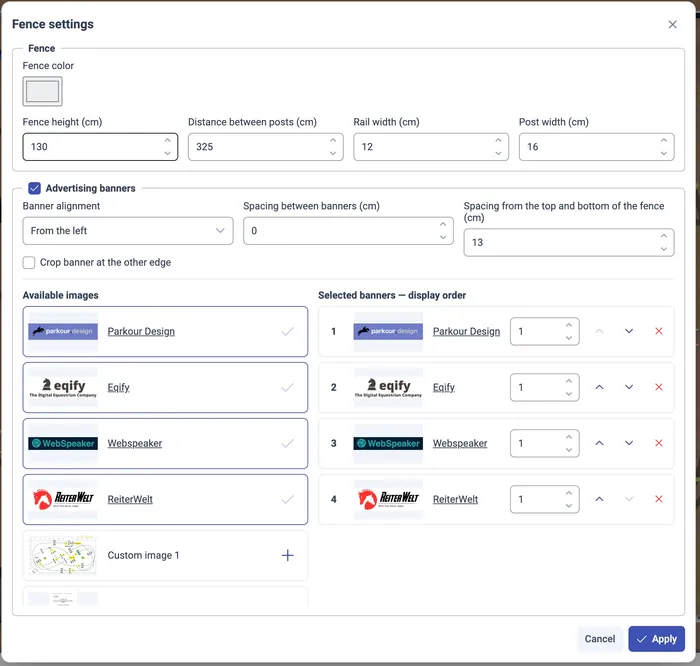
Los ajustes de la valla controlan el cerramiento de la pista:
| Ajuste | Efecto |
|---|---|
| Color de la valla | Cambia el color del material de la valla. |
| Altura de la valla | Fija su altura en centímetros. |
| Distancia entre postes | Fija la separación entre postes en centímetros. |
| Anchura del travesaño | Cambia la anchura de los travesaños de la valla. |
| Anchura del poste | Cambia la anchura de los postes; tiene que ser al menos igual a la de los travesaños. |
Activa Banners publicitarios para colocar diseños a lo largo de la valla. Imágenes disponibles incluye diseños integrados e imágenes de tu biblioteca de imágenes subidas. Añade imágenes a Banners seleccionados — orden de visualización y usa las flechas para reordenarlas. Ajusta Número de repeticiones del banner para repetir una imagen seguida, de 1 a 100 veces. Quitar un banner de esta lista quita su colocación, no la imagen original de tu biblioteca.
Alineación de los banners coloca la secuencia desde la izquierda, desde la derecha o repartida de forma uniforme. Espacio entre banners controla la separación horizontal. Espacio desde la parte superior e inferior de la valla controla los márgenes verticales y, por tanto, la altura disponible para los banners. Las imágenes conservan sus proporciones, así que su anchura también depende de esa altura. Recortar el banner en el segundo borde permite recortar el último banner para que quepa en el espacio restante.
Activa Dimensiones de los obstáculos para mostrar las anotaciones con las dimensiones de los obstáculos. La rueda dentada controla:
- Color de relleno y color del contorno del texto.
- Grosor del contorno, del 0 % al 50 %, para mejorar el contraste con la escena.
- Tamaño del texto, de 10 a 400 cm.
- Distancia al obstáculo, de 0 a 300 cm, para separar las anotaciones del obstáculo.
Estos controles cambian el aspecto y la posición de las anotaciones. Si necesitas otras dimensiones, cambia el obstáculo en el editor del proyecto.
Apariencia
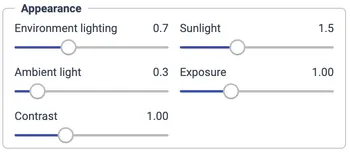
Los controles de Apariencia ajustan la luz:
| Ajuste | Efecto |
|---|---|
| Iluminación ambiental | Ajusta cuánto contribuye el entorno a los materiales y los reflejos. |
| Luz solar | Ajusta la intensidad de la luz direccional del sol. |
| Luz ambiental | Añade una iluminación general que ayuda a que las superficies se vean lejos de la luz directa del sol. |
| Exposición | Aclara u oscurece la imagen en conjunto. |
| Contraste | Cambia la separación entre tonos claros y oscuros. |
| Sombras (en la aplicación: Oscuridad) | Activa o desactiva las sombras proyectadas. Los ajustes detallados de sombras están en Avanzado. |
Cambia un control cada vez. Si cuesta ver el lado en sombra de un obstáculo, sube un poco la luz ambiental. Si toda la escena está demasiado oscura, ajusta la exposición. Una luz o una exposición muy fuertes pueden quemar las barras claras y las etiquetas.
Recorrido
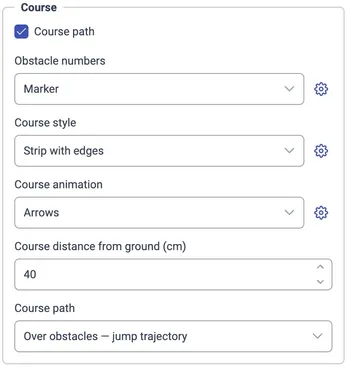
La casilla Trazado del recorrido muestra u oculta el trazado básico. Elige Línea clásica para una línea fina de color o Banda con bordes para una banda más ancha con bordes marcados.
La rueda dentada de la línea clásica controla el grosor de la línea, de 1 a 200 cm, y colores distintos para las mangas 1, 2 y 3. La rueda dentada de la banda controla el ancho, de 5 a 300 cm, el color de la banda, el color de los bordes y la transparencia del 0 % al 100 %. Con cero es opaca; con el 100 %, la banda es transparente.
Distancia del recorrido al suelo fija la altura base del trazado, de 1 a 200 cm, común a la línea, la banda y la animación. Subirla puede hacer que el recorrido se distinga mejor del suelo de la pista.
El desplegable Trazado del recorrido controla la forma vertical:
- A través de los obstáculos mantiene el trazado a su altura base al pasar por los obstáculos.
- Sobre los obstáculos — trayectoria del salto eleva el trazado sobre los obstáculos para ilustrar la trayectoria del salto.
La trayectoria del salto es una explicación visual del recorrido, no una predicción del salto de un caballo concreto.
Animación de la ruta añade Flechas o Puntos, o puede ponerse en Apagado. Estas capas son independientes de la línea básica del recorrido, así que puedes mostrar el movimiento sin la línea ni la banda.
Para las Flechas, la rueda dentada fija la velocidad (0,1–20 m/s), el ancho de las flechas (5–300 cm), la separación (5–1000 cm) y un color para cada una de las tres mangas. Una separación menor indica la dirección de forma más continua; una mayor deja más escena despejada.
Para los Puntos, fija la velocidad (0,1–20 m/s), el tamaño (5–300 %) y los colores de las mangas. Estas velocidades controlan los símbolos en movimiento, por separado de la velocidad del trazado de la cámara automática en metros por minuto.
Elige Poste para un poste físico con el número, Etiqueta sobre el obstáculo para una etiqueta flotante o Sin números. La rueda dentada controla el tamaño del poste o el diámetro de la etiqueta, de 20 a 250 cm.
Los postes tienen colores distintos para cada manga. Las etiquetas flotantes tienen colores distintos de círculo y de texto para cada manga, así que puedes elegir un contraste fuerte para una vista desde arriba. Las etiquetas grandes son útiles para un vídeo de toda la pista; los postes pequeños despejan un plano cercano.
Controles
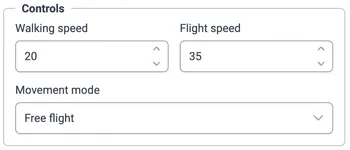
Modo de movimiento elige entre montar con cámara orbital, montar desde la perspectiva del jinete, caminar o vuelo libre. Los modos de montar requieren que el modelo del caballo esté disponible. Velocidad de caminar controla el paso a pie y el vuelo libre manual; su rango es 5–100. Al montar se usan el trote y el galope, que se eligen con Shift o con el botón derecho del ratón. Velocidad de vuelo también va de 5 a 100 y es el ajuste de vuelo al que afectan los atajos de velocidad durante un vuelo. Para ajustar la duración y el ritmo de las secuencias de cámara automáticas de esta guía, usa el control de velocidad del trazado, de 100 a 800 m/min, de la ventana de vídeo.
Ajustes avanzados de renderizado
Los ajustes de esta sección están en la pestaña Opciones → Avanzado. Controlan el motor 3D en directo y el renderizado de la escena.
Motor de renderizado
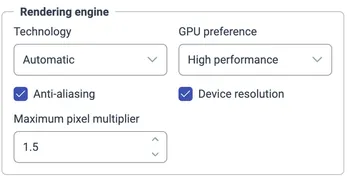
| Ajuste | Qué hace |
|---|---|
| Tecnología: Automática | Intenta usar WebGPU y puede usar WebGL si WebGPU no se puede iniciar. |
| Tecnología: WebGPU / WebGL | Elige explícitamente esa tecnología de renderizado. Si no está disponible, elige Automática u otra tecnología compatible. |
| Preferencia de GPU | Pide al navegador Alto rendimiento o Ahorro de energía. Es una preferencia, no una garantía de usar un procesador gráfico concreto. |
| Suavizado de bordes | Suaviza los bordes dentados de la escena renderizada. |
| Resolución del dispositivo | Permite que el visor en directo tenga en cuenta la densidad de píxeles de la pantalla. |
| Multiplicador máximo de píxeles | Limita el multiplicador de densidad de píxeles de la vista en directo entre 1 y 3, en pasos de 0,25. Los valores altos pueden dar más nitidez en pantallas densas, pero aumentan el trabajo de renderizado. Se aplica cuando Resolución del dispositivo está activada. |
Guarda estos cambios para recargar la escena. El exportador de vídeo usa su propio ancho y alto, así que no hace falta subir el multiplicador de píxeles de la vista en directo para exportar un vídeo en alta resolución.
Parámetros de sombras
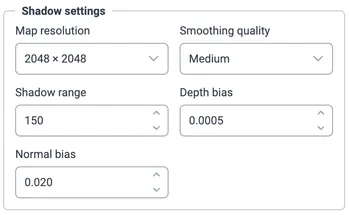
| Ajuste | Cómo usarlo |
|---|---|
| Resolución del mapa | Elige 1024 × 1024, 2048 × 2048 o 4096 × 4096. Una resolución más alta conserva más detalle en las sombras, pero usa más recursos y obliga a recargar la escena. |
| Calidad del suavizado | Baja, Media o Alta controlan el filtrado de los bordes de las sombras. Los ajustes más altos dan bordes más suaves. |
| Alcance de las sombras | Fija hasta dónde llega la zona con sombras, de 50 a 500. Un alcance mayor cubre más espacio; uno menor concentra el detalle de sombra disponible. |
| Desplazamiento de profundidad | Un pequeño desplazamiento de profundidad para reducir patrones de sombra falsos en las superficies. Rango 0–0,01. Un valor excesivo puede separar la sombra de su objeto. |
| Desplazamiento normal | Desplaza el cálculo de sombras en la dirección de la superficie para reducir artefactos de autosombreado. Rango 0–0,1. Los valores excesivos pueden desplazar las sombras en los bordes. |
Empieza con los valores predeterminados de un perfil. Cambia los desplazamientos en pasos pequeños y solo si ves patrones de sombra no deseados o bordes desplazados, y comprueba el resultado desde más de un ángulo de cámara.
Grabación de vídeo
Abre Vídeo o pulsa V cuando no haya ningún vuelo en marcha. En esta sección se configuran la cámara, la animación de inicio y final, el efecto del recorrido, la velocidad del trazado y todos los ajustes de exportación.
Las cámaras automáticas siguen el trazado definido en el proyecto. Une los obstáculos en el orden previsto antes de ver la animación del recorrido en 3D. Si el proyecto tiene varias mangas, la animación recorre sus trazados uno tras otro.
Al abrir Vídeo, la vista previa en directo empieza y se repite sin fin. Cambiar la cámara reinicia la animación.
Ocultar mantiene la vista previa sin la ventana de grabación encima, mientras que Cerrar termina la vista previa y cierra la ventana. Grabar siempre empieza la exportación desde el principio de la secuencia elegida.
1. Elige el destino
Un destino elige una combinación predefinida de relación de aspecto, resolución, fotogramas por segundo, códec y calidad de compresión. Elegir un destino no sube nada al servicio indicado.
| Destino | Dimensiones predeterminadas | Fotogramas por segundo | Códec / archivo | Calidad |
|---|---|---|---|---|
| YouTube — vídeo | 2560 × 1440, horizontal 16:9 | 60 FPS | H.264 / MP4 | Muy alta |
| YouTube Shorts | 1080 × 1920, vertical 9:16 | 60 FPS | H.264 / MP4 | Muy alta |
| TikTok — publicación / Story | 1080 × 1920, vertical 9:16 | 30 FPS | H.264 / MP4 | Alta |
| Instagram — Reels / Stories | 1080 × 1920, vertical 9:16 | 30 FPS | H.264 / MP4 | Alta |
| Instagram — publicación vertical | 1080 × 1350, vertical 4:5 | 30 FPS | H.264 / MP4 | Alta |
| Instagram — publicación cuadrada / carrusel | 1080 × 1080, cuadrado 1:1 | 30 FPS | H.264 / MP4 | Alta |
| Facebook Reels | 1080 × 1920, vertical 9:16 | 30 FPS | H.264 / MP4 | Alta |
| Vídeo personalizado | 2560 × 1440, horizontal 16:9 | 60 FPS | Automático | Muy alta |
El resumen bajo el destino muestra los ajustes que se usarán realmente. Abre su rueda dentada para personalizarlos. Cada destino conserva sus propios ajustes editados mientras cambias de destino durante la grabación. Cargar valores predeterminados restaura los valores originales del destino elegido; Guardar acepta los cambios y Cancelar descarta el borrador.
Relación de aspecto y resolución
Relación de aspecto elige la forma de la imagen: 16:9, 9:16, 4:5, 1:1 o 4:3. Elígela antes de valorar la composición en la vista previa. Un encuadre alto puede ir bien para un plano cercano en movimiento, mientras que uno ancho da más espacio horizontal a una combinación o a toda la pista.
Resolución ofrece HD, Full HD, QHD y 4K UHD, con 720, 1080, 1440 y 2160 píxeles en el lado corto. El menú muestra el ancho y el alto resultantes para la relación elegida. Por ejemplo:
| Resolución | Horizontal 16:9 | Vertical 9:16 | Cuadrado 1:1 |
|---|---|---|---|
| HD | 1280 × 720 | 720 × 1280 | 720 × 720 |
| Full HD | 1920 × 1080 | 1080 × 1920 | 1080 × 1080 |
| QHD | 2560 × 1440 | 1440 × 2560 | 1440 × 1440 |
| 4K UHD | 3840 × 2160 | 2160 × 3840 | 2160 × 2160 |
Una resolución más alta conserva más detalle en las barras, los números, el texto y los banners. También aumenta el trabajo de renderizado y el uso de memoria. La resolución de exportación no depende del multiplicador de píxeles del visor en directo ni del tamaño de la ventana del navegador.
Fotogramas por segundo y compresión
30 FPS obliga a renderizar menos fotogramas. 60 FPS da un movimiento de cámara más fluido, pero necesita aproximadamente el doble de fotogramas para la misma duración.
Alta calidad y Calidad muy alta controlan la compresión. Calidad muy alta conserva más detalle visual, normalmente a costa de archivos más grandes. Ninguna de las dos fija un tamaño de archivo: el códec, la resolución, la duración y la escena influyen en el resultado.
La calidad de la escena y la del vídeo son decisiones distintas. El perfil de escena Máxima calidad mejora la escena renderizada, mientras que la resolución y la compresión determinan cómo se guarda esa imagen en el vídeo. Subir la resolución de exportación no añade público ni mejora un mapa de sombras de baja resolución.
Códec y formato de archivo
| Opción | Salida | Cómo se elige |
|---|---|---|
| Códec automático — el mejor disponible | MP4 o WebM | Prueba HEVC, AV1, VP9 y después H.264, y elige un codificador compatible con los ajustes de salida pedidos. |
| H.264 / AVC | MP4 | Pide H.264 explícitamente. Todos los formatos predefinidos de plataformas empiezan con esta opción. |
| HEVC / H.265 | MP4 | Pide HEVC explícitamente. |
| VP9 | WebM | Pide VP9 explícitamente. |
| AV1 | WebM | Pide AV1 explícitamente. |
Un códec elegido explícitamente tiene que ser compatible con el navegador a la resolución elegida. Si la grabación falla, prueba Automático, u otro códec y una resolución más baja. La elección automática puede dar extensiones de archivo distintas en distintos dispositivos. Si necesitas un archivo MP4, elige explícitamente una de las opciones MP4.
2. Elige el movimiento de la cámara
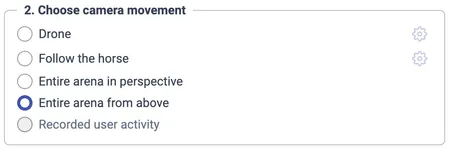
Dron
Dron sigue la posición que avanza por el recorrido mientras gira a su alrededor. La altura de la cámara se mantiene en el nivel elegido y la distancia varía suavemente para acercarse y alejarse del recorrido. Mira hacia delante a lo largo del trazado y puede abrir el plano alrededor de los obstáculos que se acercan.
Abre la rueda dentada junto a Dron para ajustar:
| Ajuste | Rango y valor predeterminado | Cómo cambia el plano |
|---|---|---|
| Altura de la cámara [m] | 2–30 m; por defecto 6,9 m | Los valores altos muestran más del recorrido. Los bajos acercan los obstáculos y los objetos del entorno a la altura de los ojos. |
| Distancia al caballo [m] | 3–40 m; por defecto 11 m | Fija la distancia base a la posición que avanza por el recorrido. La cámara varía esta distancia durante el plano. Súbela para ver más contexto. |
| Velocidad de rotación [°/s] | 0–90; por defecto 25 | Controla el giro alrededor de la posición en movimiento. Con cero no hay giro continuo, aunque la cámara sigue el trazado y gira con él. Los valores bajos dan un plano más tranquilo. |
| Anticipación del objetivo [m] | 0–15 m; por defecto 2,8 m | Fija cuánto por delante en el trazado mira la cámara. Con más anticipación, la siguiente aproximación entra antes en el plano. |
| Encuadre automático de obstáculos | Activado por defecto | Aumenta la distancia de la cámara y amplía el campo de visión cerca de los obstáculos para dar más espacio al salto en el encuadre. |
Empieza con los valores predeterminados y baja la velocidad de rotación si los cambios de dirección resultan demasiado movidos. En un vídeo vertical, prueba a subir la distancia o la altura si un obstáculo ancho o una combinación se cortan por los lados.
Seguir al caballo
Seguir al caballo sigue una posición que avanza por el recorrido unido, gira con la dirección de avance y sigue la trayectoria del salto. Cuando el caballo está activado y cargado, aparece en esa posición. La cámara también funciona sin el modelo del caballo y sin conexión a internet; solo no se ve el caballo. La altura, la distancia y el ángulo controlan el plano. Usa la casilla Caballo de Opciones o la tecla H para controlar la visibilidad del modelo.
| Ajuste | Rango y valor predeterminado | Cómo cambia el plano |
|---|---|---|
| Altura sobre el suelo [m] | 1–20 m; por defecto 3 m | Fija la altura de la cámara sobre el suelo. Una vista baja destaca la aproximación; una alta muestra la línea entre obstáculos. |
| Distancia al caballo [m] | 1–30 m; por defecto 6 m | Fija la separación horizontal respecto a la posición que avanza por el recorrido. Las distancias mayores muestran más entorno. |
| Ángulo respecto al caballo [°] | De −180° a 180°; por defecto 0° | Con cero sigue justo desde detrás. Hacia ±90° da una vista lateral; con ±180° la cámara va delante, mirando hacia atrás. Los ángulos positivos y negativos eligen lados opuestos. |
La altura de la cámara se mide por encima de la posición que avanza por el recorrido y sube con la trayectoria del salto, mientras la cámara sigue apuntando a esa posición. El ángulo es relativo a la dirección del trazado, así que una vista lateral cambia de orientación al girar el recorrido.
Las dos ventanas de ajustes de cámara muestran los cambios al momento. Guardar los acepta, Cancelar vuelve a los valores anteriores y Cargar valores predeterminados restaura los ajustes iniciales de esa cámara.
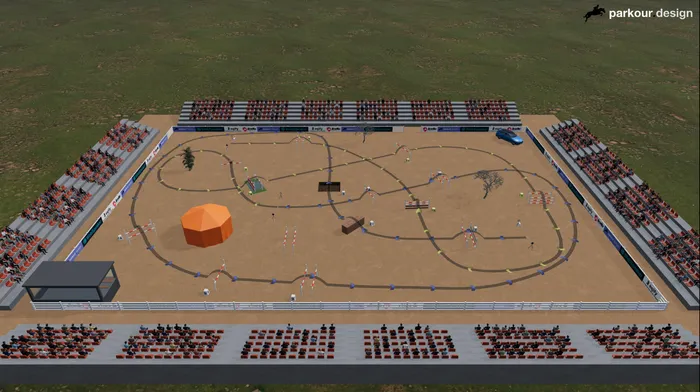
Arena completa en perspectiva
Esta cámara se queda en una vista en perspectiva fija y elevada y encuadra la pista según la forma de vídeo elegida. Combínala con Píxeles o Desvanecimiento para ir mostrando el trazado mientras la cámara está quieta.
Arena completa desde arriba
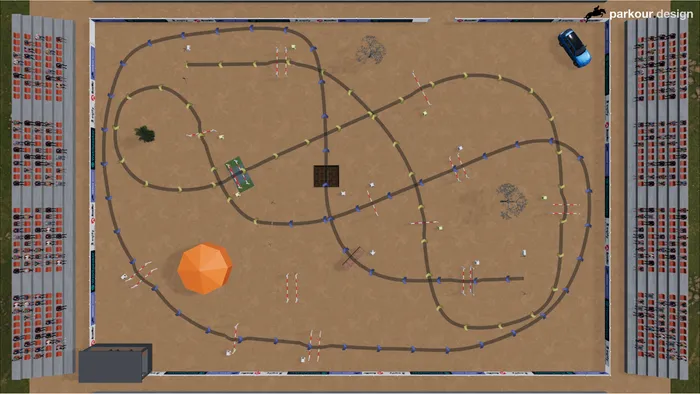
Esta cámara se queda justo encima de la pista. Da una visión clara de la disposición del recorrido, sobre todo con los números de los obstáculos visibles y una línea de trazado que contraste. La pista se ajusta a la relación de aspecto elegida, así que un encuadre vertical y uno horizontal pueden mostrar distinto espacio a su alrededor.
Las dos opciones de pista completa usan vistas compuestas automáticamente. Para exportar un punto de vista concreto que colocas tú, grábalo con P, aunque mantengas la cámara quieta durante la grabación.
Actividad del usuario grabada
Esta opción aparece cuando terminas una grabación con P. Reproduce la posición de la cámara, la dirección en la que mira y los cambios del campo de visión con sus tiempos originales. Las pausas de tu movimiento siguen siendo pausas en la reproducción.
La grabación guarda el movimiento de la cámara y el estado grabado del caballo, incluidos su visibilidad, su movimiento, sus aires, sus saltos y su recuperación tras un choque. La iluminación y los demás ajustes de aspecto de la escena son los que estén activos al renderizar; los cambios en esas opciones durante la grabación no se guardan como una secuencia editable. Así puedes ensayar con una escena más ligera, detener la grabación, ajustar el aspecto y exportar con el mismo movimiento de cámara y la misma actuación del caballo. El modelo del caballo tiene que estar disponible para que el caballo aparezca en la reproducción.
Una grabación nueva sustituye a la anterior. Al cerrar el visor 3D se borra el movimiento grabado. El control de velocidad del trazado no cambia el ritmo de la actividad grabada; graba una toma nueva si quieres otro ritmo.
3. Ajusta la animación
Inicio y final de la animación
Los selectores Inicio de la animación y Final de la animación de Ajusta la animación añaden movimientos de cámara antes y después de la cámara del recorrido elegida. Funcionan en la vista previa en directo y en el vídeo exportado. Una introducción mantiene el recorrido en su primer fotograma hasta que termina el movimiento inicial; un cierre mantiene visible el trazado completo mientras la cámara va a su posición final.
| Inicio de la animación | Comportamiento |
|---|---|
| Sin animación de introducción | Inicia de inmediato la cámara y la animación del recorrido elegidas. |
| Entrada desde la vista superior | Empieza con una vista desde arriba de toda la pista y después vuela y gira suavemente hasta la posición inicial de la cámara elegida. |
| Entrada sobre la pista | Empieza más allá de las gradas, en la prolongación hacia atrás del trayecto de la cámara elegida y a altura suficiente para pasar por encima de las gradas. Enlaza directamente con el movimiento inicial mientras gira suavemente de la dirección de vuelo al ángulo inicial de la cámara elegida. |
| Final de la animación | Comportamiento |
|---|---|
| Detener inmediatamente | Termina en cuanto la cámara del recorrido elegida llega a su último fotograma. |
| Alejarse volando | Continúa durante cuatro segundos en la dirección del último movimiento de la cámara. La cámara gira hacia esa dirección, se inclina suavemente hacia el cielo y sube lo suficiente para pasar por encima de las gradas. |
| Volar a la vista superior | Va suavemente a la vista de la pista desde arriba en cuatro segundos y mantiene esa vista final dos segundos. |
Estos movimientos alargan la duración total del vídeo. Usa Sin animación de introducción y Detener inmediatamente cuando no necesites movimientos de cámara adicionales.
Efectos del recorrido y velocidad del trazado
El Efecto del recorrido de la ventana de vídeo controla cuánto trazado se muestra durante la secuencia:
| Efecto | Comportamiento |
|---|---|
| Recorrido completo visible | Muestra el trazado completo desde el principio. |
| Píxeles | Va mostrando el trazado con un frente de avance pixelado. |
| Desvanecimiento | Va mostrando el trazado con un frente de avance suave que se difumina. El tramo ya mostrado sigue visible detrás. |
El control de velocidad del trazado va de 100 a 800 m/min, en pasos de 5 m/min, y empieza con la velocidad de la prueba del proyecto. Controla el ritmo de las cámaras automáticas del recorrido y el de la aparición del trazado. Por ejemplo, un trazado de 350 m a 350 m/min dura alrededor de un minuto; a 700 m/min, alrededor de medio minuto. Las cámaras fijas de pista completa usan la misma duración del recorrido. La actividad del usuario grabada conserva la duración de tu grabación.
Progreso de la exportación, detenerla y descargas
Después de Grabar, el visor muestra Preparando la grabación, Grabación y Guardando el vídeo. Durante la exportación, la cámara la controla la secuencia elegida y los controles normales de la escena están desactivados. Deja que termine la fase de guardado para que el codificador complete el archivo.
Alto, o V, termina antes de tiempo y descarga los fotogramas producidos hasta ese momento, siempre que se haya capturado al menos uno. Si cierras todo el visor 3D durante la exportación, se descarta la exportación sin terminar, así que usa Alto si quieres un vídeo más corto.
El nombre del archivo usa el nombre del evento y el título del proyecto, con la extensión MP4 o WebM. El archivo contiene la escena renderizada y el logotipo de Parkour, pero no los botones ni los cuadros de diálogo del visor. No tiene pista de audio.
Para una prueba rápida, usa Full HD a 30 FPS. Sube la resolución, los fotogramas por segundo o la calidad de compresión después de revisar una exportación corta.
Resolver problemas habituales
El caballo o los modos de montar no están disponibles
Comprueba que has iniciado sesión y tienes conexión a internet, y deja que el modelo del caballo termine de descargarse. No se guarda para usarlo sin conexión, ni siquiera con una suscripción Masters. Los modos de montar a mano requieren el modelo cargado. Todas las cámaras de vuelo, incluida Seguir al caballo, siguen disponibles sin él; solo no se ve el caballo. Consulta Trabajar sin conexión para ver las limitaciones de la aplicación sin conexión.
La escena no arranca o no se carga un paisaje
Abre Opciones → Avanzado y prueba el renderizado Automática. Si elegiste WebGPU explícitamente y no está disponible, elige Automática o WebGL. Comprueba que la aceleración por hardware del navegador está activada. Si un paisaje no se carga, se mantiene el anterior, así que puedes seguir trabajando o elegir otro.
El movimiento va lento
Usa el perfil Rendimiento, menos filas de gradas o menos ocupación. Reduce el multiplicador de píxeles de la vista en directo y la resolución del mapa de sombras, o desactiva las sombras. Recuerda guardar los ajustes que requieren recarga. Bajar la resolución del vídeo afecta al trabajo de exportación, mientras que el multiplicador de píxeles de la vista en directo afecta a la navegación interactiva.
El vuelo no sigue el recorrido previsto
Vuelve al editor del proyecto y revisa las uniones del trazado y el orden de los obstáculos. Las vistas automáticas del recorrido necesitan un trazado utilizable; colocar los obstáculos no basta para definir la secuencia. Usa una grabación con P si quieres filmar un paseo que no siga el trazado.
La vista previa va lenta mientras grabo
El exportador espera a que cada fotograma se renderice y codifique. Por eso la exportación puede tardar más que la duración del vídeo descargado. Para esperar menos, baja la resolución o los fotogramas por segundo, simplifica la escena o acorta la secuencia.
La grabación de vídeo falla o el archivo no tiene el formato que esperaba
Prueba el códec Automático, otro códec o Full HD a 30 FPS. La disponibilidad de codificadores no depende de la compatibilidad con gráficos 3D. Automático puede dar MP4 o WebM; elige explícitamente H.264 o HEVC cuando necesites MP4. Mantén el visor abierto hasta que termine Guardando el vídeo y revisa después las descargas del navegador.
La opción de cámara grabada no está disponible
Detén el vuelo automático, coloca la cámara, pulsa P, muévete y vuelve a pulsar P. Un marco rojo y un mensaje sobre el movimiento de cámara indican que la grabación está activa. La opción de reproducción aparece cuando la detienes. Si cerraste el visor 3D, la grabación temporal se ha borrado y tienes que grabar otra toma.
El teclado no mueve la cámara
Cierra u oculta la ventana de ajustes que corresponda, vuelve a la vista manual y haz clic en la escena para capturar el ratón. Consulta Ayuda para ver los controles activados en tu interfaz. En las pantallas táctiles, usa el joystick virtual y los botones del pie.