Naviguer dans la carrière
Déplacer la vue
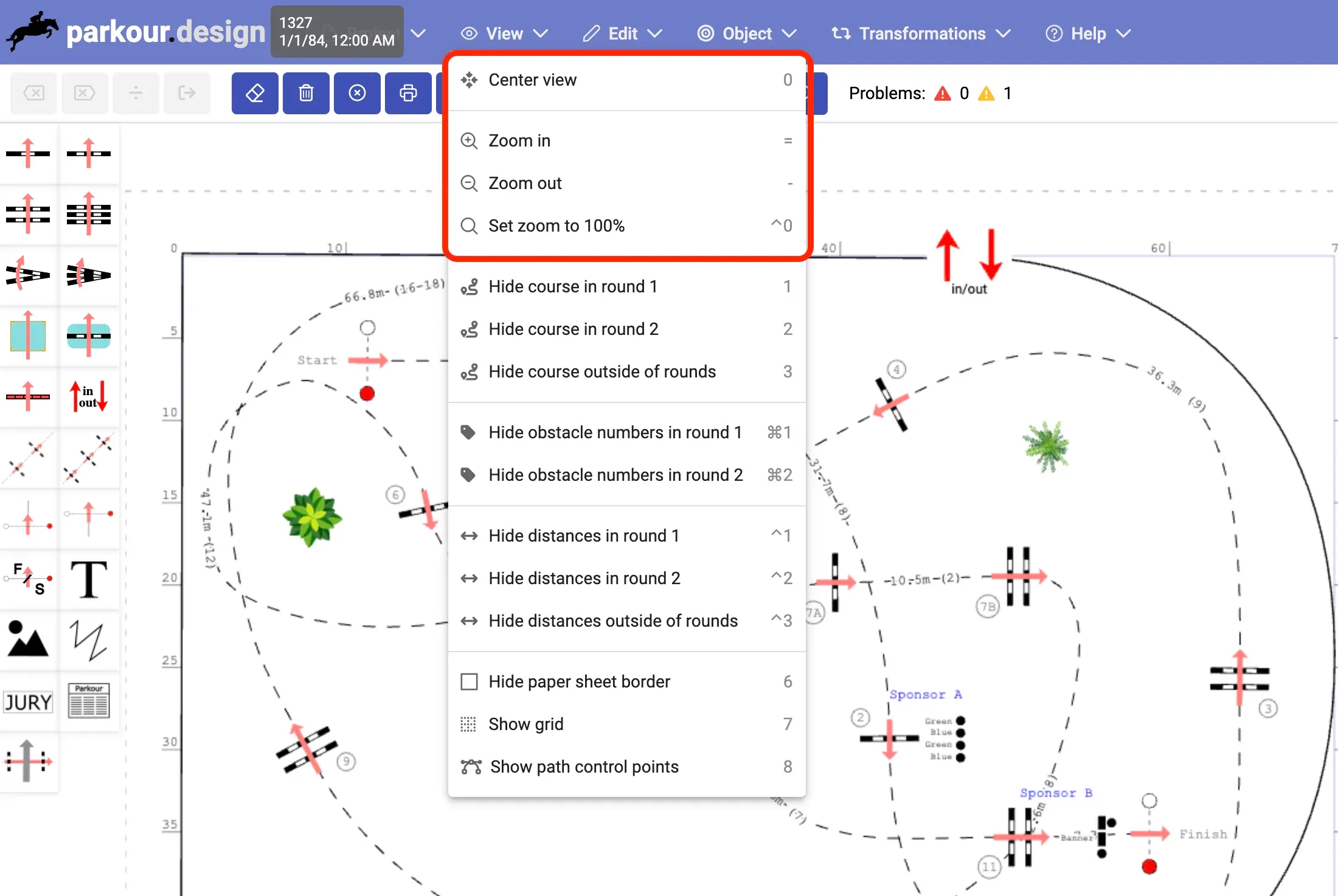
Appuyez sur Espace et utilisez la souris pour déplacer la vue de la carrière.
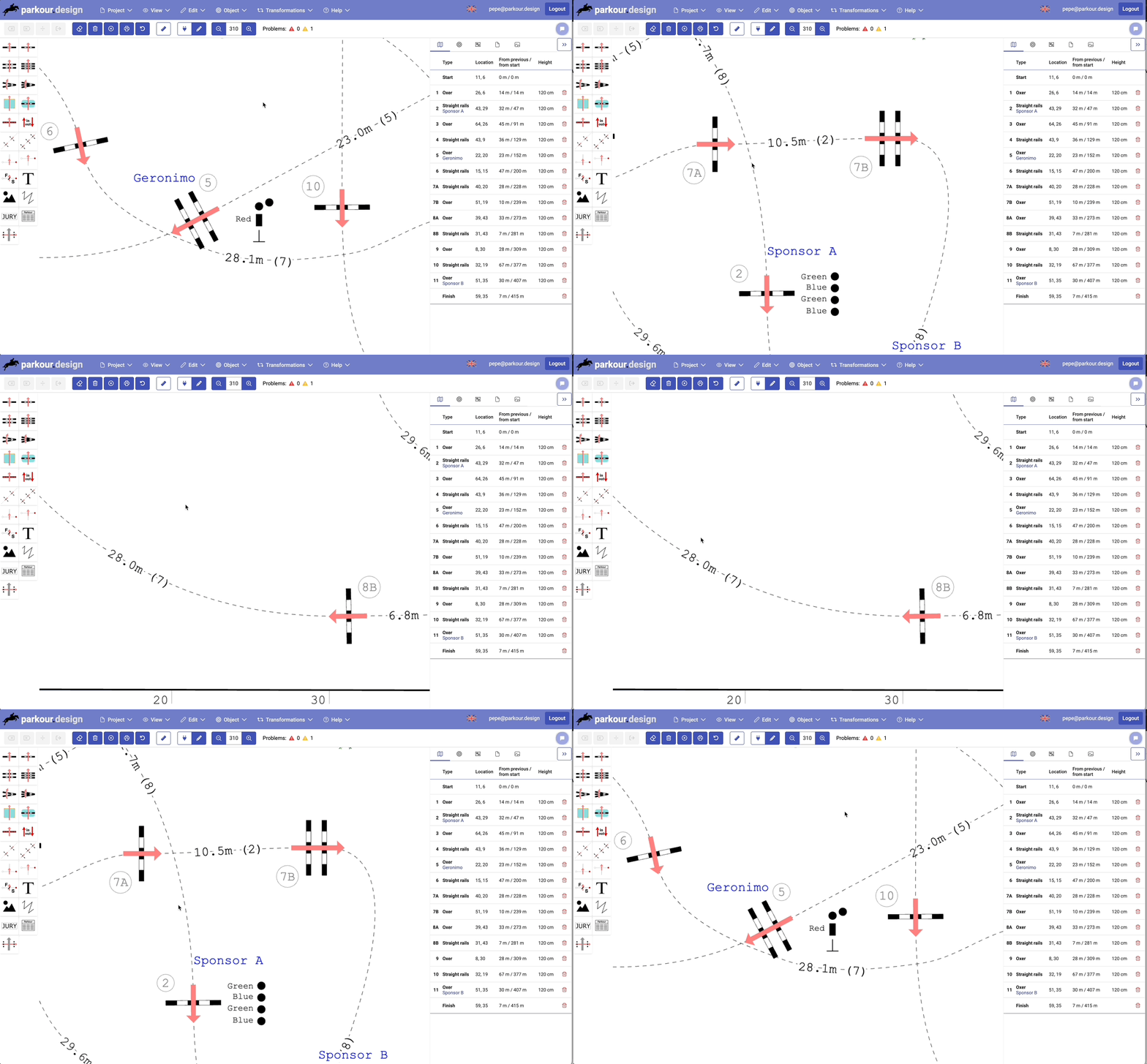
Vous pouvez utiliser cette fonction pendant n’importe quelle opération : par exemple, si vous dessinez le tracé et voulez passer à une autre partie de la carrière, appuyez sur Espace, déplacez la vue et reprenez votre action.
Zoomer et dézoomer
Pour zoomer, pointez l’intérieur de la carrière et tournez la molette de la souris. Avec un pavé tactile, utilisez les gestes de zoom.
Vous pouvez aussi utiliser le clavier : les raccourcis par défaut sont « = » et « – ».
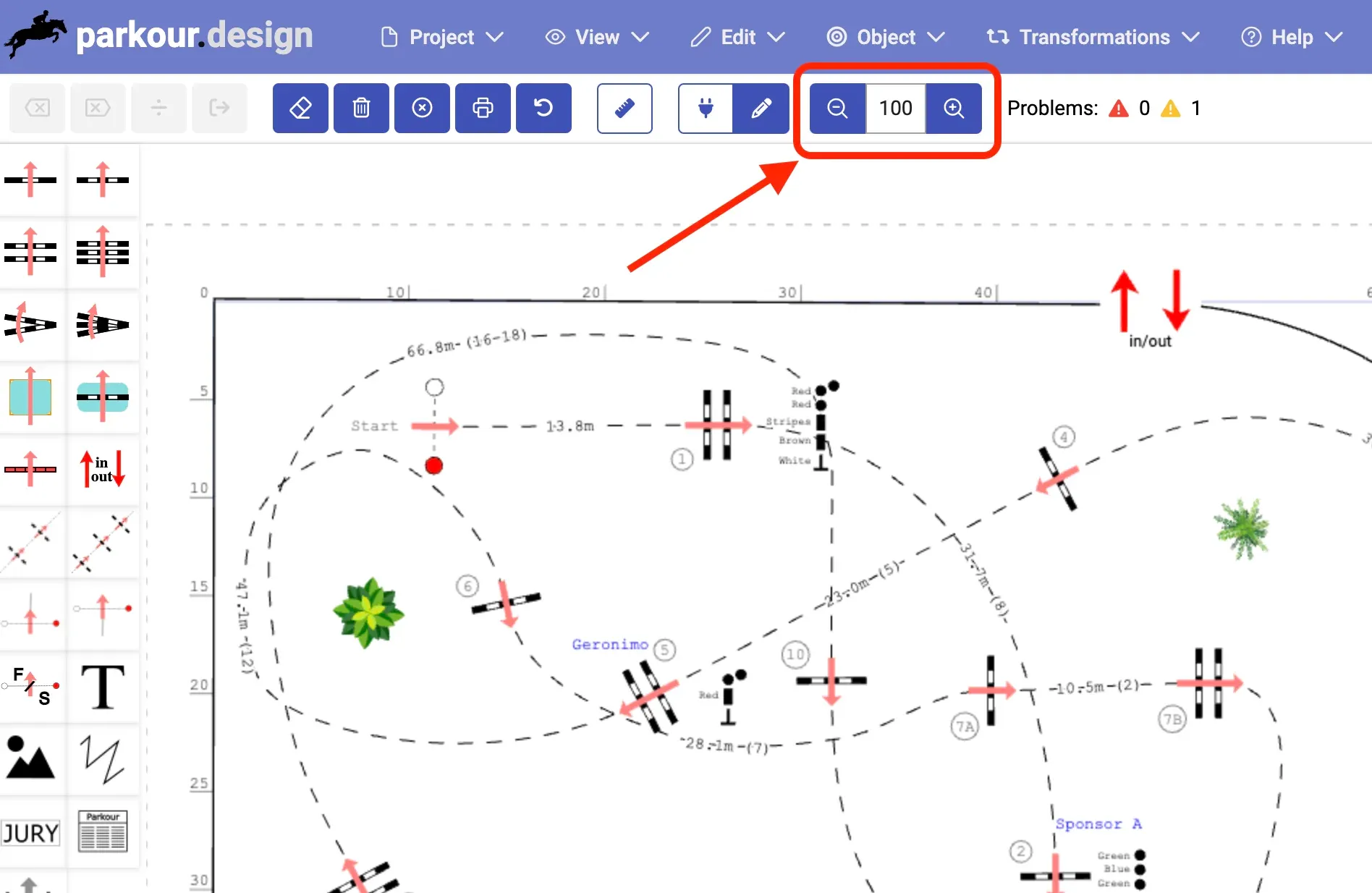
Vous pouvez également utiliser les icônes de zoom de la barre d’outils, ou saisir entre elles une valeur de zoom en %.
Pour revenir à un zoom de 100 %, utilisez le raccourci par défaut « ^0 ». La position du centre ne change pas.
Pour afficher rapidement toute la carrière à l’écran, utilisez l’option Centrer la vue, raccourci par défaut « 0 ».
Toutes ces options sont aussi disponibles dans le menu Vue.
Modifier la taille de la carrière
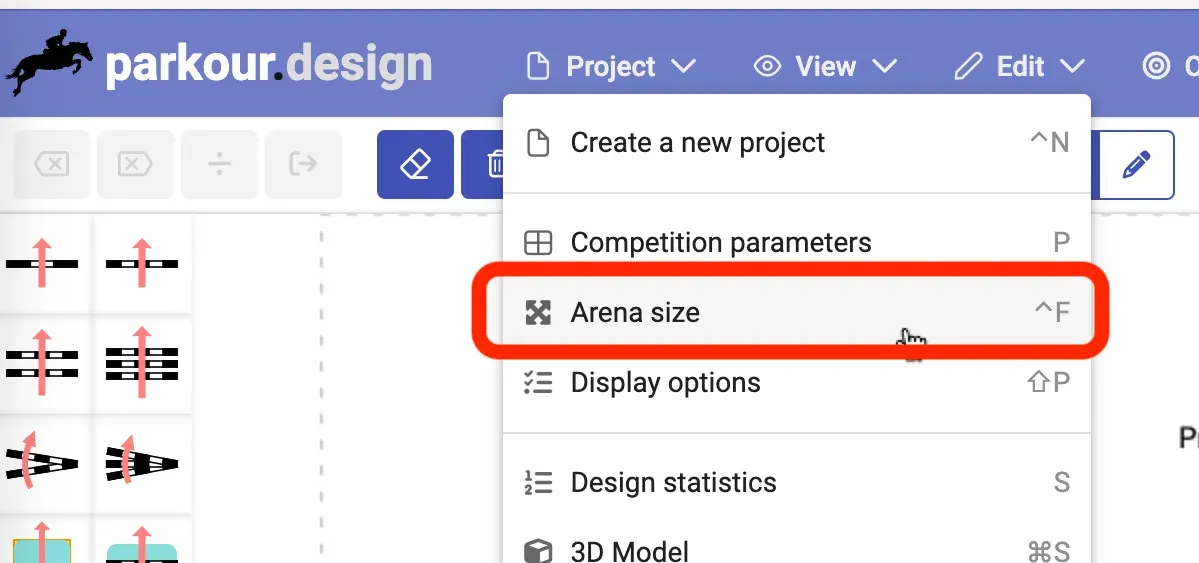
La taille initiale de la carrière se définit à la création d’un nouveau projet. Elle peut être modifiée ensuite avec la commande Dimensions de la piste du menu Projet ou le raccourci par défaut Ctrl-F.
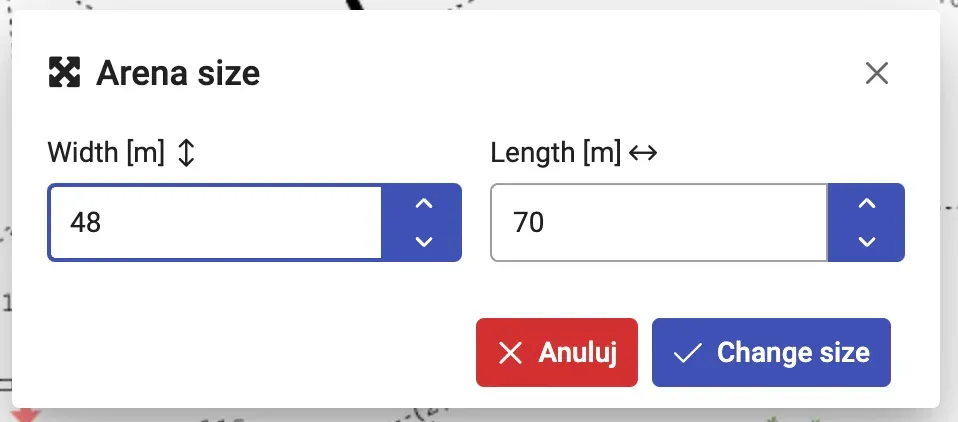
Si la carrière devient trop petite pour la disposition actuelle des obstacles, ceux-ci sont mis à l’échelle pour tenir dans la nouvelle carrière.
Faire pivoter la carrière
Le plus simple est d’utiliser une commande du menu Transformations : Tourner le parcours et la carrière à droite / à gauche. La carrière pivote avec tous les objets qu’elle contient, à l’exception du tableau de l’épreuve s’il y en a un.
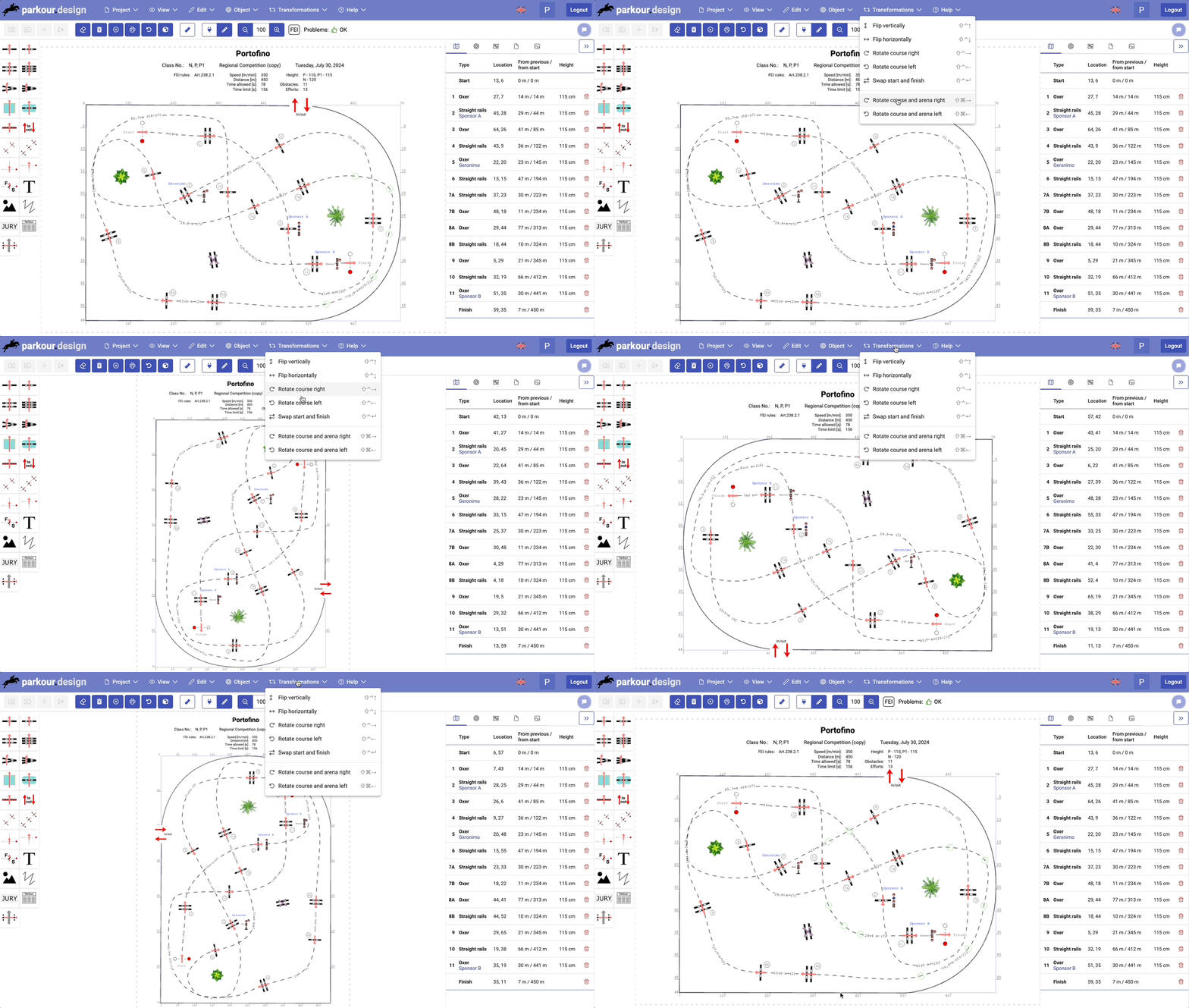
Vous pouvez aussi faire pivoter la carrière manuellement, étape par étape ; la méthode ci-dessous date de l’époque où la commande de rotation n’existait pas encore dans l’application.
En modifiant la taille de la carrière et en faisant pivoter tous les obstacles, vous pouvez changer son orientation. Pour cela :
- Agrandissez la carrière en un rectangle plus grand.
- Sélectionnez tous les obstacles avec Ctrl-A ou en traçant une zone de sélection avec Shift.
- Appuyez sur Shift ou maintenez-la enfoncée.
- Faites glisser tous les objets au centre de la carrière et faites glisser la poignée de rotation d’un obstacle pour faire pivoter tous les obstacles.
- Désélectionnez puis resélectionnez les objets (sinon le mode rotation reste actif) et faites-les glisser dans le coin supérieur gauche de la carrière.
- Donnez à la carrière sa taille définitive.