Partager des projets et des événements
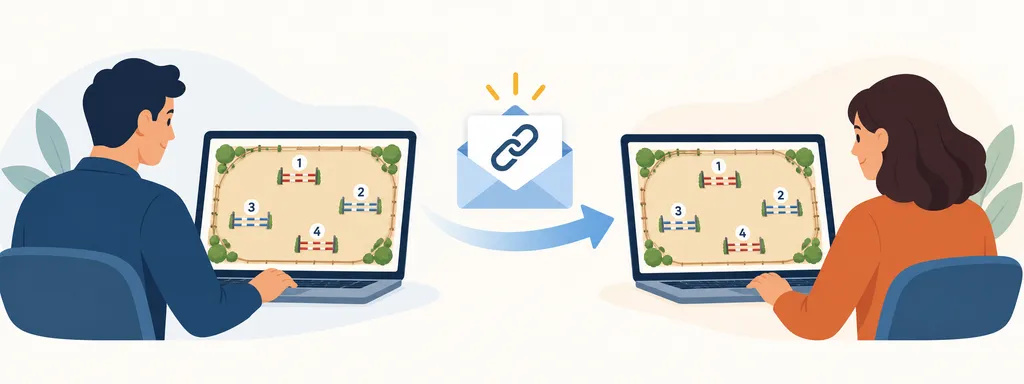
Si un projet est ouvert et que vous voulez le montrer à quelqu’un, ne copiez pas l’adresse de la barre d’adresse de votre navigateur. Cette adresse mène à votre propre espace de travail. Ouvrez plutôt Partager le plan (ou Partager l’événement pour un événement entier), choisissez ce que le destinataire peut voir et faire, puis sélectionnez Créer un lien de partage. parkour.design génère alors une nouvelle adresse web propre à ce partage. Copiez l’adresse affichée dans la fenêtre de partage et envoyez-la par e-mail ou par message.
Ce que signifie partager
Quand quelqu’un ouvre la nouvelle adresse, il voit une page séparée avec votre projet ou votre événement, et non votre espace de travail ou votre compte. Il n’a pas besoin de se connecter pour la consulter. Un lien de partage n’est pas un autre fichier de projet et ne permet à personne de modifier votre original. Vous choisissez s’il suit les modifications enregistrées ensuite ou s’il reste figé, et quelles autres actions sont proposées au destinataire.
Considérez l’adresse comme une clé : toute personne qui la reçoit peut ouvrir la page partagée, y compris quelqu’un à qui votre destinataire la transmet. Vous pouvez créer différents liens pour différentes personnes, avec des réglages différents, et supprimer un lien quand vous voulez que l’adresse cesse de fonctionner. Votre travail original reste dans votre compte.
Par exemple, vous pouvez envoyer un parcours à un autre chef de piste qui le terminera. Activez Copier en créant le lien. Il pourra se connecter, enregistrer sa propre copie et la modifier dans son compte. Votre original reste inchangé et les deux copies ne sont pas synchronisées. Il s’agit d’une transmission, pas d’une modification simultanée du même projet.
Autre exemple : un organisateur a besoin d’une vidéo de survol pour une épreuve. Partagez le projet ou l’événement avec le Modèle 3D activé. Il pourra ouvrir la page partagée, explorer le parcours en 3D et enregistrer une vidéo sans recevoir de copie modifiable. Vous pouvez laisser Copier désactivé s’il n’a besoin que de l’aperçu et de la vidéo. Voir Visualisation 3D pour les commandes vidéo.
Partager un projet
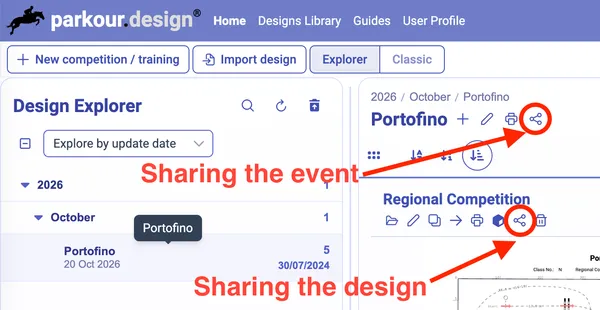
Créer ou gérer un lien de partage nécessite une connexion Internet. Sur Vos Projets, repérez le projet dans la grille ou la liste et sélectionnez l’icône Partager le plan. Si le projet est déjà ouvert, choisissez Projet → Partager. Si vous êtes hors ligne, reconnectez-vous avant d’utiliser la fenêtre de partage.
Dans le sélecteur Version partagée, choisissez ce que le lien affichera :
- Toujours la dernière affiche le projet actuel une fois ses modifications enregistrées. Le destinataire voit les changements ultérieurs en actualisant ou en rouvrant le lien. À utiliser pendant que le parcours est encore en cours d’élaboration et que le destinataire doit suivre vos mises à jour.
- Créer une version maintenant enregistre une version pour ce lien au moment de sa création. Le destinataire continue de voir cet état même si vous poursuivez la modification du projet original. À utiliser pour un plan de parcours validé ou un projet qui ne doit pas changer sous les yeux du destinataire.
- Une version disponible permet de partager une version enregistrée auparavant. Comme une version nouvellement créée, elle reste figée pendant que votre projet actuel évolue. Voir Versions des projets pour enregistrer et restaurer ces étapes.
Choisissez ensuite les Autorisations du destinataire. L’icône en forme d’œil correspond à l’Aperçu, toujours disponible. Vous pouvez aussi autoriser Imprimer / PDF, Modèle 3D et Copier. Survolez une icône pour voir sa signification ; une icône bleue est sélectionnée, une icône pâle ne l’est pas. Copier permet au destinataire d’enregistrer une copie modifiable dans son propre compte. Le sélectionner active aussi l’impression et la 3D ; désactiver l’une de ces autorisations désactive la copie. L’impression dépend des droits du propriétaire, tandis que l’enregistrement d’une copie nécessite que le compte du destinataire permette de créer des projets.
Sélectionnez Créer un lien de partage, puis utilisez la petite icône de copie à côté de la nouvelle adresse et envoyez-la au destinataire. Vous pouvez créer plusieurs liens vers le même projet, avec des états enregistrés ou des autorisations différents : par exemple un lien en lecture seule pour un commissaire et un lien avec copie pour un collègue. La liste de droite affiche chaque lien, sa date de création et ses autorisations actuelles. Sélectionnez une icône d’autorisation dans cette liste pour modifier immédiatement les droits du lien ; son adresse ne change pas.
Pour arrêter le partage, sélectionnez l’icône de corbeille à côté d’un lien et confirmez la suppression. L’adresse cesse de fonctionner, mais votre projet et ses versions enregistrées restent. Supprimer une version du projet est différent : tous les liens de partage qui dépendent de cette version sont supprimés aussi, et l’application affiche ces liens avant de vous demander confirmation. Aucune de ces actions ne supprime les copies, PDF ou vidéos déjà enregistrés par quelqu’un.
Partager un événement
Sur Vos Projets, sélectionnez l’événement et utilisez Partager l’événement à côté de son nom. Comme pour un projet, vous devez être connecté à Internet. Le lien couvre tout l’événement, même si votre liste est filtrée pour n’afficher que certaines épreuves.
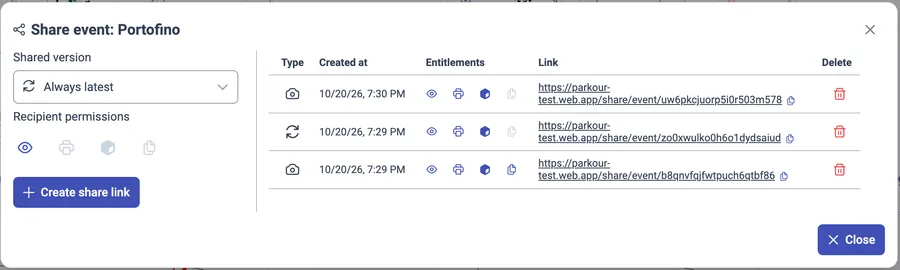
Choisissez le comportement du lien de l’événement :
- Toujours la dernière affiche les derniers projets enregistrés de l’événement. À mesure que les modifications sont enregistrées, ou que vous ajoutez ou retirez des projets de l’événement, le lien suit cet ensemble actuel quand le destinataire actualise la page. Utile quand un organisateur doit suivre l’évolution du programme.
- Créer une version maintenant fige l’état enregistré de chaque projet de l’événement et donne au destinataire une vue figée de l’événement. Les modifications ultérieures des projets ou de l’événement ne changent pas ce lien. À utiliser quand vous voulez que tout le monde travaille sur le même ensemble de parcours publié. Si vous venez de modifier plusieurs projets, laissez l’application ouverte et connectée un instant avant de créer le lien. Le guide Versions des projets explique comment revenir à une version enregistrée ou la supprimer plus tard.
Choisissez les Autorisations du destinataire comme pour un projet, puis sélectionnez Créer un lien de partage et copiez l’adresse. Les autorisations s’appliquent à chaque projet ouvert via ce lien d’événement. Le destinataire peut passer d’un projet de l’événement à l’autre ; si l’impression est autorisée, il peut imprimer un projet ou tout l’événement. Si la copie est autorisée, il peut enregistrer une copie d’un projet ou de tout l’événement dans son propre compte.
Vous pouvez modifier les autorisations d’un lien d’événement existant ou le supprimer dans Partager l’événement. Supprimer le lien laisse votre événement et vos projets intacts. Un lien d’événement figé dépend des versions enregistrées créées pour lui ; si vous supprimez ensuite l’une de ces versions, tout le lien de l’événement est supprimé, pas seulement l’accès à ce projet.
Utiliser un lien reçu
Ouvrez l’adresse envoyée par le chef de piste. Vous pouvez consulter le parcours sans compte, zoomer et utiliser Adapter à la vue pour voir toute la carrière. Un lien d’événement permet aussi de choisir parmi ses projets. Sélectionnez Actualiser si le propriétaire vous a prévenu qu’un projet ou un événement en direct a changé ; les versions figées ne changent pas à l’actualisation.
Les boutons affichés dépendent des autorisations choisies par le propriétaire :
- Imprimer / PDF ouvre les options d’impression du projet affiché. Un lien d’événement peut aussi proposer Imprimer tout l’événement / PDF.
- Modèle 3D ouvre une vue interactive du parcours. Vous pouvez examiner les obstacles et les abords, lancer un survol et enregistrer une vidéo si votre appareil prend en charge la visionneuse 3D.
- Enregistrer votre propre copie enregistre une copie modifiable du projet affiché. Sur un lien d’événement, Enregistrer une copie de tout l’événement peut aussi être proposé.
Pour enregistrer une copie, vous devez vous connecter à un compte avec un essai en cours ou une formule permettant de créer des projets. Une fois la copie enregistrée, ouvrez-la depuis votre compte et travaillez normalement. Elle vous appartient : la modifier ne change pas l’original, et les modifications ultérieures de l’original ne mettent pas votre copie à jour. Si un bouton manque, le propriétaire n’a pas activé cette action pour le lien, ou le compte ou l’appareil concerné ne peut pas l’utiliser.
Si le lien ne s’ouvre plus, demandez-en un nouveau au propriétaire. Il a peut-être supprimé le lien ou la version enregistrée qui en dépendait. Toute copie déjà enregistrée dans votre compte reste à vous.