Compartir proyectos y eventos
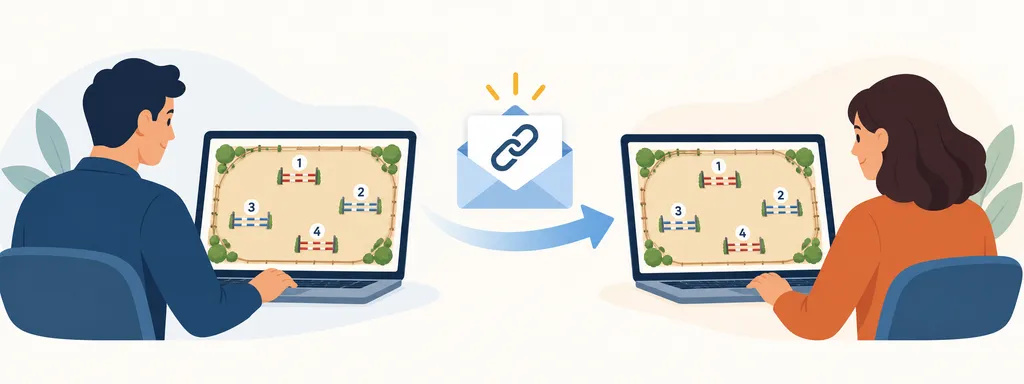
Si tienes un proyecto abierto y quieres enseñárselo a alguien, no copies la dirección de la barra de direcciones del navegador. Esa dirección lleva a tu propio espacio de edición. En su lugar, abre Compartir diseño (o Compartir evento para un evento completo), elige qué puede ver y hacer el destinatario y pulsa Crear enlace para compartir. parkour.design genera entonces una nueva dirección web para ese uso compartido. Copia la dirección que aparece en la ventana de compartir y envíala por correo o por mensaje.
Qué significa compartir
Quien abre la nueva dirección ve una página aparte con tu proyecto o evento, no tu espacio de edición ni tu cuenta. No necesita iniciar sesión solo para verlo. Un enlace compartido no es otro archivo de proyecto y no permite a nadie modificar tu original. Tú eliges si sigue los cambios que guardes después o se queda en un estado fijo, y qué otras acciones tiene el destinatario.
Trata la dirección como una llave: cualquiera que la reciba puede abrir la página compartida, también alguien a quien tu destinatario se la reenvíe. Puedes crear enlaces distintos para personas distintas, con opciones distintas, y eliminar un enlace cuando quieras que esa dirección deje de funcionar. Tu trabajo original sigue en tu cuenta.
Por ejemplo, puedes enviar un recorrido a otro diseñador que vaya a terminarlo. Activa Copiar al crear el enlace. Podrá iniciar sesión, guardar su propia copia y editarla en su cuenta. Tu original no cambia y las dos copias no se sincronizan. Es un traspaso, no una edición simultánea del mismo proyecto.
O imagina que el organizador de un concurso necesita un vídeo de vuelo para una prueba. Comparte el proyecto o el evento con Modelo 3D activado. Podrá abrir la página compartida, explorar el recorrido en 3D y grabar un vídeo sin recibir una copia editable. Puedes dejar Copiar desactivado si solo necesita la vista previa y el vídeo. Consulta Visualización 3D para los controles de vídeo.
Compartir un proyecto
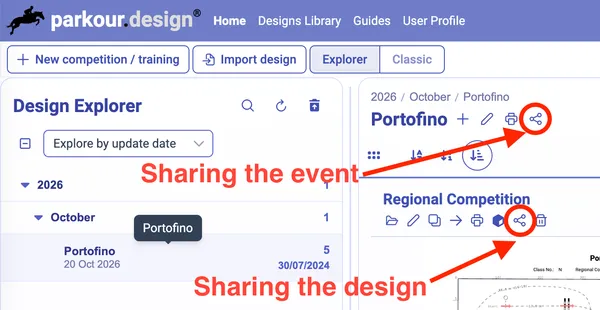
Para crear o gestionar un enlace compartido necesitas conexión a internet. En Tus Proyectos, busca el proyecto en la cuadrícula o en la lista y elige el icono Compartir diseño. Si el proyecto ya está abierto, elige Proyecto → Compartir. Si no tienes conexión, vuelve a conectarte antes de usar la ventana de compartir.
En el selector Versión compartida, elige qué mostrará el enlace:
- Siempre la última muestra el proyecto actual cuando sus cambios terminan de guardarse. El destinatario ve los cambios posteriores al actualizar o volver a abrir el enlace. Úsalo mientras el recorrido sigue en desarrollo y el destinatario debe seguir tus cambios.
- Crear versión ahora guarda una versión para este enlace en el momento de crearlo. El destinatario sigue viendo ese estado aunque continúes editando el proyecto original. Úsalo para un plano de recorrido aprobado o un proyecto que no debe cambiar mientras el destinatario lo usa.
- Una versión ya guardada te permite compartir una versión que guardaste antes. Igual que una versión recién creada, se queda fija mientras cambia tu proyecto actual. Consulta Versiones del proyecto para saber cómo guardar y restaurar estos hitos.
A continuación, elige los Permisos del destinatario. El icono del ojo significa Vista previa, que siempre está disponible. También puedes permitir Imprimir / PDF, Modelo 3D y Copiar. Pasa el ratón por encima de un icono para ver qué significa; un icono azul está seleccionado y uno pálido no. Copiar permite al destinatario guardar una copia editable en su propia cuenta. Al seleccionarlo se seleccionan también la impresión y el 3D; si desactivas cualquiera de esos dos permisos, se desactiva la copia. La impresión depende del acceso del propietario, mientras que guardar una copia requiere que la cuenta del destinatario permita crear proyectos.
Pulsa Crear enlace para compartir, usa el pequeño icono de copiar junto a la nueva dirección y envíasela al destinatario. Puedes crear varios enlaces al mismo proyecto, con estados guardados o permisos distintos: por ejemplo, un enlace de solo lectura para un comisario y otro con copia para un colega. La lista de la derecha muestra cada enlace, cuándo se creó y sus permisos actuales. Pulsa ahí un icono de permiso para cambiar los derechos de ese enlace al instante; su dirección no cambia.
Para dejar de compartir, pulsa el icono de la papelera junto a un enlace y confirma la eliminación. La dirección deja de funcionar, pero tu proyecto y sus versiones guardadas se conservan. Eliminar una versión del proyecto es distinto: también se eliminan los enlaces compartidos que dependen de esa versión, y la aplicación te los muestra antes de pedirte confirmación. Ninguna de las dos acciones borra las copias, los PDF o los vídeos que alguien ya haya guardado.
Compartir un evento
En Tus Proyectos, selecciona el evento y usa Compartir evento junto a su nombre. Igual que con un proyecto, necesitas conexión a internet. El enlace cubre todo el evento, aunque tu lista actual esté filtrada y muestre solo algunas pruebas.
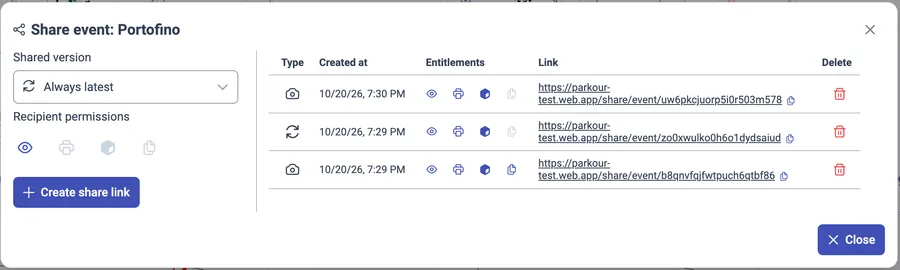
Elige cómo debe comportarse el enlace del evento:
- Siempre la última muestra los últimos proyectos guardados del evento. A medida que los cambios terminan de guardarse, o que añades o quitas proyectos del evento, el enlace sigue ese conjunto actual cuando el destinatario lo actualiza. Es útil cuando un organizador tiene que seguir un programa que todavía está cambiando.
- Crear versión ahora captura el estado guardado actual de todos los proyectos del evento y da al destinatario una vista fija del evento. Los cambios posteriores en los proyectos o en el evento no alteran ese enlace. Úsalo cuando quieras que todos trabajen con el mismo conjunto publicado de recorridos. Si acabas de editar varios proyectos, deja la aplicación abierta y conectada un momento antes de crear el enlace. La guía Versiones del proyecto explica cómo volver a una versión guardada o eliminarla más tarde.
Elige los Permisos del destinatario igual que para un proyecto, pulsa Crear enlace para compartir y copia la dirección. Los permisos se aplican a todos los proyectos que se abran con ese enlace del evento. El destinatario puede pasar de un proyecto del evento a otro; si la impresión está permitida, puede imprimir un proyecto concreto o todo el evento. Si la copia está permitida, puede guardar en su cuenta una copia de un proyecto o de todo el evento.
Puedes cambiar los permisos de un enlace de evento existente o eliminarlo en Compartir evento. Eliminar el enlace no afecta a tu evento ni a tus proyectos. Un enlace fijo de evento depende de las versiones guardadas que se crearon para él; si más tarde eliminas una de esas versiones, se elimina todo el enlace del evento, no solo el acceso a ese proyecto.
Usar un enlace que has recibido
Abre la dirección que te envió el diseñador. Puedes ver el recorrido sin cuenta, ampliar o reducir la vista y usar Ajustar a la vista para ver toda la pista. Un enlace de evento también te permite elegir entre sus proyectos. Pulsa Actualizar si el propietario te ha dicho que un proyecto o evento en directo ha cambiado; las versiones fijas no cambian al actualizar.
Los botones que veas dependen de los permisos elegidos por el propietario:
- Imprimir / PDF abre las opciones de impresión del proyecto mostrado. Un enlace de evento también puede ofrecer Imprimir todo el evento / PDF.
- Modelo 3D abre una vista interactiva del recorrido. Puedes revisar los obstáculos y las aproximaciones, lanzar un vuelo y grabar un vídeo si tu dispositivo admite el visor 3D.
- Guardar tu propia copia guarda una copia editable del proyecto mostrado. En un enlace de evento también puede estar disponible Guardar una copia de todo el evento.
Para guardar una copia, tienes que iniciar sesión en una cuenta con una prueba activa o un plan que permita crear proyectos. Una vez guardada, ábrela desde tu cuenta y sigue trabajando con normalidad. Es tuya: editarla no cambia el original, y los cambios posteriores del original no actualizan tu copia. Si falta un botón, es que el propietario no ha activado esa acción en el enlace o que la cuenta o el dispositivo no pueden usarla.
Si el enlace ya no se abre, pide al propietario uno actualizado. Puede que haya eliminado el enlace o una versión guardada de la que dependía. Cualquier copia que ya hubieras guardado en tu cuenta sigue siendo tuya.