Ontwerpen en evenementen delen
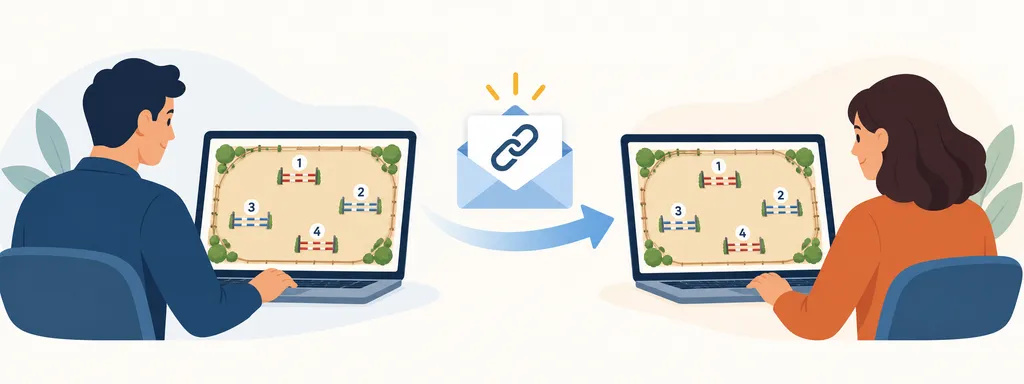
Heb je een ontwerp open en wil je het aan iemand laten zien, kopieer dan niet het adres uit de adresbalk van je browser. Dat adres leidt naar je eigen werkomgeving. Open in plaats daarvan Ontwerp delen (of Evenement delen voor een heel evenement), kies wat de ontvanger mag zien en doen, en kies Deellink maken. parkour.design maakt dan een nieuw webadres voor deze specifieke deling. Kopieer het adres uit het deelvenster en stuur het per e-mail of bericht.
Wat delen betekent
Opent iemand het nieuwe adres, dan ziet die een aparte pagina met je ontwerp of evenement – niet je werkomgeving of je account. Om alleen te kijken hoeft de ontvanger niet in te loggen. Een deellink is geen extra ontwerpbestand en laat niemand je origineel wijzigen. Jij kiest of de link latere opgeslagen wijzigingen volgt of op een vaste stand blijft, en welke andere handelingen de ontvanger kan doen.
Behandel het adres als een sleutel: iedereen die het krijgt, kan de gedeelde pagina openen, ook iemand naar wie je ontvanger het doorstuurt. Je kunt voor verschillende mensen verschillende deellinks maken, met verschillende keuzes, en een link verwijderen als dat adres niet meer moet werken. Je oorspronkelijke werk blijft in je account.
Je stuurt bijvoorbeeld een parcours naar een collega-parcoursbouwer die het ontwerp afmaakt. Zet bij het maken van de link Kopiëren aan. De collega kan inloggen, een eigen kopie opslaan en die kopie in het eigen account bewerken. Je origineel blijft ongewijzigd en de twee kopieën blijven niet gesynchroniseerd. Dit is een overdracht, geen gelijktijdig bewerken van hetzelfde ontwerp.
Of een organisator heeft een overvliegvideo voor een rubriek nodig. Deel het ontwerp of evenement met 3D-model ingeschakeld. De organisator kan de gedeelde pagina openen, het parcours in 3D verkennen en een video opnemen zonder een bewerkbare kopie te krijgen. Je kunt Kopiëren uit laten als alleen het voorbeeld en de video nodig zijn. Zie 3D-visualisatie voor de videobediening.
Een ontwerp delen
Voor het maken of beheren van een deellink heb je een internetverbinding nodig. Zoek op Je projecten het ontwerp in het raster of de lijst en kies het pictogram Ontwerp delen. Is het ontwerp al open, kies dan Project → Delen. Ben je offline, maak dan eerst weer verbinding voordat je het deelvenster gebruikt.
Kies in de keuzelijst Gedeelde versie wat de link laat zien:
- Altijd de nieuwste toont het huidige ontwerp zodra de wijzigingen zijn opgeslagen. De ontvanger ziet latere wijzigingen door de link te vernieuwen of opnieuw te openen. Gebruik dit terwijl een parcours nog in ontwikkeling is en de ontvanger je updates moet volgen.
- Nu versie maken slaat op het moment dat je de link maakt een versie op voor deze link. De ontvanger blijft die stand zien, ook als je verder werkt aan het oorspronkelijke ontwerp. Gebruik dit voor een goedgekeurd parcoursplan of een ontwerp dat niet onder de handen van de ontvanger mag veranderen.
- Een beschikbare versie laat je een eerder opgeslagen versie delen. Net als een nieuw gemaakte versie blijft die vast terwijl je huidige ontwerp verandert. Zie Versies van ontwerpen voor het opslaan en herstellen van deze mijlpalen.
Kies daarna de Rechten van de ontvanger. Het oogpictogram betekent Voorbeeld en is altijd beschikbaar. Je kunt ook Afdrukken / PDF, 3D-model en Kopiëren toestaan. Ga met de muis over een pictogram om de betekenis te zien; een blauw pictogram is gekozen, een licht pictogram niet. Met Kopiëren kan de ontvanger een bewerkbare kopie in het eigen account opslaan. Als je het kiest, worden afdrukken en 3D ook gekozen; zet je een van die rechten uit, dan gaat kopiëren ook uit. Afdrukken hangt af van de toegang van de eigenaar, terwijl voor het opslaan van een kopie het account van de ontvanger het maken van ontwerpen moet toestaan.
Kies Deellink maken, gebruik dan het kleine kopieerpictogram naast het nieuwe adres en stuur het naar de ontvanger. Je kunt meer dan één link naar hetzelfde ontwerp maken, met verschillende opgeslagen standen of rechten – bijvoorbeeld een link om alleen te kijken voor een steward en een link met kopiëren voor een collega. De lijst rechts toont elke link, wanneer hij is gemaakt en de huidige rechten. Klik daar op een rechtenpictogram om de rechten van die link meteen te wijzigen; het adres blijft hetzelfde.
Om te stoppen met delen, kies je het prullenbakpictogram naast een link en bevestig je het verwijderen. Het adres werkt dan niet meer, maar je ontwerp en de opgeslagen versies blijven bestaan. Een versie van een ontwerp verwijderen is iets anders: dan worden ook alle deellinks verwijderd die van die versie afhangen, en de app toont die links voordat je bevestigt. Geen van beide verwijdert kopieën, PDF’s of video’s die iemand al heeft opgeslagen.
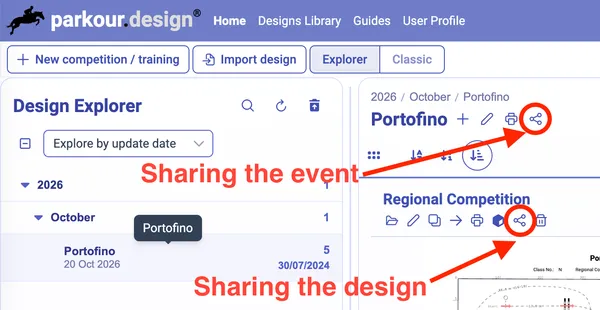
Een evenement delen
Kies op Je projecten het evenement en gebruik Evenement delen naast de naam. Net als bij een ontwerp heb je een internetverbinding nodig. De link geldt voor het hele evenement, ook als je lijst nu gefilterd is en maar enkele rubrieken toont.
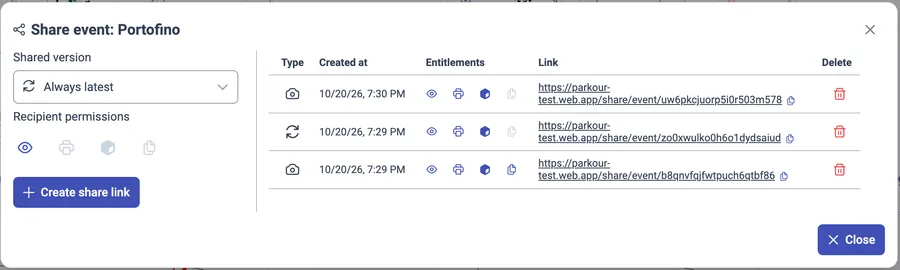
Kies hoe de link van het evenement zich gedraagt:
- Altijd de nieuwste toont de laatst opgeslagen ontwerpen van het evenement. Worden wijzigingen opgeslagen, of voeg je ontwerpen toe of haal je ze uit het evenement, dan volgt de link die actuele set zodra de ontvanger de pagina vernieuwt. Handig als een organisator het programma in ontwikkeling moet kunnen volgen.
- Nu versie maken legt de huidige opgeslagen stand van elk ontwerp in het evenement vast en geeft de ontvanger een vaste weergave van het evenement. Latere wijzigingen aan de ontwerpen of het evenement veranderen die link niet. Gebruik dit als iedereen met dezelfde gepubliceerde set parcoursen moet werken. Heb je net meerdere ontwerpen bewerkt, houd de app dan even open en verbonden voordat je de link maakt. De handleiding Versies van ontwerpen legt uit hoe je later naar een opgeslagen versie teruggaat of haar verwijdert.
Kies de Rechten van de ontvanger op dezelfde manier als voor een ontwerp, kies dan Deellink maken en kopieer het adres. De rechten gelden voor elk ontwerp dat via die link van het evenement wordt geopend. Een ontvanger kan wisselen tussen de ontwerpen van het evenement; als afdrukken is toegestaan, kan die een gekozen ontwerp of het hele evenement afdrukken. Als kopiëren is toegestaan, kan die een kopie van één ontwerp of het hele evenement in het eigen account opslaan.
In Evenement delen kun je de rechten van een bestaande link wijzigen of de link verwijderen. Een link verwijderen laat je evenement en ontwerpen intact. Een vaste link van een evenement hangt af van de opgeslagen versies die ervoor zijn gemaakt; verwijder je later een van die versies, dan wordt de hele link van het evenement verwijderd, niet alleen de toegang tot dat ene ontwerp.
Een ontvangen link gebruiken
Open het adres dat je parcoursbouwer je heeft gestuurd. Je kunt het parcours zonder account bekijken, in- en uitzoomen en met Passend in beeld de hele piste zien. Bij een link van een evenement kun je ook tussen de ontwerpen kiezen. Kies Vernieuwen als de eigenaar je heeft laten weten dat een live ontwerp of evenement is gewijzigd; vaste versies veranderen niet bij vernieuwen.
Welke knoppen je ziet, hangt af van de rechten die de eigenaar heeft gekozen:
- Afdrukken / PDF opent de afdrukopties voor het getoonde ontwerp. Een link van een evenement kan ook Heel evenement afdrukken / PDF bieden.
- 3D-model opent een interactieve weergave van het parcours. Je kunt hindernissen en aanlopen bekijken, een overvlucht starten en een video opnemen als je apparaat de 3D-viewer ondersteunt.
- Eigen kopie opslaan slaat een bewerkbare kopie van het getoonde ontwerp op. Bij een link van een evenement kan ook Kopie van het hele evenement opslaan beschikbaar zijn.
Om een kopie op te slaan, moet je inloggen op een account met een actieve proefperiode of een abonnement waarmee je ontwerpen kunt maken. Open de kopie na het opslaan vanuit je account en werk gewoon verder. Ze is van jou: wijzigingen erin veranderen het origineel niet, en latere wijzigingen aan het origineel werken je kopie niet bij. Ontbreekt een knop, dan heeft de eigenaar die handeling niet voor de link ingeschakeld, of kan het betreffende account of apparaat haar niet gebruiken.
Opent de link niet meer, vraag de eigenaar dan om een nieuwe. Mogelijk is de link of een opgeslagen versie erachter verwijderd. Een kopie die je al in je eigen account had opgeslagen, blijft van jou.