Entwürfe und Veranstaltungen teilen
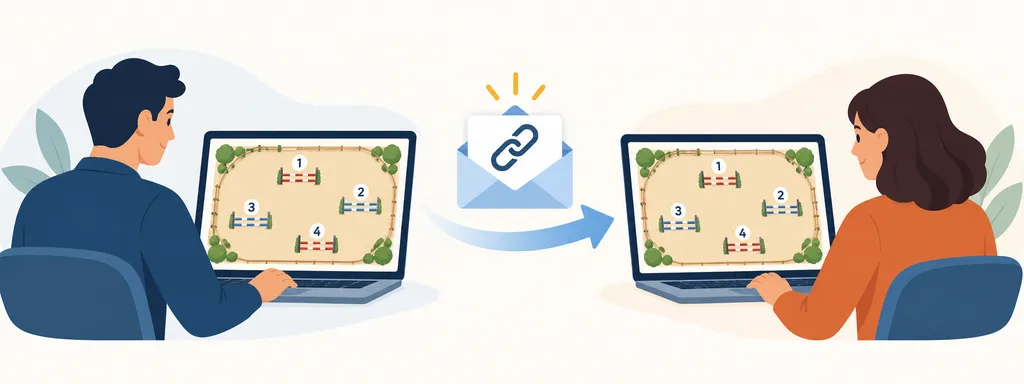
Wenn Sie einen Entwurf geöffnet haben und ihn jemandem zeigen möchten, kopieren Sie nicht die Adresse aus der Adressleiste Ihres Browsers. Diese Adresse führt zu Ihrem eigenen Arbeitsbereich im Editor. Öffnen Sie stattdessen Entwurf teilen (oder Veranstaltung teilen für eine ganze Veranstaltung), wählen Sie aus, was der Empfänger sehen und tun darf, und klicken Sie auf Freigabelink erstellen. parkour.design erzeugt dann eine neue Webadresse für genau diese Freigabe. Kopieren Sie die Adresse aus dem Freigabefenster und versenden Sie sie per E-Mail oder Nachricht.
Was Teilen bedeutet
Wer die neue Adresse öffnet, sieht eine eigene Seite mit Ihrem Entwurf oder Ihrer Veranstaltung — nicht Ihren Editor oder Ihr Konto. Zum bloßen Ansehen ist keine Anmeldung nötig. Ein Freigabelink ist keine zusätzliche Entwurfsdatei und erlaubt keine Änderungen an Ihrem Original. Sie entscheiden, ob der Link spätere gespeicherte Änderungen zeigt oder bei einem festen Stand bleibt und welche weiteren Aktionen dem Empfänger zur Verfügung stehen.
Betrachten Sie die Adresse wie einen Schlüssel: Jeder, der sie erhält, kann die freigegebene Seite öffnen — auch eine Person, an die Ihr Empfänger sie weiterleitet. Sie können für verschiedene Personen unterschiedliche Links mit unterschiedlichen Berechtigungen erstellen und einen Link löschen, wenn seine Adresse nicht mehr funktionieren soll. Ihr Original bleibt in Ihrem Konto.
Sie könnten zum Beispiel einen Parcours an eine andere Parcoursdesignerin oder einen anderen Parcoursdesigner weitergeben, damit diese Person daran weiterarbeitet. Aktivieren Sie beim Erstellen des Links Kopieren. Die empfangende Person kann sich anmelden, eine eigene Kopie speichern und diese im eigenen Konto bearbeiten. Ihr Original bleibt unverändert; die beiden Kopien werden nicht miteinander synchronisiert. Es handelt sich um eine Übergabe, nicht um die gleichzeitige Bearbeitung desselben Entwurfs.
Oder eine Veranstalterin benötigt ein Überflugvideo des Parcours für einen Wettbewerb. Teilen Sie den Entwurf oder die Veranstaltung mit aktivierter Option 3D-Modell. Sie kann die freigegebene Seite öffnen, den Parcours in 3D erkunden und ein Video aufnehmen, ohne eine bearbeitbare Kopie zu erhalten. Wenn nur Vorschau und Video benötigt werden, können Sie Kopieren ausgeschaltet lassen. Die Videosteuerung wird unter 3D-Visualisierung erklärt.
Einen Entwurf teilen
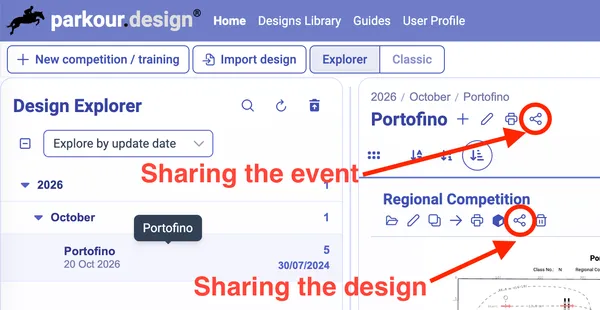
Zum Erstellen und Verwalten von Freigabelinks benötigen Sie eine Internetverbindung. Suchen Sie unter Ihre Projekte den Entwurf in der Kachel- oder Listenansicht und wählen Sie das Symbol Entwurf teilen. Ist der Entwurf bereits geöffnet, wählen Sie Projekt → Teilen. Wenn Sie offline sind, stellen Sie zuerst die Internetverbindung wieder her.
Wählen Sie unter Geteilte Version aus, was der Link zeigen soll:
- Immer die neueste zeigt den aktuellen Entwurf, sobald seine Änderungen gespeichert sind. Der Empfänger sieht spätere Änderungen, wenn er den Link neu lädt oder erneut öffnet. Wählen Sie diese Option, solange der Parcours noch entsteht und der Empfänger Ihre Änderungen verfolgen soll.
- Version jetzt erstellen speichert beim Erstellen des Links eine Version. Der Empfänger sieht weiterhin genau diesen Stand, auch wenn Sie den ursprünglichen Entwurf später bearbeiten. Das eignet sich für einen genehmigten Parcoursplan, der sich für den Empfänger nicht mehr ändern soll.
- Eine vorhandene Version erlaubt das Teilen einer früher gespeicherten Version. Wie eine neu erstellte Version bleibt sie unverändert, während Sie am aktuellen Entwurf weiterarbeiten. Unter Entwurfsversionen erfahren Sie, wie Sie solche Zwischenstände speichern und wiederherstellen.
Legen Sie anschließend die Berechtigungen des Empfängers fest. Das Augensymbol steht für Vorschau und ist immer verfügbar. Zusätzlich können Sie Drucken / PDF, 3D-Modell und Kopieren erlauben. Bewegen Sie den Mauszeiger über ein Symbol, um seine Bedeutung zu sehen: Blau bedeutet aktiviert, ein blasses Symbol bedeutet deaktiviert. Mit Kopieren kann der Empfänger eine bearbeitbare Kopie im eigenen Konto speichern. Wenn Sie es aktivieren, werden auch Drucken und 3D aktiviert; schalten Sie eine dieser beiden Berechtigungen aus, wird auch Kopieren ausgeschaltet. Das Drucken hängt vom Zugang der Person ab, die den Entwurf teilt; zum Speichern einer Kopie muss das Konto des Empfängers die Erstellung von Entwürfen erlauben.
Klicken Sie auf Freigabelink erstellen, dann auf das kleine Kopiersymbol neben der neuen Adresse und senden Sie den Link weiter. Sie können mehrere Links für denselben Entwurf anlegen, jeweils mit einem anderen gespeicherten Stand oder anderen Rechten — zum Beispiel einen Link nur zum Ansehen für eine Richterin und einen Link mit Kopiermöglichkeit für einen Kollegen. Die Liste rechts zeigt jeden Link, sein Erstellungsdatum und seine aktuellen Berechtigungen. Wenn Sie dort auf ein Berechtigungssymbol klicken, wird das Recht sofort geändert; die Adresse des Links bleibt gleich.
Um eine Freigabe zu beenden, klicken Sie auf das Papierkorbsymbol neben dem Link und bestätigen Sie das Löschen. Die Adresse funktioniert danach nicht mehr, doch Ihr Entwurf und seine gespeicherten Versionen bleiben erhalten. Das Löschen einer Entwurfsversion ist anders: Dabei werden auch alle von dieser Version abhängigen Freigabelinks gelöscht. Die Anwendung zeigt Ihnen diese Links vor der Bestätigung. Weder das Löschen eines Links noch das Löschen einer Version entfernt Kopien, PDFs oder Videos, die andere bereits gespeichert haben.
Eine Veranstaltung teilen
Wählen Sie unter Ihre Projekte die Veranstaltung aus und klicken Sie neben ihrem Namen auf Veranstaltung teilen. Auch dafür brauchen Sie eine Internetverbindung. Der Link umfasst die gesamte Veranstaltung, selbst wenn Ihre Liste durch Filter gerade nur einige Wettbewerbe anzeigt.
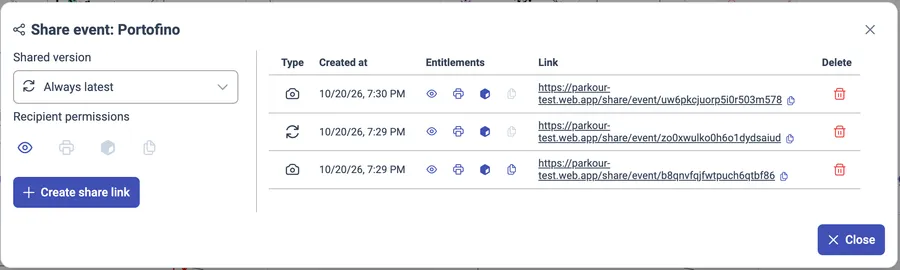
Wählen Sie, wie der Veranstaltungslink funktionieren soll:
- Immer die neueste zeigt die zuletzt gespeicherten Stände der Entwürfe in der Veranstaltung. Sobald Änderungen gespeichert sind oder Sie Entwürfe zur Veranstaltung hinzufügen oder daraus entfernen, zeigt der Link nach dem Neuladen den aktuellen Satz von Entwürfen. Das ist hilfreich, wenn die Veranstalterin die laufende Vorbereitung verfolgen soll.
- Version jetzt erstellen hält den aktuellen gespeicherten Stand jedes Entwurfs der Veranstaltung fest und bietet dem Empfänger eine feste Ansicht der Veranstaltung. Spätere Änderungen an Entwürfen oder der Veranstaltung ändern diesen Link nicht. Nutzen Sie dies, wenn alle mit demselben veröffentlichten Satz von Parcours arbeiten sollen. Wenn Sie gerade mehrere Entwürfe bearbeitet haben, lassen Sie die Anwendung vor dem Erstellen des Links noch einen Moment geöffnet und mit dem Internet verbunden. Unter Entwurfsversionen erfahren Sie, wie Sie gespeicherte Versionen später wiederherstellen oder löschen.
Wählen Sie die Berechtigungen des Empfängers wie bei einem einzelnen Entwurf, klicken Sie auf Freigabelink erstellen und kopieren Sie die Adresse. Die Berechtigungen gelten für jeden Entwurf, der über diesen Veranstaltungslink geöffnet wird. Der Empfänger kann zwischen den Entwürfen wechseln. Wenn Drucken erlaubt ist, kann er einen einzelnen Entwurf oder die ganze Veranstaltung drucken. Wenn Kopieren erlaubt ist, kann er einen Entwurf oder die ganze Veranstaltung im eigenen Konto speichern.
Im Fenster Veranstaltung teilen können Sie die Berechtigungen eines bestehenden Links ändern oder ihn löschen. Das Löschen des Links lässt die Veranstaltung und ihre Entwürfe unverändert. Ein fester Veranstaltungslink hängt von den dafür gespeicherten Versionen ab. Wenn Sie später eine davon löschen, wird der gesamte Veranstaltungslink gelöscht — nicht nur der Zugang zu diesem einen Entwurf.
Einen erhaltenen Link verwenden
Öffnen Sie die Adresse, die Ihnen die Designerin oder der Designer geschickt hat. Sie können den Parcours ohne Konto ansehen, die Ansicht vergrößern oder verkleinern und mit Ansicht einpassen den ganzen Reitplatz anzeigen. Mit einem Veranstaltungslink können Sie außerdem zwischen den Entwürfen wechseln. Laden Sie die Seite neu, wenn die freigebende Person Ihnen mitteilt, dass sich ein laufend aktualisierter Entwurf oder eine Veranstaltung geändert hat. Eine feste Version ändert sich dadurch nicht.
Welche Schaltflächen sichtbar sind, hängt von den vergebenen Berechtigungen ab:
- Drucken / PDF öffnet die Druckoptionen für den angezeigten Entwurf. Ein Veranstaltungslink kann zusätzlich Gesamte Veranstaltung drucken / PDF anbieten.
- 3D-Modell öffnet eine interaktive Ansicht des Parcours. Sie können Hindernisse und Anritte betrachten, einen Überflug starten und ein Video aufnehmen, sofern Ihr Gerät die 3D-Ansicht unterstützt.
- Eigene Kopie speichern speichert eine bearbeitbare Kopie des angezeigten Entwurfs. Bei einem Veranstaltungslink kann auch Kopie der gesamten Veranstaltung speichern verfügbar sein.
Um eine Kopie zu speichern, müssen Sie mit einem Konto angemeldet sein, dessen Testphase oder Tarif das Erstellen von Entwürfen erlaubt. Öffnen Sie die gespeicherte Kopie anschließend in Ihrem Konto und bearbeiten Sie sie wie gewohnt. Sie gehört Ihnen: Ihre Änderungen wirken sich nicht auf das Original aus, und spätere Änderungen am Original werden nicht in Ihre Kopie übernommen. Fehlt eine Schaltfläche, wurde die entsprechende Berechtigung nicht erteilt oder Ihr Konto beziehungsweise Gerät kann die Funktion nicht nutzen.
Wenn der Link nicht mehr funktioniert, bitten Sie die freigebende Person um einen aktuellen Link. Vielleicht wurde der Link oder eine dafür benötigte Version gelöscht. Eine zuvor in Ihrem Konto gespeicherte Kopie bleibt weiterhin Ihre eigene.