Udostępnianie projektów i wydarzeń
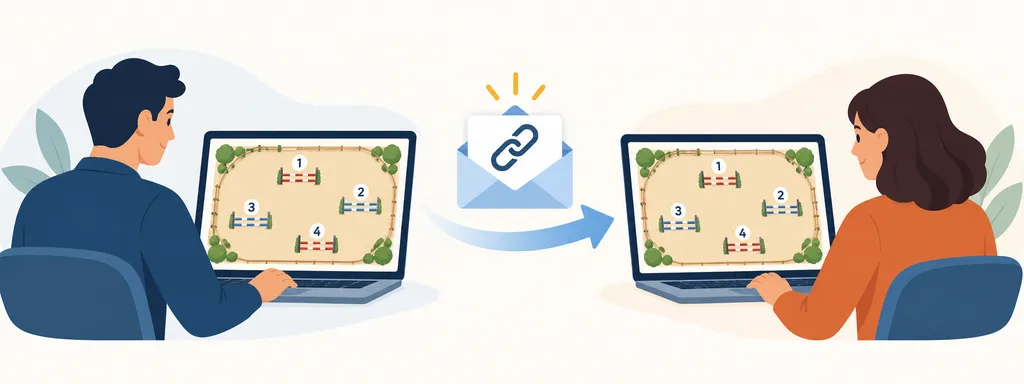
Jeśli masz otwarty projekt i chcesz go komuś pokazać, nie kopiuj adresu z paska przeglądarki. Ten adres prowadzi do Twojego obszaru pracy w edytorze. Zamiast tego otwórz Udostępnij projekt (lub Udostępnij wydarzenie, jeśli chcesz udostępnić całe wydarzenie), wybierz, co odbiorca może zobaczyć i zrobić, a następnie kliknij Utwórz udostępnienie. parkour.design wygeneruje nowy adres internetowy dla tego udostępnienia. Skopiuj adres z okna udostępniania i wyślij go e-mailem lub wiadomością.
Na czym polega udostępnianie
Po otwarciu nowego adresu odbiorca zobaczy osobną stronę z Twoim projektem lub wydarzeniem, a nie Twój edytor czy konto. Do samego oglądania nie musi się logować. Link do udostępnienia nie jest kolejnym plikiem projektu i nie pozwala zmieniać oryginału. To Ty wybierasz, czy odbiorca będzie widzieć późniejsze zapisane zmiany, czy określony, niezmienny stan, oraz jakie inne czynności będą dla niego dostępne.
Traktuj adres jak klucz: każda osoba, która go otrzyma, może otworzyć udostępnioną stronę — także wtedy, gdy pierwszy odbiorca przekaże go dalej. Możesz utworzyć różne linki dla różnych osób, z innymi uprawnieniami, a niepotrzebny link usunąć, żeby jego adres przestał działać. Oryginalny projekt pozostaje na Twoim koncie.
Na przykład możesz przekazać parkur innemu projektantowi, który ma dokończyć pracę. Podczas tworzenia linku włącz Kopiowanie. Odbiorca zaloguje się, zapisze własną kopię i będzie ją edytować na swoim koncie. Twój oryginał się nie zmieni, a obie kopie nie będą się synchronizować. To przekazanie projektu, a nie wspólna edycja tego samego projektu.
Inny przykład: organizator wydarzenia potrzebuje filmu z przelotu nad parkurem dla konkursu. Udostępnij projekt lub wydarzenie z włączoną opcją Model 3D. Organizator otworzy udostępnioną stronę, obejrzy parkur w 3D i nagra film bez otrzymywania edytowalnej kopii. Jeśli potrzebuje tylko podglądu i filmu, możesz pozostawić Kopiowanie wyłączone. Sterowanie nagrywaniem opisuje przewodnik Wizualizacja 3D.
Udostępnianie projektu
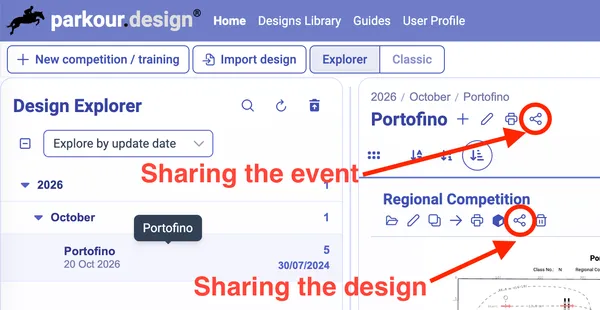
Tworzenie linków do udostępniania i zarządzanie nimi wymaga połączenia z internetem. Na stronie Twoje projekty znajdź projekt w widoku kafelków lub listy i kliknij ikonę Udostępnij projekt. Jeśli projekt jest już otwarty, wybierz Projekt → Udostępnij. Gdy nie masz połączenia, połącz się z internetem przed użyciem okna udostępniania.
W polu Udostępniana wersja wybierz, co ma pokazywać link:
- Zawsze najnowsza pokazuje bieżący projekt po zapisaniu jego zmian. Odbiorca zobaczy późniejsze zmiany po odświeżeniu lub ponownym otwarciu linku. Wybierz tę opcję, jeśli parkur jest jeszcze opracowywany, a odbiorca powinien śledzić poprawki.
- Utwórz wersję teraz zapisuje wersję na potrzeby tego linku w chwili jego tworzenia. Odbiorca będzie nadal widzieć ten stan, nawet gdy później zmienisz oryginalny projekt. To dobry wybór dla zatwierdzonego planu parkuru, który nie powinien zmieniać się u odbiorcy.
- Dostępna wersja pozwala udostępnić wersję zapisaną wcześniej. Podobnie jak nowo utworzona wersja pozostaje ona niezmienna, gdy pracujesz nad bieżącym projektem. Przewodnik Wersje projektu wyjaśnia, jak zapisywać i przywracać takie etapy pracy.
Następnie wybierz Uprawnienia odbiorcy. Ikona oka oznacza Podgląd, który jest zawsze dostępny. Możesz też zezwolić na Drukuj / PDF, Model 3D i Kopiowanie. Najedź kursorem na ikonę, aby zobaczyć jej opis; niebieska ikona oznacza włączone uprawnienie, a blada — wyłączone. Kopiowanie pozwala odbiorcy zapisać edytowalną kopię na własnym koncie. Włączenie tej opcji włącza również drukowanie i model 3D; wyłączenie którejkolwiek z tych dwóch opcji wyłączy kopiowanie. Dostępność drukowania zależy od uprawnień właściciela projektu, a zapis kopii wymaga konta odbiorcy, na którym można tworzyć projekty.
Kliknij Utwórz udostępnienie, a potem małą ikonę kopiowania obok nowego adresu i prześlij link odbiorcy. Dla jednego projektu możesz utworzyć kilka linków z różnymi wersjami lub uprawnieniami — na przykład link tylko do oglądania dla sędziego oraz link pozwalający na skopiowanie projektu dla współpracownika. Lista po prawej pokazuje każdy link, datę jego utworzenia i aktualne uprawnienia. Kliknięcie ikony uprawnienia na tej liście zmienia je od razu, bez zmiany adresu linku.
Aby zakończyć udostępnianie, kliknij ikonę kosza przy linku i potwierdź usunięcie. Adres przestanie działać, ale projekt i jego zapisane wersje pozostaną. Usunięcie wersji projektu działa inaczej: wraz z nią zostaną usunięte wszystkie zależne od niej linki, które aplikacja pokaże przed potwierdzeniem. Żadna z tych czynności nie usuwa kopii, PDF-ów ani filmów zapisanych już przez odbiorców.
Udostępnianie wydarzenia
Na stronie Twoje projekty wybierz wydarzenie i użyj opcji Udostępnij wydarzenie obok jego nazwy. Tak jak przy projekcie, potrzebujesz połączenia z internetem. Link obejmuje całe wydarzenie, nawet jeśli na liście widzisz tylko część konkursów z powodu włączonych filtrów.
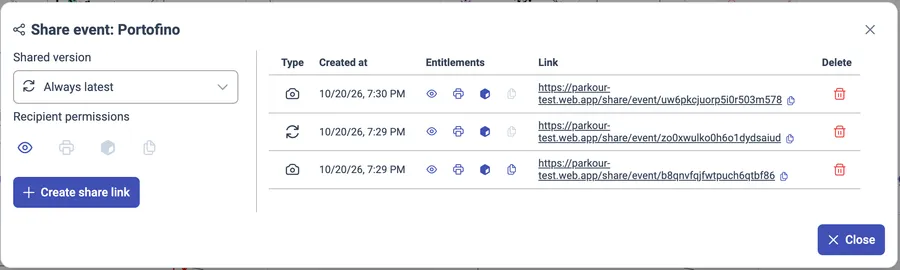
Wybierz sposób działania linku:
- Zawsze najnowsza pokazuje najnowsze zapisane stany projektów w wydarzeniu. Gdy zmiany zostaną zapisane albo dodasz projekt do wydarzenia lub go z niego usuniesz, link pokaże aktualny zestaw po odświeżeniu strony przez odbiorcę. To przydatne, gdy organizator ma śledzić przygotowania.
- Utwórz wersję teraz zachowuje bieżący zapisany stan każdego projektu w wydarzeniu i tworzy niezmienny widok wydarzenia. Późniejsze zmiany projektów lub wydarzenia nie zmienią tego linku. Użyj tej opcji, gdy wszyscy powinni pracować na tym samym opublikowanym zestawie parkurów. Jeśli przed chwilą edytowano kilka projektów, pozostaw aplikację przez chwilę otwartą i połączoną z internetem przed utworzeniem linku. W przewodniku Wersje projektu przeczytasz, jak później przywrócić lub usunąć zapisaną wersję.
Wybierz Uprawnienia odbiorcy tak samo jak dla projektu, kliknij Utwórz udostępnienie i skopiuj adres. Uprawnienia dotyczą każdego projektu otwieranego przez link do wydarzenia. Odbiorca może przełączać się między projektami wydarzenia; jeśli drukowanie jest dozwolone, może wydrukować wybrany projekt lub całe wydarzenie. Jeśli kopiowanie jest dozwolone, może zapisać na swoim koncie kopię jednego projektu albo całego wydarzenia.
Istniejącemu linkowi do wydarzenia możesz zmienić uprawnienia lub usunąć go w oknie Udostępnij wydarzenie. Usunięcie linku nie zmieni wydarzenia ani projektów. Niezmienny link do wydarzenia zależy od wersji zapisanych na jego potrzeby. Jeśli później usuniesz jedną z tych wersji, usunięty zostanie cały link do wydarzenia, a nie tylko dostęp do pojedynczego projektu.
Korzystanie z otrzymanego linku
Otwórz adres otrzymany od projektanta. Możesz oglądać parkur bez konta, przybliżać i oddalać widok oraz użyć opcji Dopasuj, aby zobaczyć cały plac. Link do wydarzenia pozwala też wybierać jego projekty. Kliknij Odśwież, jeśli autor poinformował Cię o zmianie projektu lub wydarzenia udostępnianego w trybie „Zawsze najnowsza”; niezmienna wersja nie zmieni się po odświeżeniu.
Widoczne przyciski zależą od uprawnień wybranych przez autora:
- Drukuj / PDF otwiera opcje drukowania wybranego projektu. Link do wydarzenia może również udostępniać Drukuj całe wydarzenie / PDF.
- Model 3D otwiera interaktywny widok parkuru. Możesz obejrzeć przeszkody i najazdy, uruchomić przelot oraz nagrać film, jeśli Twoje urządzenie obsługuje widok 3D.
- Zapisz własną kopię zapisuje edytowalną kopię wybranego projektu. W linku do wydarzenia może być również dostępne Zapisz kopię całego wydarzenia.
Aby zapisać kopię, musisz zalogować się na konto z aktywnym okresem próbnym lub planem pozwalającym tworzyć projekty. Po zapisaniu otwórz kopię na swoim koncie i pracuj nad nią normalnie. Należy do Ciebie: jej edycja nie zmieni oryginału, a późniejsze zmiany oryginału nie zaktualizują Twojej kopii. Jeśli nie widzisz przycisku, autor nie włączył danego uprawnienia albo Twoje konto lub urządzenie nie może z niego skorzystać.
Jeśli link przestał się otwierać, poproś autora o aktualny. Być może usunął link lub wersję, na której opierało się udostępnienie. Kopia, którą wcześniej zapisano na Twoim koncie, nadal do Ciebie należy.