Tisk plánu parkuru a uložení do PDF
Tisk z editoru
Když je váš projekt hotový, můžete plán parkuru vytisknout nebo ho uložit jako PDF pro pozdější použití.
Postup je pro obě akce stejný. V posledním kroku otevře Tisk systémový dialog tisku, zatímco Uložit jako PDF vám umožní zvolit, kam soubor uložit.
Pro tisk vyberte příkaz Tisk v nabídce Projekt nebo použijte výchozí klávesovou zkratku Ctrl-P.
Pro uložení do PDF vyberte příkaz Uložit jako PDF v nabídce Projekt nebo použijte výchozí klávesovou zkratku Ctrl-S.
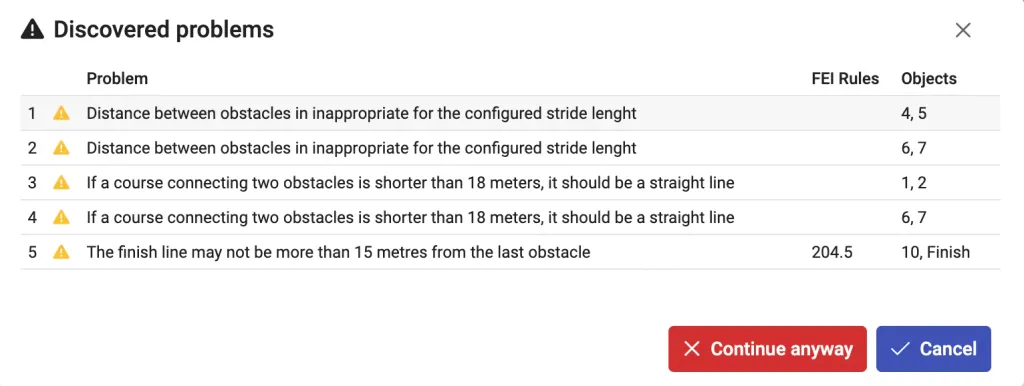
Po spuštění kteréhokoli příkazu aplikace zkontroluje rozmístění. Pokud kontrola projektu najde chyby, zobrazí se okno s upozorněním. Můžete se vrátit a chyby opravit, nebo přesto pokračovat.
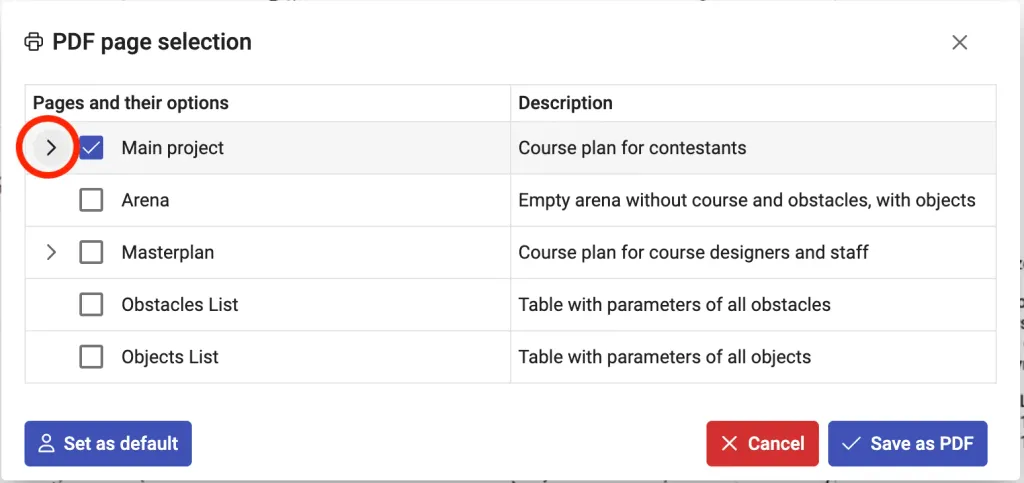
Dále vyberte, které stránky má výtisk obsahovat.
Některé stránky mají další možnosti. Rozbalíte je kliknutím na pomlčku vlevo od názvu stránky, jak je ukázáno níže.
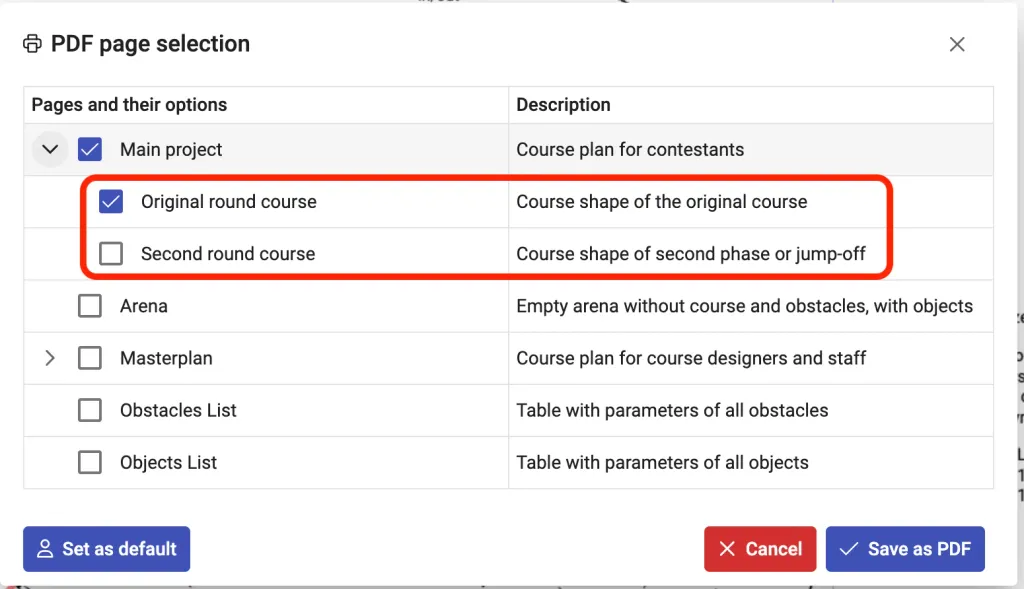
Volbou Nastavit jako výchozí uložíte aktuální výběr stránek a jejich možnosti jako své osobní výchozí nastavení pro další práci. Pokud je neuložíte, nastavení se po restartu vrátí na výchozí hodnoty aplikace.
Volbou Uložit jako PDF nebo Tisk otevřete systémový dialog pro dokončení zvolené operace.
Ukázkový výtisk je níže.
Tisk z Průzkumníku projektů
Tisknout můžete i přímo z Průzkumníku projektů, bez otevření projektu v editoru. Klikněte na ikonu tiskárny vedle náhledu projektu.
Všechny projekty v akci můžete vytisknout najednou pomocí ikony tiskárny vedle názvu akce.
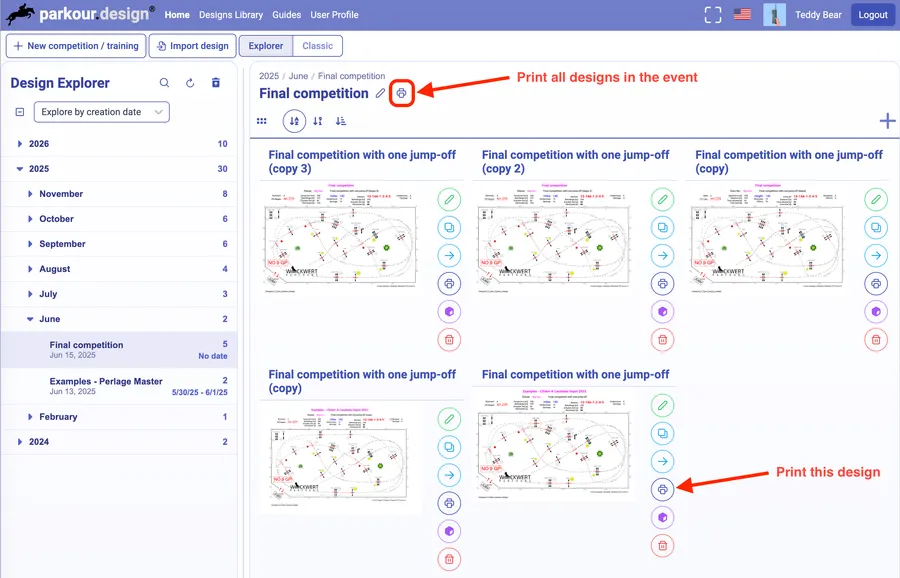
Před tiskem můžete stránky nastavit stejně jako v editoru (viz výše). Při společném tisku více projektů platí stejné nastavení stránek pro všechny projekty v dávce.