Možnosti zobrazení
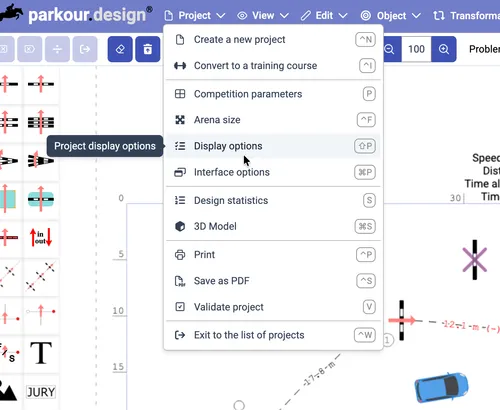
Možnosti zobrazení slouží k přizpůsobení vzhledu projektu v editoru. Zvolte příkaz Možnosti zobrazení v nabídce Projekt nebo stiskněte výchozí zkratku Shift-P.
Ukládání možností
Všechny změny výchozího nastavení v Možnostech zobrazení se ukládají spolu s projektem a platí jen pro tento projekt.
Chcete-li aktuální možnosti uložit jako svou výchozí sadu pro všechny nové projekty, použijte nabídku vlevo dole v dialogu – stisknutím šipky rozbalíte další příkazy – a zvolte Uložit aktuální nastavení do mého profilu. Nové projekty se od té doby vytvářejí s uloženými možnostmi.
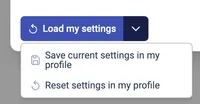
Chcete-li uložené možnosti použít v existujícím projektu, otevřete projekt a jeho možnosti zobrazení a použijte tlačítko Načíst moje nastavení. Uložené možnosti se načtou a použijí na aktuální projekt.
Chcete-li uložené možnosti vrátit na výchozí sadu aplikace, rozbalte výše zmíněnou nabídku a stiskněte Obnovit nastavení v mém profilu. Vaše uložené možnosti se vrátí na výchozí. Výchozí možnosti pak můžete na projekt použít tlačítkem Načíst moje nastavení.
Obecné možnosti
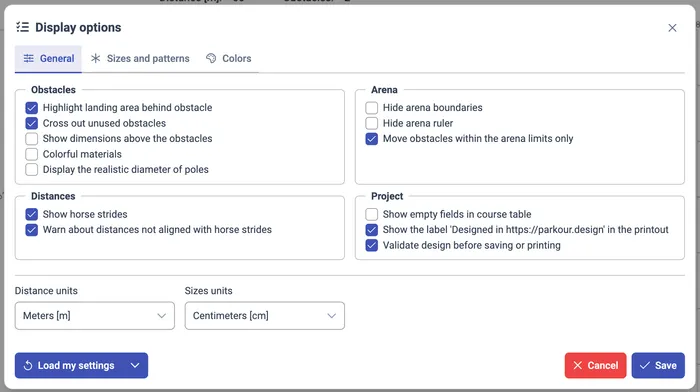
Překážky
Zvýraznit plochu doskoku za překážkou
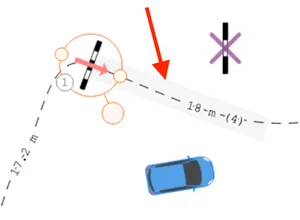
Při zapnuté volbě se zvýrazní plocha za vybranou překážkou. Uvidíte tak případné kolize s objekty na kolbišti, když kůň za překážkou doskočí. Výchozí – zapnuto.
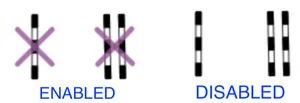
Přeškrtnout nepoužité překážky
Při zapnuté volbě se překážky, které jsou na kolbišti, ale nejsou součástí parkuru, přeškrtnou fialovým křížkem. Vypnutím volby křížek odstraníte. Výchozí – zapnuto.
Zobrazit rozměry nad překážkami
Při zapnuté volbě se nad symbolem překážky zobrazují její rozměry. Výchozí – vypnuto.
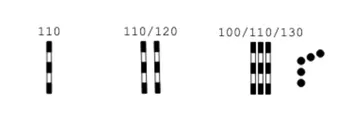
Rozměry znamenají:
- Jedna hodnota (například 110): výška překážky u kolmých skoků
- Dvě hodnoty (například 110/120): výška / šířka překážky u oxerů a trojbradlí
- Tři hodnoty (například 110/120/130): výška překážky / maximální výška / šířka u oxerů a trojbradlí, kde je poslední bariéra překážky v editoru materiálů zvýšená
Barevné materiály
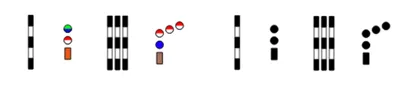
Při zapnuté volbě se materiály překážek definované v editoru materiálů zobrazují barevně, jinak černobíle. Výchozí – vypnuto.
Zobrazit skutečný průměr bariér
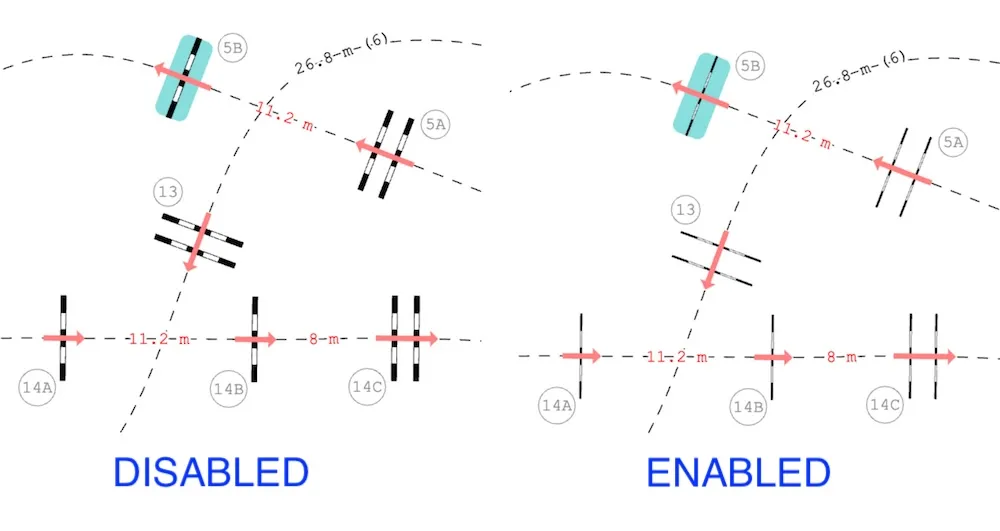
Předpokládá se, že bariéry překážek mají průměr 10 cm. Tato hodnota se vždy používá při výpočtu vzdáleností a šířek. Na plánu by takové bariéry vytvářely nepřiměřeně tenké překážky (jako jehly), proto se ve výchozím stavu kreslí, jako by měly průměr 30 cm. Při ručním měření vzdáleností pásmem to může způsobit drobné nepřesnosti.
Při zapnuté volbě se bariéry zobrazují se skutečným průměrem 10 cm místo 30 cm. Výchozí – vypnuto.
Vzdálenosti
Zobrazit cvalové skoky
Při zapnuté volbě se vedle vzdálenosti mezi překážkami zobrazuje počet cvalových skoků. Výchozí – zapnuto.
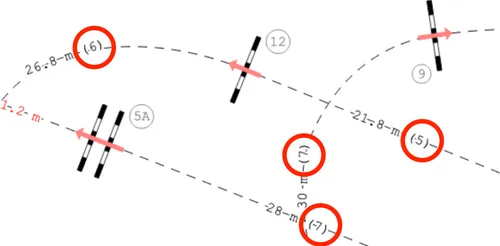
Počet cvalových skoků se počítá z parametrů soutěže:
- Délka odskoku před překážkou
- Délka doskoku za překážkou
- Minimální délka cvalového skoku
- Maximální délka cvalového skoku
Pokud počet cvalových skoků neodpovídá vaší zkušenosti nebo stavíte pro jiné než standardní koně, například pro pony, upravte nejdřív tyto parametry. Pro vzdálenosti mezi překážkami se pak vypočítá vhodnější počet cvalových skoků.
Upozorňovat na vzdálenosti neodpovídající cvalovým skokům
Při zapnuté volbě se vzdálenost mezi překážkami vykreslí červeně a do kontroly parkuru se přidá upozornění, když aplikace zjistí, že kůň podle nastavených parametrů soutěže nemůže vzdálenost odjet. Seznam parametrů ovlivňujících posouzení najdete v popisu volby Zobrazit cvalové skoky výše.
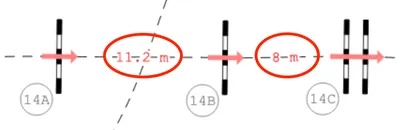
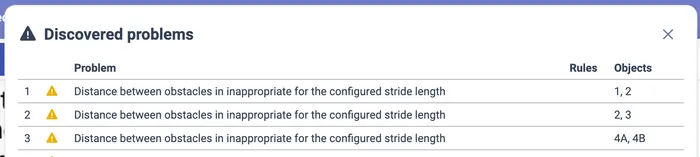
Pokud dostáváte upozornění na vzdálenosti, které by podle vás kůň odjet měl, upravte zmíněné parametry v Parametrech soutěže tak, aby odpovídaly vaší situaci.
Kolbiště
Skrýt hranice kolbiště
Při zapnuté volbě se nezobrazuje obdélník ukazující hranice kolbiště podle jeho rozměrů. Výchozí – vypnuto.
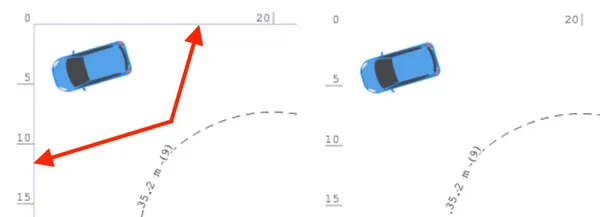
Skrýt pravítko kolbiště
Při zapnuté volbě se nezobrazují značky ukazující rozměry kolbiště. Výchozí – vypnuto.
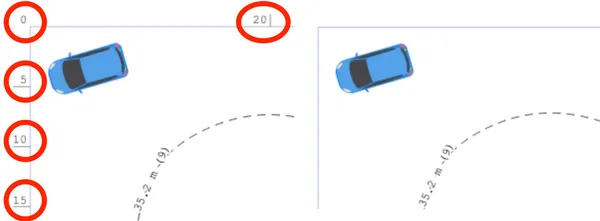
Posouvat překážky pouze v hranicích kolbiště
Při zapnuté volbě nelze překážky při přesouvání umístit mimo obdélník kolbiště. Pokud je to nepraktické, volbu vypněte. Výchozí – zapnuto.
Projekt
Zobrazit prázdná pole v tabulce soutěže
Při zapnuté volbě tabulka s údaji o parkuru ukazuje i prázdná pole, jinak jsou skrytá. Výchozí – vypnuto.

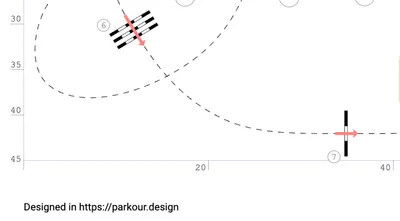
Zobrazit na výtisku štítek ‘Designed in https://parkour.design’
Při zapnuté volbě se na výtiscích a v PDF pod kolbiště každého projektu přidá štítek s uvedením autorství. Výchozí – zapnuto. Volbu můžete vypnout jen s předplatným Masters.
Zkontrolovat projekt před uložením nebo tiskem
Při zapnuté volbě vás aplikace před každým pokusem vytisknout projekt nebo ho uložit do PDF upozorní, pokud kontrola našla chyby nebo upozornění. Výchozí – zapnuto.
Jednotky
Jednotky vzdálenosti / jednotky rozměrů
Jednotky můžete zvolit zvlášť pro vzdálenosti a pro rozměry. Více informací najdete na stránce Práce s metry nebo stopami.
Velikosti a vzory
Na této kartě volíte styl různých grafických prvků projektu.
Velikosti písma
Velikosti písma se zadávají v procentech výchozí velikosti. Zvýšením čísla text zvětšíte, snížením zmenšíte.

| Čísla překážek [%] | Čísla/popisky překážek na parkuru | 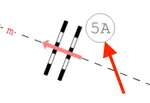 |
| Tabulka [%] | Tabulka s parametry parkuru | 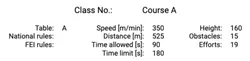 |
| Vzdálenosti [%] | Vzdálenosti mezi překážkami | 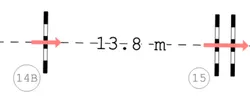 |
| Pravítko kolbiště [%] | Značky rozměrů kolbiště | 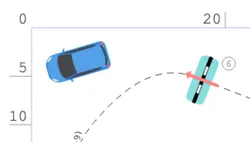 |
| Ostatní [%] | Start, cíl, názvy překážek a další | 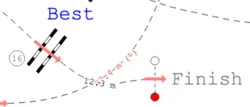 |
Dráha

| Vzor v 1. kole | Vzor dráhy v základním parkuru nebo první fázi | 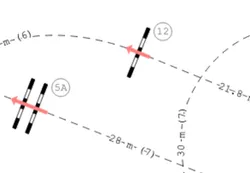 |
| Vzor ve 2. kole | Vzor dráhy ve druhém kole, rozeskakování nebo druhé fázi | 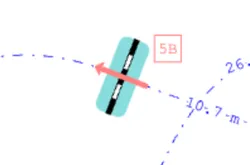 |
| Vzor ve 3. kole | Vzor dráhy ve druhém rozeskakování nebo v prvním rozeskakování po druhém kole či fázi | 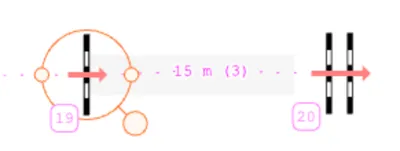 |
| Vzor mimo kola | Vzor dráhy v úsecích, které nejsou připojené k žádnému kolu | 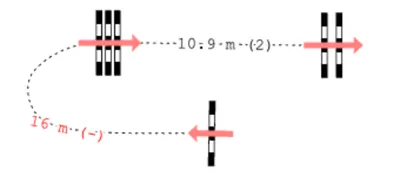 |
| Šířka [pixely] | Šířka čáry všech drah | 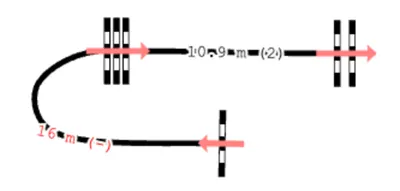 |
Vzdálenosti

Vzdálenost mezi překážkami se na dráze zobrazí jen tehdy, když je v rozsahu zadaném zde (mezi minimální a maximální hodnotou). Ve výchozím stavu se zobrazují všechny vzdálenosti, pokud je dost místa (minimum nula a maximum nekonečno).
Ostatní

| Zaoblení rámu kolbiště [cm] | Zaoblení rohů obdélníku ukazujícího hranice kolbiště | 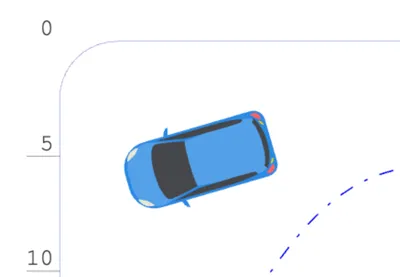 |
| Okraje listu papíru [cm] | Okraje mezi obsahem projektu a okraji tištěné stránky. Okraj je vidět jako vzdálenost k vnějšímu čárkovanému obdélníku, který představuje list papíru. | 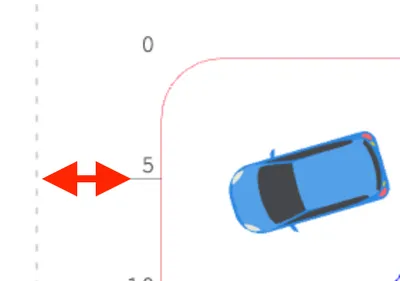 |
| Šířka čáry [pixely] | Šířka čáry částí překážek, symbolů čísel, hranic kolbiště, přeškrtnutí překážek apod. | 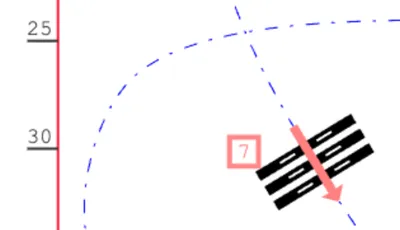 |
| Šířka pásma [pixely] | Šířka čáry pásma | 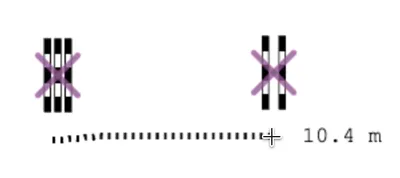 |
| Vzor pásma | Vzor čáry pásma | 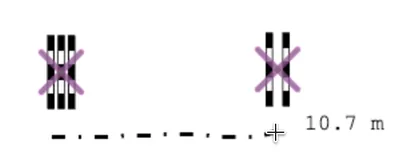 |
| Velikost mřížky [m] | Vzdálenost mezi čarami mřížky (zapíná se v nabídce Zobrazit→Zobrazit mřížku) | 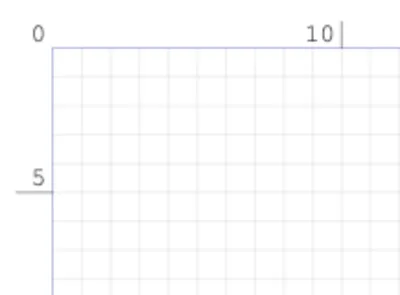 |
Barvy
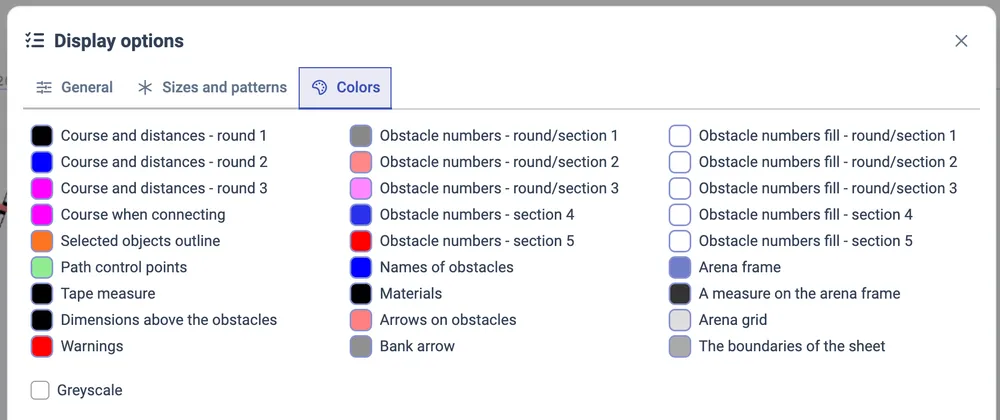
| Dráha a vzdálenosti – kolo 1, 2, 3 | Barva čáry dráhy a vzdáleností mezi překážkami zobrazených na čáře, v různých kolech. |
| Dráha při spojování | Barva čáry dráhy při spojování překážek klávesnicí. |
| Obrys vybraných objektů | Barva kruhu nebo obdélníku kolem vybraných objektů. |
| Řídicí body dráhy | Barva koleček, za která se dráha táhne při tvarování dráhy. |
| Pásmo | Barva nástroje pásmo. |
| Rozměry nad překážkami | Barva rozměrů zobrazených nad překážkami (viz část výše Obecné / Překážky / Zobrazit rozměry nad překážkami). |
| Upozornění | Barva vzdáleností a cvalových skoků na dráze, když neodpovídají rozsahu cvalového skoku koně. |
| Čísla překážek – kolo/úsek 1, 2, 3 nebo úsek 4, 5 | Barva čáry a textu čísel překážek v různých kolech (soutěž) nebo různých úsecích (trénink). Pokud má trénink víc než pět úseků, barvy se opakují. |
| Názvy překážek | Barva názvu, který uživatel překážce dal na panelu objektu. |
| Materiály | Barva materiálů na plánu, když jsou barevné materiály vypnuté. |
| Šipky na překážkách | Barva šipek zobrazených na překážkách připojených k dráze. |
| Šipka na lavici | Barva šipky zobrazené na lavici. |
| Výplň čísel překážek – kolo/úsek 1, 2, 3 nebo úsek 4, 5 | Barva vnitřku (výplně) čísel překážek v různých kolech (soutěž) nebo různých úsecích (trénink). Pokud má trénink víc než pět úseků, barvy se opakují. |
| Rám kolbiště | Barva obdélníku ukazujícího hranice kolbiště. |
| Měřítko na rámu kolbiště | Barva značek pravítka na hranici kolbiště. |
| Mřížka kolbiště | Barva čar mřížky, když je mřížka zapnutá. |
| Hranice listu | Barva čárkovaného vnějšího obdélníku, který ohraničuje tištěnou stránku. |
Barvy v editoru můžete odstranit a pracovat černobíle/v odstínech šedi zaškrtnutím políčka Odstíny šedi