Prohlédněte si parkur ve 3D
3D vizualizace ukazuje aktuální projekt jako interaktivní scénu – váš parkur ve 3D. Můžete si prohlédnout nájezdy a související vzdálenosti, podívat se na parkur shora, spustit automatickou kameru nebo exportovat video.
Zobrazení má samostatné ovládání scény a nahrávání videa. Možnosti slouží ke změně vzhledu 3D scény. Video slouží k výběru kamery, nastavení začátku a konce animace kamery a výběru výstupního formátu.
Rychlý start
Otevření zobrazení a pohyb v něm
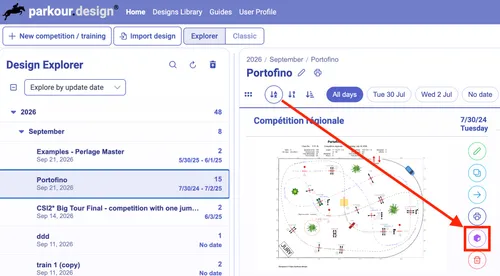
- Otevřete projekt a klikněte na tlačítko s krychlí, nebo v nabídce Projekt zvolte 3D model. Počkejte, až se scéna načte.
- Klikněte do scény. Ukazatel myši zmizí, takže se můžete rozhlížet pohybem myši.
- Podržením W se pohybujete vpřed. Klávesami A, S a D se pohybujete vlevo, vzad a vpravo. Při volném letu držte mezerník pro stoupání nad kolbiště a Ctrl pro klesání.
- Klávesou G přepínáte mezi jízdou s obíhající kamerou, jízdou z pohledu jezdce, chůzí po zemi a volným letem. Režimy s koněm se přeskočí, když kůň není k dispozici. Režim pohybu můžete zvolit i v Možnosti → Obecné → Ovládání.
- Klávesou Escape uvolníte myš, když chcete použít tlačítka. Nápověda nebo ? ukáže dostupné ovládání.
Začněte s profilem Standardní. Pokud je pohyb pomalý, otevřete Možnosti, zvolte Výkon a klikněte na Uložit. Pohled na projekt použijte pro pevný pohled shora s většími popisky a rozměry.
Spuštění automatického průletu
Zkontrolujte, že projekt má spojenou dráhu, a pak klikněte na Průlet nebo stiskněte F. První kamera je Dron: obíhá kolem pohyblivé pozice na dráze a nabízí měnící se pohledy na překážky a okolí.
Dalším stisknutím F vyzkoušíte Sledovat koně, pak Celé kolbiště v perspektivě a potom Celé kolbiště shora. Další stisknutí sekvenci zastaví a vrátí vás do pohledu, ze kterého jste začali. Pokud jste nahráli vlastní pohyb kamery, přehraje se před zastavením.
Všechny automatické pohledy kamery, včetně Sledovat koně, fungují i bez modelu koně. Bez připojení k internetu průlet stále sleduje dráhu; jen kůň není vidět.
Když je kůň zobrazený, automatická sekvence začíná krátkým stáním před startem; pak kůň klusá a nacválá, než projede startovní čarou. Nájezd využívá prostor, který je na kolbišti k dispozici, takže je kratší, když je start blízko oplocení. Kůň cválá po dráze a skáče překážky. Jeho viditelnost ovládá zaškrtávací políčko Kůň v Možnosti → Obecné → Scéna nebo klávesa H.
Během průletu stiskněte mezerník nebo klikněte do zobrazení pro pozastavení či pokračování. Ukazatelem průběhu nebo čísly překážek přeskočíte na určité místo dráhy.
Pro ovládání kamery a času průlet zastavte a otevřete Video.
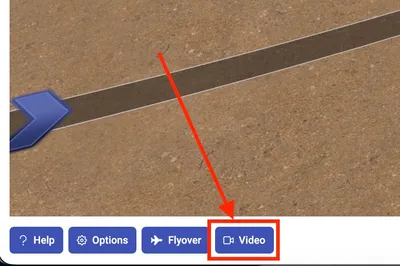
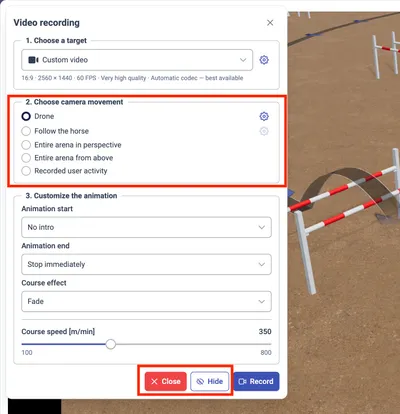
Spustí se opakující se náhled. Změnou nastavení kamery nebo animace náhled restartujete nebo aktualizujete. Kliknutím na Skrýt dialog odstraníte, zatímco náhled pokračuje; kliknutím do scény dialog znovu zobrazíte. Zavřít náhled ukončí.
Export videa
- Otevřete Možnosti, zvolte profil scény a klikněte na Uložit.
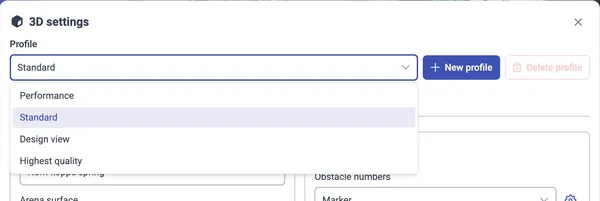
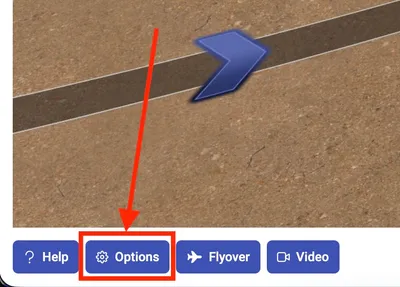 Začněte s profilem Standardní; pokud je zobrazení pomalé, použijte Výkon.
- Klikněte na Video, nebo stiskněte V, když neprobíhá průlet.
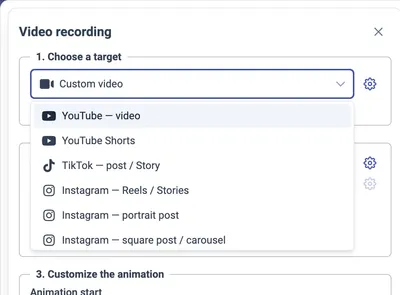
- V části Vyberte cíl zvolte předvolbu s požadovaným poměrem stran a rozlišením.
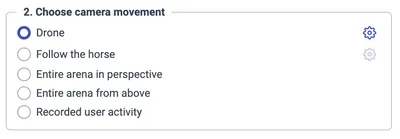
- V části Vyberte pohyb kamery zvolte Dron, Sledovat koně, pevný pohled na kolbiště nebo nahranou trasu kamery.
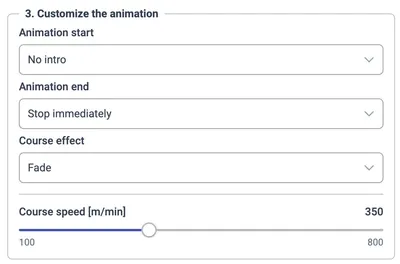
- V části Přizpůsobte animaci zvolte, jak kamera začne a skončí, efekt dráhy a rychlost na dráze.
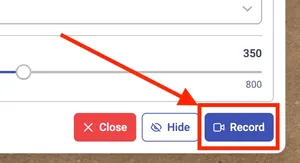
- Zkontrolujte náhled a klikněte na Nahrát. Po dokončení vykreslování a kódování prohlížeč soubor stáhne.
Export se vykresluje v rozlišení zvoleném ve Videu. Export může být pomalejší než reálný čas, ale stažený soubor má zvolených 30 nebo 60 snímků za sekundu. Velikost okna prohlížeče ani rychlost náhledu exportované rozlišení ani rychlost přehrávání neovlivňují.
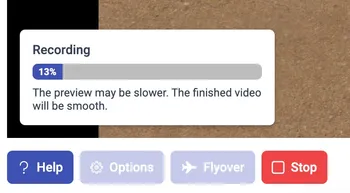
Nahrání ruční trasy kamery
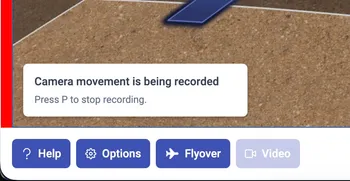
Umístěte kameru do požadovaného výchozího bodu. Stiskněte P, pohybujte se a rozhlížejte a pak znovu stiskněte P.
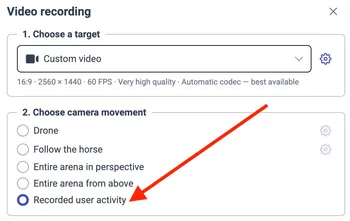
Otevře se dialog Video se zvolenou možností Nahraná aktivita uživatele. Zvolte ostatní nastavení videa a klikněte na Nahrát. Pokud během nahrávání jedete na koni, zachová se pro přehrání a export i pohyb koně, chod, skoky a zotavení po kolizích.
P nahrává pohyb kamery; nevytváří videosoubor. Nahrát exportuje nahraný pohyb. Nahrávka zůstane k dispozici, dokud 3D zobrazení nezavřete nebo ji nenahradíte novou nahrávkou.
Otevření a opuštění zobrazení
V editoru zvolte Projekt → 3D model, nebo stiskněte Command-S v macOS či Windows-S ve Windows.
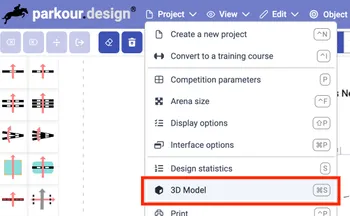
3D náhled projektu můžete otevřít také ze stránky Vaše projekty.
Pro nejlepší výkon a stabilitu používejte stolní počítač nebo notebook s výkonnou grafickou kartou. Při spuštění 3D simulace na telefonu nebo tabletu zobrazí Parkour upozornění dřív, než si vyhradí grafické prostředky. Mobilní zařízení mohou animaci přehrávat pomalu, zahřívat se nebo zavřít kartu prohlížeče či spadnout. Zvolte Zrušit pro návrat bez otevření zobrazení, nebo Přesto spustit, pokud přijímáte riziko méně stabilního chování.
Počítač s klávesnicí a myší vám zpřístupní plnou navigaci i nahrávání kamery. Zobrazení podporuje i dotykové ovládání, mimo jiné virtuální joystick a tlačítka příkazů, pokud jsou zapnuta v nastavení rozhraní. Kompaktní rozložení ukazují některá tlačítka v zápatí jako ikony, ale plná funkčnost na mobilním zařízení není zaručena.
Kliknutím do scény se myš zachytí pro navigaci. Escape ji uvolní. Escape může také ukončit celou obrazovku prohlížeče, zastavit probíhající průlet nebo export, nebo zavřít zobrazení, když jsou aktivní režimy ukončeny. Chcete-li mít jistotu, že zobrazení zavřete, použijte viditelné tlačítko Zavřít. Hlavní zobrazení zavře také Enter.
Nastavení zobrazení se při zavření uloží. V Možnostech použijte Uložit pro zachování změn, nebo Zrušit pro zahození konceptu. Nahraná trasa kamery je dočasná: video exportujte dřív, než 3D zobrazení zavřete.
Pohyb a klávesové zkratky
Režim zvolte v Možnosti → Obecné → Ovládání → Režim pohybu, nebo klávesou G přepínejte mezi jízdou s obíhající kamerou, jízdou z pohledu jezdce, chůzí a volným letem. Nedostupné režimy jízdy se přeskočí. Při změně režimu se kamera může přesunout na výchozí bod režimu. Kliknutím do scény zachytíte myš; Escape ji uvolní. V každém režimu můžete volně zkoumat scénu nezávisle na dráze a svůj pohyb nahrát klávesou P.
Volný let
Volný let vám umožní pohybovat se scénou bez kolizí s objekty. Použijte ho k prohlídce kolbiště shora, k průchodu oplocením nebo k umístění kamery před ručním nahráváním.
Vzlétněte nad kolbiště pro přehled a pak se snižte k prohlídce překážky nebo vzdálenosti. Pohyb myši mění směr pohledu i pohybu. Kolečko myši mění zorné pole: užší úhel objekty zvětší, širší ukáže víc ze scény. Samotné stanoviště změníte pohybem kamery.
| Ovládání | Akce |
|---|---|
| W / šipka nahoru | Pohyb vpřed ve směru pohledu. |
| S / šipka dolů | Pohyb vzad. |
| A / šipka vlevo | Úkrok vlevo. |
| D / šipka vpravo | Úkrok vpravo. |
| Myš | Rozhlížení a volba směru pohybu, když je ukazatel zachycen. |
| Q / E | Otočení vlevo nebo vpravo klávesnicí. |
| Mezerník / Ctrl | Stoupání / klesání. |
| Shift, podržený | Dočasné zdvojnásobení rychlosti. |
| + / = a − | Zvýšení nebo snížení rychlosti navigace po krocích 5. |
| Kolečko myši | Zúžení nebo rozšíření zorného pole. |
Chůze po zemi
Chůze po zemi drží kameru na úrovni země a zapíná kolize s objekty scény. Použijte ji k posouzení velikosti překážek, prohlídce nájezdu nebo k projití vzdálenosti z pohledu člověka. Po kolbišti se pohybujete volně a mezerníkem můžete skočit.
| Ovládání | Akce |
|---|---|
| W / S nebo šipka nahoru/dolů | Chůze vpřed nebo vzad. |
| A / D nebo šipka vlevo/vpravo | Úkrok vlevo nebo vpravo. |
| Myš / Q / E | Rozhlížení / otočení vlevo nebo vpravo. |
| Mezerník | Skok. |
| Shift, podržený | Dočasné zdvojnásobení rychlosti chůze. |
| + / = a − | Zvýšení nebo snížení rychlosti navigace po krocích 5. |
| Kolečko myši | Zúžení nebo rozšíření zorného pole. |
Jízda s obíhající kamerou
Tento režim sleduje koně zvenku, s viditelným koněm i jezdcem. Použijte ho ke sledování své linie, obratů a skoků při jízdě po kolbišti. Pohybem myši bez držení tlačítka necháte kameru obíhat nezávisle na směru koně. Kolečko myši mění vzdálenost kamery od koně.
Ruční jízda vyžaduje přihlášený účet, připojení k internetu a plně načtený model koně. Kůň začíná v klusu a po zastavení se do klusu vrací. Řiďte během pohybu, nacvalte pro rychlejší nájezd a skoky spouštějte sami; kůň dráhu automaticky nesleduje. Pohyb omezují kolize a hranice kolbiště a kolize během skoku může spustit krátkou animaci zotavení.
| Ovládání | Akce |
|---|---|
| W / šipka nahoru | Jízda vpřed. |
| S / šipka dolů | Pomalé couvání. |
| A / D / Q / E | Řízení vlevo nebo vpravo během pohybu. |
| Myš | Obíhání kamery kolem koně bez držení tlačítka. |
| Kolečko myši | Přiblížení nebo oddálení kamery od koně. |
| Mezerník / levé tlačítko myši | Skok při jízdě vpřed. První kliknutí zachytí myš; další kliknutí mohou spustit skok. |
| Dvojklik (jen ve cvalu) | Dvojklikem levého tlačítka myši skočíte s plynulým 360° obletem kamery a při doskoku se kamera vrátí na zvolený úhel, výšku a vzdálenost. |
| Shift / pravé tlačítko myši | Přepínání mezi klusem a cvalem při jízdě vpřed. Každá změna jedním stisknutím. |
| R | Návrat koně na výchozí pozici. |
Jízda z pohledu jezdce
Tento režim umístí kameru do sedla, takže kolbiště a překážky vidíte očima jezdce. Použijte ho k prožití nájezdu a načasování skoků ze hřbetu koně. Myš ovládá váš pohled ze sedla a kolečko myši mění zorné pole.
Režim má stejné požadavky, chody, kolize a ruční načasování skoků jako jízda s obíhající kamerou. Musíte být přihlášeni, připojeni k internetu a mít načtený model koně. Shift mění chod místo zdvojnásobení rychlosti a klávesové zkratky rychlosti navigace nenastavují rychlost koně.
| Ovládání | Akce |
|---|---|
| W / šipka nahoru | Jízda vpřed; po zastavení začíná v klusu. |
| S / šipka dolů | Pomalé couvání. |
| A / D / Q / E | Řízení vlevo nebo vpravo během pohybu. |
| Myš | Rozhlížení ze sedla. |
| Kolečko myši | Zúžení nebo rozšíření zorného pole. |
| Mezerník / levé tlačítko myši | Skok při jízdě vpřed. První kliknutí zachytí myš; další kliknutí mohou spustit skok. |
| Shift / pravé tlačítko myši | Přepínání mezi klusem a cvalem při jízdě vpřed. Každá změna jedním stisknutím. |
| R | Návrat koně na výchozí pozici. |
Příkazy v zobrazení
Tyto klávesové zkratky platí, když ovládáte zobrazení. Když je otevřené okno nastavení, používejte jeho ovládací prvky; zkratky zobrazení jsou pak vypnuté, aby text psaný do polí nespouštěl příkazy ve scéně.
| Klávesa | Akce |
|---|---|
| ? | Zobrazení nebo skrytí nápovědy. |
| O | Otevření Možností. |
| G | Přepínání mezi čtyřmi ručními režimy pohybu; zastavení probíhajícího průletu. Nedostupné režimy jízdy se přeskočí. |
| F | Spuštění automatických pohledů kamery nebo přechod na další a pak zastavení. |
| V | Otevření Videa, když nic neprobíhá; zastavení probíhajícího průletu nebo ukončení probíhajícího exportu videa. |
| P | Spuštění nebo zastavení nahrávání ručního pohybu kamery. Během automatického průletu ho zastaví a otevře nastavení videa. |
| 0 (nula) | Zobrazení scény na celou obrazovku. Celou obrazovku ukončíte klávesou Escape. |
| Escape | Uvolnění myši nebo opuštění aktuálního režimu; zavření zobrazení, když nic neprobíhá. |
| Enter | Zavření hlavního zobrazení. |
| 1 | Přepínání zobrazení dráhy mezi Klasickou čárou, Pásem s okraji a skrytím. |
| 2 | Přepínání animace dráhy mezi Vypnuto, Šipky a Body. |
| 3 | Přepínání průběhu dráhy mezi Skrz překážky a Přes překážky – dráha skoku. |
| 4 | Přepínání tribun mezi jednou až pěti řadami a vypnutím. |
| 5 | Zobrazení nebo skrytí rozměrů překážek. |
| 6 | Přepínání čísel překážek mezi Značkou, Popiskem nad překážkou a Bez čísel. |
| 7 | Zapnutí nebo vypnutí stínů. |
| H | Zobrazení nebo skrytí koně při volném letu a automatických průletech, když je model k dispozici. |
| . / > | Posunutí denní doby o půl hodiny dopředu. |
| , / < | Posunutí denní doby o půl hodiny zpět. |
Zápatí obsahuje tlačítka Nápověda, Možnosti, Průlet, Video a Zavřít. Během exportu videa nahradí Video tlačítko Zastavit. Když jsou zapnutá tlačítka příkazů, jsou k dispozici další ikony pro přepínání nastavení scény, změnu režimu pohybu a změnu denní doby.
Možnosti 3D
Otevřete Možnosti nebo stiskněte O.
Tato nastavení ovládají scénu v reálném čase i její vzhled v exportovaném videu. Karta Obecné obsahuje vzhled scény, navigaci a zobrazení dráhy. Pokročilé obsahuje ovládání vykreslování a stínů. Informace uvádí autory, licence a změny zahrnutých 3D modelů.
Většina změn vzhledu se zobrazí v náhledu okamžitě. Ozubená kolečka otevírají podrobná nastavení funkce vedle nich. V menších oknech Použít převezme změny do konceptu hlavního okna; celou sadu zachováte tlačítkem Uložit v hlavním okně. Zrušit koncept zahodí. Změny vykreslovacího jádra nebo rozlišení mapy stínů se projeví po uložení a automatickém znovunačtení scény; okno v případě potřeby zobrazí zprávu.
Profily
| Profil | Výchozí stav |
|---|---|
| Standardní | Vyvážená scéna s vyhlazováním hran, mapou stínů 2048 pixelů a dvěma řadami tribun. |
| Výkon | Lehčí scéna bez vyhlazování hran, s mapou stínů 1024 pixelů, bez tribun a aut a bez počítačů a lidí v budce rozhodčích. |
| Pohled na projekt | Pohled shora s výraznou klasickou čarou dráhy, bez animace, s velkými plovoucími čísly překážek a viditelnými rozměry. Hodí se pro čtení rozmístění. |
| Nejvyšší kvalita | Vyhlazování hran, vyšší limit pixelů v zobrazení, mapa stínů 4096 pixelů, vysoké vyhlazení stínů a pět řad tribun. |
Zvolte profil, upravte ho a klikněte na Uložit. Vestavěné profily mohou vaše úpravy uchovat; Načíst výchozí obnoví původní nastavení zvoleného vestavěného profilu.
Pro více vzhledů upravte scénu, zvolte Nový profil, zadejte jedinečný název a profil vytvořte. Nový profil zkopíruje vaše aktuální nastavení. Než přepnete na jiný, uložte ho. Smazat profil je k dispozici pro vlastní profily a vrátí výběr na Standardní; vestavěné profily smazat nelze.
Profily ukládají nastavení zobrazení do vašich uživatelských nastavení. Neukládají nahranou trasu kamery a nefungují jako předvolby cílů videa.
Obecná nastavení
Scéna
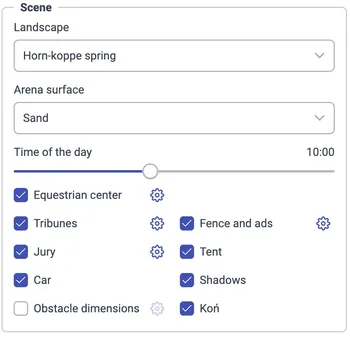
Krajina volí okolí: Aarfontein dusk, Horn-koppe spring, Quarry nebo Scythian tombs.
Povrch kolbiště volí vzhled kolbiště: Písek nebo Tráva.
Zaškrtávací políčko Kůň zobrazí nebo skryje koně a jezdce při volném letu a automatických průletech. Pro jeho použití musíte být přihlášeni a připojeni k internetu.
Denní doba mění polohu slunce, světlo a stíny po půlhodinách. Použijte posuvník nebo klávesové zkratky čárka a tečka. Obrázek krajiny a simulované slunce se ovládají odděleně.
Jezdecký areál přidá kolem kolbiště stáj, výběhy, cesty a zeleň. Zapněte ho v Možnosti → Obecné → Scéna a pak kliknutím na jeho ozubené kolečko nastavte okolí. Stáj a výběhy se automaticky umístí podél dlouhých stran kolbiště.
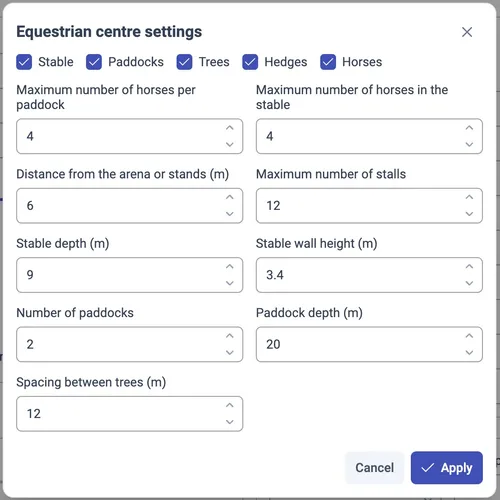
Zaškrtávacími políčky zvolíte, které prvky se zobrazí:
| Nastavení | Účinek |
|---|---|
| Stáj | Zobrazí nebo skryje budovu stáje. |
| Výběhy | Zobrazí nebo skryje oplocené travnaté výběhy naproti stáji. |
| Stromy | Zobrazí nebo skryje řadu stromů podél strany areálu. |
| Živé ploty | Zobrazí nebo skryje živý plot podél boční hranice, nezávisle na stromech. |
| Koně | Zobrazí nebo skryje koně ve stáji a výbězích. Je to nezávislé na políčku Kůň, které se týká koně pod jezdcem a automatických průletů. |
Dvěma limity pro koně ovládáte, kolik koní se v okolí může zobrazit:
| Nastavení | Účinek |
|---|---|
| Maximální počet koní ve výběhu | Nastaví horní limit 0–20 koní v každém výběhu. Dostupný prostor může počet snížit, aby se koně nepřekrývali s ostatními ani s oplocením. |
| Maximální počet koní ve stáji | Nastaví horní limit 0–12 koní v celé stáji, nejvýše jeden kůň na box. |
Počet a rozmístění koní se při každém sestavení okolí náhodně mění, takže limity nezaručují přesný počet. Zadáním 0 necháte oblast prázdnou. Každý limit je dostupný jen tehdy, když jsou zapnuté Koně a příslušné políčko Stáj nebo Výběhy. Koně v okolí se zobrazí po načtení modelu koně.
Ostatní ovládací prvky upravují rozložení. Všechny vzdálenosti se zadávají v metrech.
| Nastavení | Účinek |
|---|---|
| Vzdálenost od kolbiště nebo tribun (m) | Nastaví vzdálenost od kolbiště, 3–30 m, když jsou tribuny skryté. Když jsou tribuny vidět, určuje vzdálenost jejich hloubka, aby cesty kolem nich vedly mimo ně. |
| Maximální počet boxů | Omezí stáj na 2–12 boxů. S přidáváním boxů se budova prodlužuje, ale počet se sníží, pokud se jich vedle kolbiště vejde méně. |
| Hloubka stáje (m) | Nastaví hloubku budovy, 6–16 m. |
| Výška stěny stáje (m) | Nastaví výšku stěn, 3–5 m, po krocích 0,1 m. Ovládá stěny, ne hřeben střechy. |
| Počet výběhů | Rozdělí dostupnou stranu na 1–4 výběhy. Víc výběhů znamená užší výběhy. |
| Hloubka výběhu (m) | Nastaví, jak daleko výběhy sahají od kolbiště, 10–40 m. |
| Rozestup mezi stromy (m) | Upraví vzdálenost mezi stromy, 8–24 m. Menší hodnoty vytvoří hustší řadu; stromy se rozmístí rovnoměrně podél dostupné hranice. |
Změny se ve scéně zobrazují během úprav. Kliknutím na Použít je potvrdíte, nebo kliknutím na Zrušit obnovíte předchozí nastavení areálu. Pak klikněte na Uložit v hlavním dialogu Možnosti, aby se změny zachovaly.
Tribuny zapnou nebo vypnou tribuny. Ozubené kolečko otevře Nastavení tribuny, kde můžete zadat jednu až pět řad, obsazenost od 0 % do 100 % a barvu sedadel. Obsazenost určuje, kolik míst má diváky; při nulové obsazenosti sedadla zůstanou. Víc řad a lidí dodá scéně živost, ale vyžaduje víc vykreslování.
Rozhodčí zapne nebo vypne budku rozhodčích. V jejím nastavení můžete nezávisle zobrazit Počítače a Lidi v budově.
Stan a Auto nezávisle zobrazí nebo skryjí všechny servisní stany a auta umístěné v projektu. Barva plachty stanu a aut patří k jednotlivým objektům, ne k 3D profilu. Vyberte servisní stan nebo auto v editoru a v nastavení objektu použijte Barvu stanu nebo Barvu auta. Každý umístěný objekt může mít vlastní barvu a 3D zobrazení uložené barvy použije automaticky.
Oplocení a reklamy ovládá oplocení kolbiště a reklamní bannery.
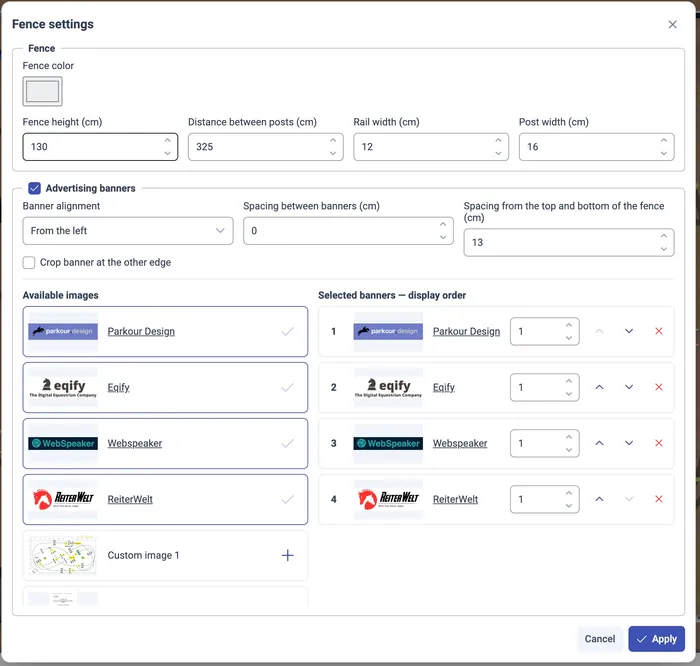
Nastavení oplocení ovládají oplocení kolem kolbiště:
| Nastavení | Účinek |
|---|---|
| Barva oplocení | Změní barvu materiálu oplocení. |
| Výška oplocení | Nastaví výšku v centimetrech. |
| Vzdálenost mezi sloupky | Nastaví vzdálenost mezi sloupky v centimetrech. |
| Šířka bariéry | Změní šířku bariér oplocení. |
| Šířka sloupku | Změní šířku sloupků; musí být alespoň stejná jako šířka bariéry. |
Zapnutím Reklamních bannerů umístíte grafiku podél oplocení. Dostupné obrázky obsahují vestavěnou grafiku a obrázky z vaší nahrané knihovny obrázků. Přidejte obrázky do seznamu Vybrané bannery – pořadí zobrazení a uspořádejte je šipkami. Počtem opakování bannerů nastavíte opakování obrázku za sebou, 1–100krát. Odebráním banneru ze seznamu odstraníte jeho umístění, ne zdrojový obrázek v knihovně.
Zarovnání bannerů umístí sekvenci zleva, zprava nebo ji rozmístí rovnoměrně. Rozestup mezi bannery ovládá vodorovnou mezeru. Odstup od horního a dolního okraje oplocení ovládá svislé okraje, a tím i dostupnou výšku bannerů. Obrázky si zachovávají proporce, takže jejich šířka závisí i na výšce. Oříznout banner na druhém okraji umožní oříznout poslední banner, aby se vešel do zbývajícího místa.
Zapnutím Rozměrů překážek zobrazíte popisky rozměrů překážek. Ozubené kolečko ovládá:
- Barvu výplně a barvu obrysu textu.
- Tloušťku obrysu, od 0 % do 50 %, pro lepší kontrast se scénou.
- Velikost textu, od 10 do 400 cm.
- Vzdálenost od překážky, od 0 do 300 cm, pro odsunutí popisků od překážky.
Tato nastavení mění vzhled a umístění popisků. Pokud potřebujete jiné rozměry, změňte samotnou překážku v editoru.
Vzhled
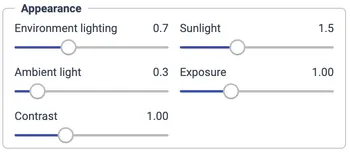
Ovládací prvky v části Vzhled upravují osvětlení:
| Nastavení | Účinek |
|---|---|
| Osvětlení prostředí | Upraví, jak moc okolní prostředí přispívá k materiálům a odrazům. |
| Sluneční světlo | Upraví sílu směrového slunečního světla. |
| Okolní světlo | Přidá celkové osvětlení, aby byly plochy vidět i mimo přímé slunce. |
| Expozice | Zesvětlí nebo ztmaví celý obraz. |
| Kontrast | Změní rozdíl mezi světlými a tmavými tóny. |
| Stíny | Zapne nebo vypne vrhané stíny. Podrobná nastavení stínů jsou v části Pokročilé. |
Měňte vždy jeden ovládací prvek. Pokud je stinná strana překážky špatně vidět, mírně zvyšte okolní světlo. Pokud je celá scéna příliš tmavá, upravte expozici. Velmi silné světlo nebo vysoká expozice mohou vybělit světlé bariéry a popisky.
Dráha
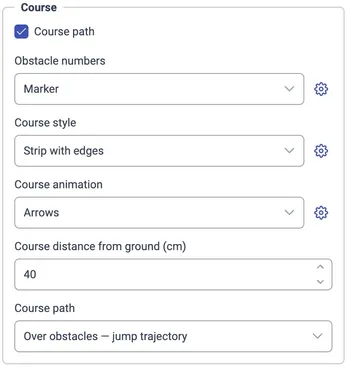
Zaškrtávací políčko Styl dráhy zobrazí nebo skryje základní dráhu. Zvolte Klasickou čáru pro úzkou barevnou čáru, nebo Pás s okraji pro širší pás s výraznými okraji.
Ozubené kolečko klasické čáry ovládá šířku čáry od 1 do 200 cm a samostatné barvy pro 1., 2. a 3. kolo. Ozubené kolečko pásu ovládá šířku od 5 do 300 cm, barvu pásu, barvu okraje a průhlednost od 0 % do 100 %. Nula je neprůhledná; 100 % učiní samotný pás průhledným.
Výška dráhy nad zemí nastaví základní výšku dráhy, od 1 do 200 cm, společně pro čáru, pás i animaci. Zvýšením může být dráha na povrchu kolbiště lépe vidět.
Rozevírací seznam Průběh dráhy ovládá svislý tvar:
- Skrz překážky drží dráhu v základní výšce i přes překážky.
- Přes překážky – dráha skoku zvedá dráhu nad překážky a ilustruje tak dráhu skoku.
Dráha skoku je vizuální vysvětlení dráhy, ne předpověď skoku konkrétního koně.
Animace dráhy přidá Šipky nebo Body, případně ji lze Vypnout. Animace je nezávislá na základní čáře dráhy, takže můžete ukázat pohyb i bez čáry nebo pásu.
U Šipek nastavíte ozubeným kolečkem rychlost (0,1–20 m/s), šířku šipek (5–300 cm), rozestup (5–1000 cm) a barvu pro každé ze tří kol. Hustší rozestup vytvoří souvislejší označení směru; řidší ponechá víc scény volné.
U Bodů nastavíte rychlost (0,1–20 m/s), velikost (5–300 %) a barvy kol. Rychlost animace ovládá pohyblivé symboly, nezávisle na rychlosti automatické kamery na dráze v metrech za minutu.
Zvolte Značku pro fyzický štítek s číslem, Popisek nad překážkou pro plovoucí popisek, nebo Bez čísel. Ozubené kolečko ovládá velikost značky nebo průměr popisku, od 20 do 250 cm.
Značky mají samostatné barvy pro každé kolo. Plovoucí popisky mají pro každé kolo samostatné barvy kruhu a textu, takže pro pohled shora můžete zvolit výrazný kontrast. Větší popisky se hodí pro video celého kolbiště; menší značky méně ruší v detailním záběru.
Ovládání
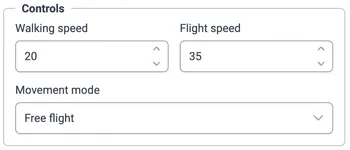
Režim pohybu volí jízdu s obíhající kamerou, jízdu z pohledu jezdce, chůzi nebo volný let. Režimy jízdy vyžadují dostupný model koně. Rychlost chůze ovládá chůzi a ruční volný let; rozsah je 5–100. Jízda používá klus a cval, které se volí klávesou Shift nebo pravým tlačítkem myši. Rychlost letu má také rozsah 5–100 a je to nastavení letu, které klávesové zkratky rychlosti mění během průletu. Délku a tempo automatických sekvencí kamery popsaných v tomto návodu nastavíte posuvníkem rychlosti na dráze v okně videa, 100–800 m/min.
Pokročilá nastavení vykreslování
Nastavení v této části najdete na kartě Možnosti → Pokročilé. Ovládají 3D jádro v reálném čase a vykreslování scény.
Vykreslovací jádro
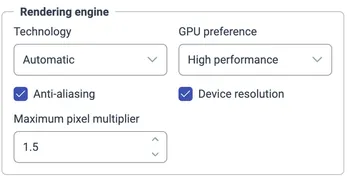
| Nastavení | Co dělá |
|---|---|
| Technologie: Automaticky | Zkusí WebGPU a pokud ho nelze spustit, může použít WebGL. |
| Technologie: WebGPU / WebGL | Výslovně zvolí danou technologii vykreslování. Pokud není dostupná, zvolte Automaticky nebo jinou podporovanou technologii. |
| Preference GPU | Požádá prohlížeč o Vysoký výkon nebo Úsporu energie. Jde o preferenci, ne o záruku konkrétního grafického procesoru. |
| Vyhlazování hran | Vyhladí zubaté hrany ve vykreslené scéně. |
| Rozlišení zařízení | Umožní zobrazení zohlednit hustotu pixelů obrazovky. |
| Maximální násobitel pixelů | Omezí násobitel hustoty pixelů v zobrazení na hodnotu mezi 1 a 3, po krocích 0,25. Vyšší hodnoty mohou na hustých obrazovkách zostřit detaily, ale zvyšují náročnost vykreslování. Platí, když je zapnuté Rozlišení zařízení. |
Uložením změn scénu znovu načtete. Export videa používá vlastní zvolenou šířku a výšku, takže pro export videa ve vysokém rozlišení nemusíte násobitel pixelů zvyšovat.
Nastavení stínů
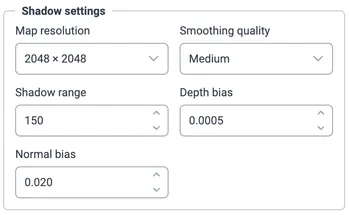
| Nastavení | Jak ho použít |
|---|---|
| Rozlišení mapy | Zvolte 1024 × 1024, 2048 × 2048 nebo 4096 × 4096. Vyšší rozlišení může zachovat jemnější detaily stínů, ale vyžaduje víc prostředků a znovunačtení scény. |
| Kvalita vyhlazení | Nízká, Střední nebo Vysoká ovládá filtrování okrajů stínů. Vyšší nastavení dávají měkčí okraje. |
| Dosah stínů | Určuje, jak daleko sahá zastíněná oblast, od 50 do 500. Větší dosah pokryje větší plochu; menší soustředí detaily stínů. |
| Posun hloubky | Malý posun hloubky, který omezuje falešné vzory stínů na plochách. Rozsah 0–0,01. Příliš velký může oddělit stín od objektu. |
| Posun normály | Posune výpočet stínu ve směru plochy, aby se omezilo samozastínění. Rozsah 0–0,1. Příliš vysoké hodnoty mohou posunout stíny kolem okrajů. |
Začněte s výchozími hodnotami profilu. Posuny měňte po malých krocích, jen když uvidíte nežádoucí vzory stínů nebo posunuté okraje, a výsledek zkontrolujte z více úhlů kamery.
Nahrávání videa
Otevřete Video nebo stiskněte V, když neprobíhá průlet. Zde se nastavuje kamera, animace na začátku a konci, efekt dráhy, rychlost na dráze a všechna nastavení exportu.
Automatické kamery sledují dráhu definovanou v projektu. Než ve 3D ukážete animaci parkuru, spojte překážky v zamýšleném pořadí. Pokud má vykreslovaný projekt více kol, přehrají se jejich dráhy postupně.
Po otevření Videa se spustí náhled a neustále se opakuje. Změnou kamery se animace spustí znovu.
Skrýt nechá náhled pokračovat bez překrývajícího okna nahrávání, zatímco Zavřít náhled ukončí a okno zavře. Nahrát spouští export vždy od začátku zvolené sekvence.
1. Vyberte cíl
Cíl volí přednastavenou kombinaci poměru stran, rozlišení, snímkové frekvence, kodeku a kvality komprese. Volbou cíle se do uvedené služby nic nenahrává.
| Cíl | Výchozí rozměry | Snímková frekvence | Kodek / soubor | Kvalita |
|---|---|---|---|---|
| YouTube – video | 2560 × 1440, na šířku 16:9 | 60 FPS | H.264 / MP4 | Velmi vysoká |
| YouTube Shorts | 1080 × 1920, na výšku 9:16 | 60 FPS | H.264 / MP4 | Velmi vysoká |
| TikTok – příspěvek / Story | 1080 × 1920, na výšku 9:16 | 30 FPS | H.264 / MP4 | Vysoká |
| Instagram – Reels / Stories | 1080 × 1920, na výšku 9:16 | 30 FPS | H.264 / MP4 | Vysoká |
| Instagram – příspěvek na výšku | 1080 × 1350, na výšku 4:5 | 30 FPS | H.264 / MP4 | Vysoká |
| Instagram – čtvercový příspěvek / karusel | 1080 × 1080, čtverec 1:1 | 30 FPS | H.264 / MP4 | Vysoká |
| Facebook Reels | 1080 × 1920, na výšku 9:16 | 30 FPS | H.264 / MP4 | Vysoká |
| Vlastní video | 2560 × 1440, na šířku 16:9 | 60 FPS | Automaticky | Velmi vysoká |
Souhrn pod cílem ukazuje skutečná nastavení, která se použijí. Přizpůsobíte je ozubeným kolečkem. Každý cíl si při přepínání mezi cíli zachovává změněná nastavení. Načíst výchozí obnoví původní hodnoty cíle; Uložit změny potvrdí a Zrušit koncept zahodí.
Poměr stran a rozlišení
Poměr stran volí tvar obrazu: 16:9, 9:16, 4:5, 1:1 nebo 4:3. Zvolte ho dřív, než budete v náhledu posuzovat kompozici. Vysoký obraz se hodí pro blízký, pohyblivý záběr, zatímco široký dá kombinaci nebo celému kolbišti víc místa do šířky.
Rozlišení nabízí HD, Full HD, QHD a 4K UHD, s 720, 1080, 1440 a 2160 pixely na kratší straně. Nabídka ukazuje šířku a výšku pro zvolený poměr. Například:
| Rozlišení | Na šířku 16:9 | Na výšku 9:16 | Čtverec 1:1 |
|---|---|---|---|
| HD | 1280 × 720 | 720 × 1280 | 720 × 720 |
| Full HD | 1920 × 1080 | 1080 × 1920 | 1080 × 1080 |
| QHD | 2560 × 1440 | 1440 × 2560 | 1440 × 1440 |
| 4K UHD | 3840 × 2160 | 2160 × 3840 | 2160 × 2160 |
Vyšší rozlišení zachová víc detailů bariér, čísel, textu a bannerů. Zvyšuje ale také náročnost vykreslování a spotřebu paměti. Rozlišení exportu nezávisí na násobiteli pixelů zobrazení ani na velikosti okna prohlížeče.
Snímková frekvence a komprese
30 FPS vyžaduje vykreslit méně snímků. 60 FPS dává plynulejší pohyb kamery, ale pro stejnou délku vyžaduje zhruba dvojnásobek snímků.
Vysoká kvalita a Velmi vysoká kvalita ovládají kompresi. Velmi vysoká kvalita zachová víc vizuálních detailů, obvykle za cenu větších souborů. Žádná z možností není pevným cílem velikosti souboru: výsledek ovlivňuje kodek, rozlišení, délka i scéna.
Kvalita scény a kvalita videa jsou samostatné volby. Profil scény Nejvyšší kvalita zlepší vykreslenou scénu, zatímco rozlišení a komprese určují, jak se obraz uloží do videa. Vyšší rozlišení exportu nepřidá diváky ani nezlepší mapu stínů s nízkým rozlišením.
Kodek a formát souboru
| Volba | Výstup | Jak volba funguje |
|---|---|---|
| Automatický kodek – nejlepší dostupný | MP4 nebo WebM | Zkouší HEVC, AV1, VP9 a pak H.264 a zvolí kodér podporovaný s požadovanými nastaveními. |
| H.264 / AVC | MP4 | Výslovně požaduje H.264. Všechny pojmenované předvolby platforem začínají touto možností. |
| HEVC / H.265 | MP4 | Výslovně požaduje HEVC. |
| VP9 | WebM | Výslovně požaduje VP9. |
| AV1 | WebM | Výslovně požaduje AV1. |
Výslovně zvolený kodek musí prohlížeč ve zvoleném rozlišení podporovat. Pokud nahrávání selže, zkuste Automaticky, nebo jiný kodek a nižší rozlišení. Automatická volba může na různých zařízeních dát různé přípony souborů. Pokud potřebujete soubor MP4, zvolte výslovně některou z možností MP4.
2. Vyberte pohyb kamery
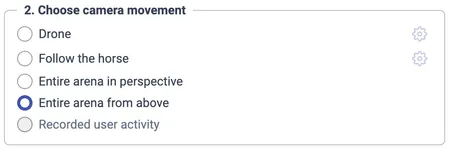
Dron
Dron sleduje pohyblivou pozici na dráze a obíhá kolem ní. Výška kamery zůstává na zvolené úrovni, zatímco vzdálenost se plynule mění, takže se kamera k dráze přibližuje a vzdaluje. Dívá se dopředu po dráze a u nadcházejících překážek může pohled rozšířit.
Ozubeným kolečkem vedle Dronu upravíte:
| Nastavení | Rozsah a výchozí hodnota | Jak se záběr změní |
|---|---|---|
| Výška kamery [m] | 2–30 m; výchozí 6,9 m | Vyšší hodnoty ukážou víc z rozmístění. Nižší hodnoty přiblíží překážky a okolní objekty úrovni očí. |
| Vzdálenost od koně [m] | 3–40 m; výchozí 11 m | Nastaví základní vzdálenost od pohyblivé pozice na dráze. Kamera vzdálenost během záběru mění. Zvyšte ji pro víc kontextu. |
| Rychlost otáčení [°/s] | 0–90; výchozí 25 | Ovládá obíhání kolem pohyblivé pozice. Nula ruší nepřetržité obíhání, ale kamera dráhu stále sleduje a otáčí se s ní. Nižší hodnoty dávají klidnější záběr. |
| Předstih cíle [m] | 0–15 m; výchozí 2,8 m | Určuje, jak daleko dopředu po dráze se kamera dívá. Větší předstih ukáže nadcházející nájezd dřív. |
| Automatické zarámování překážek | Ve výchozím stavu zapnuto | U překážek zvětší vzdálenost kamery a rozšíří zorné pole, aby měl skok v záběru víc místa. |
Začněte s výchozími hodnotami a pak snižte rychlost otáčení, pokud jsou změny směru pohledu příliš živé. U videa na výšku zkuste zvětšit vzdálenost nebo výšku, pokud se široká překážka nebo kombinace na stranách ořezává.
Sledovat koně
Sledovat koně sleduje pohyblivou pozici po spojené dráze, otáčí se se směrem pohybu a sleduje dráhu skoku. Když je kůň zapnutý a načtený, zobrazí se na této pozici. Kamera funguje i bez modelu koně a bez připojení k internetu; jen kůň není vidět. Záběr ovládá výška, vzdálenost a úhel. Viditelnost modelu ovládá políčko Kůň v Možnostech nebo klávesa H.
| Nastavení | Rozsah a výchozí hodnota | Jak se záběr změní |
|---|---|---|
| Výška nad zemí [m] | 1–20 m; výchozí 3 m | Nastaví výšku kamery nad zemí. Nízký pohled zdůrazní nájezd; vysoký ukáže linii mezi překážkami. |
| Vzdálenost od koně [m] | 1–30 m; výchozí 6 m | Nastaví vodorovnou vzdálenost od pohyblivé pozice na dráze. Větší vzdálenost ukáže víc okolí. |
| Úhel vzhledem ke koni [°] | −180° až 180°; výchozí 0° | Nula sleduje přímo zezadu. Kolem ±90° dá pohled z boku; ±180° umístí kameru dopředu s pohledem dozadu. Kladné a záporné úhly volí opačné strany. |
Výška kamery je posun nad pohyblivou pozicí na dráze a stoupá s dráhou skoku, zatímco kamera zůstává na pozici zaměřená. Úhel je relativní ke směru dráhy, takže pohled z boku mění orientaci, když dráha zatáčí.
Obě okna nastavení kamery ukazují změny v náhledu okamžitě. Uložit je potvrdí, Zrušit vrátí předchozí hodnoty a Načíst výchozí obnoví původní nastavení kamery.
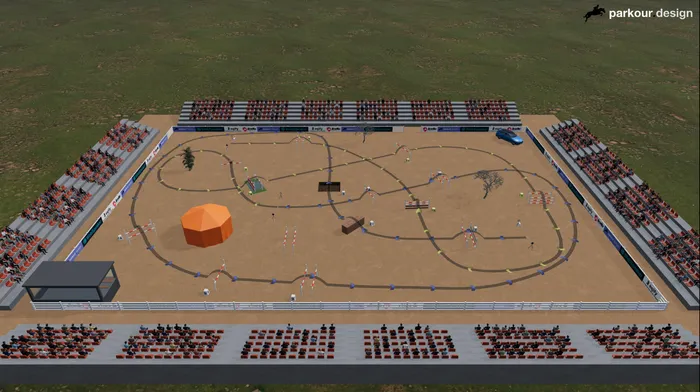
Celé kolbiště v perspektivě
Tato kamera zůstává v pevném, vyvýšeném perspektivním pohledu a rámuje kolbiště pro zvolený tvar videa. Zkombinujte ji s efektem Pixely nebo Prolínání, aby se dráha odkrývala, zatímco kamera stojí.
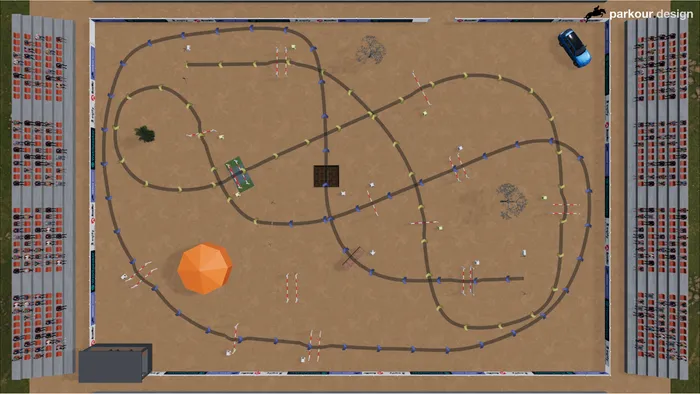
Celé kolbiště shora
Tato kamera zůstává přímo nad kolbištěm. Poskytuje přehledný pohled na rozmístění parkuru, zejména s viditelnými čísly překážek a kontrastní čarou dráhy. Kolbiště se přizpůsobí zvolenému poměru stran, takže záběr na výšku a na šířku může ukázat kolem něj různě mnoho prostoru.
Obě možnosti celého kolbiště používají automaticky komponované pohledy. Chcete-li exportovat konkrétní stanoviště, které sami umístíte, nahrajte ho klávesou P, i když kamera během nahrávání stojí.
Nahraná aktivita uživatele
Tato možnost je dostupná po dokončení nahrávání klávesou P. Přehraje polohu kamery, směr pohledu a změny zorného pole s jejich původním časováním. Pauzy ve vašem pohybu se stanou pauzami v přehrávání.
Nahrávka ukládá pohyb kamery a nahraný stav koně, mimo jiné viditelnost, pohyb, chod, skoky a zotavení po kolizích. Osvětlení a ostatní nastavení vzhledu se berou z nastavení aktivních při vykreslování; jejich změny během nahrávání se neukládají jako upravitelná sekvence. Můžete tedy zkoušet s lehčí scénou, nahrávání zastavit, upravit vzhled a exportovat se stejnou trasou kamery i stejnou jízdou. Aby byl kůň v přehrávání vidět, musí být model koně k dispozici.
Nová nahrávka nahradí předchozí. Zavřením 3D zobrazení se nahraná trasa smaže. Posuvník rychlosti na dráze nemění časování nahrané aktivity; pokud chcete jiné tempo, nahrajte nový záběr.
3. Přizpůsobte animaci
Začátek a konec animace
Volby Začátek animace a Konec animace v části Přizpůsobte animaci přidají pohyby kamery před zvolenou kameru dráhy a po ní. Fungují v náhledu i v exportovaném videu. Úvod drží parkur na prvním snímku, dokud se úvodní pohyb nedokončí; závěr ponechá hotovou dráhu viditelnou, zatímco se kamera přesouvá do koncové polohy.
| Začátek animace | Chování |
|---|---|
| Bez úvodu | Spustí zvolenou kameru dráhy a animaci dráhy okamžitě. |
| Přílet z pohledu shora | Začne pohledem shora na celé kolbiště a pak plynule přiletí a natočí se do výchozí polohy zvolené kamery. |
| Přílet nad kolbištěm | Začne za tribunami, v prodloužení trasy zvolené kamery dozadu a dost vysoko na přelet nad tribunami. Plynule přejde do úvodního pohybu a natočí se ze směru letu do výchozího úhlu zvolené kamery. |
| Konec animace | Chování |
|---|---|
| Okamžitě zastavit | Skončí, jakmile zvolená kamera dráhy dosáhne posledního snímku. |
| Odlet | Pokračuje čtyři sekundy ve směru posledního pohybu kamery. Kamera se otočí tímto směrem, plynule se nakloní k obloze a stoupne dost vysoko na přelet nad tribunami. |
| Let do pohledu shora | Během čtyř sekund se plynule přesune do pohledu shora na kolbiště a pak dvě sekundy drží konečný pohled. |
Tyto pohyby prodlužují celkovou délku videa. Když žádný další pohyb kamery nepotřebujete, použijte Bez úvodu a Okamžitě zastavit.
Efekty dráhy a rychlost na dráze
Efekt dráhy v okně videa ovládá, jak velká část dráhy je během sekvence vidět:
| Efekt | Chování |
|---|---|
| Celá dráha viditelná | Ukáže celou dráhu od začátku. |
| Pixely | Odkrývá dráhu postupně s čelem v pixelovém stylu. |
| Prolínání | Odkrývá dráhu postupně s měkkým, prolínajícím se čelem. Odkrytá část zůstává za ním vidět. |
Posuvník rychlosti na dráze má rozsah 100 až 800 m/min, po krocích 5 m/min, a vychází z rychlosti soutěže v projektu. Ovládá časování automatických kamer dráhy a rychlost odkrývání dráhy. Dráha dlouhá 350 m trvá při 350 m/min zhruba minutu; při 700 m/min zhruba půl minuty. Pevné kamery celého kolbiště používají stejnou délku. Nahraná aktivita uživatele si zachovává délku vaší nahrávky.
Průběh exportu, zastavení a stahování
Po kliknutí na Nahrát zobrazí zobrazení postupně Příprava nahrávání, Nahrávání a Ukládání videa. Během exportu kameru řídí zvolená sekvence a běžné ovládání scény je vypnuté. Nechte ukládání dokončit, aby kodér mohl soubor dokončit.
Zastavit nebo V export předčasně ukončí a stáhne snímky vytvořené do té doby, pokud byl nahrán alespoň jeden snímek. Zavřením celého 3D zobrazení během exportu se neúplný export zahodí, proto pro kratší video použijte Zastavit.
Název souboru obsahuje název akce a název projektu s příponou MP4 nebo WebM. Soubor obsahuje vykreslenou scénu a logo Parkour, ale ne tlačítka ani dialogy zobrazení. Nemá zvukovou stopu.
Pro rychlý test použijte Full HD při 30 FPS. Rozlišení, snímkovou frekvenci nebo kvalitu komprese zvyšte, až zkontrolujete krátký export.
Řešení běžných problémů
Kůň nebo režimy jízdy nejsou k dispozici
Zkontrolujte, že jste přihlášeni a máte aktivní připojení k internetu, a počkejte, až se model koně stáhne. Pro použití offline se neukládá, ani s předplatným Masters. Ruční režimy jízdy vyžadují načtený model. Všechny kamery průletu, včetně Sledovat koně, fungují i bez něj; jen kůň není vidět. Omezení aplikace offline popisuje část Práce offline.
Scéna se nespustí nebo se nenačte krajina
Otevřete Možnosti → Pokročilé a zkuste vykreslování Automaticky. Pokud jste výslovně zvolili WebGPU a není dostupné, zvolte Automaticky nebo WebGL. Zkontrolujte, že je v prohlížeči zapnutá hardwarová akcelerace. Pokud se krajina nenačte, zůstane vidět předchozí krajina, takže můžete pokračovat v práci nebo zvolit jinou.
Pohyb je pomalý
Použijte profil Výkon, méně řad tribun nebo nižší obsazenost. Snižte násobitel pixelů zobrazení a rozlišení mapy stínů, nebo stíny vypněte. Nezapomeňte uložit nastavení, která vyžadují znovunačtení. Nižší rozlišení videa ovlivní export, zatímco násobitel pixelů zobrazení ovlivňuje interaktivní navigaci.
Průlet nesleduje zamýšlenou dráhu
Vraťte se do editoru a zkontrolujte spojení a pořadí překážek. Automatické pohledy na parkur vyžadují použitelnou dráhu; samotné umístění překážek pořadí neurčuje. Pokud chcete natočit prohlídku, která dráhu nesleduje, použijte nahrávání klávesou P.
Náhled je během nahrávání pomalý
Export čeká na vykreslení a zakódování každého snímku. Export proto může trvat déle, než je délka staženého videa. Pro kratší čekání snižte rozlišení nebo snímkovou frekvenci, zjednodušte scénu nebo zkraťte sekvenci.
Nahrávání videa selže nebo soubor nemá očekávaný formát
Zkuste kodek Automaticky, jiný kodek nebo Full HD při 30 FPS. Dostupnost kodérů je oddělená od podpory 3D grafiky. Automaticky může dát MP4 nebo WebM; pokud potřebujete MP4, zvolte výslovně H.264 nebo HEVC. Nechte zobrazení otevřené, dokud se Ukládání videa nedokončí, a pak zkontrolujte stažené soubory v prohlížeči.
Možnost nahrané kamery není k dispozici
Zastavte automatický průlet, umístěte kameru, stiskněte P, pohybujte se a znovu stiskněte P. Červený rámeček a zpráva o pohybu kamery ukazují, že nahrávání běží. Možnost přehrání bude k dispozici po zastavení. Pokud jste 3D zobrazení zavřeli, dočasná nahrávka se smazala a musíte nahrát nový záběr.
Klávesnice nepohybuje kamerou
Zavřete nebo skryjte okno nastavení, vraťte se do ručního zobrazení a kliknutím do scény zachyťte myš. V Nápovědě zkontrolujte, které ovládání je ve vašem rozhraní zapnuté. Na dotykových obrazovkách používejte virtuální joystick a tlačítka v zápatí.