Se din hoppbana i 3D
3D-visualiseringen visar det aktuella projektet som en interaktiv scen – din hoppbana i 3D. Du kan granska anridningar och tillhörande avstånd, se banan uppifrån, köra en automatisk kamera eller exportera en video.
Visningen har separata reglage för scenen och för videoinspelning. Använd Alternativ för att ändra hur 3D-scenen ser ut. Använd Video för att välja kamera, ställa in början och slutet av kamerans animering och välja utdataformat.
Snabbstart
Öppna och navigera i visningen
- Öppna ett projekt och klicka på kubknappen, eller välj 3D-modell i menyn Projekt. Vänta tills scenen har laddats.
- Klicka i scenen. Muspekaren försvinner så att du kan se dig omkring genom att flytta musen.
- Håll ned W för att förflytta dig framåt. Använd A, S och D för att förflytta dig åt vänster, bakåt och åt höger. Vid fri flygning håller du ned mellanslag för att stiga över arenan och Ctrl för att sjunka.
- Tryck på G för att växla mellan ridning med kretsande kamera, ridning ur ryttarens perspektiv, att gå på marken och fri flygning. Lägena med häst hoppas över när hästen inte är tillgänglig. Du kan också välja rörelseläge i Alternativ → Allmänt → Styrning.
- Tryck på Escape för att släppa musen när du vill använda knapparna. Hjälp, eller ?, visar tillgängliga reglage.
Börja med profilen Standard. Om rörelsen går långsamt öppnar du Alternativ, väljer Prestanda och klickar på Spara. Använd Projektvy för en fast vy uppifrån med större etiketter och mått.
Kör en automatisk överflygning
Kontrollera att projektet har en sammankopplad väg och klicka sedan på Överflygning eller tryck på F. Den första kameran är Drönare: den färdas runt den rörliga positionen på vägen och ger skiftande vyer av hindren och omgivningen.
Tryck på F igen för att prova Följ hästen, sedan Hela arenan i perspektiv och därefter Hela arenan uppifrån. Ytterligare ett tryck stoppar sekvensen och återgår till vyn du startade från. Om du har spelat in en egen kamerarörelse spelas den upp före stoppet.
Alla automatiska kameravyer, även Följ hästen, fungerar utan hästmodellen. Utan internetanslutning följer överflygningen ändå vägen; bara hästen syns inte.
När hästen syns börjar den automatiska sekvensen med en kort paus stående före startlinjen; sedan travar hästen och fattar galopp innan den passerar linjen. Anridningen använder det utrymme som finns på arenan, så den blir kortare när starten ligger nära staketet. Hästen galopperar längs vägen och hoppar hindren. Dess synlighet styrs av kryssrutan Häst i Alternativ → Allmänt → Scen, eller med H.
Under en överflygning trycker du på mellanslag eller klickar på vyn för att pausa eller fortsätta. Använd förloppsindikatorn eller hindernumren för att hoppa till en punkt på vägen.
För reglage för kamera och tid stoppar du överflygningen och öppnar Video.
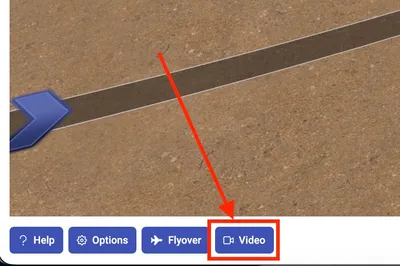
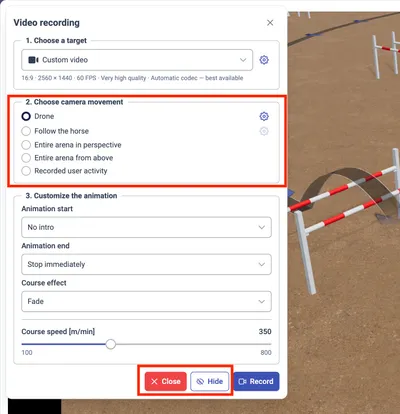
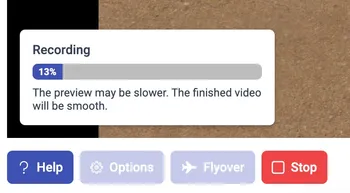
Då startar en förhandsvisning som upprepas. Ändra kamera- eller animeringsinställningarna för att starta om eller uppdatera förhandsvisningen. Klicka på Dölj för att ta bort dialogrutan medan förhandsvisningen fortsätter; klicka i scenen för att visa dialogrutan igen. Stäng avslutar förhandsvisningen.
Exportera en video
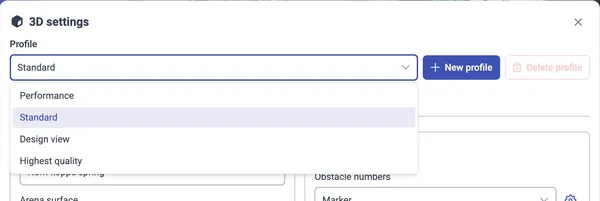
- Öppna Alternativ, välj en scenprofil och klicka på Spara.
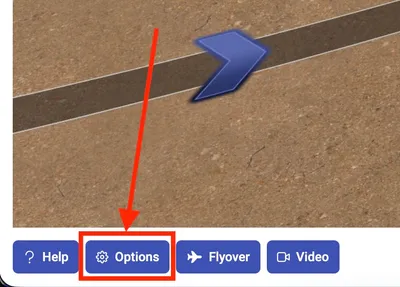 Börja med Standard; använd Prestanda om visningen går långsamt.
- Klicka på Video, eller tryck på V när ingen överflygning pågår.
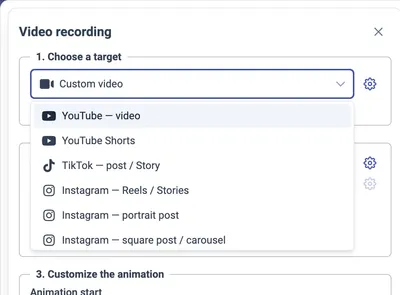
- Under Välj mål väljer du en förinställning med önskat bildförhållande och önskad upplösning.
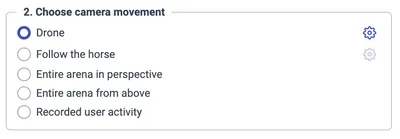
- Under Välj kamerarörelse väljer du Drönare, Följ hästen, en fast vy över arenan eller en inspelad kameraväg.
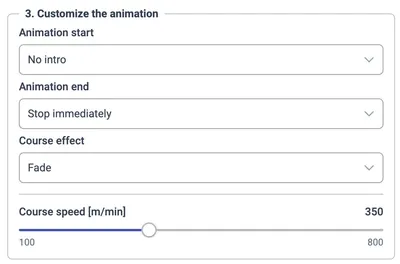
- Under Anpassa animeringen väljer du hur kameran börjar och slutar, vägeffekten och tempot på vägen.
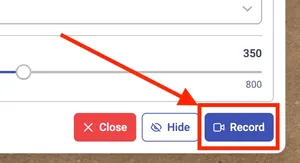
- Kontrollera förhandsvisningen och klicka sedan på Spela in. Webbläsaren laddar ner filen när renderingen och kodningen är klar.
Exporten renderar i den upplösning som valts i Video. Exporten kan gå långsammare än i realtid, men den nedladdade filen har vald 30 eller 60 bildrutor per sekund. Webbläsarfönstrets storlek och förhandsvisningens hastighet påverkar inte den exporterade upplösningen eller uppspelningshastigheten.
Spela in en manuell kameraväg
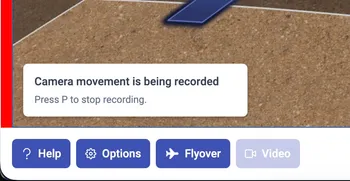
Placera kameran vid önskad startpunkt. Tryck på P, förflytta dig och se dig omkring, och tryck sedan på P igen.
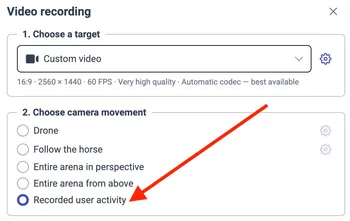
Dialogrutan Video öppnas med Inspelad användaraktivitet vald. Välj övriga videoinställningar och klicka på Spela in. Om du rider under inspelningen bevaras även hästens rörelse, gångart, språng och återhämtning efter krockar för uppspelning och export.
P spelar in kamerarörelsen; det skapar ingen videofil. Spela in exporterar den inspelade rörelsen. Inspelningen finns kvar tills du stänger 3D-visningen eller ersätter den med en ny inspelning.
Öppna och lämna visningen
I redigeraren väljer du Projekt → 3D-modell, trycker på Command-S på macOS eller Windows-S i Windows.
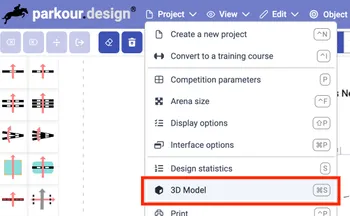
Du kan också öppna ett projekts 3D-förhandsvisning från sidan Dina projekt.
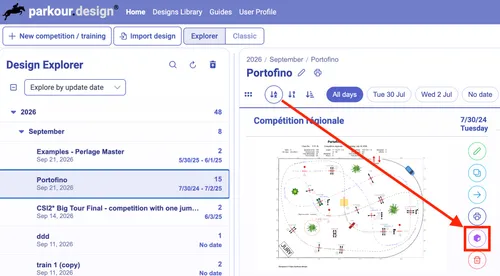
För bästa prestanda och stabilitet bör du använda en stationär eller bärbar dator med ett kraftfullt grafikkort. När du startar 3D-simuleringen på en telefon eller surfplatta visar Parkour en varning innan grafikresurser reserveras. Mobila enheter kan köra animeringen långsamt, bli varma eller stänga webbläsarfliken eller krascha. Välj Avbryt för att gå tillbaka utan att öppna visningen, eller Kör ändå om du accepterar risken för en mindre stabil upplevelse.
En dator med tangentbord och mus ger dig tillgång till full navigering och kamerainspelning. Visningen stöder också pekstyrning, bland annat en virtuell joystick och kommandoknappar när de är aktiverade i gränssnittsinställningarna. Kompakta layouter visar vissa knappar i sidfoten som ikoner, men det garanteras inte att allt fungerar på en mobil enhet.
När du klickar i scenen fångas musen för navigering. Escape släpper den. Escape kan också avsluta webbläsarens helskärm, stoppa en pågående överflygning eller export, eller stänga visningen när de aktiva lägena har avslutats. Använd den synliga knappen Stäng när du vill vara säker på att stänga. Enter stänger också huvudvisningen.
Visningens inställningar sparas när du stänger den. I Alternativ använder du Spara för att behålla dina ändringar eller Avbryt för att förkasta utkastet. En inspelad kameraväg är tillfällig: exportera videon innan du stänger 3D-visningen.
Rörelse och kortkommandon
Välj ett läge i Alternativ → Allmänt → Styrning → Rörelseläge, eller tryck på G för att växla mellan ridning med kretsande kamera, ridning ur ryttarens vy, att gå och fri flygning. Ridlägen som inte är tillgängliga hoppas över. När du byter läge kan kameran flyttas till lägets startpunkt. Klicka i scenen för att fånga musen; Escape släpper den. I varje läge kan du utforska fritt, oberoende av vägen, och spela in din rörelse med P.
Fri flygning
Fri flygning låter dig röra dig genom scenen utan att krocka med objekten. Använd det för att granska arenan uppifrån, passera genom ett staket eller placera kameran före en manuell inspelning.
Flyg över arenan för att få en överblick och sjunk sedan ned för att granska ett hinder eller ett avstånd. Musrörelsen ändrar riktningen du tittar och färdas i. Mushjulet ändrar synfältet: en smalare vinkel får objekten att se större ut, medan en bredare visar mer av scenen. Flytta kameran för att ändra själva utsiktspunkten.
| Reglage | Åtgärd |
|---|---|
| W / uppåtpil | Förflytta dig framåt i den riktning du tittar. |
| S / nedåtpil | Förflytta dig bakåt. |
| A / vänsterpil | Förflytta dig åt sidan till vänster. |
| D / högerpil | Förflytta dig åt sidan till höger. |
| Mus | Se dig omkring och välj färdriktning medan pekaren är fångad. |
| Q / E | Vänd åt vänster eller höger med tangentbordet. |
| Mellanslag / Ctrl | Stig / sjunk. |
| Shift, nedhållen | Fördubbla tillfälligt hastigheten. |
| + / = och − | Öka eller minska navigeringshastigheten i steg om 5. |
| Mushjul | Gör synfältet smalare eller bredare. |
Gå på marken
Gå på marken håller kameran i marknivå och aktiverar krockar med scenens objekt. Använd det för att bedöma hindrens storlek, granska en anridning eller gå ett avstånd ur en persons perspektiv. Du rör dig fritt på arenan, och med mellanslag kan du hoppa.
| Reglage | Åtgärd |
|---|---|
| W / S eller uppåt-/nedåtpil | Gå framåt eller bakåt. |
| A / D eller vänster-/högerpil | Förflytta dig åt sidan till vänster eller höger. |
| Mus / Q / E | Se dig omkring / vänd åt vänster eller höger. |
| Mellanslag | Hoppa. |
| Shift, nedhållen | Fördubbla tillfälligt gånghastigheten. |
| + / = och − | Öka eller minska navigeringshastigheten i steg om 5. |
| Mushjul | Gör synfältet smalare eller bredare. |
Ridning med kretsande kamera
Det här läget följer hästen utifrån, med både häst och ryttare synliga. Använd det för att följa din linje, dina vändningar och språng när du rider på arenan. Flytta musen utan att hålla ned någon knapp för att låta kameran kretsa oberoende av hästens riktning. Mushjulet ändrar kamerans avstånd från hästen.
Manuell ridning kräver ett inloggat konto, internetanslutning och en färdigladdad hästmodell. Hästen börjar i trav och återgår till trav efter ett stopp. Styr under rörelse, fatta galopp för en snabbare anridning och utlös sprången själv; hästen följer inte vägen automatiskt. Krockar och arenans gräns begränsar rörelsen, och en krock under ett språng kan utlösa en kort återhämtningsanimering.
| Reglage | Åtgärd |
|---|---|
| W / uppåtpil | Rid framåt. |
| S / nedåtpil | Backa långsamt. |
| A / D / Q / E | Styr åt vänster eller höger under rörelse. |
| Mus | Låt kameran kretsa runt hästen utan att hålla ned någon knapp. |
| Mushjul | Flytta kameran närmare eller längre bort från hästen. |
| Mellanslag / vänster musknapp | Hoppa när du rider framåt. Första klicket fångar musen; följande klick kan utlösa ett språng. |
| Dubbelklick (bara i galopp) | Dubbelklicka med vänster musknapp för att hoppa med en mjuk 360°-kamerarunda och återgå till vald vinkel, höjd och avstånd vid landningen. |
| Shift / höger musknapp | Växla mellan trav och galopp när du rider framåt. Tryck en gång för varje byte. |
| R | Återför hästen till startpositionen. |
Ridning ur ryttarens perspektiv
Det här läget placerar kameran i sadeln för en ryttares vy av arenan och hindren. Använd det för att uppleva en anridning och tajma dina språng från hästryggen. Musen styr din blick från sadeln och mushjulet ändrar synfältet.
Läget har samma krav, gångarter, krockar och manuella tajmning av språng som ridning med kretsande kamera. Du behöver vara inloggad, ansluten till internet och ha hästmodellen laddad. Shift byter gångart i stället för att fördubbla hastigheten, och kortkommandona för navigeringshastighet ställer inte in hästens hastighet.
| Reglage | Åtgärd |
|---|---|
| W / uppåtpil | Rid framåt; börja i trav efter ett stopp. |
| S / nedåtpil | Backa långsamt. |
| A / D / Q / E | Styr åt vänster eller höger under rörelse. |
| Mus | Se dig omkring från sadeln. |
| Mushjul | Gör synfältet smalare eller bredare. |
| Mellanslag / vänster musknapp | Hoppa när du rider framåt. Första klicket fångar musen; följande klick kan utlösa ett språng. |
| Shift / höger musknapp | Växla mellan trav och galopp när du rider framåt. Tryck en gång för varje byte. |
| R | Återför hästen till startpositionen. |
Kommandon i visningen
De här kortkommandona gäller medan du styr visningen. När ett inställningsfönster är öppet använder du dess reglage; visningens kortkommandon är då avstängda så att text som du skriver i fälten inte utlöser kommandon i scenen.
| Tangent | Åtgärd |
|---|---|
| ? | Visa eller dölj hjälpen. |
| O | Öppna Alternativ. |
| G | Växla mellan de fyra manuella rörelselägena; stoppa en pågående överflygning. Ridlägen som inte är tillgängliga hoppas över. |
| F | Starta eller gå vidare genom de automatiska kameravyerna och stoppa sedan. |
| V | Öppna Video när inget pågår; stoppa en pågående överflygning eller avsluta en pågående videoexport. |
| P | Starta eller stoppa inspelningen av manuell kamerarörelse. Under en automatisk överflygning stoppas den och videoinställningarna öppnas. |
| 0 (noll) | Visa scenen i helskärm. Använd Escape för att lämna helskärm. |
| Escape | Släpp musen eller lämna det aktuella läget; stäng visningen när inget pågår. |
| Enter | Stäng huvudvisningen. |
| 1 | Växla vägens visning mellan Klassisk linje, Band med kanter och dold. |
| 2 | Växla animeringen av vägen mellan Av, Pilar och Punkter. |
| 3 | Växla vägens bana mellan Genom hindren och Över hindren – hoppets bana. |
| 4 | Växla läktarna mellan en till fem rader och av. |
| 5 | Visa eller dölj hindrens mått. |
| 6 | Växla hindernumren mellan Markör, Etikett ovanför hindret och Inga nummer. |
| 7 | Slå på eller av skuggor. |
| H | Visa eller dölj hästen vid fri flygning och automatiska överflygningar, när modellen är tillgänglig. |
| . / > | Flytta tiden på dygnet framåt en halvtimme. |
| , / < | Flytta tiden på dygnet bakåt en halvtimme. |
Sidfoten har knapparna Hjälp, Alternativ, Överflygning, Video och Stäng. Under videoexport ersätts Video av Stoppa. När kommandoknapparna är aktiverade finns extra ikoner för att växla scenens inställningar, byta rörelseläge och ändra tid på dygnet.
3D-alternativ
Öppna Alternativ eller tryck på O.
De här inställningarna styr både scenen i realtid och hur den ser ut i exporterad video. Fliken Allmänt innehåller scenens utseende, navigering och visning av vägen. Avancerat innehåller reglage för rendering och skuggor. Information listar upphovspersoner, licenser och ändringar för de inkluderade 3D-modellerna.
De flesta ändringar av utseendet förhandsvisas direkt. Kugghjulen öppnar detaljerade inställningar för funktionen bredvid. I de mindre fönstren tar Använd med ändringarna i huvudfönstrets utkast; avsluta med Spara i huvudfönstret för att behålla hela uppsättningen. Avbryt förkastar utkastet. Ändringar av renderingsmotorn eller skuggkartans upplösning gäller efter att du har sparat och scenen automatiskt har laddats om; fönstret visar ett meddelande när det behövs.
Profiler
| Profil | Utgångsläge |
|---|---|
| Standard | En balanserad scen med kantutjämning, en skuggkarta på 2048 pixlar och två rader på läktarna. |
| Prestanda | En lättare scen utan kantutjämning, med en skuggkarta på 1024 pixlar, utan läktare och bilar och utan datorer och människor i domartornet. |
| Projektvy | En vy uppifrån med en tydlig klassisk väglinje, ingen animering, stora svävande hindernummer och synliga mått. Användbar för att läsa uppställningen. |
| Högsta kvalitet | Kantutjämning, högre pixelgräns i visningen, en skuggkarta på 4096 pixlar, hög utjämning av skuggor och fem rader på läktarna. |
Välj en profil, justera den och Spara. Inbyggda profiler kan behålla dina justeringar; Ladda standardvärden återställer den valda inbyggda profilens ursprungliga inställningar.
För att ha flera utseenden justerar du scenen, väljer Ny profil, anger ett unikt namn och skapar profilen. Den nya profilen kopierar dina nuvarande inställningar. Spara den innan du byter till en annan. Ta bort profil finns för egna profiler och återställer valet till Standard; inbyggda profiler kan inte tas bort.
Profilerna sparar visningens inställningar i dina användarinställningar. De sparar ingen inspelad kameraväg och fungerar inte som förinställningar för videomål.
Allmänna inställningar
Scen
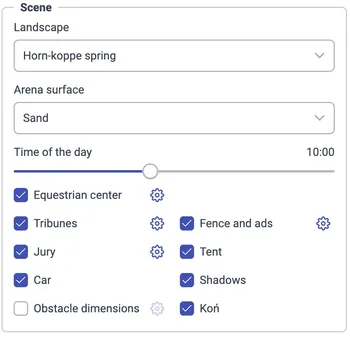
Landskap väljer omgivningen: Aarfontein dusk, Horn-koppe spring, Quarry eller Scythian tombs.
Arenans underlag väljer Sand eller Gräs som arenans utseende.
Kryssrutan Häst visar eller döljer hästen och ryttaren vid fri flygning och automatiska överflygningar. Du måste vara inloggad och ha internetanslutning för att använda den.
Tid på dygnet ändrar solens position, ljuset och skuggorna i steg om en halvtimme. Använd reglaget eller kortkommandona komma och punkt. Landskapsbilden och den simulerade solen styrs separat.
Ridanläggning lägger till ett stall, hagar, gångar och växtlighet runt arenan. Aktivera den i Alternativ → Allmänt → Scen och klicka sedan på dess kugghjul för att ställa in omgivningen. Stallet och hagarna placeras automatiskt längs arenans långsidor.
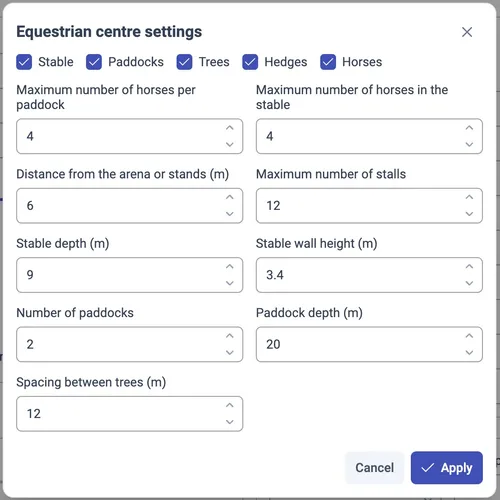
Med kryssrutorna väljer du vilka element som visas:
| Inställning | Effekt |
|---|---|
| Stall | Visar eller döljer stallbyggnaden. |
| Hagar | Visar eller döljer de inhägnade gräshagarna mittemot stallet. |
| Träd | Visar eller döljer trädraden längs anläggningens sida. |
| Häckar | Visar eller döljer häcken längs sidogränsen, oberoende av träden. |
| Hästar | Visar eller döljer hästarna i stallet och hagarna. Det är skilt från kryssrutan Häst som gäller den ridna hästen och automatiska överflygningar. |
Med de två gränserna för hästar styr du hur många hästar som kan visas i omgivningen:
| Inställning | Effekt |
|---|---|
| Största antal hästar per hage | Anger en övre gräns på 0–20 hästar i varje hage. Tillgängligt utrymme kan minska antalet så att hästarna inte överlappar varandra eller staketen. |
| Största antal hästar i stallet | Anger en övre gräns på 0–12 hästar i hela stallet, med högst en häst per box. |
Antal och placering av hästarna slumpas när omgivningen byggs om, så gränserna garanterar inget exakt antal. Ange 0 för att lämna området tomt. Varje gräns är bara tillgänglig när Hästar och motsvarande kryssruta Stall eller Hagar är aktiverade. Hästarna i omgivningen visas när hästmodellen har laddats.
De övriga reglagen justerar uppställningen. Alla avstånd anges i meter.
| Inställning | Effekt |
|---|---|
| Avstånd från arenan eller läktarna (m) | Anger avståndet till arenan, 3–30 m, när läktarna är dolda. När läktarna syns bestämmer deras djup avståndet så att gångarna runt om hamnar utanför dem. |
| Största antal boxar | Begränsar stallet till 2–12 boxar. Byggnaden blir längre när du lägger till boxar, men antalet minskas om färre får plats bredvid arenan. |
| Stallets djup (m) | Anger byggnadens djup, 6–16 m. |
| Stallväggens höjd (m) | Anger väggarnas höjd, 3–5 m, i steg om 0,1 m. Det styr väggarna, inte takets nock. |
| Antal hagar | Delar den tillgängliga sidan i 1–4 hagar. Fler hagar gör varje hage smalare. |
| Hagens djup (m) | Anger hur långt hagarna sträcker sig från arenan, 10–40 m. |
| Avstånd mellan träden (m) | Justerar avståndet mellan träden, 8–24 m. Mindre värden ger en tätare rad; träden fördelas jämnt längs den tillgängliga gränsen. |
Ändringarna förhandsvisas i scenen medan du redigerar. Klicka på Använd för att godkänna dem eller Avbryt för att återställa anläggningens tidigare inställningar. Klicka sedan på Spara i huvuddialogen Alternativ för att behålla ändringarna.
Läktare slår på eller av läktarna. Kugghjulet öppnar Inställningar för läktaren, där du kan ange en till fem rader, beläggning från 0 % till 100 % och sätenas färg. Beläggningen styr hur många platser som har åskådare; vid noll beläggning finns sätena kvar. Fler rader och människor gör scenen livligare och kräver mer rendering.
Domare slår på eller av domartornet. Med dess inställningar kan du oberoende visa Datorer och Människor i byggnaden.
Tält och Bil visar eller döljer oberoende alla servicetält och bilar som placerats i projektet. Färgen på tältduken och bilarna hör till de enskilda objekten, inte till 3D-profilen. Markera ett servicetält eller en bil i redigeraren och använd Tältets färg eller Bilens färg i objektets inställningar. Varje placerat objekt kan ha sin egen färg, och 3D-visningen använder de sparade färgerna automatiskt.
Staket och reklam styr arenans staket och banderollerna med reklam.
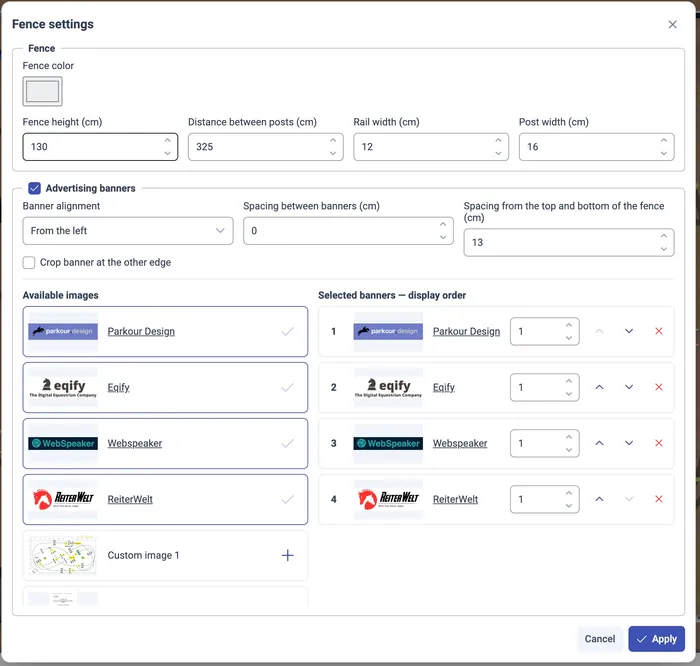
Staketets inställningar styr staketet runt arenan:
| Inställning | Effekt |
|---|---|
| Staketets färg | Ändrar färgen på staketets material. |
| Staketets höjd | Anger höjden i centimeter. |
| Avstånd mellan stolparna | Anger avståndet mellan stolparna i centimeter. |
| Bommens bredd | Ändrar bredden på staketets bommar. |
| Stolpens bredd | Ändrar stolparnas bredd; den måste vara minst lika stor som bommens bredd. |
Aktivera Reklambanderoller för att placera grafik längs staketet. Tillgängliga bilder innehåller inbyggd grafik och bilder från ditt uppladdade bildbibliotek. Lägg till bilder i Valda banderoller – visningsordning och ordna dem med pilarna. Ange Antal upprepningar av banderollerna för att upprepa en bild i följd, 1–100 gånger. Om du tar bort en banderoll från listan tas placeringen bort, inte källbilden i biblioteket.
Banderollernas justering placerar sekvensen från vänster, från höger eller fördelar den jämnt. Avstånd mellan banderollerna styr det vågräta mellanrummet. Avstånd från staketets över- och underkant styr de lodräta marginalerna och därmed banderollernas tillgängliga höjd. Bilderna behåller sina proportioner, så deras bredd beror också på höjden. Beskär banderollen vid den andra kanten låter den sista banderollen beskäras så att den passar i det återstående utrymmet.
Aktivera Hindrens mått för att visa måttanteckningar för hindren. Kugghjulet styr:
- Fyllnadsfärg och konturfärg för texten.
- Konturtjocklek, från 0 % till 50 %, för bättre kontrast mot scenen.
- Textstorlek, från 10 till 400 cm.
- Avstånd från hindret, från 0 till 300 cm, för att flytta anteckningarna bort från hindret.
De här reglagen ändrar anteckningarnas utseende och placering. Ändra själva hindret i redigeraren när du behöver andra mått.
Utseende
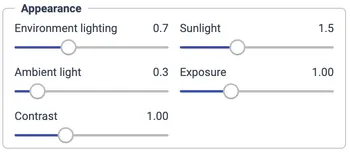
Reglagen under Utseende justerar ljuset:
| Inställning | Effekt |
|---|---|
| Omgivningsbelysning | Justerar hur mycket den omgivande miljön bidrar till material och reflexer. |
| Solljus | Justerar styrkan på det riktade solljuset. |
| Omgivande ljus | Lägger till allmän belysning så att ytor syns även utanför direkt solljus. |
| Exponering | Gör hela bilden ljusare eller mörkare. |
| Kontrast | Ändrar skillnaden mellan ljusa och mörka toner. |
| Skuggor | Slår på eller av kastade skuggor. Detaljerade skugginställningar finns under Avancerat. |
Ändra ett reglage i taget. Om skuggsidan av ett hinder är svår att se ökar du det omgivande ljuset lite. Om hela scenen är för mörk justerar du exponeringen. Mycket starkt ljus eller hög exponering kan bleka ut ljusa bommar och etiketter.
Väg
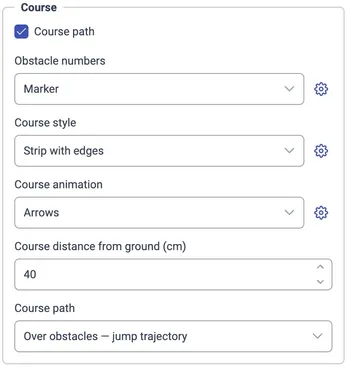
Kryssrutan Vägens bana visar eller döljer den grundläggande vägen. Välj Klassisk linje för en smal färgad linje eller Band med kanter för ett bredare band med tydliga kanter.
Kugghjulet för den klassiska linjen styr linjebredd, från 1 till 200 cm, och separata färger för omgång 1, 2 och 3. Kugghjulet för bandet styr bredd, från 5 till 300 cm, bandets färg, kantens färg och genomskinlighet från 0 % till 100 %. Noll är ogenomskinligt; 100 % gör själva bandet genomskinligt.
Vägens avstånd från marken anger vägens grundhöjd, från 1 till 200 cm, gemensamt för linjen, bandet och animeringen. Om du höjer den kan vägen bli lättare att se mot arenans underlag.
Listrutan Vägens bana styr den lodräta formen:
- Genom hindren håller vägen på grundnivå genom hindren.
- Över hindren – hoppets bana lyfter vägen över hindren för att illustrera hoppets bana.
Hoppets bana är en visuell förklaring av vägen, inte en förutsägelse av en enskild hästs språng.
Animering av vägen lägger till Pilar eller Punkter, eller kan stängas Av. Animeringen är oberoende av den grundläggande väglinjen, så du kan visa rörelse utan linjen eller bandet.
För Pilar anger kugghjulet hastighet (0,1–20 m/s), pilarnas bredd (5–300 cm), avstånd (5–1000 cm) och en färg för var och en av tre omgångar. Tätare avstånd ger en mer sammanhängande riktningsmarkering; glesare avstånd lämnar mer av scenen fri.
För Punkter anger du hastighet (0,1–20 m/s), storlek (5–300 %) och färger för omgångarna. Animeringens hastighet styr de rörliga symbolerna, separat från den automatiska kamerans tempo på vägen i meter per minut.
Välj Markör för en fysisk nummerskylt, Etikett ovanför hindret för en svävande etikett eller Inga nummer. Kugghjulet styr markörens storlek eller etikettens diameter, från 20 till 250 cm.
Markörerna har separata färger för varje omgång. Svävande etiketter har separata färger för cirkel och text för varje omgång, så att du kan välja stark kontrast för en vy uppifrån. Större etiketter passar för en video av hela arenan; mindre markörer gör en närbild mindre rörig.
Styrning
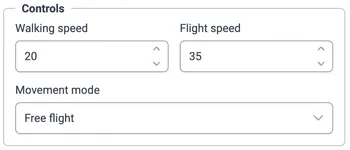
Rörelseläge väljer ridning med kretsande kamera, ridning ur ryttarens perspektiv, att gå eller fri flygning. Ridlägena kräver att hästmodellen är tillgänglig. Gånghastighet styr gång och manuell fri flygning; intervallet är 5–100. Ridning använder trav och galopp, som väljs med Shift eller höger musknapp. Flyghastighet har också intervallet 5–100 och är den flyginställning som kortkommandona för hastighet ändrar under en överflygning. För att ställa in längden och tempot på de automatiska kamerasekvenserna i den här guiden använder du videofönstrets reglage för tempo på vägen, 100–800 m/min.
Avancerade renderingsinställningar
Inställningarna i det här avsnittet finns på fliken Alternativ → Avancerat. De styr 3D-motorn i realtid och renderingen av scenen.
Renderingsmotor
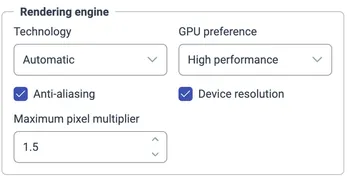
| Inställning | Vad den gör |
|---|---|
| Teknik: Automatisk | Försöker med WebGPU och kan använda WebGL om WebGPU inte kan startas. |
| Teknik: WebGPU / WebGL | Väljer uttryckligen den renderingstekniken. Om den inte är tillgänglig väljer du Automatisk eller en annan teknik som stöds. |
| GPU-preferens | Begär Hög prestanda eller Energisparläge från webbläsaren. Det är en preferens, ingen garanti för en viss grafikprocessor. |
| Kantutjämning | Jämnar ut hackiga kanter i den renderade scenen. |
| Enhetens upplösning | Låter visningen ta hänsyn till skärmens pixeltäthet. |
| Största pixelmultiplikator | Begränsar multiplikatorn för pixeltäthet i visningen till mellan 1 och 3, i steg om 0,25. Högre värden kan ge skarpare detaljer på täta skärmar men ökar renderingen. Den gäller när Enhetens upplösning är aktiverad. |
Spara ändringarna för att ladda om scenen. Videoexporten använder sin egen valda bredd och höjd, så du behöver inte öka pixelmultiplikatorn för att exportera en video i hög upplösning.
Skugginställningar
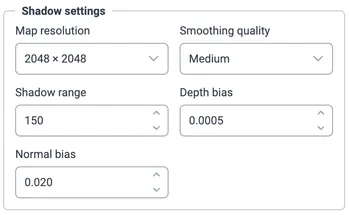
| Inställning | Så använder du den |
|---|---|
| Kartans upplösning | Välj 1024 × 1024, 2048 × 2048 eller 4096 × 4096. Högre upplösning kan bevara finare skuggdetaljer men kräver mer resurser och att scenen laddas om. |
| Utjämningskvalitet | Låg, Medel eller Hög styr filtreringen av skuggornas kanter. Högre inställningar ger mjukare kanter. |
| Skuggornas räckvidd | Anger hur långt det skuggade området sträcker sig, från 50 till 500. Större räckvidd täcker mer yta; mindre räckvidd koncentrerar skuggdetaljerna. |
| Djupförskjutning | En liten djupförskjutning som minskar falska skuggmönster på ytor. Intervall 0–0,01. För mycket kan skilja skuggan från objektet. |
| Normalförskjutning | Förskjuter skuggberäkningen längs ytans riktning för att minska självskuggning. Intervall 0–0,1. För höga värden kan förskjuta skuggorna runt kanterna. |
Börja med profilens standardvärden. Ändra förskjutningarna i små steg bara när du ser oönskade skuggmönster eller förskjutna kanter, och kontrollera resultatet från fler än en kameravinkel.
Videoinspelning
Öppna Video eller tryck på V när ingen överflygning pågår. Kamera, animering i början och slutet, vägeffekt, tempo på vägen och alla exportinställningar ställs in här.
Automatiska kameror följer vägen som definierats i projektet. Koppla ihop hindren i den tänkta ordningen innan du visar animeringen av banan i 3D. Om det renderade projektet har flera omgångar spelas deras vägar upp i tur och ordning.
När Video öppnas startar förhandsvisningen och upprepas oavbrutet. Om du byter kamera startar animeringen om.
Dölj låter förhandsvisningen fortsätta utan det överlappande inspelningsfönstret, medan Stäng avslutar förhandsvisningen och stänger fönstret. Spela in startar alltid exporten från början av den valda sekvensen.
1. Välj mål
Ett mål väljer en förinställd kombination av bildförhållande, upplösning, bildfrekvens, kodek och komprimeringskvalitet. När du väljer ett mål laddas ingenting upp till den nämnda tjänsten.
| Mål | Standardmått | Bildfrekvens | Kodek / fil | Kvalitet |
|---|---|---|---|---|
| YouTube – video | 2560 × 1440, liggande 16:9 | 60 FPS | H.264 / MP4 | Mycket hög |
| YouTube Shorts | 1080 × 1920, stående 9:16 | 60 FPS | H.264 / MP4 | Mycket hög |
| TikTok – inlägg / Story | 1080 × 1920, stående 9:16 | 30 FPS | H.264 / MP4 | Hög |
| Instagram – Reels / Stories | 1080 × 1920, stående 9:16 | 30 FPS | H.264 / MP4 | Hög |
| Instagram – stående inlägg | 1080 × 1350, stående 4:5 | 30 FPS | H.264 / MP4 | Hög |
| Instagram – kvadratiskt inlägg / karusell | 1080 × 1080, kvadratiskt 1:1 | 30 FPS | H.264 / MP4 | Hög |
| Facebook Reels | 1080 × 1920, stående 9:16 | 30 FPS | H.264 / MP4 | Hög |
| Egen video | 2560 × 1440, liggande 16:9 | 60 FPS | Automatisk | Mycket hög |
Sammanfattningen under målet visar de faktiska inställningar som kommer att användas. Öppna kugghjulet för att anpassa dem. Varje mål behåller sina ändrade inställningar medan du växlar mellan mål. Ladda standardvärden återställer målets ursprungliga värden; Spara godkänner ändringarna och Avbryt förkastar utkastet.
Bildförhållande och upplösning
Bildförhållande väljer bildens form: 16:9, 9:16, 4:5, 1:1 eller 4:3. Välj det innan du bedömer kompositionen i förhandsvisningen. En hög bild kan passa en nära, rörlig bild, medan en bred bild ger en kombination eller hela arenan mer utrymme på bredden.
Upplösning erbjuder HD, Full HD, QHD och 4K UHD, med 720, 1080, 1440 och 2160 pixlar på den kortare sidan. Menyn visar bredd och höjd för det valda förhållandet. Till exempel:
| Upplösning | Liggande 16:9 | Stående 9:16 | Kvadratisk 1:1 |
|---|---|---|---|
| HD | 1280 × 720 | 720 × 1280 | 720 × 720 |
| Full HD | 1920 × 1080 | 1080 × 1920 | 1080 × 1080 |
| QHD | 2560 × 1440 | 1440 × 2560 | 1440 × 1440 |
| 4K UHD | 3840 × 2160 | 2160 × 3840 | 2160 × 2160 |
Högre upplösning bevarar fler detaljer i bommar, nummer, text och banderoller. Den ökar också renderingen och minnesanvändningen. Exportupplösningen är oberoende av visningens pixelmultiplikator och webbläsarfönstrets storlek.
Bildfrekvens och komprimering
30 FPS kräver färre bildrutor att rendera. 60 FPS ger mjukare kamerarörelser men kräver ungefär dubbelt så många bildrutor för samma längd.
Hög kvalitet och Mycket hög kvalitet styr komprimeringen. Mycket hög kvalitet bevarar fler visuella detaljer, oftast till priset av större filer. Inget av alternativen är ett fast mål för filstorleken: kodek, upplösning, längd och scen påverkar alla resultatet.
Scenens kvalitet och videons kvalitet är separata val. Scenprofilen Högsta kvalitet förbättrar den renderade scenen, medan upplösning och komprimering avgör hur bilden lagras i videon. En högre exportupplösning lägger inte till åskådare och förbättrar inte en skuggkarta med låg upplösning.
Kodek och filformat
| Val | Utdata | Hur valet fungerar |
|---|---|---|
| Automatisk kodek – bästa tillgängliga | MP4 eller WebM | Provar HEVC, AV1, VP9 och sedan H.264 och väljer en kodare som stöds med de begärda inställningarna. |
| H.264 / AVC | MP4 | Begär uttryckligen H.264. Alla namngivna förinställningar för plattformar börjar med det här alternativet. |
| HEVC / H.265 | MP4 | Begär uttryckligen HEVC. |
| VP9 | WebM | Begär uttryckligen VP9. |
| AV1 | WebM | Begär uttryckligen AV1. |
En uttryckligen vald kodek måste stödjas av webbläsaren i den valda upplösningen. Om inspelningen misslyckas, prova Automatisk, eller en annan kodek och en lägre upplösning. Automatiskt val kan ge olika filändelser på olika enheter. Om du behöver en MP4-fil väljer du uttryckligen något av MP4-alternativen.
2. Välj kamerarörelse
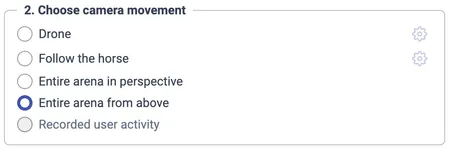
Drönare
Drönare följer den rörliga positionen på vägen och kretsar runt den. Kamerahöjden ligger kvar på vald nivå, medan avståndet varierar mjukt så att kameran rör sig mot och bort från vägen. Den tittar framåt längs vägen och kan vidga vyn runt kommande hinder.
Öppna kugghjulet bredvid Drönare för att justera:
| Inställning | Intervall och standard | Hur bilden ändras |
|---|---|---|
| Kamerahöjd [m] | 2–30 m; standard 6,9 m | Högre värden visar mer av uppställningen. Lägre värden för hinder och omgivande objekt närmare ögonhöjd. |
| Avstånd från hästen [m] | 3–40 m; standard 11 m | Anger grundavståndet från den rörliga positionen på vägen. Kameran varierar avståndet under bilden. Öka det för mer sammanhang. |
| Rotationshastighet [°/s] | 0–90; standard 25 | Styr kretsandet runt den rörliga positionen. Noll tar bort det kontinuerliga kretsandet, men kameran följer och vänder fortfarande med vägen. Lägre värden ger en lugnare bild. |
| Försprång för målet [m] | 0–15 m; standard 2,8 m | Anger hur långt fram längs vägen kameran tittar. Större försprång visar den kommande anridningen tidigare. |
| Automatisk inramning av hinder | På som standard | Ökar kamerans avstånd och vidgar synfältet nära hinder så att språnget får mer plats i bilden. |
Börja med standardvärdena och minska sedan rotationshastigheten om ändringarna av blickriktning känns för livliga. För en stående video kan du prova att öka avståndet eller höjden om ett brett hinder eller en kombination skärs av vid sidorna.
Följ hästen
Följ hästen följer en rörlig position längs den sammankopplade vägen, vänder med färdriktningen och följer hoppets bana. När hästen är aktiverad och laddad visas den på den positionen. Kameran fungerar också utan hästmodellen och utan internetanslutning; bara hästen syns inte. Höjd, avstånd och vinkel styr bilden. Använd kryssrutan Häst i Alternativ eller H för att styra modellens synlighet.
| Inställning | Intervall och standard | Hur bilden ändras |
|---|---|---|
| Höjd över marken [m] | 1–20 m; standard 3 m | Anger kamerans höjd över marken. En låg vy betonar anridningen; en hög vy visar linjen mellan hindren. |
| Avstånd från hästen [m] | 1–30 m; standard 6 m | Anger det vågräta avståndet från den rörliga positionen på vägen. Större avstånd visar mer av omgivningen. |
| Vinkel i förhållande till hästen [°] | −180° till 180°; standard 0° | Noll följer rakt bakifrån. Runt ±90° ger en vy från sidan; ±180° placerar kameran framför, med blicken bakåt. Positiva och negativa vinklar väljer motsatta sidor. |
Kamerahöjden är en förskjutning över den rörliga positionen på vägen och stiger med hoppets bana, medan kameran fortsätter att vara riktad mot positionen. Vinkeln är relativ till vägens riktning, så en vy från sidan ändrar orientering när vägen svänger.
Båda fönstren med kamerainställningar förhandsvisar ändringarna direkt. Spara godkänner dem, Avbryt återgår till tidigare värden och Ladda standardvärden återställer kamerans ursprungliga inställningar.
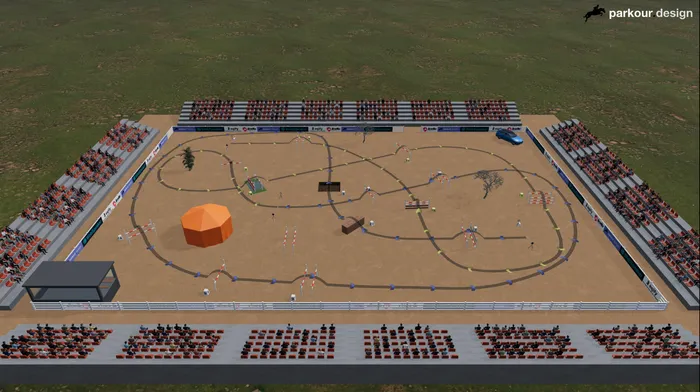
Hela arenan i perspektiv
Den här kameran står kvar i en fast, upphöjd perspektivvy och ramar in arenan för den valda videoformen. Kombinera den med Pixlar eller Tona in för att visa vägen medan kameran står still.
Hela arenan uppifrån
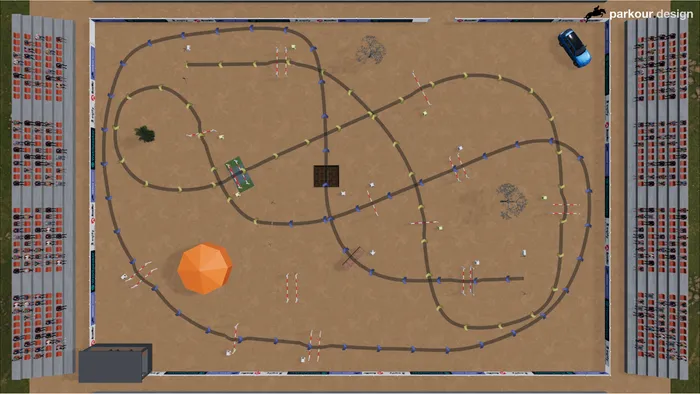
Den här kameran står kvar rakt ovanför arenan. Den ger en tydlig överblick över banans uppställning, särskilt med synliga hindernummer och en väglinje med kontrast. Arenan anpassas till det valda bildförhållandet, så en stående och en liggande bild kan visa olika mycket utrymme runt den.
De två alternativen för hela arenan använder automatiskt komponerade vyer. För att exportera en viss utsiktspunkt som du själv placerar spelar du in den med P, även om kameran står still under inspelningen.
Inspelad användaraktivitet
Det här alternativet blir tillgängligt när du har avslutat en inspelning med P. Det spelar upp kamerans position, blickriktning och ändringar av synfältet med sin ursprungliga tidsplan. Pauser i din rörelse blir pauser i uppspelningen.
Inspelningen sparar kamerans rörelse och hästens inspelade tillstånd, bland annat synlighet, rörelse, gångart, språng och återhämtning efter krockar. Ljus och övriga utseendeinställningar tas från de inställningar som är aktiva när du renderar; ändringar av dem under inspelningen sparas inte som en redigerbar sekvens. Du kan alltså öva med en lättare scen, stoppa inspelningen, justera utseendet och exportera med samma kameraväg och samma ritt. Hästmodellen måste vara tillgänglig för att hästen ska synas i uppspelningen.
En ny inspelning ersätter den föregående. När du stänger 3D-visningen raderas den inspelade vägen. Reglaget för tempo på vägen ändrar inte tidsplanen för inspelad aktivitet; spela in en ny tagning om du vill ha ett annat tempo.
3. Anpassa animeringen
Animeringens början och slut
Väljarna Animeringens början och Animeringens slut under Anpassa animeringen lägger till kamerarörelser före och efter den valda bankameran. De fungerar både i förhandsvisningen och i den exporterade videon. En intro håller banan på sin första bildruta tills öppningsrörelsen är klar; en avslutning håller den färdiga vägen synlig medan kameran rör sig till sin slutposition.
| Animeringens början | Beteende |
|---|---|
| Ingen intro | Startar den valda bankameran och animeringen av vägen direkt. |
| Flyg in uppifrån | Börjar med en vy uppifrån av hela arenan och flyger och vänder sedan mjukt in i den valda kamerans startposition. |
| Flyg in över arenan | Startar bortom läktarna, på förlängningen bakåt av den valda kamerans väg och tillräckligt högt för att passera över läktarna. Den fortsätter direkt in i öppningsrörelsen och vänder mjukt från flygriktningen till den valda kamerans startvinkel. |
| Animeringens slut | Beteende |
|---|---|
| Stoppa direkt | Slutar så snart den valda bankameran når sin sista bildruta. |
| Flyg bort | Fortsätter i fyra sekunder i riktningen för kamerans sista rörelse. Kameran vänder sig i den riktningen, lutar mjukt mot himlen och stiger tillräckligt för att passera över läktarna. |
| Flyg till vy uppifrån | Rör sig mjukt till vyn uppifrån av arenan under fyra sekunder och håller sedan den slutliga vyn i två sekunder. |
Rörelserna förlänger videons totala längd. Använd Ingen intro och Stoppa direkt när ingen extra kamerarörelse behövs.
Vägeffekter och tempo på vägen
Vägeffekt i videofönstret styr hur mycket av vägen som visas under sekvensen:
| Effekt | Beteende |
|---|---|
| Hela vägen synlig | Visar hela vägen från början. |
| Pixlar | Visar vägen gradvis med en framkant i pixelstil. |
| Tona in | Visar vägen gradvis med en mjuk, tonande framkant. Den visade delen syns kvar bakom den. |
Reglaget för tempo på vägen går från 100 till 800 m/min, i steg om 5 m/min, och utgår från klassens tempo i projektet. Det styr tidsplanen för de automatiska bankamerorna och hur snabbt vägen visas. En väg på 350 m i 350 m/min tar till exempel ungefär en minut; i 700 m/min tar den ungefär en halv minut. De fasta kamerorna för hela arenan använder samma längd. Inspelad användaraktivitet behåller längden på din inspelning.
Exportförlopp, stopp och nedladdningar
Efter Spela in visar visningen Förbereder inspelning, Spelar in och Sparar videon. Under exporten styrs kameran av den valda sekvensen och scenens vanliga reglage är avstängda. Låt sparandet bli klart så att kodaren kan slutföra filen.
Stoppa, eller V, avslutar i förtid och laddar ner de bildrutor som har skapats hittills, förutsatt att minst en bildruta har spelats in. Om du stänger hela 3D-visningen under exporten förkastas den ofullständiga exporten, så använd Stoppa om du vill ha en kortare video.
Filnamnet innehåller evenemangets namn och projektets titel, med filändelsen MP4 eller WebM. Filen innehåller den renderade scenen och Parkour-logotypen, men inte visningens knappar eller dialogrutor. Den har inget ljudspår.
För ett snabbt test använder du Full HD i 30 FPS. Öka upplösning, bildfrekvens eller komprimeringskvalitet när du har kontrollerat en kort export.
Lösa vanliga problem
Hästen eller ridlägena är inte tillgängliga
Kontrollera att du är inloggad och har en aktiv internetanslutning, och vänta tills hästmodellen har laddats ner. Den sparas inte för användning offline, inte heller med abonnemanget Masters. De manuella ridlägena kräver den laddade modellen. Alla kameror för överflygning, även Följ hästen, fungerar utan den; bara hästen syns inte. Se Arbeta offline om programmets begränsningar offline.
Scenen startar inte, eller ett landskap laddas inte
Öppna Alternativ → Avancerat och prova renderingen Automatisk. Om du uttryckligen har valt WebGPU och det inte är tillgängligt väljer du Automatisk eller WebGL. Kontrollera att maskinvaruacceleration är aktiverad i webbläsaren. Om ett landskap inte laddas syns det föregående landskapet kvar, så du kan fortsätta arbeta eller välja ett annat.
Det går långsamt att röra sig
Använd profilen Prestanda, färre rader på läktarna eller lägre beläggning. Minska visningens pixelmultiplikator och skuggkartans upplösning, eller stäng av skuggorna. Kom ihåg att spara inställningar som kräver omladdning. En lägre videoupplösning påverkar exporten, medan visningens pixelmultiplikator påverkar den interaktiva navigeringen.
Överflygningen följer inte den tänkta vägen
Gå tillbaka till redigeraren och kontrollera kopplingarna och hindrens ordning. Automatiska vyer av banan kräver en användbar väg; att bara placera hinder bestämmer inte ordningen. Använd en inspelning med P om du vill filma en rundtur som inte följer vägen.
Förhandsvisningen går långsamt under inspelningen
Exporten väntar tills varje bildruta har renderats och kodats. Exporten kan därför ta längre tid än den nedladdade videons längd. För kortare väntan sänker du upplösningen eller bildfrekvensen, förenklar scenen eller kortar sekvensen.
Videoinspelningen misslyckas, eller filen har inte det format jag väntade mig
Prova kodeken Automatisk, en annan kodek eller Full HD i 30 FPS. Tillgången till kodare är skild från stödet för 3D-grafik. Automatisk kan ge MP4 eller WebM; välj uttryckligen H.264 eller HEVC när du behöver MP4. Låt visningen vara öppen tills Sparar videon är klart och kontrollera sedan webbläsarens nedladdningar.
Alternativet för inspelad kamera är inte tillgängligt
Stoppa den automatiska överflygningen, placera kameran, tryck på P, förflytta dig och tryck på P igen. En röd ram och ett meddelande om kamerarörelse visar att inspelningen är aktiv. Alternativet för uppspelning blir tillgängligt när du har stoppat. Om du har stängt 3D-visningen har den tillfälliga inspelningen raderats och du behöver spela in en ny tagning.
Tangentbordet flyttar inte kameran
Stäng eller dölj inställningsfönstret, gå tillbaka till manuell visning och klicka i scenen för att fånga musen. Kontrollera under Hjälp vilka reglage som är aktiverade i ditt gränssnitt. På pekskärmar använder du den virtuella joysticken och knapparna i sidfoten.