Visningsalternativ
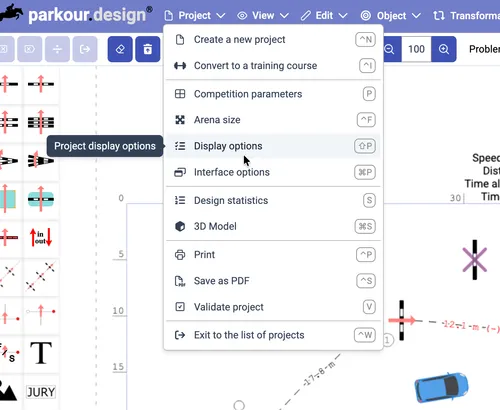
Använd Visningsalternativ för att anpassa hur projektet visas i redigeraren. Välj kommandot Visningsalternativ i menyn Projekt eller tryck på standardkortkommandot Shift-P.
Spara alternativ
Alla ändringar av standardinställningarna i Visningsalternativ sparas tillsammans med projektet och gäller bara det projektet.
För att spara de aktuella alternativen som din standarduppsättning för alla nya projekt använder du menyn längst ned till vänster i dialogrutan – tryck på pilen för att fälla ut fler kommandon och välj Spara nuvarande inställningar i min profil. Från och med då skapas nya projekt med de sparade alternativen.
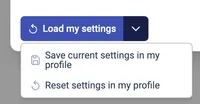
Om du vill använda de sparade alternativen i ett befintligt projekt öppnar du projektet och dess visningsalternativ och använder knappen Ladda mina inställningar. De sparade alternativen laddas och tillämpas på det aktuella projektet.
Om du vill återställa de sparade alternativen till programmets standarduppsättning fäller du ut menyn som nämndes ovan och trycker på Återställ inställningarna i min profil. Då återställs dina sparade alternativ till standard. Du kan sedan tillämpa standardalternativen på projektet med knappen Ladda mina inställningar.
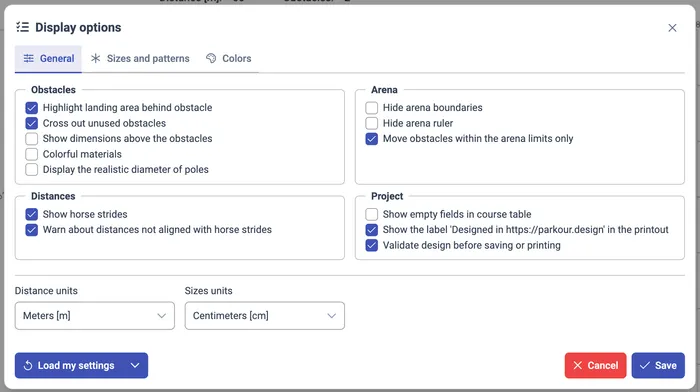
Allmänna alternativ
Hinder
Markera landningsytan bakom hindret
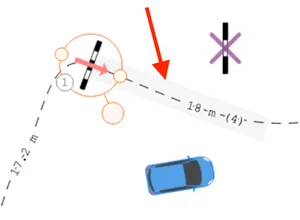
När alternativet är aktiverat markeras ytan bakom det valda hindret. Då ser du eventuella krockar med objekt på arenan när hästen landar efter hindret. Standard – aktiverat.
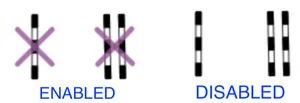
Stryk över oanvända hinder
När alternativet är aktiverat stryks hinder som finns på arenan men inte ingår i banan över med ett lila kryss. Stäng av alternativet för att ta bort krysset. Standard – aktiverat.
Visa mått ovanför hindren
När alternativet är aktiverat visas hindrens mått ovanför hindersymbolen. Standard – avstängt.
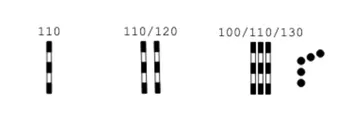
Måtten betyder följande:
- Ett värde (till exempel 110): hindrets höjd för rättuppstående hinder
- Två värden (till exempel 110/120): hindrets höjd / bredd för oxrar och trippelbarrer
- Tre värden (till exempel 110/120/130): hindrets höjd / största höjd / bredd för oxrar och trippelbarrer där hindrets sista bom är upphöjd i redigeraren för material
Färgglada material
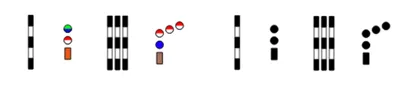
När alternativet är aktiverat färgläggs hindermaterial som har definierats i redigeraren för material, annars visas de i svartvitt. Standard – avstängt.
Visa bommarnas verkliga diameter
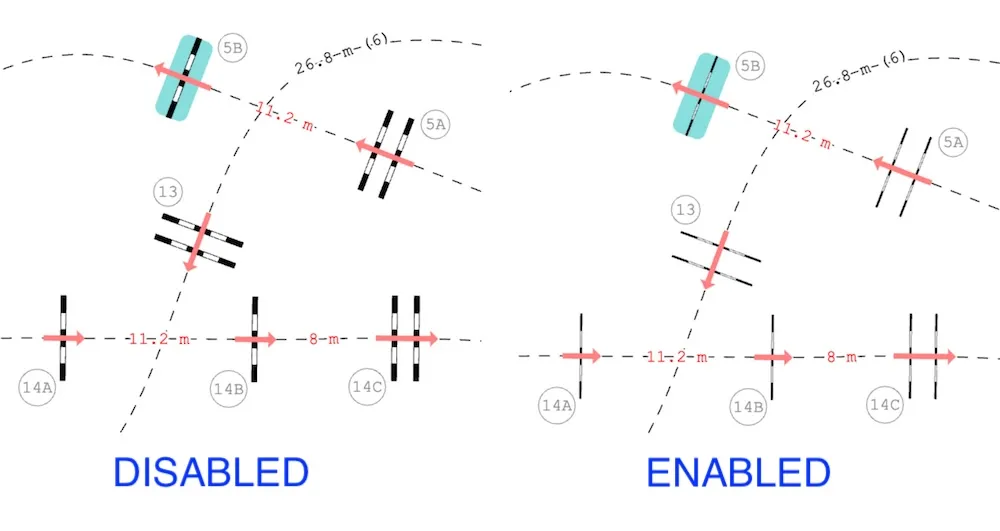
Bommarna i hindren antas ha en diameter på 10 cm. Det värdet används alltid vid beräkning av avstånd och bredder. På planen skulle sådana bommar ge oproportionerligt tunna hinder (som nålar), så som standard ritas de som om diametern var 30 cm. Det kan ge små felaktigheter när du mäter avstånd manuellt med måttbandet.
När alternativet är aktiverat visas bommarna med sin verkliga diameter på 10 cm i stället för 30 cm. Standard – avstängt.
Avstånd
Visa galoppsprång
När alternativet är aktiverat visas antalet galoppsprång bredvid avståndet mellan hindren. Standard – aktiverat.
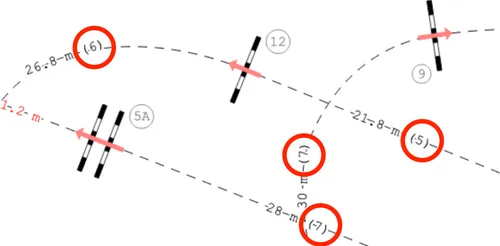
Antalet galoppsprång beräknas utifrån klassparametrarna:
- Avsprångets längd före ett hinder
- Landningens längd efter ett hinder
- Minsta galoppsprångslängd
- Största galoppsprångslängd
Om antalet galoppsprång inte stämmer med din erfarenhet, eller om du bygger för hästar som inte är standard, till exempel ponnyer, justerar du först de här parametrarna. Då beräknas ett mer lämpligt antal galoppsprång för avstånden mellan hindren.
Varna för avstånd som inte passar galoppsprången
När alternativet är aktiverat ritas avståndet mellan hindren i rött och en varning läggs till i valideringen av banan när programmet upptäcker att hästen enligt de inställda klassparametrarna inte kan rida avståndet. Se beskrivningen av Visa galoppsprång ovan för listan över parametrar som påverkar bedömningen.
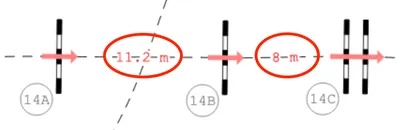
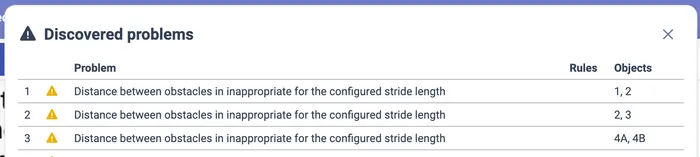
Om du får varningar för avstånd som hästen enligt dig borde kunna rida justerar du de nämnda parametrarna i Klassparametrar så att de stämmer med din situation.
Arena
Dölj arenans gränser
När alternativet är aktiverat syns inte rektangeln som visar arenans gränser enligt arenans storlek. Standard – avstängt.
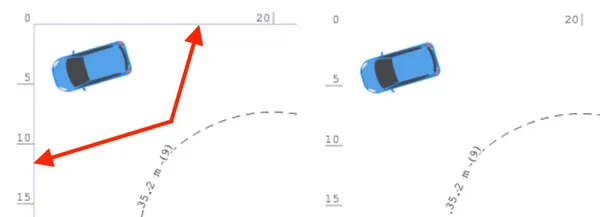
Dölj arenans linjal
När alternativet är aktiverat syns inte markeringarna som visar arenans storlek. Standard – avstängt.
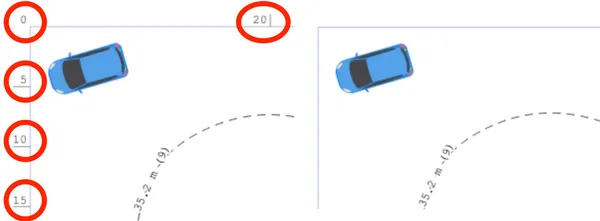
Flytta hinder bara inom arenans gränser
När alternativet är aktiverat går det inte att placera hinder utanför arenans rektangel när du flyttar dem. Stäng av alternativet om det är opraktiskt. Standard – aktiverat.
Projekt
Visa tomma fält i bantabellen
När alternativet är aktiverat visar tabellen med banans uppgifter även tomma fält, annars döljs de. Standard – avstängt.

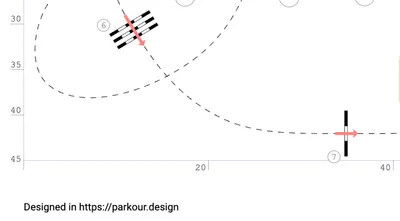
Visa etiketten ‘Designed in https://parkour.design’ på utskriften
När alternativet är aktiverat läggs en etikett med upphov till under arenan i varje projekt på utskrifter och PDF:er. Standard – aktiverat. Du kan bara stänga av alternativet om du har abonnemanget Masters.
Validera projektet innan det sparas eller skrivs ut
När alternativet är aktiverat meddelar programmet dig före varje försök att skriva ut eller spara projektet som PDF om valideringen har hittat fel eller varningar. Standard – aktiverat.
Enheter
Enheter för avstånd / enheter för mått
Du kan välja enheter separat för avstånd och för mått. Mer information finns på sidan Arbeta med meter eller fot.
Alternativ för storlekar och mönster
På den här fliken väljer du stil för olika grafiska element i projektet.
Teckenstorlekar
Teckenstorlekarna anges i procent av standardstorleken. Öka talet för större text och minska det för mindre.

| Hindernummer [%] | Hindrens nummer/etiketter på banan | 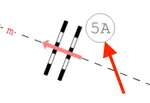 |
| Tabell [%] | Tabellen med banans parametrar | 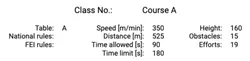 |
| Avstånd [%] | Avstånd mellan hinder | 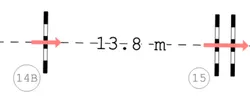 |
| Arenans linjal [%] | Markeringar för arenans storlek | 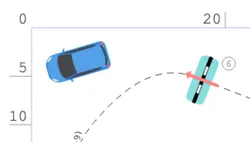 |
| Övrigt [%] | Start, mål, hindrens namn och annat | 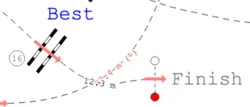 |
Väg

| Mönster i omgång 1 | Mönster för vägen i grundomgången eller första fasen | 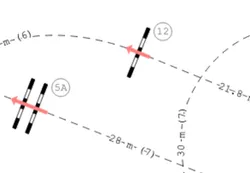 |
| Mönster i omgång 2 | Mönster för vägen i andra omgången, omhoppningen eller andra fasen | 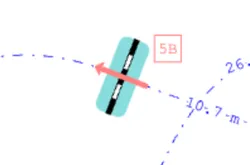 |
| Mönster i omgång 3 | Mönster för vägen i andra omhoppningen eller första omhoppningen efter andra omgången eller fasen | 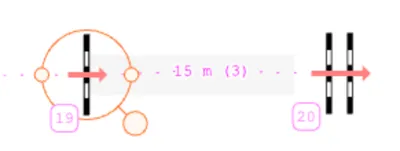 |
| Mönster utanför omgångarna | Mönster för vägen i avsnitt som inte är kopplade till någon omgång | 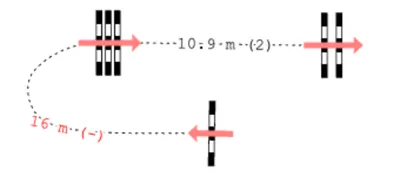 |
| Bredd [pixlar] | Linjebredd för alla vägar | 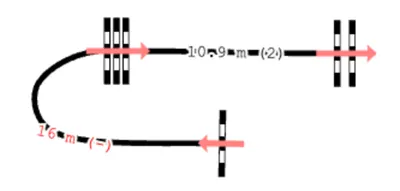 |
Avstånd

Avståndet mellan hindren visas på vägen bara om det ligger inom intervallet som anges här (mellan minsta och största värde). Som standard visas alla avstånd om det finns tillräckligt med plats (minimum noll och maximum oändligt).
Övrigt

| Avrundning av arenans ram | Avrundning av hörnen på rektangeln som visar arenans gränser | 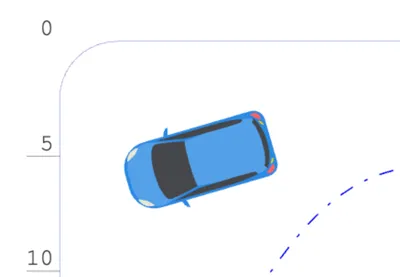 |
| Pappersarkets marginaler [cm] | Marginalerna mellan projektets innehåll och kanterna på utskriftssidan. Marginalen syns som avståndet till den yttersta streckade rektangeln som visar pappersarket. | 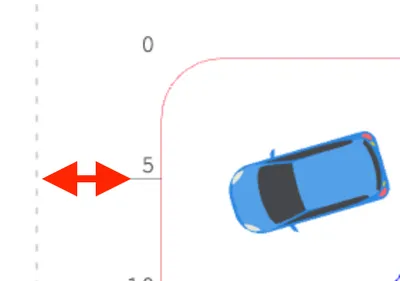 |
| Linjebredd [pixlar] | Linjebredd för hinderdelar, nummersymboler, arenans gränser, överstrykningar av hinder m.m. | 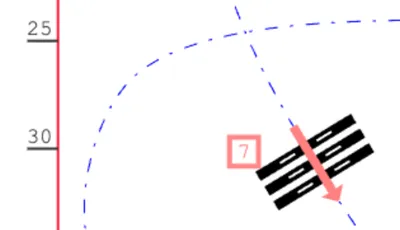 |
| Måttbandets bredd [pixlar] | Linjebredd för måttbandet | 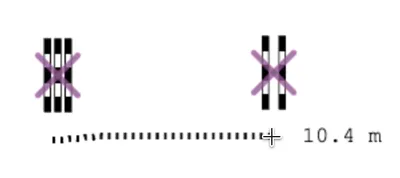 |
| Måttbandets mönster | Linjemönster för måttbandet | 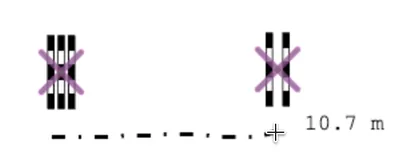 |
| Rutnätets storlek [m] | Avstånd mellan rutnätets linjer (aktiveras i menyn Visa→Visa rutnätet) | 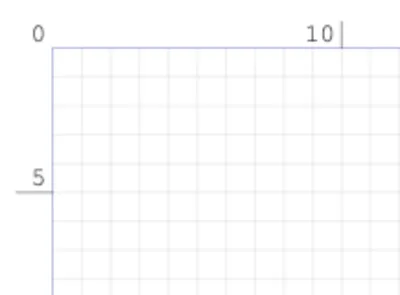 |
Alternativ för färger
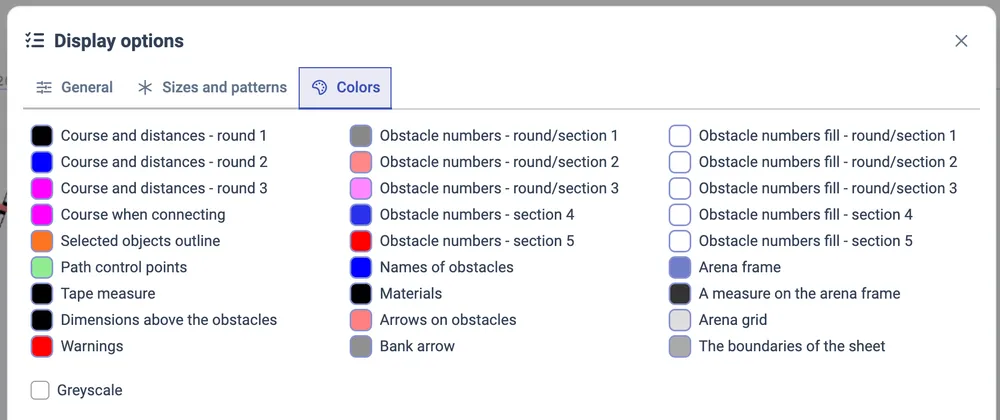
| Väg och avstånd – omgång 1, 2, 3 | Färgen på väglinjen och på avstånden mellan hindren som visas på linjen, i olika omgångar. |
| Vägen vid sammankoppling | Färgen på väglinjen när du kopplar ihop hinder med tangentbordet. |
| Kontur för markerade objekt | Färgen på cirkeln eller rektangeln runt de objekt som är markerade. |
| Vägens kontrollpunkter | Färgen på cirklarna som används för att dra i vägen när du formar vägen. |
| Måttband | Färgen på verktyget måttband. |
| Mått ovanför hindren | Färgen på måtten som visas ovanför hindren (se avsnittet ovan Allmänt / Hinder / Visa mått ovanför hindren). |
| Varningar | Färgen på avstånd och galoppsprång på vägen när de inte passar hästens intervall av galoppsprång. |
| Hindernummer – omgång/avsnitt 1, 2, 3 eller avsnitt 4, 5 | Färgen på linje och text för hindernummer i olika omgångar (tävling) eller olika avsnitt (träning). Om en träning har fler än fem avsnitt upprepas färgerna. |
| Hindrens namn | Färgen på namnet som användaren har gett ett hinder i objektpanelen. |
| Material | Färgen på materialen på planen när färgglada material är avstängda. |
| Pilar på hindren | Färgen på pilarna som visas på hinder som är kopplade till vägen. |
| Pil på bank | Färgen på pilen som visas på en bank. |
| Hindernummer, fyllning – omgång/avsnitt 1, 2, 3 eller avsnitt 4, 5 | Färgen på det inre (fyllningen) av hindernumren i olika omgångar (tävling) eller olika avsnitt (träning). Om en träning har fler än fem avsnitt upprepas färgerna. |
| Arenans ram | Färgen på rektangeln som visar arenans gränser. |
| Skala på arenans ram | Färgen på linjalens markeringar på arenans gräns. |
| Arenans rutnät | Färgen på rutnätets linjer när rutnätet är aktiverat. |
| Arkets gränser | Färgen på den streckade yttre rektangeln som avgränsar utskriftssidan. |
Du kan ta bort färgerna i redigeraren och arbeta i svartvitt/gråskala genom att markera kryssrutan Gråskala