Klassparametrar: bedömning, tempo och maxtid
Klassparametrarna är de viktiga inställningar som styr hur automatiseringen av banbyggnaden fungerar: beräkningar av avstånd och tider, valideringen av banan och i viss mån hur redigeraren fungerar. Här väljer du bland annat bedömning (till exempel bedömning A), tempo och maxtid.
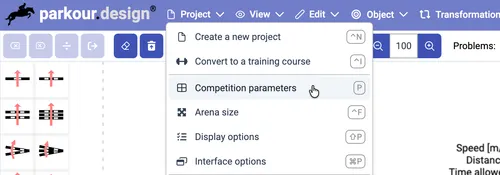
När du skapade projektet valde du redan grundinställningarna: Klasstyp, Klass nr och Reglemente. De valen fyller i klassens standardparametrar. När du behöver ställa in eller rätta parametrar som hindrens höjder, bredder och andra detaljerade alternativ för banan väljer du kommandot Klassparametrar i menyn Projekt eller trycker på standardkortkommandot P.
Allmänt
Evenemang
Evenemang samlar flera klasser och deras projekt. Läs om hur de hänger ihop på sidan Evenemang och projekt.
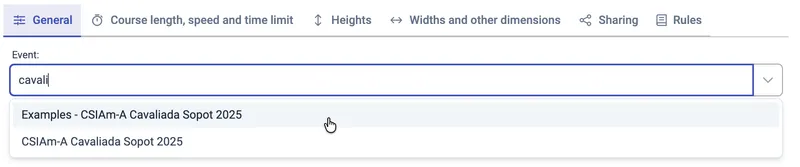
För att välja ett befintligt evenemang börjar du skriva en del av dess namn eller klickar på pilen för att visa en lista över befintliga evenemang. Klicka på ett av evenemangen för att välja det. Du kan också skriva ett nytt namn som inte finns ännu. När du sparar parametrarna skapas det nya evenemanget.
Du kan också lämna evenemanget tomt. Då blir projektet fristående och hör inte till något evenemang.
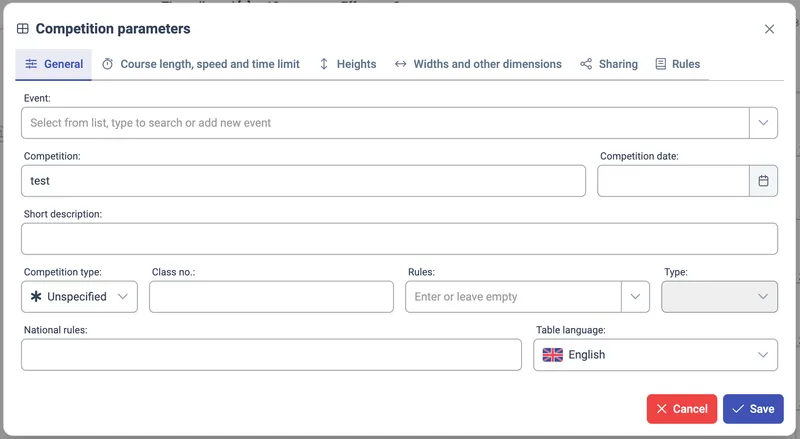
Klass
Klass är klassens och projektets huvudnamn eller titel.
Tävlingsdatum
Tävlingsdatum är den dag då klassen för det här projektet ska ridas.
Kort beskrivning
Kort beskrivning är ett fält där du kan skriva extra anteckningar om klassen.
Klasstyp
Klasstyp anger vilket förbunds reglemente klassen rids enligt, till exempel FEI, USEF, … Hela listan över förbund som stöds finns på sidan om validering.
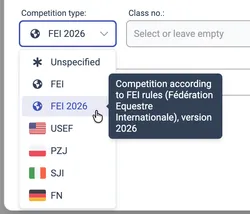
Listorna i de följande fälten, Klass nr och Reglemente, beror på det valda förbundet. Om du bygger för ett förbund som inte finns i listan väljer du Ej angiven. Då kan du skriva fritext i de andra fälten, men programmet känner inte till de specifika parametrar för banan som du behöver. Du måste då ange alla parametrar manuellt på dialogrutans övriga flikar.
Klass nr
Klass nr innehåller en lista över de klasser som finns för den valda klasstypen / det valda förbundet. Varje klass har sina egna regler och gränser för hindrens höjder, bredder, antal av vissa hinder eller språng, väglängd och annat.
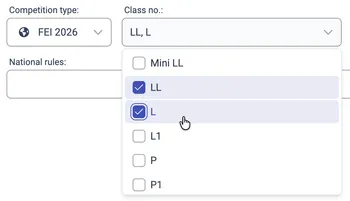
Du kan välja mer än en klass om ditt projekt passar för dem alla. Programmet stänger automatiskt av val av klasser som i grunden inte är förenliga med de klasser som redan valts. Reglerna och gränserna för de valda klasserna slås ihop till en gemensam uppsättning, utifrån de strängaste värdena. Du kan också ange separata höjder för varje vald klass.
Om du vill använda andra klasser än de som finns lämnar du Klass nr tomt och skriver klassens namn i andra fält, till exempel Kort beskrivning eller Klass. Ställ sedan in klassens parametrar manuellt. Du kan också välja Ej angiven som Klasstyp och sedan ange Klass nr manuellt som fritext.
Reglemente
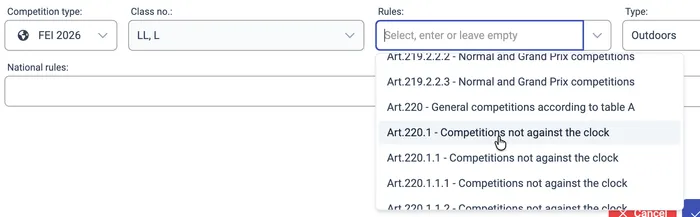
Reglemente väljer en viss artikel eller paragraf i förbundets reglemente, utifrån den valda klasstypen. Valet påverkar hur valideringen av projektet fungerar, eftersom detaljerna i reglerna är programmerade i programmet.
Typ
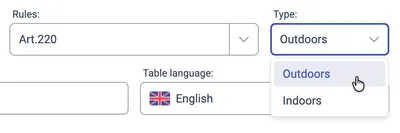
Typ kan vara Utomhus eller Inomhus och kan påverka de regler och gränser som Klass nr bestämmer.
Nationellt reglemente
Nationellt reglemente är ett valfritt fält där du kan lägga till andra regler som är viktiga för klassen. Det är ett informationsfält som visas i bantabellen i projektet.
Bantabellens språk
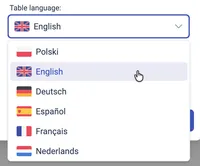
Bantabellens språk anger språket i bantabellen som kan visas i projektet. Det kan väljas separat från programmets språk, eftersom du kanske bygger banor för tävlingar i olika länder men vill behålla samma språk i programmet. Tabellen stöder oftast fler språk än programmets gränssnitt.

Väglängd, tempo och tillåten tid
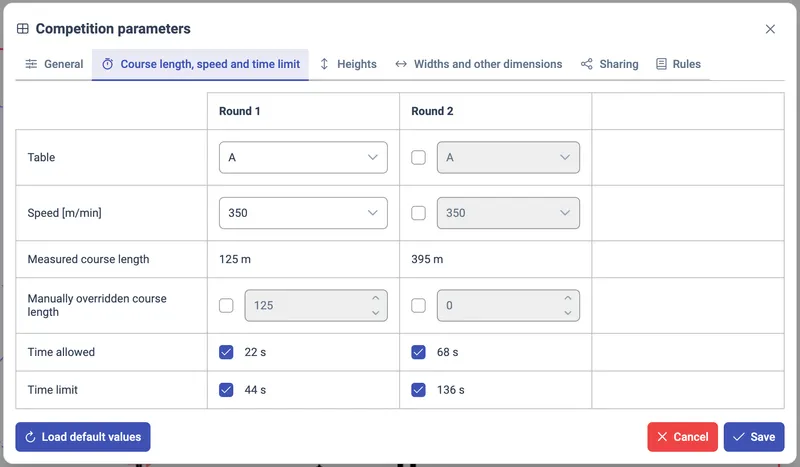
Den här fliken visar inställningarna för klassens bedömning, tempo och tider. Här kan du också finjustera banans väglängder. Parametrarna är ordnade i en tabell, per omgång. Bara de omgångar som för närvarande finns i projektet visas. Som standard följer övriga omgångar inställningarna för grundomgången. Du kan ändra inställningarna för varje omgång separat.
Bedömning
Bedömningen anger hur klassen döms, till exempel bedömning A eller bedömning C. Vilka bedömningar som finns beror på den valda klasstypen (förbundet).
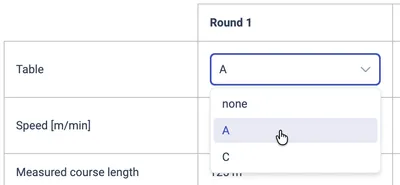
Valet av bedömning kan vara avstängt och en viss bedömning påtvingad av programmet. Det händer när den valda artikeln i Reglemente kräver en viss bedömning. Om du behöver en annan bedömning ändrar du först Reglemente.
Den valda bedömningen påverkar om och hur Maxtid och Tillåten tid beräknas.
Tempo [m/min]
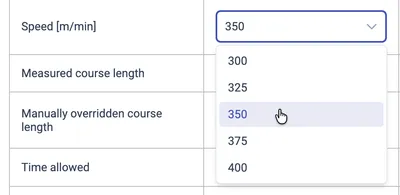
Tempo kan väljas i en lista med de värden som är tillåtna för vald Klasstyp, Klass nr och Typ (utomhus/inomhus). Om du behöver fler tempon tar du bort de här valen, så visas alla tempon utan begränsning.
Uppmätt väglängd
Uppmätt väglängd är ett informationsfält som visar omgångens väglängd mätt i den aktuella banskissen. Med metriska enheter avrundas den uppåt till 5 meter.
Manuellt angiven väglängd
Manuellt angiven väglängd låter dig ange ett valfritt värde som omgångens väglängd i stället för banans faktiska längd i projektet. Om värdet är angivet används det vid beräkning av tider och visas i bantabellen.

Maxtid
För allmänna klasser (t.ex. FEI bedömning A) beräknas maxtiden genom att omgångens väglängd (Uppmätt väglängd eller Manuellt angiven väglängd) delas med tempot. Det är den tid som i FEI:s reglemente heter ”time allowed”; överskriden maxtid ger tidsfel.
När vald Klass nr, Reglemente eller Bedömning anger att Maxtid inte gäller i klassen stryks värdet över och kryssrutan bredvid stängs av. Du kan manuellt aktivera eller stänga av Maxtid i klassen med kryssrutan.

Tillåten tid
Tillåten tid beräknas för allmänna klasser som dubbla maxtiden (i FEI:s reglemente ”time limit”; överskriden tillåten tid leder till uteslutning). Beroende på vald Reglemente eller Bedömning kan Maxtid vara låst till en fördefinierad uppsättning värden.
När vald Klass nr, Reglemente eller Bedömning anger att Tillåten tid inte gäller i klassen stryks värdet över och kryssrutan bredvid stängs av. Du kan manuellt aktivera eller stänga av Tillåten tid i klassen med kryssrutan.

Höjder
På fliken Höjder anger du hindrens standardhöjd i klassen. Ett separat värde kan anges för varje klass som valts i fältet Klass nr. Du kan ändra höjden inom det intervall som klassens och förbundets regler och gränser tillåter.
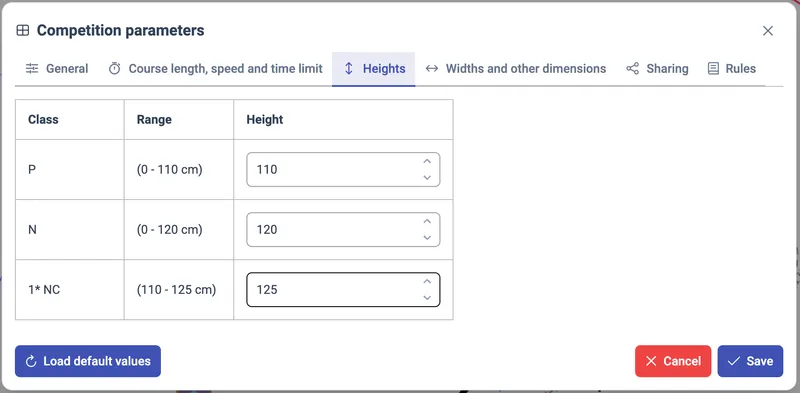
Höjderna för alla klasser visas i bantabellen.

Alla rättuppstående hinder, oxrar och trippelbarrer får den standardhöjd som anges här. I 3D-visualiseringen används det högsta inställda värdet. Du kan ändra standardhöjden för varje hinder genom att markera hindret och ange ett eget värde i objektpanelen.
Bredder och andra mått
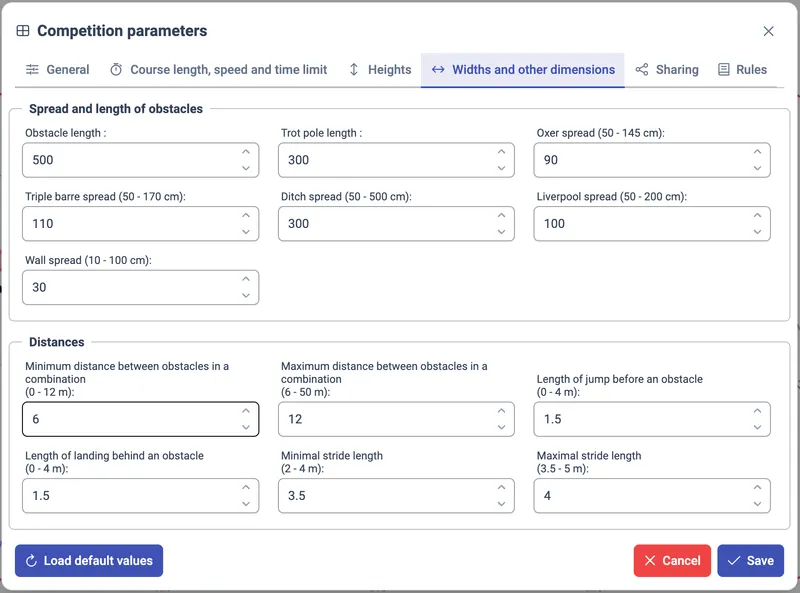
Hindrens bredd och längd
Fliken Hindrens bredd och längd innehåller hindrens standardmått. Intervallet av tillåtna värden visas i fältets etikett. Intervallen och standardvärdena beror på vald Klasstyp (förbund), Klass nr och Typ (utomhus/inomhus).
| Hindrets längd | Standardlängden för alla hinder utom träningshinder (travbommar och cavaletti). Längden är måttet längs hindrets bommar. |
| Travbommens längd | Standardlängden för träningshinder (travbommar och cavaletti). Längden är måttet längs hindrets bommar. |
| Oxerns bredd | Standardbredden för alla oxrar. |
| Trippelbarrens bredd | Standardbredden för alla trippelbarrer. |
| Gravens bredd | Standardbredden för alla gravar. |
| Liverpoolens bredd | Standardbredden för alla liverpooler (rättuppstående hinder med vatten aktiverat). |
| Murens bredd | Standardbredden för alla murar. |
Avstånd
Fliken Avstånd innehåller parametrar som styr hur kombinationer hanteras och hur möjliga galoppsprång mellan hinder beräknas. Om du behöver ovanligt långa eller korta kombinationer justerar du kombinationsparametrarna här. Om du tycker att programmet beräknar galoppsprången för snävt eller felaktigt, eller om du bygger för hästar som inte är standard, till exempel ponnyer, justerar du avsprång/landning och intervallet för galoppsprång här.
| Minsta avstånd mellan hindren i en kombination | Om två hinder i en linje står närmare varandra än det här värdet räknas de inte som en kombination. |
| Största avstånd mellan hindren i en kombination | Om två hinder i en linje står längre ifrån varandra än det här värdet räknas de inte som en kombination. |
| Avsprångets längd före ett hinder | Avståndet mellan punkten där hästen hoppar av och hindrets första bom. |
| Landningens längd efter ett hinder | Avståndet mellan hindrets sista bom och punkten där hästen landar bakom hindret. |
| Minsta galoppsprångslängd | Längden på det kortaste galoppsprång som hästen kan göra. |
| Största galoppsprångslängd | Längden på det längsta galoppsprång som hästen kan göra. |
Antalet galoppsprång beräknas så här:
- Först beräknas galoppsträckan genom att Landningens längd efter ett hinder och Avsprångets längd före ett hinder dras från avståndet mellan den sista bommen i det första hindret och den första bommen i det andra hindret. Det ger den plana sträcka som hästen ska galoppera mellan de två hindren.
- Sedan beräknas det minsta möjliga antalet galoppsprång som galoppsträckan delad med Största galoppsprångslängd. Det största möjliga antalet galoppsprång beräknas som galoppsträckan delad med Minsta galoppsprångslängd.
- Intervallet av möjliga galoppsprång mellan hindren ligger mellan det minsta och det största antalet möjliga galoppsprång.
- Eftersom den minsta längden används för det största antalet galoppsprång och tvärtom finns det vissa intervall av avstånd som hästen inte kan rida hur den än gör, om den bara kan göra galoppsprång inom det inställda intervallet. När avstånd i projektet hamnar i de här förbjudna intervallen läggs en varning till och avståndet blir rött (om det inte är avstängt i Visningsalternativ).
Delning
För att dela ett projekt eller ett helt evenemang skapar du en delningslänk. Guiden Dela projekt och evenemang förklarar hur du väljer vad mottagarna får göra och hur du slutar dela.
Reglemente
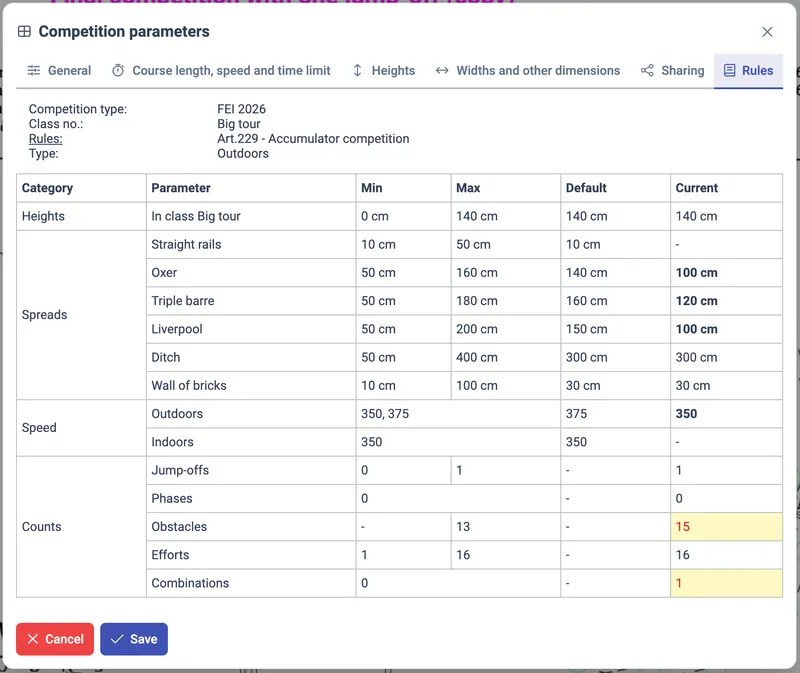
Fliken Reglemente visar i en tabell alla gränser och intervall som anges i reglementet för vald Klasstyp (förbund), Klass nr, Reglemente och Typ (utomhus/inomhus), jämfört med de aktuella värdena i projektet.
Värden i fetstil visar att det aktuella värdet i projektet skiljer sig från standardvärdet i reglementet – troligen har någon av klassparametrarna ändrats manuellt.
Värden i rött på gul bakgrund visar att det aktuella värdet i projektet ligger utanför det intervall som reglementet tillåter.
På fliken Reglemente ser du snabbt var ditt projekt bryter mot de parametrar som klassens reglemente tillåter och var du har ändrat parametrarna från standardvärdena.