Dela projekt och evenemang
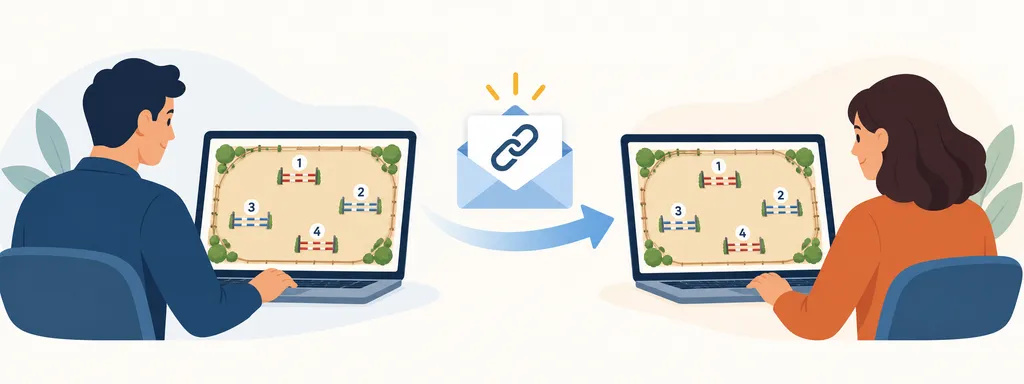
Om du har ett projekt öppet och vill visa det för någon ska du inte kopiera adressen från webbläsarens adressfält. Den adressen leder till din egen arbetsyta för redigering. Öppna i stället Dela projekt (eller Dela evenemang för ett helt evenemang), välj vad mottagaren får se och göra och välj Skapa delningslänk. parkour.design skapar då en ny webbadress för just den delningen. Kopiera adressen som visas i delningsfönstret och skicka den via e-post eller meddelande.
Vad delning innebär
När någon öppnar den nya adressen ser de en separat sida med ditt projekt eller evenemang – inte din arbetsyta eller ditt konto. De behöver inte logga in bara för att visa den. En delningslänk är ingen ny projektfil, och den låter inte någon ändra ditt original. Du väljer om den ska följa senare sparade ändringar eller visa ett fast läge, och vilka andra åtgärder mottagaren får göra.
Behandla adressen som en nyckel: alla som får den kan öppna den delade sidan, även någon som din mottagare skickar den vidare till. Du kan skapa olika delningslänkar för olika personer, med olika val, och ta bort en länk när du vill att adressen ska sluta fungera. Ditt ursprungliga arbete finns kvar på ditt konto.
Du kanske till exempel skickar en bana till en kollega som ska göra klart den. Aktivera Kopiera när du skapar länken. Kollegan kan logga in, spara en egen kopia och redigera kopian på sitt konto. Ditt original förblir oförändrat och de två kopiorna synkroniseras inte. Det är en överlämning, inte samtidig redigering av samma projekt.
Eller anta att en arrangör behöver en video med överflygning av en klass. Dela projektet eller evenemanget med 3D-modell aktiverad. Arrangören kan öppna den delade sidan, utforska banan i 3D och spela in en video utan att få en redigerbar kopia. Du kan låta Kopiera vara avstängt om de bara behöver förhandsvisningen och videon. Se Se din hoppbana i 3D om reglagen för video.
Dela ett projekt
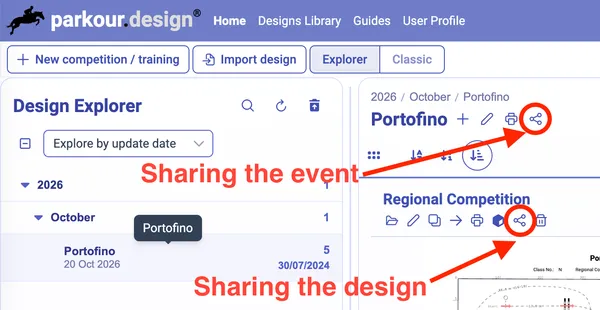
Att skapa eller hantera en delningslänk kräver en internetanslutning. På sidan Dina projekt letar du upp projektet i rutnätet eller listan och väljer ikonen Dela projekt. Om projektet redan är öppet väljer du Projekt → Dela. Om du är offline, anslut igen innan du använder delningsfönstret.
I väljaren Delad version väljer du vad länken ska visa:
- Alltid senaste visar det aktuella projektet när dess ändringar har sparats. Mottagaren ser senare ändringar genom att uppdatera eller öppna länken igen. Använd det medan banan fortfarande utvecklas och mottagaren ska följa dina uppdateringar.
- Skapa version nu sparar en version för länken i det ögonblick du skapar den. Mottagaren fortsätter att se det läget, även om du fortsätter redigera originalprojektet. Använd det för en godkänd banskiss eller ett projekt som inte ska ändras för mottagaren.
- En tillgänglig version låter dig dela en version som du sparat tidigare. Precis som en nyskapad version förblir den fast medan ditt aktuella projekt ändras. Se Versioner av projekt om hur du sparar och återställer de här milstolparna.
Välj sedan Mottagarens behörigheter. Ögonikonen betyder Förhandsvisning, som alltid är tillgänglig. Du kan också tillåta Skriv ut / PDF, 3D-modell och Kopiera. För musen över en ikon för att se vad den betyder; en blå ikon är vald och en blek ikon är inte vald. Kopiera låter mottagaren spara en redigerbar kopia på sitt eget konto. När du väljer det väljs också utskrift och 3D; om du stänger av någon av dem stängs kopieringen av. Utskrift beror på ägarens åtkomst, medan sparande av en kopia kräver att mottagarens konto får skapa projekt.
Välj Skapa delningslänk, använd sedan den lilla kopieringsikonen bredvid den nya adressen och skicka den till mottagaren. Du kan skapa flera länkar till samma projekt, med olika sparade lägen eller behörigheter – till exempel en länk som bara får visas för en funktionär och en länk med kopiering för en kollega. Listan till höger visar varje länk, när den skapades och dess nuvarande behörigheter. Välj en behörighetsikon där för att ändra länkens rättigheter direkt; adressen förblir densamma.
För att sluta dela väljer du papperskorgsikonen bredvid en länk och bekräftar borttagningen. Adressen slutar fungera, men ditt projekt och dess sparade versioner finns kvar. Att ta bort en version av ett projekt är något annat: alla delade länkar som är beroende av den versionen tas också bort, och programmet visar de länkarna innan du ombeds bekräfta. Ingen av åtgärderna tar bort kopior, PDF:er eller videor som någon redan har sparat.
Dela ett evenemang
På sidan Dina projekt markerar du evenemanget och använder Dela evenemang bredvid dess namn. Precis som för ett projekt behöver du vara ansluten till internet. Länken gäller hela evenemanget, även om din aktuella lista är filtrerad så att bara vissa klasser visas.
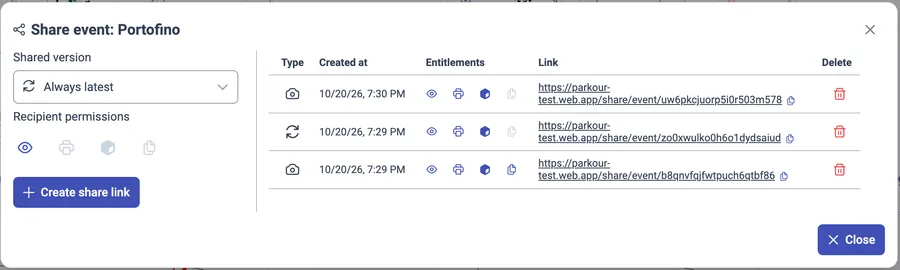
Välj hur länken till evenemanget ska fungera:
- Alltid senaste visar evenemangets senast sparade projekt. När ändringar har sparats, eller när du lägger till eller tar bort projekt i evenemanget, följer länken den aktuella uppsättningen när mottagaren uppdaterar den. Det är användbart när en arrangör behöver hålla sig uppdaterad om ett program som växer fram.
- Skapa version nu sparar det aktuella läget för varje projekt i evenemanget och ger mottagaren en fast vy av evenemanget. Senare ändringar av projekten eller evenemanget påverkar inte länken. Använd det när du vill att alla ska arbeta utifrån samma publicerade uppsättning banor. Om du nyss har redigerat flera projekt, låt programmet vara öppet och anslutet en stund innan du skapar länken. Guiden Versioner av projekt förklarar hur du senare går tillbaka till eller tar bort en sparad version.
Välj Mottagarens behörigheter på samma sätt som för ett projekt, välj sedan Skapa delningslänk och kopiera adressen. Behörigheterna gäller alla projekt som öppnas via länken till evenemanget. En mottagare kan växla mellan evenemangets projekt; om utskrift är tillåten kan de skriva ut ett valt projekt eller hela evenemanget. Om kopiering är tillåten kan de spara en kopia av ett projekt eller hela evenemanget på sitt eget konto.
Du kan ändra behörigheterna för en befintlig länk till ett evenemang eller ta bort länken i Dela evenemang. Om du tar bort länken finns evenemanget och projekten kvar. En fast länk till ett evenemang är beroende av de sparade versioner som skapades för den; om du senare tar bort en av de versionerna tas hela länken till evenemanget bort, inte bara åtkomsten till det enskilda projektet.
Använda en länk som du har fått
Öppna adressen som banbyggaren har skickat. Du kan visa banan utan konto, zooma in eller ut och använda Anpassa till vyn för att se hela arenan. En länk till ett evenemang låter dig också välja bland dess projekt. Välj Uppdatera om ägaren har berättat att ett projekt eller evenemang som visas i realtid har ändrats; fasta versioner ändras inte vid uppdatering.
Vilka knappar du ser beror på de behörigheter som ägaren har valt:
- Skriv ut / PDF öppnar utskriftsalternativ för det visade projektet. En länk till ett evenemang kan också erbjuda Skriv ut hela evenemanget / PDF.
- 3D-modell öppnar en interaktiv vy av banan. Du kan granska hinder och anridningar, köra en överflygning och spela in en video om din enhet stöder 3D-visningen.
- Spara en egen kopia sparar en redigerbar kopia av det visade projektet. På en länk till ett evenemang kan också Spara en kopia av hela evenemanget finnas.
För att spara en kopia måste du logga in på ett konto med en aktiv provperiod eller ett abonnemang som tillåter att du skapar projekt. När kopian har sparats öppnar du den från ditt konto och fortsätter arbeta som vanligt. Den är din: om du redigerar den ändras inte originalet, och senare ändringar av originalet uppdaterar inte din kopia. Om en knapp saknas har ägaren inte aktiverat den åtgärden för länken, eller så kan kontot eller enheten inte använda den.
Om länken inte längre öppnas, be ägaren om en aktuell länk. Ägaren kan ha tagit bort länken eller en sparad version som den byggde på. En kopia som du redan har sparat på ditt eget konto är fortfarande din.