Sdílení projektů a akcí
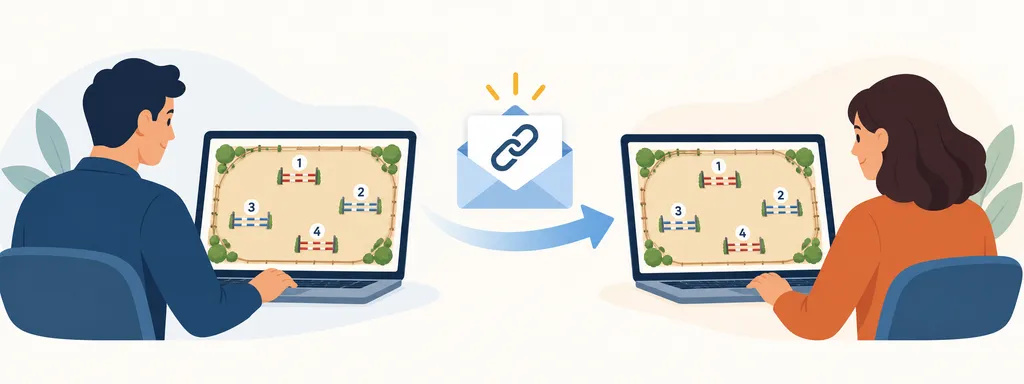
Pokud máte otevřený projekt a chcete ho někomu ukázat, nekopírujte adresu z adresního řádku prohlížeče. Tato adresa vede do vašeho vlastního pracovního prostoru pro úpravy. Místo toho otevřete Sdílet projekt (nebo Sdílet akci pro celou akci), zvolte, co smí příjemce vidět a dělat, a vyberte Vytvořit odkaz pro sdílení. parkour.design pak vytvoří novou webovou adresu právě pro toto sdílení. Zkopírujte adresu zobrazenou v okně sdílení a pošlete ji e-mailem nebo zprávou.
Co sdílení znamená
Když někdo otevře novou adresu, uvidí samostatnou stránku s vaším projektem nebo akcí – ne váš pracovní prostor ani váš účet. K pouhému zobrazení se nemusí přihlašovat. Odkaz pro sdílení není nový soubor projektu a neumožňuje nikomu měnit váš originál. Vy volíte, zda bude sledovat později uložené změny, nebo ukazovat pevný stav, a jaké další akce smí příjemce provádět.
S adresou zacházejte jako s klíčem: kdokoli ji dostane, může sdílenou stránku otevřít, i ten, komu ji váš příjemce přepošle. Pro různé lidi můžete vytvořit různé odkazy pro sdílení s různými volbami a odkaz smazat, když chcete, aby adresa přestala fungovat. Vaše původní práce zůstává ve vašem účtu.
Můžete například poslat parkur kolegovi, který ho má dokončit. Při vytváření odkazu zapněte Kopírovat. Kolega se může přihlásit, uložit si vlastní kopii a upravovat ji ve svém účtu. Váš originál zůstane beze změny a obě kopie se nesynchronizují. Jde o předání, ne o současnou úpravu jednoho projektu.
Nebo pořadatel potřebuje video s průletem nad parkurem jedné soutěže. Sdílejte projekt nebo akci se zapnutým 3D modelem. Pořadatel může otevřít sdílenou stránku, prohlédnout si parkur ve 3D a nahrát video, aniž by dostal upravitelnou kopii. Pokud potřebuje jen náhled a video, můžete Kopírovat nechat vypnuté. Ovládání videa popisuje návod Prohlédněte si parkur ve 3D.
Sdílení projektu
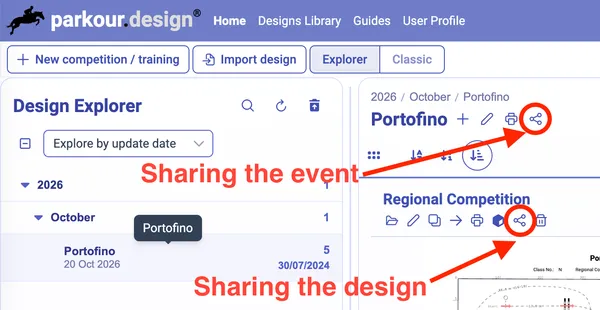
Vytvoření nebo správa odkazu pro sdílení vyžaduje připojení k internetu. Na stránce Vaše projekty najděte projekt v mřížce nebo tabulce a zvolte ikonu Sdílet projekt. Pokud je projekt už otevřený, zvolte Projekt → Sdílet. Pokud jste offline, před použitím okna sdílení se znovu připojte.
Ve výběru Sdílená verze zvolte, co má odkaz zobrazovat:
- Vždy nejnovější ukazuje aktuální projekt, jakmile jsou jeho změny uložené. Příjemce uvidí pozdější změny po obnovení nebo opětovném otevření odkazu. Použijte, když se parkur ještě vyvíjí a příjemce má sledovat vaše úpravy.
- Vytvořit verzi nyní uloží pro odkaz verzi v okamžiku jeho vytvoření. Příjemce bude tento stav vidět i nadále, i když originální projekt dál upravujete. Použijte pro schválený plán parkuru nebo projekt, který se pro příjemce nemá měnit.
- Některá z dostupných verzí vám umožní sdílet verzi, kterou jste uložili dříve. Stejně jako nově vytvořená verze zůstává pevná, i když se aktuální projekt mění. Jak tyto milníky ukládat a obnovovat, popisuje návod Verze projektu.
Pak zvolte Oprávnění příjemce. Ikona oka znamená Náhled, který je vždy dostupný. Můžete povolit také Tisk / PDF, 3D model a Kopírovat. Najetím myší na ikonu zobrazíte její význam; modrá ikona je zvolená, bledá zvolená není. Kopírovat umožní příjemci uložit si upravitelnou kopii do vlastního účtu. Zvolením kopírování se zvolí i tisk a 3D; vypnutím kteréhokoli z nich se vypne i kopírování. Tisk závisí na přístupu vlastníka, zatímco uložení kopie vyžaduje, aby účet příjemce mohl vytvářet projekty.
Zvolte Vytvořit odkaz pro sdílení, pak použijte malou ikonu kopírování vedle nové adresy a pošlete ji příjemci. K jednomu projektu můžete vytvořit více odkazů s různými uloženými stavy nebo oprávněními – například odkaz jen pro zobrazení pro funkcionáře a odkaz s kopírováním pro kolegu. Seznam vpravo ukazuje každý odkaz, kdy byl vytvořen a jeho aktuální oprávnění. Kliknutím na ikonu oprávnění v seznamu změníte práva odkazu přímo; adresa zůstane stejná.
Sdílení ukončíte tak, že zvolíte ikonu koše vedle odkazu a smazání potvrdíte. Adresa přestane fungovat, ale váš projekt i jeho uložené verze zůstanou. Smazání verze projektu je něco jiného: smažou se i všechny odkazy pro sdílení, které na této verzi závisí, a aplikace vám tyto odkazy ukáže dřív, než vás požádá o potvrzení. Žádná z těchto akcí neodstraní kopie, PDF ani videa, které si už někdo uložil.
Sdílení akce
Na stránce Vaše projekty vyberte akci a použijte Sdílet akci vedle jejího názvu. Stejně jako u projektu musíte být připojeni k internetu. Odkaz platí pro celou akci, i když je váš aktuální seznam filtrovaný a zobrazuje jen některé soutěže.
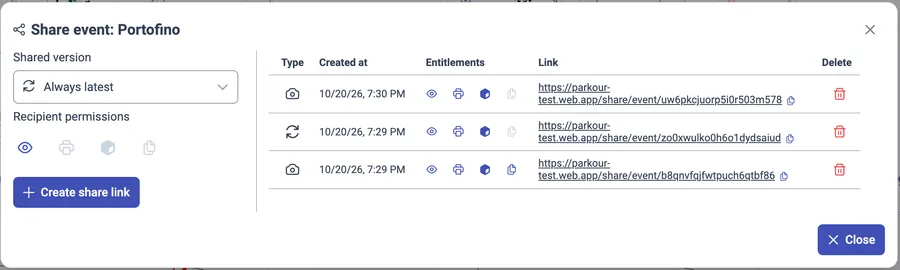
Zvolte, jak má odkaz na akci fungovat:
- Vždy nejnovější ukazuje naposledy uložené projekty akce. Když se změny uloží nebo když do akce přidáte či z ní odeberete projekty, odkaz po obnovení stránky příjemcem ukáže aktuální sadu. Hodí se, když pořadatel potřebuje sledovat vznikající program.
- Vytvořit verzi nyní uloží aktuální stav každého projektu v akci a dá příjemci pevné zobrazení akce. Pozdější změny projektů nebo akce odkaz neovlivní. Použijte, když chcete, aby všichni pracovali se stejnou zveřejněnou sadou parkurů. Pokud jste právě upravovali více projektů, nechte aplikaci chvíli otevřenou a připojenou, než odkaz vytvoříte. Návod Verze projektu vysvětluje, jak se k uložené verzi později vrátit nebo ji smazat.
Oprávnění příjemce zvolte stejně jako u projektu, pak vyberte Vytvořit odkaz pro sdílení a adresu zkopírujte. Oprávnění platí pro všechny projekty otevřené přes odkaz na akci. Příjemce může přepínat mezi projekty akce; pokud je povolen tisk, může vytisknout vybraný projekt nebo celou akci. Pokud je povoleno kopírování, může si do vlastního účtu uložit kopii projektu nebo celé akce.
Oprávnění existujícího odkazu na akci můžete změnit nebo odkaz smazat v okně Sdílet akci. Smazáním odkazu akce ani projekty nezmizí. Pevný odkaz na akci závisí na uložených verzích vytvořených pro něj; pokud později smažete některou z těchto verzí, smaže se celý odkaz na akci, ne jen přístup k jednomu projektu.
Použití odkazu, který jste dostali
Otevřete adresu, kterou vám stavitel parkuru poslal. Parkur si můžete prohlédnout bez účtu, přibližovat a oddalovat a volbou Přizpůsobit zobrazení zobrazit celé kolbiště. Odkaz na akci vám také umožní vybírat z jejích projektů. Pokud vám vlastník řekl, že se průběžně zobrazovaný projekt nebo akce změnily, zvolte Obnovit; pevné verze se obnovením nemění.
Která tlačítka uvidíte, závisí na oprávněních zvolených vlastníkem:
- Tisk / PDF otevře možnosti tisku zobrazeného projektu. Odkaz na akci může nabídnout i Vytisknout celou akci / PDF.
- 3D model otevře interaktivní zobrazení parkuru. Můžete si prohlédnout překážky a nájezdy, spustit průlet a nahrát video, pokud vaše zařízení 3D zobrazení podporuje.
- Uložit vlastní kopii uloží upravitelnou kopii zobrazeného projektu. U odkazu na akci může být k dispozici i Uložit kopii celé akce.
Pro uložení kopie se musíte přihlásit k účtu s aktivní zkušební verzí nebo předplatným, které umožňuje vytvářet projekty. Po uložení kopii otevřete ze svého účtu a pracujte jako obvykle. Je vaše: její úpravy nemění originál a pozdější změny originálu vaši kopii neaktualizují. Pokud nějaké tlačítko chybí, vlastník tuto akci pro odkaz nepovolil, nebo ji váš účet či zařízení nemůže použít.
Pokud se odkaz už neotevře, požádejte vlastníka o aktuální odkaz. Vlastník mohl odkaz smazat, nebo smazat uloženou verzi, na které odkaz stál. Kopie, kterou jste si už uložili do vlastního účtu, zůstává vaše.